

Một laptop 16GB RAM vẫn có thể chạy model 7B lượng tử hóa, nhưng sẽ dễ hụt hơi khi bạn mở thêm trình duyệt, IDE và ComfyUI. Nguyên do là AI local dùng bộ nhớ theo cách khác phần mềm văn phòng: model, ngữ cảnh, KV cache, pipeline tạo ảnh và dữ liệu tạm đều cần chỗ đứng trong hệ thống. Nếu bạn đang chọn máy để chạy chatbot local, tạo ảnh SDXL hoặc học thử quy trình AI cá nhân, dung lượng bộ nhớ nên được xem xét cùng GPU, VRAM và khả năng nâng cấp.
Vai trò của RAM khi chạy AI local
RAM là bộ nhớ chính của laptop, nơi hệ điều hành và ứng dụng đang chạy giữ dữ liệu tạm để truy xuất nhanh. Với 16GB, bạn có thể hình dung máy như một mặt bàn vừa đủ: làm việc văn phòng ổn định, nhưng sẽ chật khi đặt thêm trình duyệt, công cụ lập trình và ứng dụng AI cùng lúc. Khi thiếu bộ nhớ, hệ thống phải chuyển dữ liệu (swap) ra SSD, khiến phản hồi chậm hơn vì SSD không được thiết kế để thay RAM trong tác vụ liên tục.
| Mức bộ nhớ | Kịch bản phù hợp | Giới hạn dễ gặp | Đối tượng phù hợp |
|---|---|---|---|
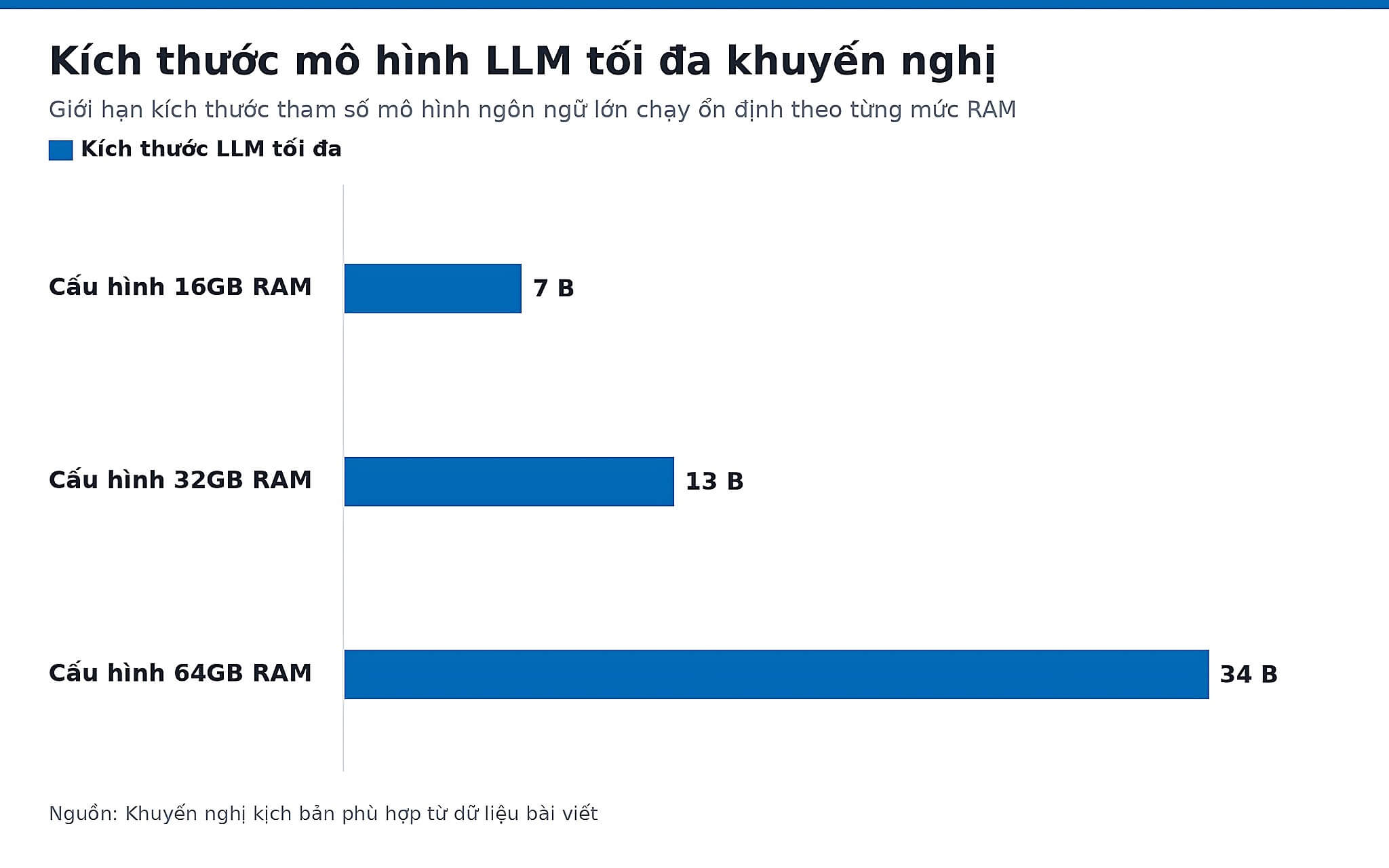
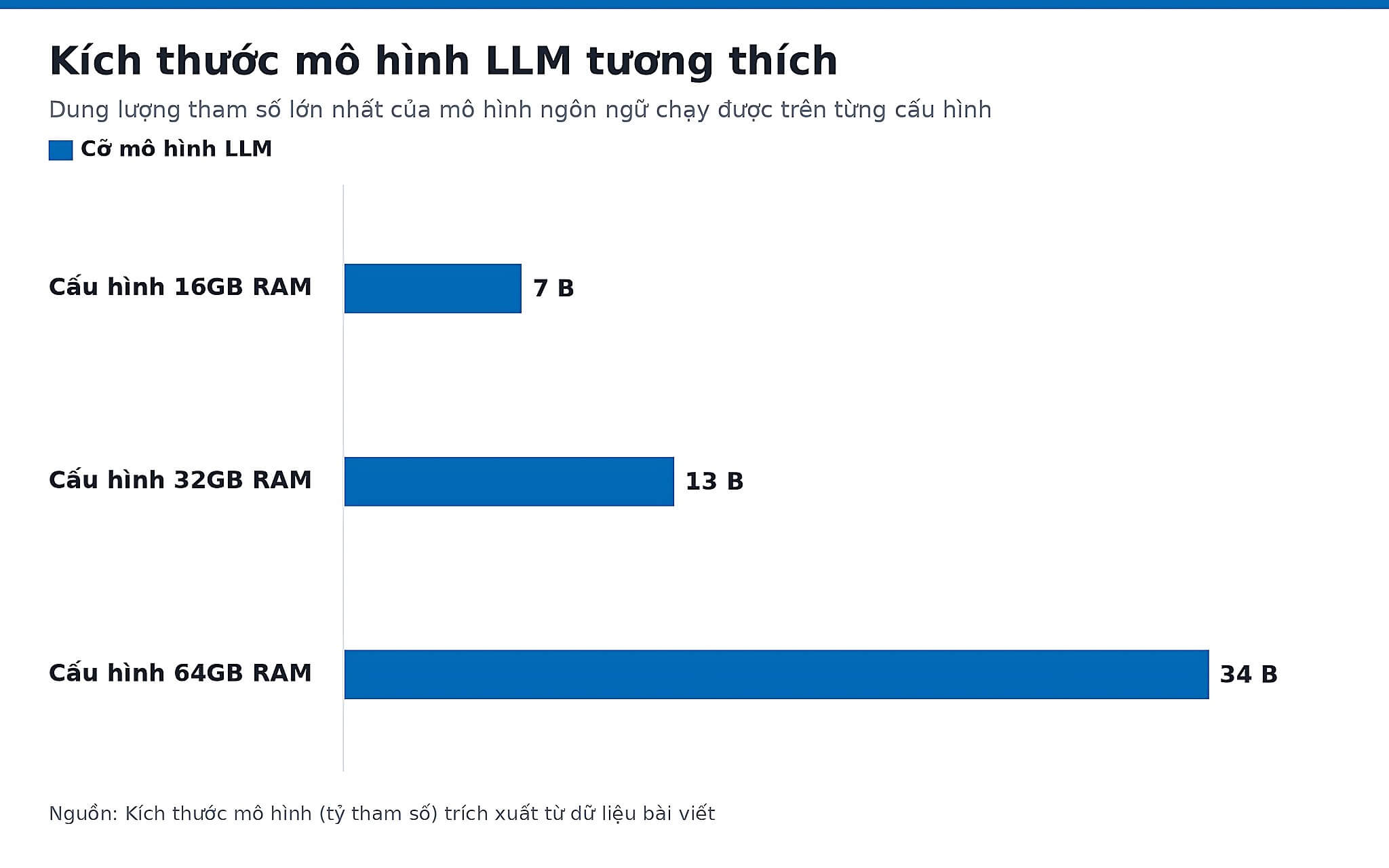
| 16GB RAM | LLM 7B Q4/Q5 cơ bản, văn phòng, học thử AI local | Dễ thiếu khi mở trình duyệt, IDE hoặc ngữ cảnh dài; không hợp 13B trở lên | Người mới thử Ollama, LM Studio, tác vụ nhẹ |
| 32GB RAM | 7B/8B thoải mái, 13B lượng tử hóa hợp lý, SDXL và ComfyUI ổn hơn | Quy trình rất nặng vẫn có thể chạm giới hạn nếu batch lớn | Người dùng cá nhân chạy cả LLM lẫn tạo ảnh |
| 64GB RAM | 30B/34B lượng tử hóa bằng CPU/offload, ngữ cảnh dài, nhiều công cụ song song | Không thay thế được VRAM của GPU khi tạo ảnh nặng | Người bán chuyên, workstation di động, quy trình ComfyUI phức tạp |
Với LLM chạy local qua Ollama hoặc LM Studio, bộ nhớ hệ thống cần chứa model, dữ liệu hội thoại, KV cache và phần backend. Một model 7B Q4 thường cần khoảng 4 - 6GB chỉ để nạp phần model, chưa tính Windows, trình duyệt, VS Code, Docker hay tài liệu PDF. Vì vậy chiếc máy tưởng còn rộng lại nhanh chạm ngưỡng khi bạn mở nhiều ứng dụng song song.
Tạo ảnh AI lại có đặc tính khác. Với Stable Diffusion, SDXL hay FLUX, VRAM của GPU thường quyết định trước, vì UNet hoặc Transformer, VAE, ControlNet, LoRA, độ phân giải và batch size đều tiêu tốn bộ nhớ đồ họa; RAM hệ thống vẫn quan trọng nhưng đóng vai trò nền móng, giữ quy trình ComfyUI, tập tin ảnh, node phụ và dữ liệu tạm ổn định. Ví dụ đời thường: chỉ hỏi đáp với model 7B kèm vài tab tài liệu thì máy cấu hình vừa phải vẫn đáp ứng, nhưng khi vừa chạy chatbot hỗ trợ code, vừa mở IDE, vừa bật ComfyUI tạo ảnh 1.024px với ControlNet, bộ nhớ dễ bị căng và tốc độ sinh token có thể giảm.
Khác biệt giữa các mức bộ nhớ 16, 32 và 64GB
Khi quy đổi sang nhu cầu thực tế, ba mức bộ nhớ không chỉ khác nhau ở con số mà ở việc bạn chạy được bao nhiêu thứ cùng lúc, model lớn đến đâu và quy trình có ổn định trong nhiều giờ hay không. Mức 16GB là điểm khởi đầu, không phải cấu hình thoải mái cho AI local lâu dài: bạn chạy được model 7B Q4/Q5, hỏi đáp tiếng Việt, tóm tắt tài liệu ngắn hoặc thử trợ lý code cơ bản, nhưng nếu Chrome nhiều tab, VS Code, terminal, PDF và LM Studio cùng mở thì phần bộ nhớ còn lại không nhiều, phản hồi chậm hơn khi ngữ cảnh dài làm KV cache phình to.
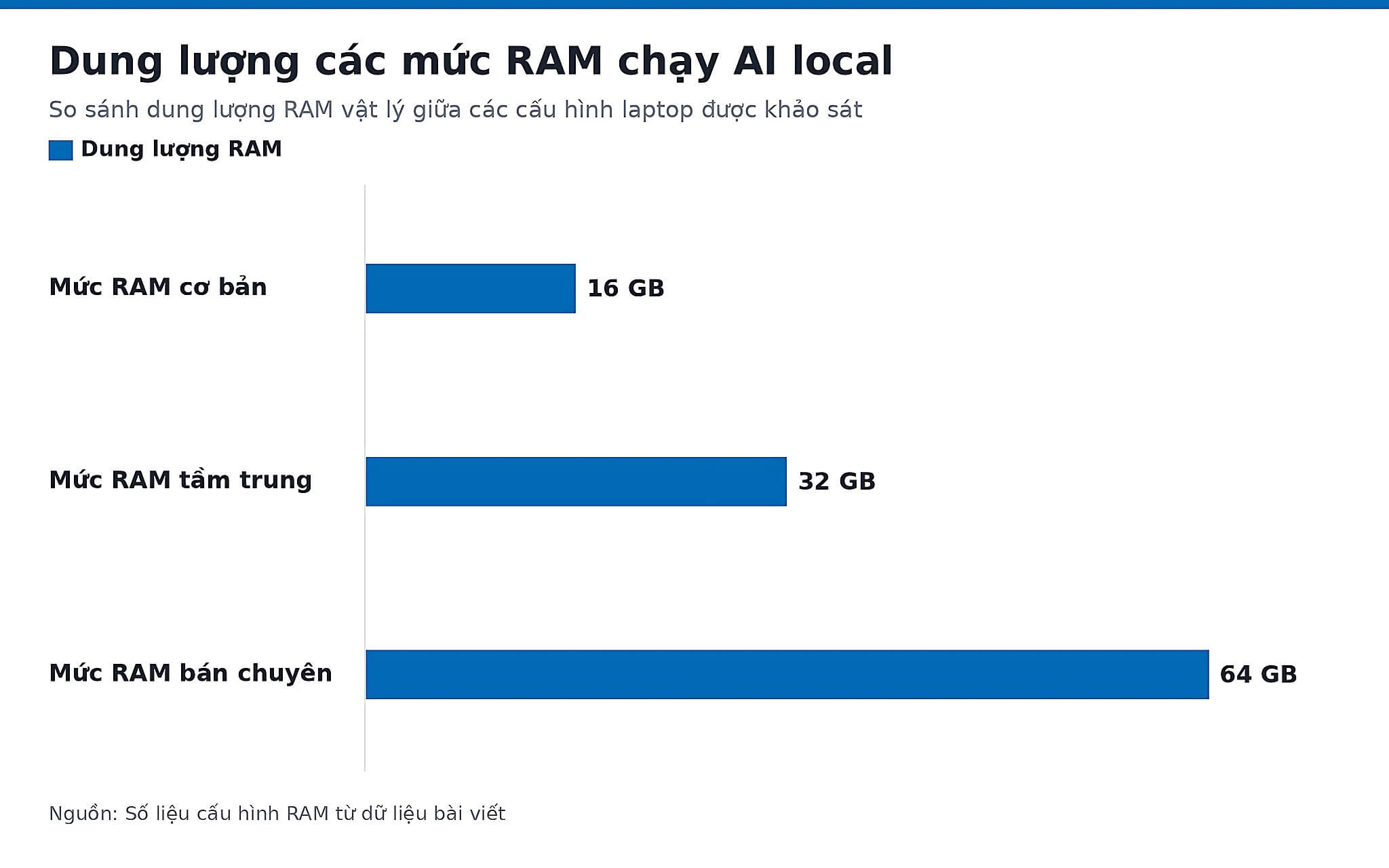
Mức 32GB cân bằng hơn cho phần đông người dùng cá nhân. Dung lượng này cho khoảng trống để chạy 7B/8B thoải mái, thử 13B lượng tử hóa ở mức hợp lý, đồng thời vẫn mở trình duyệt và IDE. Khi tạo ảnh, 32GB giúp ComfyUI, SDXL, nhiều node và ControlNet ổn định hơn, dù tốc độ render vẫn phụ thuộc mạnh vào GPU; nếu ngân sách chưa tới workstation di động, đây thường là mức nên ưu tiên khi chọn laptop có bộ nhớ nâng cấp được.
Mức 64GB phù hợp khi bạn đã xác định rõ nhu cầu: model 30B/34B lượng tử hóa, ngữ cảnh dài, nhiều công cụ cùng lúc hoặc quy trình tạo ảnh nặng có dataset, batch và LoRA. Dung lượng này không biến RTX 3050 6GB thành GPU chuyên tạo ảnh, nhưng giúp hệ thống ít rơi vào cảnh thiếu bộ nhớ nền. Nếu bạn chạy Ollama, ComfyUI, trình duyệt nhiều tab và phần mềm xử lý ảnh cùng lúc, 64GB mang lại cảm giác ít phải đóng ứng dụng hơn.
Vì sao LLM và tạo ảnh dùng bộ nhớ khác nhau
Với LLM local, bộ nhớ tăng theo model và ngữ cảnh: model lớn hơn cần nhiều dung lượng hơn để nạp, còn ngữ cảnh dài làm KV cache phình ra trong quá trình trò chuyện. Vì vậy cùng một model 7B, đoạn chat 2.000 token và 8.000 token có thể tạo áp lực khác nhau. Đây là lý do máy ban đầu trả lời ổn, nhưng sau một cuộc hội thoại dài thì tốc độ sinh token giảm và quạt kêu rõ hơn.
Tạo ảnh lại đặt GPU vào trung tâm. NVIDIA Ada Lovelace trên RTX 4060 Laptop GPU có 3.072 CUDA, 8GB GDDR6, băng thông 256GB/s và mức AI 233 TOPS INT8; RTX 4070 Laptop GPU tăng lên 4.608 CUDA, 8GB GDDR6 và 321 TOPS INT8. Các con số này không nói trực tiếp bạn tạo được ảnh đẹp hơn, nhưng phản ánh năng lực xử lý đồ họa và AI cao hơn khi quy trình biết tận dụng GPU.
Ngược lại, NVIDIA GeForce RTX 3050 A Laptop GPU chỉ có 1.792 CUDA, 6GB GDDR6 và băng thông 192GB/s. Dùng GPU 6GB VRAM để chạy SDXL hoặc nhiều ControlNet thì giới hạn VRAM sẽ xuất hiện trước khi RAM hệ thống phát huy tác dụng; nâng lên 64GB bộ nhớ hệ thống giúp ComfyUI ít lỗi do thiếu RAM nền nhưng không tạo thêm VRAM cho GPU, đây là nhầm lẫn khá phổ biến. Cần nói thêm, NPU trên laptop đời mới không nên bị nhầm với GPU khi chạy AI local nặng; nếu bạn phân vân vai trò của NPU, bài NPU 50 TOPS trên Zen 5 và Arrow Lake-H sẽ giúp đặt nó đúng chỗ trong cấu hình tổng thể.
Chọn laptop theo nhu cầu AI
Nếu bạn chủ yếu học thử chatbot local, tóm tắt văn bản, hỏi đáp tài liệu ngắn và không mở quá nhiều phần mềm cùng lúc, 16GB vẫn dùng được. Tuy vậy, mình sẽ ưu tiên máy có khe SO-DIMM để nâng về sau, vì nhu cầu AI thường tăng nhanh hơn nhu cầu văn phòng. Tuần đầu bạn chỉ chạy model 7B, nhưng vài tháng sau có thể muốn thử 13B, ComfyUI hoặc mở thêm IDE để viết code.
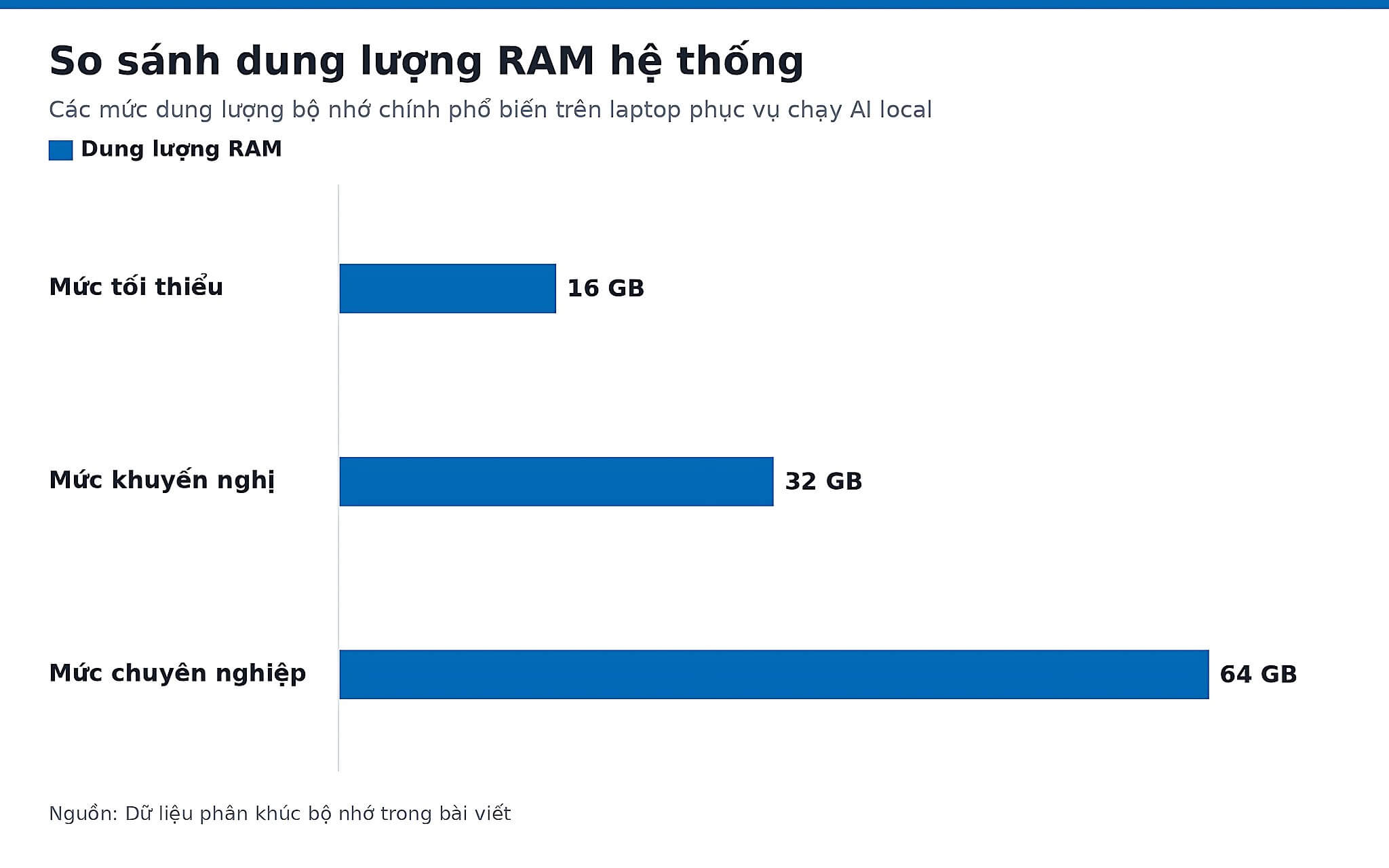
Nếu muốn dùng đều đặn trong 3 - 5 năm tới, 32GB là mốc dễ sống hơn, hợp cho người chạy LLM 7B/13B lượng tử hóa và tạo ảnh SDXL ở mức cá nhân trên laptop RTX 4060 hoặc RTX 4070. Nhóm máy thường được cân nhắc gồm ASUS ROG Zephyrus G14 (RTX 4060/4070), Lenovo Legion 5, Legion Pro 5, ROG Strix hay workstation di động Dell Precision, ThinkPad P-series.
Về loại bộ nhớ, LPDDR5X-8533 có băng thông khoảng 68GB/s nhưng đa số hàn chết, còn DDR5-5600 SO-DIMM khoảng 44GB/s, độ trễ cao hơn nhưng nâng cấp được; chi tiết chênh lệch có trong bài RAM onboard và SO-DIMM.
Nếu cần 64GB, hãy xác định rõ khối lượng công việc trước khi trả thêm tiền: dung lượng này hợp với model 30B/34B lượng tử hóa, ngữ cảnh dài, xử lý nhiều tập tin, quy trình ComfyUI nhiều node, hoặc vừa chạy AI vừa thiết kế, dựng hình, phân tích dữ liệu. Với người chỉ tạo ảnh thỉnh thoảng ở độ phân giải cơ bản, nâng GPU từ RTX 3050 lên RTX 4060/4070 thường tạo khác biệt dễ nhận hơn so với tăng RAM từ 32GB lên 64GB.
Lưu ý khi mua tại TP.HCM
Khi xem máy trực tiếp, đừng chỉ hỏi "máy bao nhiêu RAM". Hãy yêu cầu kiểm tra bộ nhớ là LPDDR hàn hay DDR5 SO-DIMM, số khe đang dùng, dung lượng tối đa hỗ trợ và máy có chạy dual-channel hay không, vì một thanh đơn thường làm hệ thống kém linh hoạt. Với máy đã qua sử dụng, bạn nên kiểm tra ngoại hình, pin, nhiệt độ và khả năng nâng cấp; bài 7 tiêu chí kiểm tra laptop cũ có nhiều điểm thực dụng để tránh bỏ sót.
Với laptop gaming hoặc workstation di động, mình cũng sẽ nghe tiếng quạt khi chạy tải AI hoặc benchmark, vì máy mỏng dùng RAM hàn tuy gọn nhưng nếu quạt hú và nhiệt độ cao làm giảm hiệu năng sau 15 - 20 phút thì trải nghiệm chạy AI local sẽ không dễ chịu. Khi đối chiếu benchmark, nên nhìn cả GPU lẫn RAM: RTX 4060 Laptop GPU đạt Time Spy khoảng 10.338, còn RTX 4070 Laptop GPU khoảng 11.959,5, chênh lệch có ý nghĩa với tạo ảnh và quy trình dùng GPU; nhưng nếu cả hai máy đều bộ nhớ thấp và một máy không nâng cấp được, mình sẽ cân nhắc rất kỹ vì giới hạn hệ thống có thể xuất hiện trước khi bạn tận dụng hết GPU.
Tóm lại, 16GB phù hợp để nhập môn và chạy model nhỏ; 32GB hợp với người dùng AI local hằng ngày; 64GB dành cho quy trình dài hơi, nhiều công cụ và model lớn. Nếu ngân sách cho phép, hãy ưu tiên cấu hình có GPU đủ VRAM, bộ nhớ nâng cấp được và tản nhiệt ổn định. Cách chọn này thực tế hơn việc chỉ nhìn một con số dung lượng rồi kỳ vọng mọi tác vụ AI đều chạy trơn tru.
Mình có đọc một bài khá hay về RAM và VRAM cho AI chạy cục bộ bên reviewlaptop, bạn xem thêm tại đây nhé: Local LLM: Cấu hình RAM và VRAM cho model 7B đến 70B.
Câu hỏi thường gặp (FAQ)
Mức RAM nào phổ biến trên laptop tầm trung?
Ở nhóm laptop tầm trung giai đoạn 2024 - 2026, 16GB RAM vẫn là cấu hình rất thường gặp vì đủ cho Windows, trình duyệt, Office và học tập cơ bản. Với AI local, mức này chạy được LLM 7B Q4/Q5, nhưng dễ chật khi bạn mở thêm IDE, 10 đến 20 tab trình duyệt và công cụ tạo ảnh. Nếu máy có khe nâng cấp, bạn có thể bắt đầu với 16GB rồi lên 32GB khi nhu cầu rõ hơn.
Có thể tự nâng cấp RAM laptop không?
Có, nhưng chỉ khi laptop dùng bộ nhớ dạng SO-DIMM và nhà sản xuất cho phép tháo nâng cấp. DDR5-5600 SO-DIMM thường xuất hiện trên laptop gaming và workstation di động, trong khi LPDDR5X-8533 có băng thông cao hơn nhưng hay bị hàn chết. Trước khi mua, bạn nên kiểm tra số khe RAM, dung lượng tối đa hỗ trợ và máy đang chạy một thanh hay hai thanh.
Dùng AI local 3 - 5 năm nên chọn bao nhiêu?
Nếu thật sự muốn dùng AI local đều đặn trong 3 - 5 năm, 32GB là mốc hợp lý hơn 16GB cho phần đông nhu cầu cá nhân. Mức này thoải mái hơn với 7B/8B, thử được 13B lượng tử hóa và chạy SDXL, ComfyUI ổn định hơn khi mở thêm trình duyệt hoặc IDE. 64GB nên dành cho model 30B/34B, ngữ cảnh dài hoặc quy trình nhiều node.
Laptop nào nên cân nhắc cho AI local?
Nếu ưu tiên GPU cho SDXL và LLM 7B/13B, ASUS ROG Zephyrus G16 (RTX 4070) là mẫu đáng cân nhắc, tuy bộ nhớ LPDDR5X hàn chết nên nên chọn sẵn dung lượng đủ. Lenovo Legion 5, Legion Pro 5 với RTX 4060/4070 phù hợp nếu bạn cần bộ nhớ nâng cấp được. Với workstation như Dell Precision hoặc ThinkPad P-series, cấu hình 32GB/64GB hợp người chạy nhiều tác vụ chuyên môn song song.


0 phản hồi cho “Vì sao 16GB RAM chạy chatbot mượt mà tạo ảnh lại hụt hơi?”