

Cứ 10 người mua laptop cũ tại TP.HCM thì có ít nhất 3-4 người phản hồi rằng máy về đến nhà mới phát hiện pin tụt nhanh, màn hình bị đổi linh kiện hoặc cấu hình không khớp với mô tả của người bán. Chuyện này không hiếm, nhất là khi thị trường máy cũ thiếu tiêu chuẩn kiểm định chung. Bài dưới đây tổng hợp 7 tiêu chí kiểm tra thực tế trước khi xuống tiền, mỗi tiêu chí đều có công cụ cụ thể và ngưỡng số liệu để bạn tự xác minh ngay tại chỗ.
Kiểm tra cấu hình và khả năng nâng cấp
Việc đầu tiên mình làm khi cầm máy cũ là mở CPU-Z hoặc HWiNFO64 ngay tại chỗ để đọc thông số thực. Đây là bước không thể bỏ qua vì người bán có thể mô tả bằng miệng một đằng, máy thực chạy một nẻo. Cụ thể, bạn cần đối chiếu tên CPU, tốc độ boost thực tế, dung lượng RAM và loại RAM (DDR4 hay LPDDR4x). Nếu một chiếc máy được giới thiệu là "i5 thế hệ 11" nhưng HWiNFO chỉ đọc được clock boost 3,8 GHz thay vì 4,2 GHz, đó là dấu hiệu CPU đang bị giới hạn TDP hoặc đã có vấn đề về tản nhiệt. Bạn có thể tham khảo thêm kinh nghiệm mua bán laptop cũ tại TP.HCM để nắm thêm bối cảnh giá và nguồn máy.
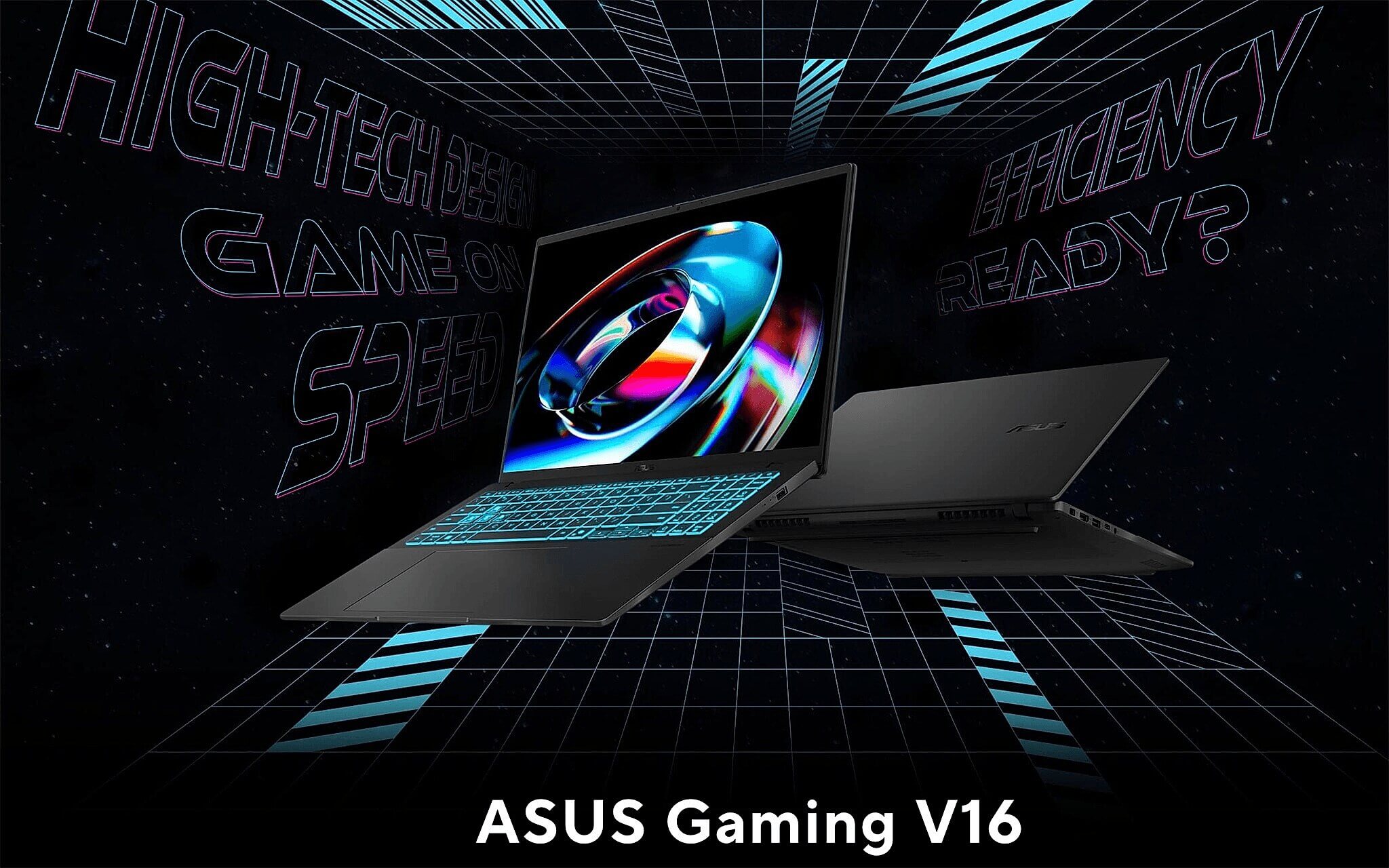
Phần RAM là chỗ mình thấy nhiều người bị nhầm nhất. Có những dòng ultrabook văn phòng như Dell Latitude 7420 hàn RAM trực tiếp lên bo mạch, nghĩa là bạn mua máy 8GB là dùng 8GB mãi, không có cách nâng cấp. Nếu bạn mở nhiều tab Chrome, chạy song song Word và Zoom thì 8GB thực tế sẽ không đủ sau vài tháng. Ngược lại, ThinkPad T14 Gen 2 phiên bản AMD có 1 khe SODIMM rời bên cạnh phần RAM hàn sẵn, cho phép nâng tổng lên 40-48GB nếu cần, rất hợp nếu bạn dự định dùng máy dài hơi. Câu bạn nên hỏi thẳng người bán là: "Khe RAM có nâng cấp được không và tối đa bao nhiêu?" rồi tự xác minh lại bằng phần mềm.
Với ổ cứng, bạn kiểm tra bằng CrystalDiskInfo để đọc chỉ số S.M.A.R.T. Nếu ổ SSD NVMe hiện trạng thái "Good" nhưng số giờ sử dụng (Power On Hours) vượt quá 15.000-20.000 giờ, đó là ổ đã chạy liên tục 2-3 năm không nghỉ. Không phải lý do để từ chối mua ngay, nhưng là cơ sở để bạn mặc cả thêm hoặc yêu cầu người bán đổi ổ mới trước khi giao dịch. Một ổ PCIe Gen3 NVMe còn tốt sẽ cho tốc độ đọc tuần tự khoảng 3.000-3.500 MB/s, thấp hơn rõ so với Gen4, nhưng với tác vụ văn phòng hằng ngày thì người dùng bình thường gần như không cảm nhận được khác biệt.
7 tiêu chí test lỗi màn hình
Màn hình là linh kiện bị "luộc" nhiều nhất trên thị trường máy cũ vì giá chênh giữa tấm IPS nguyên bản và tấm thay thế kém chất lượng có thể lên đến 1-2 triệu đồng. Bạn cần dùng AIDA64 để đọc thông tin EDID của màn hình ngay tại cửa hàng: phần mềm này hiển thị mã model panel và tên nhà sản xuất thực sự. Nếu màn hình gốc của Dell Latitude 7420 là panel AU Optronics hay LG Display 400 nit nhưng AIDA64 báo một mã khác hoàn toàn, bạn đang cầm máy đã bị thay màn. Ngoài ra, hãy mở ảnh trắng toàn màn hình rồi soi ở góc 45 độ để phát hiện backlight bleed hoặc điểm chết.
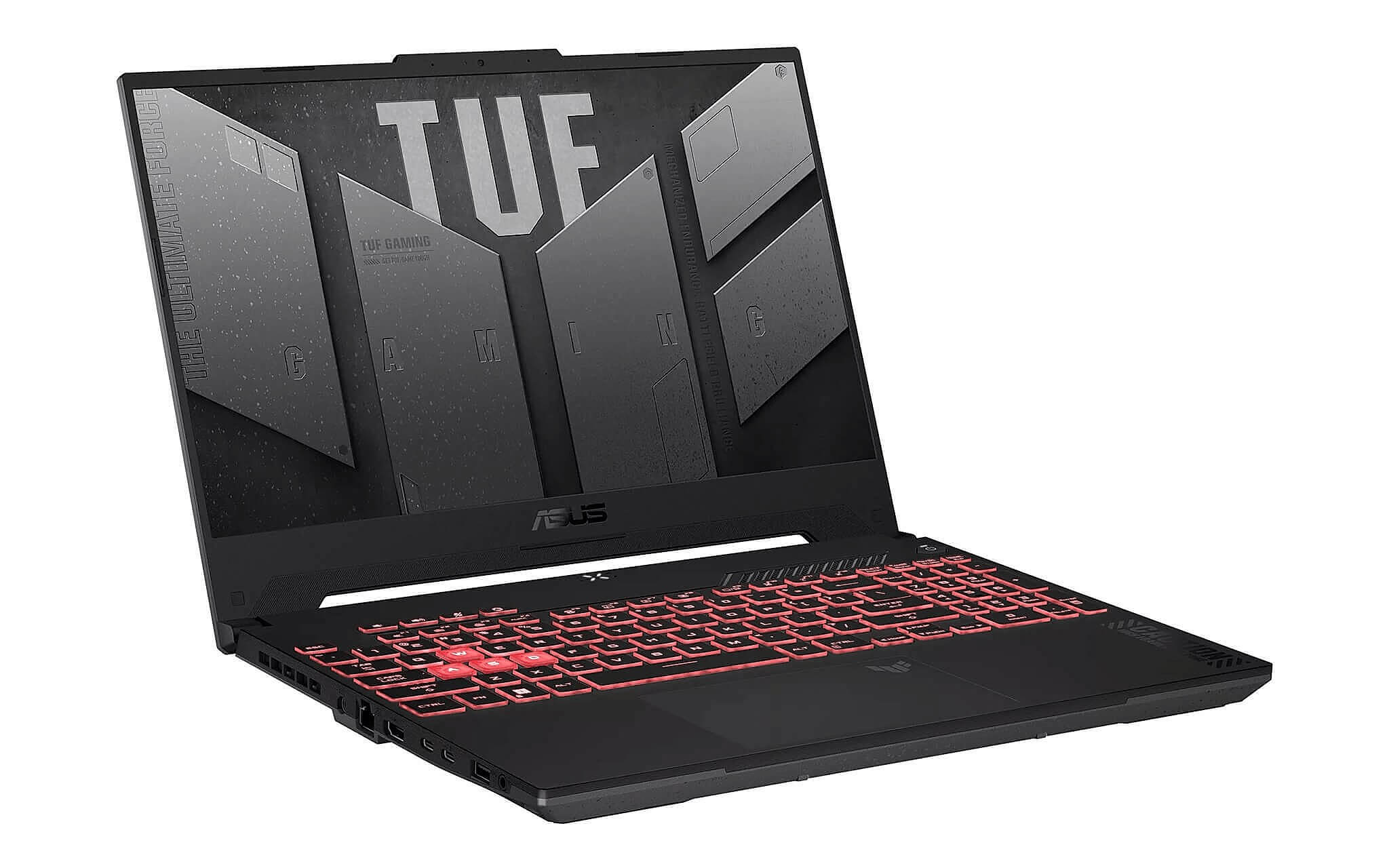
Pin là tiêu chí thứ hai không thể bỏ qua. Dùng BatteryInfoView hoặc lệnh powercfg /batteryreport trong Command Prompt để xem dung lượng thiết kế so với dung lượng thực tế hiện tại. Một chiếc máy pin 63Wh như Dell Latitude 7420 mà sau vài năm chỉ còn 45Wh là bình thường, nhưng nếu chỉ còn dưới 40Wh thì thời lượng thực tế sẽ giảm xuống 3-4 giờ thay vì 6-8 giờ như cấu hình gốc. Đây là chi phí thay thế bạn cần tính vào giá mua: pin laptop dòng business thường dao động 600.000-1.500.000 đồng tùy nguồn.
Năm tiêu chí còn lại mình liệt kê nhanh để bạn có checklist đầy đủ. Bàn phím và touchpad: gõ thử tất cả phím, đặc biệt Space, Backspace và Enter vì đây là phím hỏng nhiều nhất; kiểm tra touchpad bằng cách vuốt nhiều ngón và nhấn click góc trái phải. Cổng kết nối: cắm USB thử từng cổng, kiểm tra cổng HDMI bằng màn hình ngoài nếu có thể. Loa và micro: phát nhạc 30 giây, nghe xem có rè hay méo tiếng không. Bản lề: mở nắp từ 0 đến 180 độ, bản lề phải giữ cố định ở mọi góc mà không bị trùng hoặc quá cứng. Quạt tản nhiệt: chạy Cinebench R23 Multi-Core 5 phút liên tục để nghe tiếng quạt và xem máy có tụt hiệu năng do nhiệt cao không; một máy còn tốt phải giữ hiệu năng ổn định, không tụt điểm quá 15-20% so với vòng đầu.
Về benchmark tham khảo: Intel Core i5-1135G7 trên Dell Latitude 7420 đạt khoảng 4.700-5.000 điểm Cinebench R23 đa nhân (điểm đơn nhân khoảng 1.300), còn AMD Ryzen 5 PRO 5650U trên ThinkPad T14 Gen 2 AMD chạy khoảng 8.000-8.500 điểm đa nhân - chênh lệch khoảng 1,7 lần nhờ 6 nhân/12 luồng so với 4 nhân/8 luồng. Với xử lý ảnh hàng loạt hay chạy máy ảo, khoảng cách này thể hiện rõ trong công việc hằng ngày. Mình thường lấy các mức này làm chuẩn để đánh giá máy người bán đang giữ có đúng hiệu năng kỳ vọng không: nếu kết quả thấp hơn 15-20% so với mức tham chiếu, máy đang có vấn đề tản nhiệt hoặc đã bị giới hạn xung nhịp.
Một lưu ý về đồ họa tích hợp nếu thỉnh thoảng bạn chơi game nhẹ: Iris Xe G7 (bản 80 EU) trên Latitude 7420 và Radeon RX Vega 7 của Ryzen 5 PRO 5650U thực ra khá ngang nhau, thậm chí Iris Xe còn nhỉnh hơn chút ở benchmark tổng hợp (Fire Strike khoảng 4.048 so với 3.334 của Vega 7). Ở 1080p Low, cả hai chạy được các tựa nhẹ tầm 60-80 FPS với game esports như CS2 hay Liên Minh, còn game nặng hơn như GTA V chỉ khoảng 40-50 FPS. Không nên mua hai dòng này với mục tiêu chính là chơi game, nhưng để giải trí nhẹ sau giờ làm hoặc chạy các tựa như Stardew Valley, MOBA phổ biến thì vẫn thoải mái.
Trước khi chốt bất kỳ chiếc máy cũ nào, bạn cũng nên xem qua 15 bước kiểm tra laptop tại cửa hàng vì nhiều bước trong đó áp dụng được cho cả máy cũ, đặc biệt phần kiểm tra màn hình và cổng kết nối.
Chọn chỗ để mua laptop cũ uy tín tại TP.HCM
Thị trường laptop cũ tại TP.HCM chia làm hai luồng rõ ràng: cửa hàng có địa chỉ cố định với bảo hành minh bạch, và giao dịch cá nhân qua các nền tảng mua bán. Mình không phủ nhận mua tay đôi có thể rẻ hơn 10-15%, nhưng rủi ro không có bảo hành khi máy hỏng ngay sau vài tuần là thực sự cao. Cửa hàng uy tín thường cam kết bảo hành tối thiểu 3-6 tháng cho phần cứng, xuất hóa đơn hoặc phiếu bán hàng có thông tin máy, và cho phép kiểm tra máy trực tiếp trước khi đặt cọc.
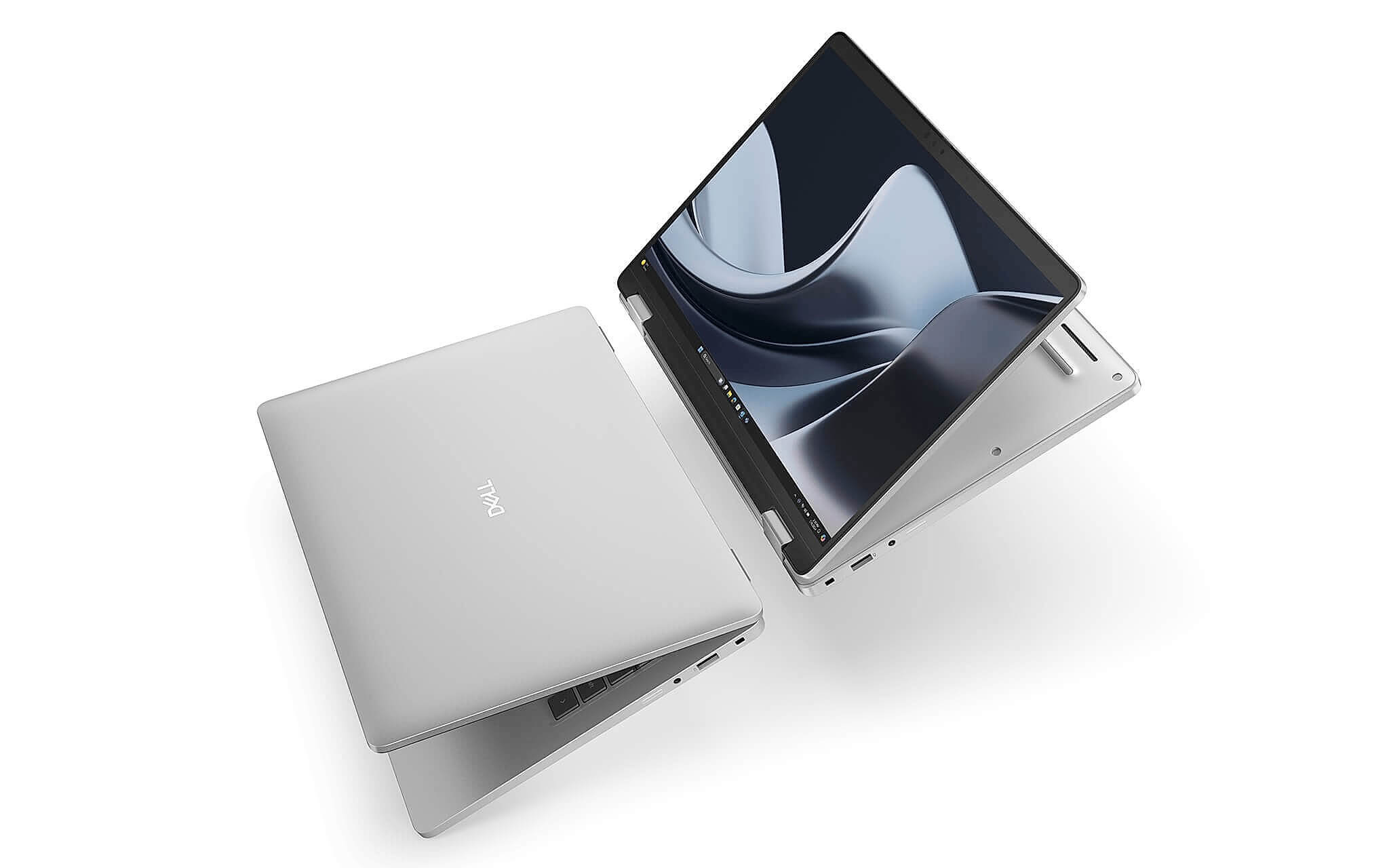
Điểm khác biệt giữa một cửa hàng đáng tin và một chỗ mua xong là thôi nằm ở quy trình thu máy. Nơi uy tín có thể mô tả cho bạn biết máy đến từ đâu (doanh nghiệp thanh lý, nhập khẩu từ Nhật hay Mỹ), đã được vệ sinh và test ra sao, còn bao nhiêu chu kỳ pin. Nếu người bán không trả lời được những câu này hoặc tỏ ra lúng túng, bạn nên cân nhắc lại. Máy cũ nhập từ thị trường Nhật thường có ngoại hình đẹp hơn nhưng đôi khi bàn phím là layout tiếng Nhật cần kiểm tra kỹ; máy Mỹ thanh lý doanh nghiệp thường sạch hơn về phần mềm nhưng đã dùng nhiều giờ hơn.
Sau khi mua, bạn nên cài lại Windows sạch ngay, không dùng bản Windows cài sẵn vì không rõ có phần mềm theo dõi hay bản quyền không hợp lệ đi kèm hay không. Thao tác này chỉ mất khoảng 30-45 phút nhưng giúp bạn bắt đầu với máy hoàn toàn sạch.
Về ngân sách, mình thấy hai dòng business thế hệ 10-11 đang ở mức 6-10 triệu đồng trên thị trường, tùy cấu hình và tình trạng máy, rẻ hơn laptop mới cùng phân khúc khoảng 35-50%:
Đây cũng là hai dòng dễ tìm được bản nhập khẩu Mỹ/Nhật còn ngoại hình đẹp tại TP.HCM.
Để hiểu rõ hơn về laptop chính hãng, xách tay và refurbished, bạn có thể tham khảo thêm bài viết này bên reviewlaptop: Laptop Chính hãng vs Xách tay vs Refurbished: Mua loại nào hợp lý nhất 2026?
Câu hỏi thường gặp (FAQ)
Cấu hình nào phù hợp với công việc văn phòng và làm việc tại nhà?
Với công việc văn phòng thông thường gồm Word, Excel, trình duyệt 10-15 tab và họp video, mình khuyến nghị tối thiểu RAM 16GB và CPU 4 nhân 8 luồng trở lên. Nếu bạn dùng nhiều bảng tính phức tạp hoặc chạy song song nhiều ứng dụng, dòng 6 nhân như Ryzen 5 PRO 5650U sẽ phản hồi nhanh hơn rõ rệt trong thực tế. Về màn hình, ưu tiên panel 300 nit trở lên để dùng ổn trong môi trường có ánh sáng tự nhiên, và 400 nit nếu bạn hay làm việc ngoài trời hoặc gần cửa sổ.
Nên đặt ngân sách bao nhiêu và thời điểm nào mua hợp lý?
Phân khúc 6-8 triệu đồng hiện là vùng có nhiều lựa chọn nhất trên thị trường laptop cũ: bạn có thể tìm được máy business thế hệ 10-11 với RAM 16GB, SSD 256-512GB và màn hình IPS đầy đủ. Dưới 5 triệu thường rơi vào thế hệ cũ hơn, hiệu năng đủ dùng nhưng hạn chế về tốc độ xử lý. Về thời điểm, cuối năm tài chính (tháng 3-4 và tháng 9-10) thường có nhiều lô máy doanh nghiệp thanh lý hơn, nguồn máy phong phú và giá có thể mềm hơn một chút so với giữa năm.
Làm sao biết máy cũ còn dùng tốt được bao lâu?
Mình dùng ba chỉ số để ước tính tuổi thọ còn lại: số giờ sử dụng pin (Power On Hours trong BatteryInfoView), sức khỏe pin hiện tại so với dung lượng thiết kế, và kết quả Cinebench Multi-Core so với chuẩn tham chiếu. Máy còn sức khỏe pin trên 80%, số giờ sử dụng dưới 10.000 giờ và benchmark không thấp hơn 15% so với chuẩn thường còn dùng tốt được 2-3 năm với bảo trì bình thường. Nếu cả ba chỉ số đều ổn, bạn đang cầm một chiếc máy cũ còn khá nhiều thời gian sử dụng phía trước.



0 phản hồi cho “Mua laptop cũ tại HCM: 7 tiêu chí tránh bị đổi linh kiện”