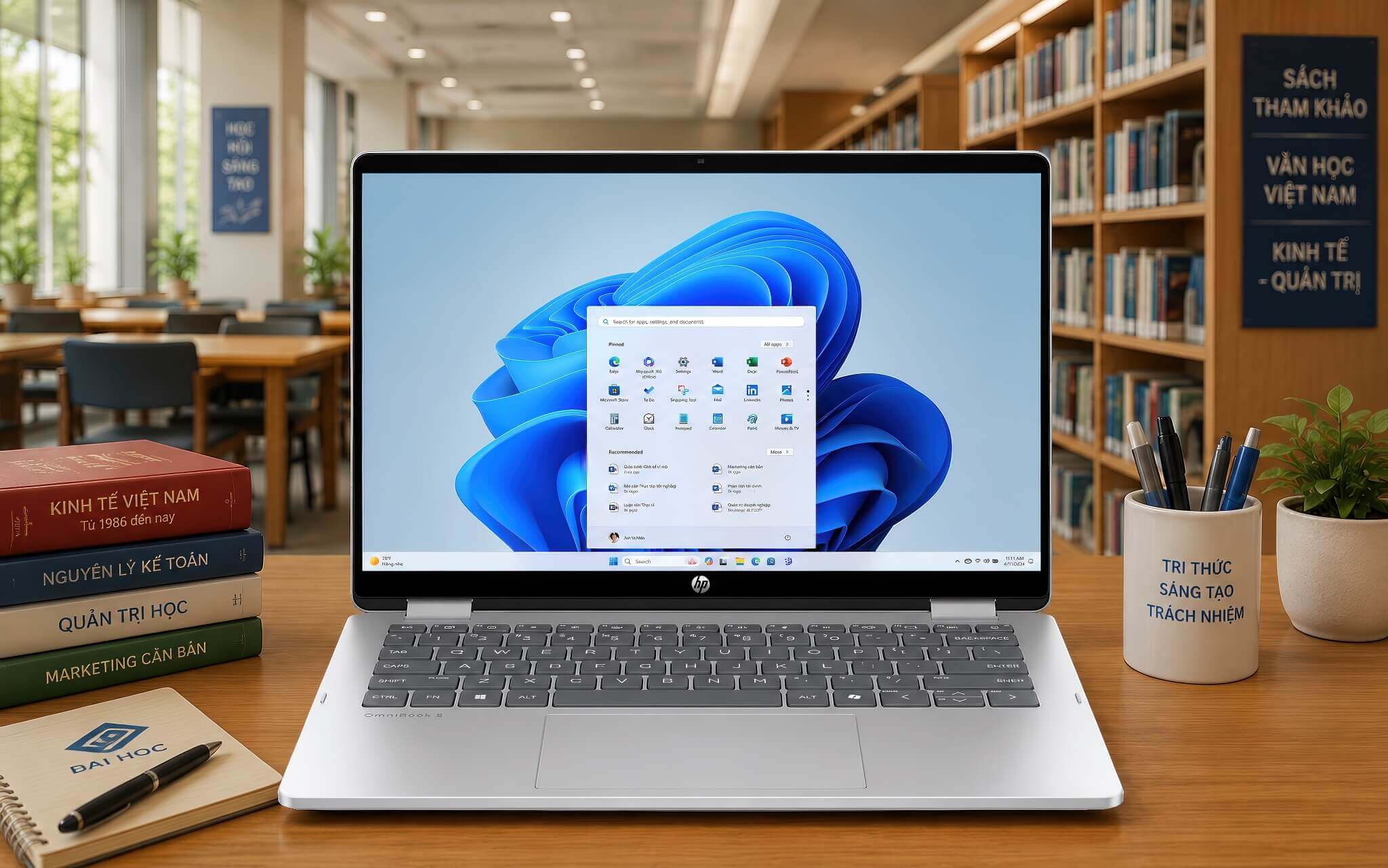

Mỗi tuần trên các diễn đàn công nghệ Việt đều có vài ba bài đăng với nội dung giống nhau: mua laptop mới về nhà rồi phát hiện lỗi, nhưng cửa hàng từ chối đổi vì không có bằng chứng lỗi từ trước. Dead pixel, bàn phím bấm lẫn, cổng USB không nhận thiết bị – những lỗi này hoàn toàn có thể phát hiện tại chỗ nếu bạn biết cách kiểm tra laptop mới đúng quy trình. Danh sách 15 bước dưới đây được đúc kết từ quy trình kiểm hàng thực tế của các trung tâm bảo hành lớn và tổng hợp phản hồi từ cộng đồng người dùng laptop Việt. Áp dụng được cho cả Windows lẫn MacBook, dù mua trực tiếp tại quầy hay đặt online.
Vì sao nên test laptop ngay tại cửa hàng trước khi ký nhận?
Nhiều người ngại test máy tại cửa hàng vì sợ mất thời gian hoặc cảm giác không thoải mái khi ngồi mày mò giữa đám đông. Mình hiểu điều đó. Nhưng thực tế là: một khi bạn đã ra khỏi cửa hàng, bất kỳ lỗi nào phát sinh đều có thể bị quy là “do người dùng”. Dù bạn khẳng định lỗi có sẵn từ đầu, không có bằng chứng ghi nhận tại quầy thì rất khó xử lý.
Theo chính sách của hầu hết nhà phân phối và hệ thống bán lẻ laptop tại Việt Nam, thời gian đổi máy do lỗi nhà sản xuất thường chỉ trong 7 đến 15 ngày đầu và yêu cầu lỗi phải được xác nhận trước khi bàn giao. Một số hãng như Dell có chính sách đổi dead pixel chỉ khi phát hiện tại thời điểm mở hộp, không áp dụng sau đó. Biết trước điều này, bạn sẽ không bị bị động khi phát sinh tình huống.
Tin tốt là việc kiểm tra laptop mới theo checklist đầy đủ chỉ mất khoảng 20 đến 30 phút nếu bạn đã quen. Làm lần đầu, 45 phút là thoải mái. Cứ coi đó là khoản đầu tư nhỏ để bảo vệ số tiền vài chục triệu vừa bỏ ra. Bookmark bài này, mở ra làm theo từng bước ngay tại quầy là được, không cần phải nhớ hết đâu.
Bước 1-3: Mở hộp, kiểm tra niêm phong và ngoại hình
Bước 1 – Kiểm tra hộp và niêm phong. Trước khi nhân viên mở hộp, bạn quan sát kỹ bên ngoài. Hộp có bị móp, ướt, hoặc có vết mở rồi dán lại không? Tem niêm phong thường dán ở cạnh hộp hoặc đáy phải còn nguyên vẹn, không bị cắt hay bóc. Một số hãng dùng màng co nhiệt bọc toàn bộ hộp như Asus hay HP, nếu màng có vết cắt rõ ràng là dấu hiệu hộp đã bị mở trước, cần hỏi nhân viên giải thích ngay.
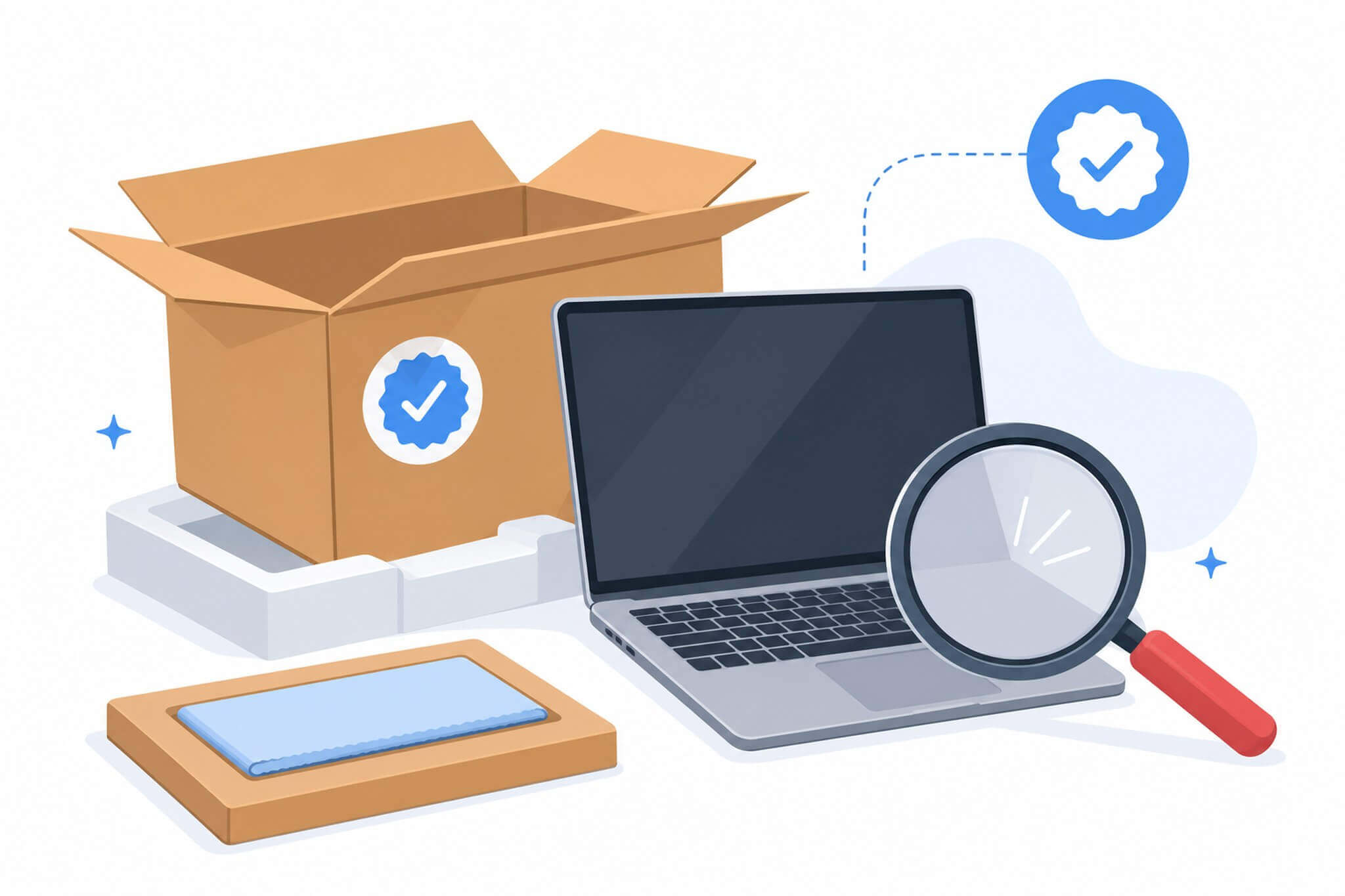
Bước 2 – Kiểm tra vỏ máy và bề mặt. Sau khi lấy máy ra, soi dưới ánh đèn cửa hàng hoặc dùng đèn điện thoại chiếu vào. Tìm xem có vết xước, lõm hay vết mòn nào trên mặt lưng, cạnh máy và bốn góc không. Laptop mới 100% không có bất kỳ dấu hiệu tiếp xúc vật lý nào. Chú ý đặc biệt ở các góc nhọn và viền màn hình vì đây là điểm dễ va đập nhất trong quá trình vận chuyển và bốc dỡ.
Bước 3 – Kiểm tra bản lề. Mở và đóng màn hình chậm từ 0 đến góc mở tối đa rồi quay lại vài lần. Bản lề phải chuyển động đều, không kêu lạo xạo, không rung hay giật cục ở bất kỳ điểm nào. Thử mở đến khoảng 120, 145, 180 độ tùy thiết kế từng model. Bản lề lỏng, kêu hoặc cứng đơ bất thường là dấu hiệu lỗi cơ khí, đôi khi là máy đã qua sử dụng hoặc trưng bày lâu ngày.
Bước 4-6: Test màn hình từ dead pixel đến màu sắc đồng đều
Màn hình là phần cần test kỹ nhất và cũng là phần người mua hay bỏ qua nhất vì không biết cách test hoặc ngại mất thời gian. Lỗi màn hình ảnh hưởng trực tiếp đến mọi tác vụ hàng ngày, từ xem phim, làm việc đến chỉnh ảnh video, nhưng lại rất khó chứng minh sau khi đã mang về nhà. Ba yếu tố cần kiểm tra là: điểm ảnh chết, đèn nền rò và độ đồng đều màu sắc.
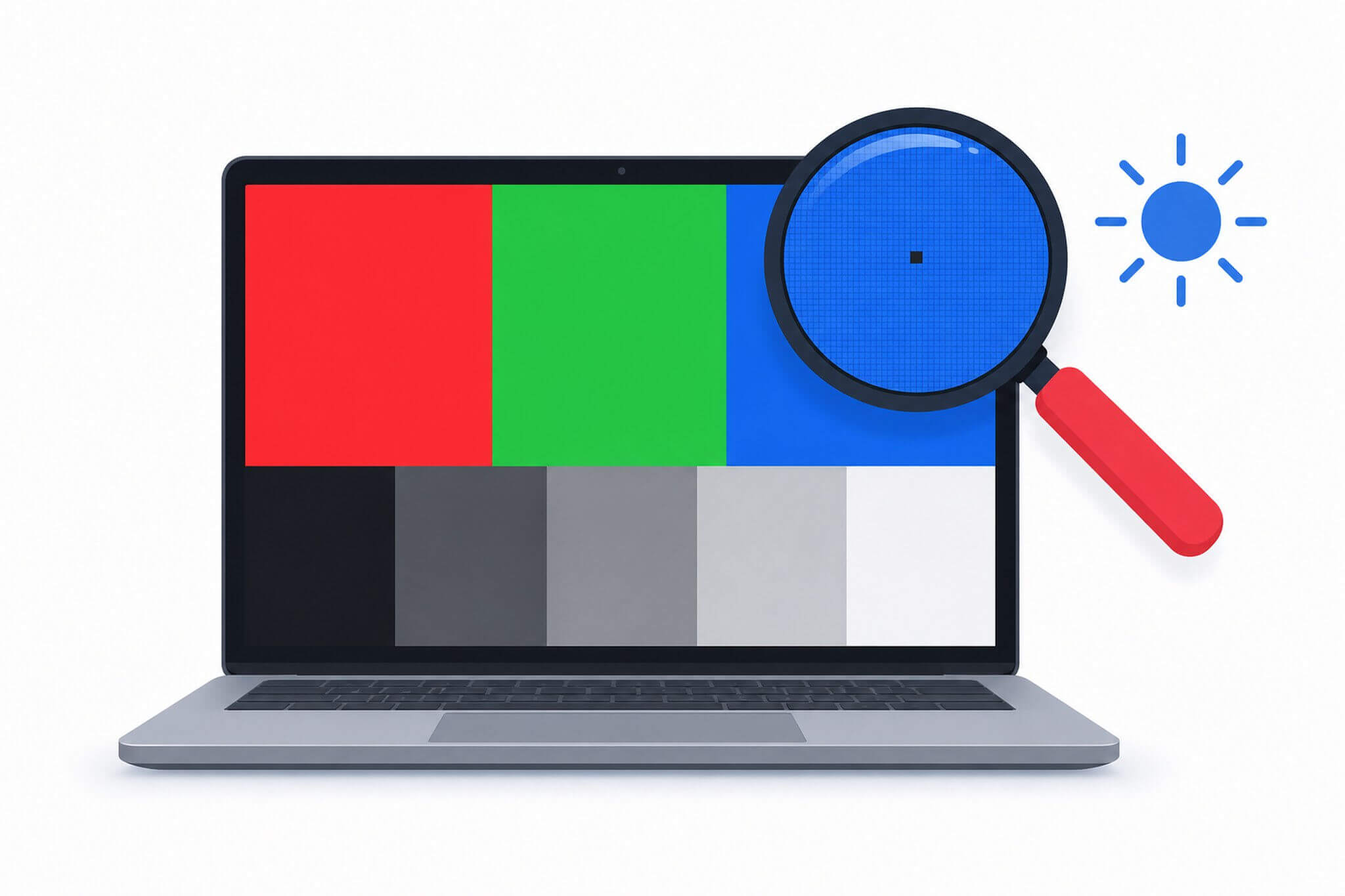
Bước 4 – Kiểm tra dead pixel và stuck pixel. Mở trình duyệt và vào trang deadpixeltest.org, hoặc tải sẵn một bộ ảnh đơn sắc vào USB mang theo. Hiển thị lần lượt màu đỏ, xanh lá, xanh dương, trắng và đen toàn màn hình. Nhìn kỹ để tìm điểm bất thường: stuck pixel là điểm luôn sáng một màu bất kể nội dung hiển thị là gì, còn dead pixel là điểm luôn tối dù màn hình đang hiển thị màu trắng. Một dead pixel ở vùng trung tâm màn hình là lý do hoàn toàn hợp lý để yêu cầu đổi máy ngay tại chỗ.
Bước 5 – Kiểm tra backlight bleed. Tắt điện phòng hoặc che bớt ánh sáng xung quanh, hiển thị màn hình đen hoàn toàn rồi nhìn vào các góc và cạnh viền. Backlight bleed là hiện tượng ánh sáng đèn nền rò ra ở viền màn hình, trông như mảng sáng mờ ở các góc khi hiển thị nội dung tối. Với màn hình IPS tầm trung, một chút bleed nhỏ ở góc là chấp nhận được. Nhưng nếu bleed lớn và thấy rõ trong điều kiện ánh sáng bình thường thì đáng để đổi sang máy khác trong lô.
Bước 6 – Kiểm tra màu sắc và độ sáng đồng đều. Hiển thị ảnh gradient trắng đến xám trên toàn màn hình. Màn hình đồng đều sẽ chuyển màu đều, không có vùng tối hơn hay sáng hơn bất thường. Tăng độ sáng lên 100% và nhìn vào màn hình trắng để kiểm tra xem có vùng nào ám vàng hay ám xanh không. Hiện tượng này gọi là uniformity issue và khá phổ biến ở màn hình IPS tầm trung, nhưng nếu thấy rõ bằng mắt thường thì không thể chấp nhận được ở máy mới.
Bước 7-10: Kiểm tra bàn phím, touchpad, cổng kết nối và webcam
Bàn phím và touchpad là hai bề mặt bạn tiếp xúc trực tiếp mỗi ngày, còn các cổng kết nối quyết định máy có phối hợp được với màn hình ngoài, ổ cứng di động hay tai nghe không. Cả ba phần này đều cần test bằng thao tác thực, không chỉ nhìn mắt thường là xong. Tưởng đơn giản nhưng đây là nhóm lỗi hay bị phát hiện muộn nhất khi kiểm tra laptop mới.
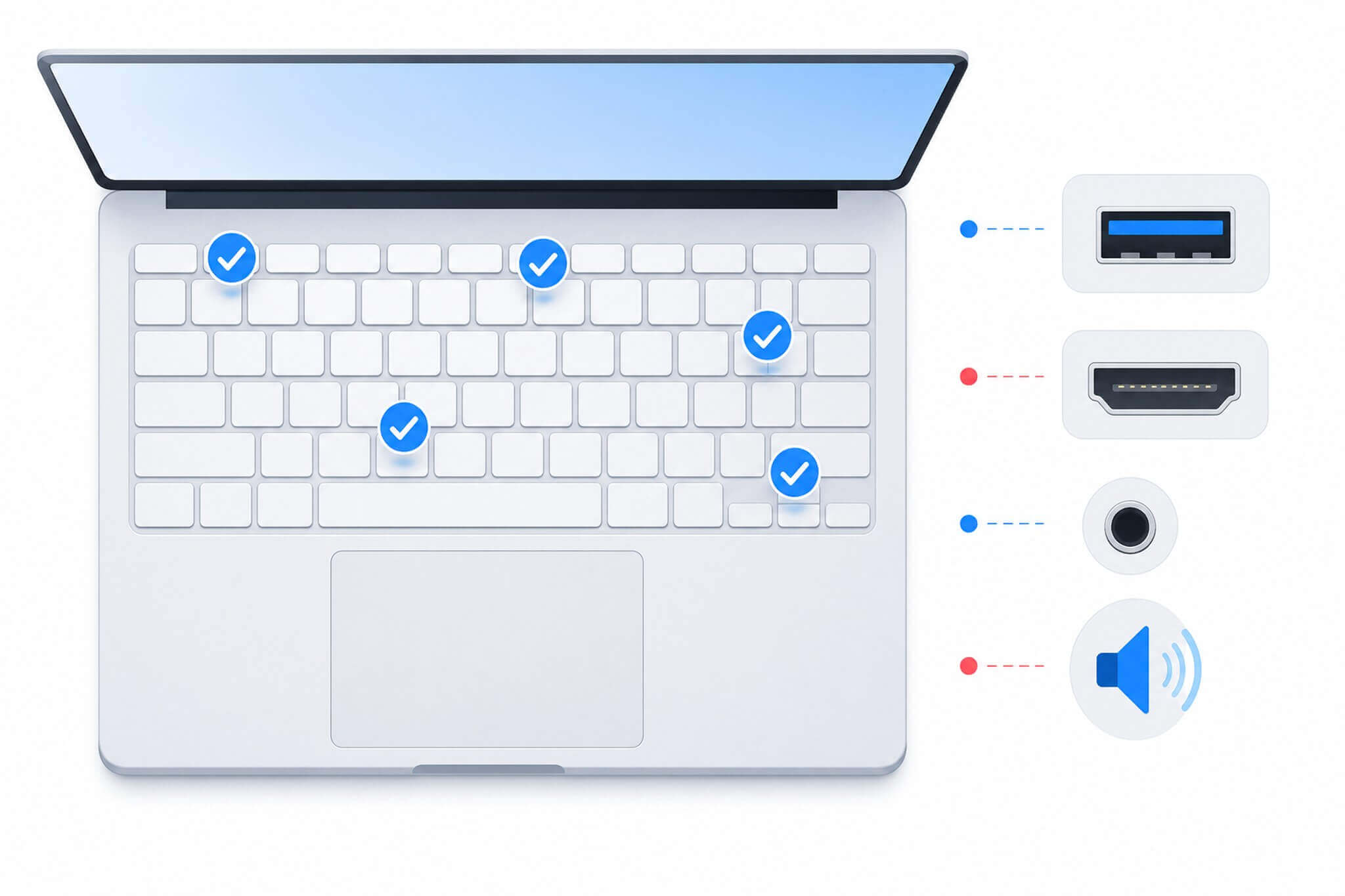
Bước 7 – Test từng phím bàn phím. Vào trang keyboardtester.com hoặc mở Notepad rồi gõ từng phím một. Mục tiêu là không có phím nào bị cứng hơn hẳn, bấm mà không đăng ký, hoặc đăng ký đôi (gõ một ra hai ký tự). Đặc biệt test những phím hay bị bỏ qua: phím Fn, phím Windows, các phím F1 đến F12, Delete, Insert, Home, End, và tổ hợp Ctrl+Alt+Del. Nếu laptop có đèn nền bàn phím, bật lên kiểm tra xem đèn sáng đều trên tất cả các phím không, nhất là khu vực viền ngoài.
Bước 8 – Kiểm tra touchpad. Trượt ngón tay trên toàn bộ bề mặt touchpad từ góc trên trái sang góc dưới phải. Cảm giác phải nhẵn và đồng đều trên toàn diện tích, không có điểm lồi, lõm hay trơn khác thường. Thử click chuột trái, chuột phải và các thao tác đa điểm: cuộn bằng hai ngón, pinch to zoom, ba ngón để chuyển cửa sổ. Touchpad tốt phản hồi chính xác kể cả ở các góc, không chỉ vùng trung tâm.
Bước 9-10 – Test cổng kết nối, webcam và microphone. Cắm thiết bị USB vào từng cổng để kiểm tra máy có nhận thiết bị không. Nếu có cổng USB-C hỗ trợ video output, thử kết nối màn hình ngoài qua adapter. Cắm tai nghe vào jack 3.5mm và phát nhạc thử. Mở ứng dụng Camera của Windows để xem webcam có hiển thị hình ảnh rõ nét không, rồi mở Voice Recorder nói thử để kiểm tra microphone thu âm có sạch không. Nếu bạn đang so sánh giữa các dòng máy về khả năng kết nối cổng, bài Dell Inspiron 14 7445 vs Lenovo V15 Gen 4 phân tích rõ sự khác biệt cổng kết nối giữa hai phân khúc.
Bước 11-13: Xác minh thông số CPU, RAM, SSD và card đồ họa
Đây là bước người mua hay bỏ qua nhất khi kiểm tra laptop mới vì tin tưởng cửa hàng bàn giao đúng cấu hình. Nhưng thực tế có không ít trường hợp RAM bị thay từ DDR5 xuống DDR4, SSD từ 512GB xuống 256GB, hoặc máy trưng bày có Power On Hours lên đến vài trăm giờ. Tất cả đều kiểm tra được bằng công cụ miễn phí có sẵn hoặc tải nhanh trong vài phút ngay tại chỗ.
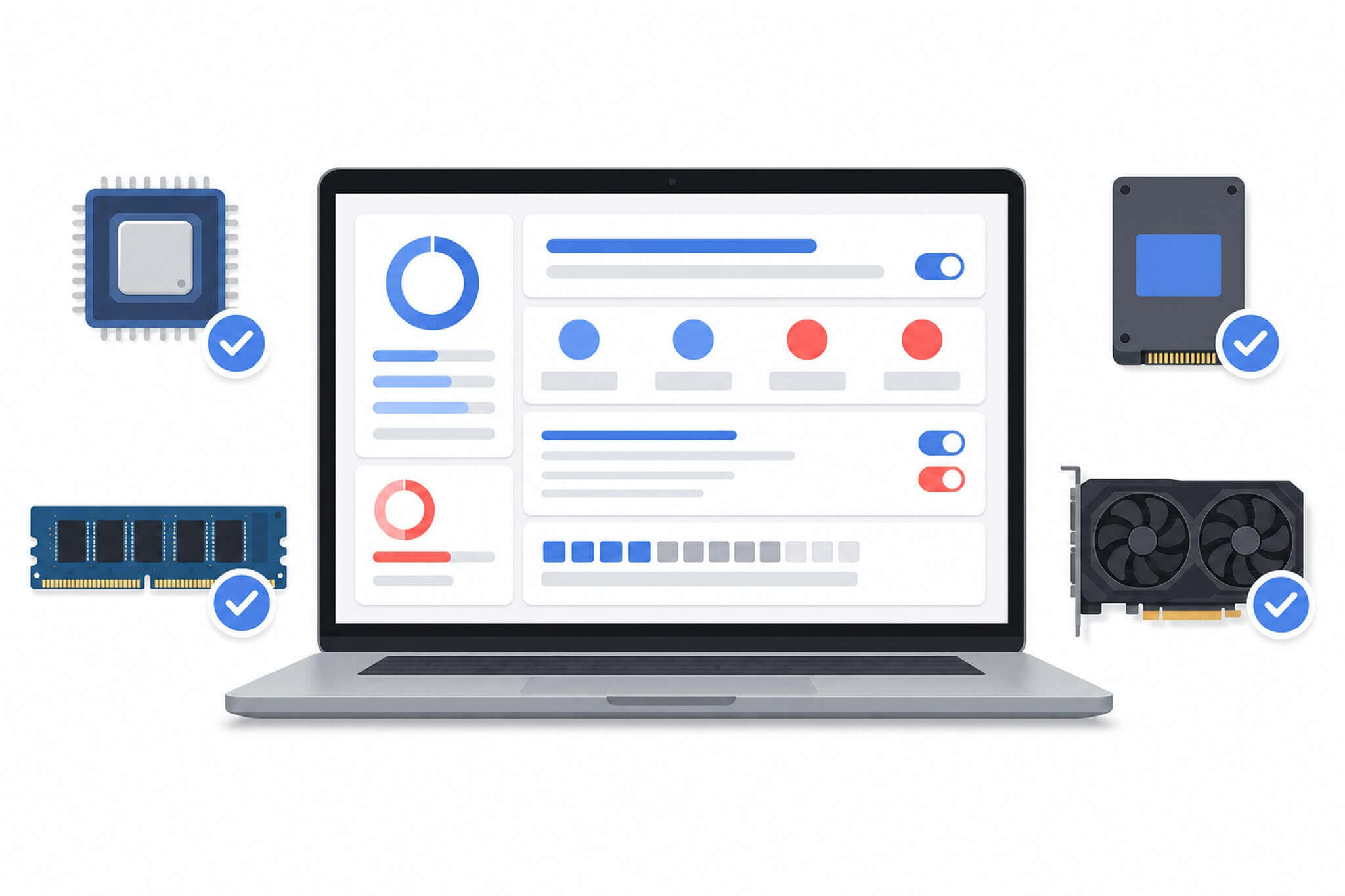
Bước 11 – Kiểm tra CPU và RAM qua Task Manager. Nhấn Ctrl+Shift+Esc để mở Task Manager, chọn tab Performance. Bạn sẽ thấy đầy đủ tên CPU, xung nhịp, số nhân, số luồng và dung lượng RAM thực tế máy đang nhận. So sánh với thông số ghi trên hộp hoặc trang sản phẩm. Kiểm tra kỹ RAM: máy ghi 16GB DDR5 nhưng Task Manager chỉ hiện 8GB hoặc hiện DDR4 là có vấn đề ngay. Nhấn vào ô CPU trong Performance để thấy thêm thông tin tốc độ bộ nhớ.
Bước 12 – Kiểm tra SSD bằng CrystalDiskInfo. Tải CrystalDiskInfo bản Portable miễn phí (không cần cài đặt, chạy thẳng từ USB). Phần mềm hiển thị tên model SSD, dung lượng thực và quan trọng nhất là “Power On Hours”, tức tổng số giờ ổ đĩa đã hoạt động. Laptop mới 100% phải có con số này dưới 2 giờ, thường là 0 đến 1 giờ. Nếu hiện vài chục hay vài trăm giờ, máy đã qua sử dụng hoặc trưng bày lâu ngày. Kiểm tra thêm “Health Status” phải ở mức Good và “Total Host Writes” phải gần bằng 0.
Bước 13 – Xác minh card đồ họa. Nhấn Windows+X và chọn Device Manager, mở mục Display Adapters. Laptop có card rời sẽ hiện cả card tích hợp (Intel UHD hoặc AMD Radeon tích hợp) lẫn card rời (Nvidia GeForce hoặc AMD Radeon rời). Nếu chỉ thấy một card dù đã mua model có card rời, hoặc tên card khác với cam kết trong hợp đồng mua hàng, cần yêu cầu nhân viên giải thích trước khi ký nhận. Với laptop AI 2026 có NPU, kiểm tra thêm trong Task Manager tab CPU xem có dòng “Neural Processing Unit” xuất hiện không.
Bước 14-15: Kiểm tra pin, bản quyền Windows và hoàn tất nhận máy
Hai bước cuối liên quan đến pin và bản quyền phần mềm, những thứ quyết định tuổi thọ thực tế và tính hợp lệ pháp lý của máy về lâu dài. Nhiều người bỏ qua hai bước này vì nghĩ mới mua chắc không có vấn đề gì, nhưng thực tế hàng trưng bày hay hàng tồn kho lâu thường lộ ra ở đây.
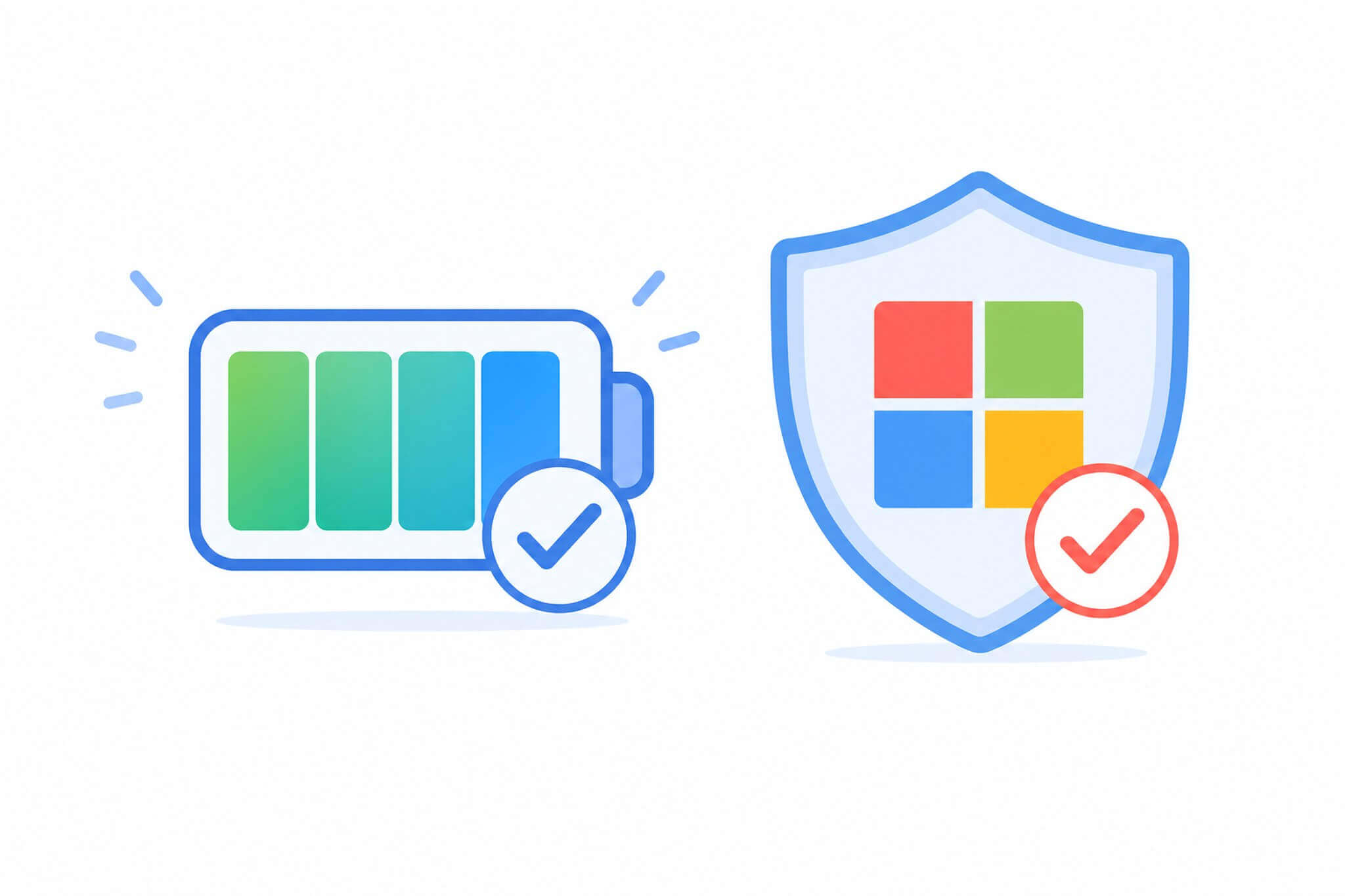
Bước 14 – Kiểm tra sức khỏe pin và chu kỳ sạc. Mở Command Prompt với quyền Admin, gõ lệnh: powercfg /batteryreport rồi Enter. File báo cáo pin HTML sẽ tạo trong thư mục người dùng. Mở file đó và tìm mục “CYCLE COUNT”, đây là số lần pin đã được sạc xả từ khi sản xuất đến giờ. Máy mới thường dưới 5 chu kỳ. Từ 20 chu kỳ trở lên là pin đã được dùng nhiều, tức máy không thật sự mới. Kiểm tra thêm “Design Capacity” so với “Full Charge Capacity” để biết pin còn giữ được bao nhiêu phần trăm dung lượng so với thời điểm xuất xưởng.
Bước 15 – Kiểm tra bản quyền Windows và serial number. Vào Settings, chọn System rồi About. Cuộn xuống phần Windows Specifications để xem trạng thái kích hoạt. Máy chính hãng mới phải ở trạng thái “Active” với bản quyền OEM liên kết trực tiếp với phần cứng. Tiếp theo, lật mặt đáy máy tìm nhãn serial number rồi so sánh với serial ghi trên hộp và serial hiển thị trong phần About. Ba nơi phải khớp hoàn toàn. Lệch một chỗ bất kỳ là dấu hiệu cần xác minh thêm với nhân viên trước khi ký.
Hoàn tất đánh giá laptop trên Reviewlaptop và 15 bước này mà không phát hiện vấn đề nào, bạn có thể yên tâm ký nhận và mang máy về. Nếu phát hiện bất kỳ điểm bất thường nào trong quá trình kiểm tra, hãy chụp ảnh hoặc quay video ngay làm bằng chứng, rồi yêu cầu nhân viên giải thích hoặc đổi sang máy khác trong lô. Đây là quyền lợi bạn hoàn toàn có, và bất kỳ cửa hàng bán hàng minh bạch nào cũng sẽ hỗ trợ bạn xử lý ngay tại chỗ.
Câu hỏi thường gặp (FAQ)
Mất bao lâu để hoàn thành checklist 15 bước này tại cửa hàng?
Nếu đã quen quy trình kiểm tra laptop mới, 20 đến 30 phút là đủ cho toàn bộ 15 bước. Làm lần đầu có thể mất 40 đến 45 phút. Mình khuyên bạn bookmark bài này và mở ra đọc từng bước ngay tại cửa hàng thay vì cố nhớ. Hầu hết cửa hàng uy tín đều sẵn lòng cho bạn test đủ thời gian trước khi ký nhận máy.
Mua laptop online thì kiểm tra bằng cách nào?
Với laptop mua online, bạn vẫn áp dụng được gần như toàn bộ 15 bước này ngay khi nhận hàng từ shipper, trước khi ký xác nhận. Quan trọng nhất là quay video toàn bộ quá trình mở hộp từ đầu đến khi bật máy, vì đây là bằng chứng cần thiết nếu có khiếu nại. Nhiều sàn thương mại điện tử lớn hỗ trợ đổi trả trong 7 ngày nếu có video unboxing chứng minh lỗi xuất hiện từ đầu.
Bao nhiêu dead pixel mới được đổi máy?
Không có quy định bắt buộc chung cho toàn ngành. Mỗi hãng có chính sách riêng: Dell thường chấp nhận đổi ngay nếu có từ 1 dead pixel ở vùng trung tâm màn hình, trong khi Asus và Lenovo thường yêu cầu từ 3 đến 5 điểm tùy vị trí trên mặt kính. Mình khuyên bạn đọc kỹ chính sách bảo hành màn hình của từng hãng trên trang web chính thức trước khi quyết định mua để biết quyền lợi cụ thể của mình.
CrystalDiskInfo tải ở đâu và có cần cài đặt không?
CrystalDiskInfo là phần mềm miễn phí, tải trực tiếp từ trang chủ crystalmark.info. Có bản Portable không cần cài đặt, chỉ giải nén và chạy thẳng từ USB là dùng được ngay. Mình khuyên bạn tải sẵn bản Portable vào USB mang theo khi đi mua máy, vừa nhanh vừa không cần máy kết nối internet để tải về trong lúc test tại cửa hàng.
Laptop mới trong năm 2026 có cần cài thêm phần mềm diệt virus không?
Với Windows 11 hiện tại, Windows Defender tích hợp sẵn đã đủ mạnh cho nhu cầu sử dụng thông thường mà không cần cài thêm bất kỳ phần mềm bảo mật trả phí nào. Nhiều phần mềm diệt virus bên thứ ba thực tế còn làm máy chậm hơn do chiếm tài nguyên nền liên tục. Chỉ cần giữ Windows Defender luôn bật và cập nhật Windows đều đặn là đủ cho phần lớn người dùng.

0 phản hồi cho “15 Bước Kiểm tra Laptop mới tại Cửa hàng – Tránh bị từ chối Bảo hành”