

Chữ quá nhỏ, biểu tượng mờ và con trỏ chuột khó tìm là ba trở ngại đáng kể khiến nhiều ông bà, cha mẹ ngại mở máy tính. Thay vì đổi thiết bị, một chiếc laptop cho người lớn tuổi có thể dễ nhìn hơn hẳn chỉ nhờ vài thiết lập có sẵn trong Windows 11: tăng cỡ chữ, chỉnh tỉ lệ hiển thị Scale, kích hoạt kính lúp (Magnifier, công cụ phóng to một phần màn hình), dùng chủ đề tương phản và cho Narrator đọc to văn bản. Bài này đi lần lượt từng bước, kèm phím tắt để người thân tự thao tác.
Vì sao laptop cho người lớn tuổi cần thiết lập lại hiển thị
Windows 11 xuất xưởng với cỡ chữ và tỉ lệ hiển thị chọn cho đối tượng số đông, không tính tới thị lực suy giảm theo tuổi. Trên màn hình 14 inch độ phân giải cao, chữ trong menu, thanh tác vụ và hộp thoại thường rất nhỏ. Một chiếc laptop cho người lớn tuổi vì vậy cần được chỉnh lại ngay từ ngày đầu, trước khi người thân hình thành thói quen nheo mắt hoặc ghé sát màn hình. Toàn bộ công cụ cần thiết đều miễn phí, có sẵn trên mọi phiên bản Windows 11 và, nằm trong mục Accessibility (giao diện tiếng Việt gọi là Trợ năng) của Settings.
Phím tắt Windows + U mở thẳng trang Accessibility, hỗ trợ bạn khỏi phải dò từng tầng menu. Ở đó có các nhóm Vision (thị giác), Hearing (thính giác) và Interaction (tương tác). Mình khuyên nên ngồi cạnh người thân khi chỉnh, hỏi trực tiếp để xác nhận chữ nào còn mờ, nút nào khó bấm, rồi điều chỉnh theo phản hồi đó. Mỗi người có thị lực khác nhau, nên không có một bộ thông số áp dụng chung cho mọi trường hợp.
Thứ tự hợp lý là đi từ thay đổi nhỏ tới thay đổi lớn. Ưu tiên tăng cỡ chữ, sau đó nâng Scale nếu biểu tượng vẫn nhỏ, tiếp theo mới tới kính lúp, chủ đề tương phản và con trỏ chuột. Cách làm này giữ bố cục quen thuộc của Windows, tránh việc giao diện của laptop cho người lớn tuổi đổi quá nhiều khiến người thân bối rối. Sau mỗi bước, bạn nên để người thân thử mở trình duyệt, đọc một bài báo và gọi video để đánh giá trải nghiệm thực tế.
Chỉnh cỡ chữ và tỉ lệ Scale để đọc thoải mái hơn
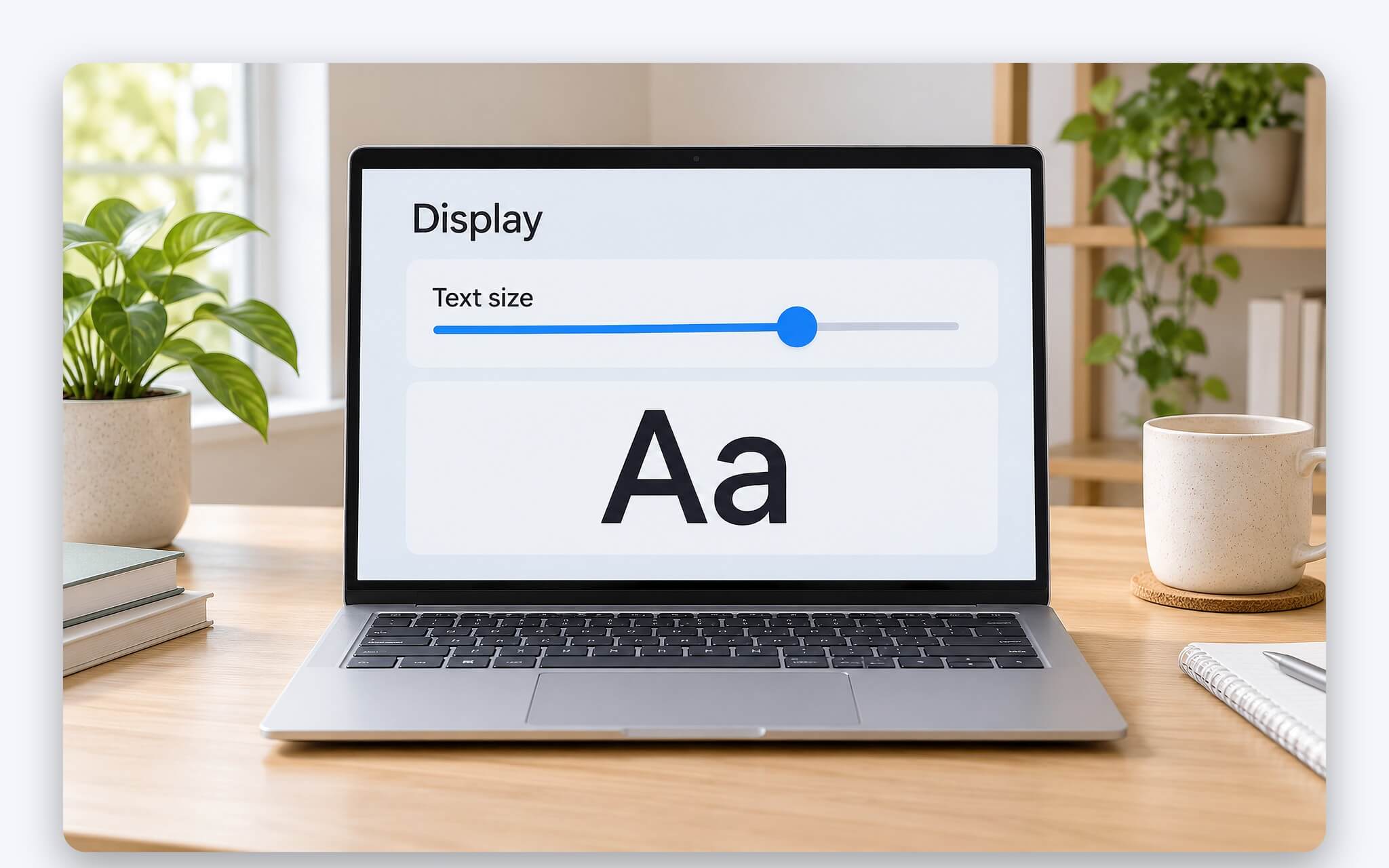
Thiết lập cỡ chữ nằm tại Settings > Accessibility > Text size. Kéo thanh trượt sang phải, xem dòng chữ mẫu lớn dần rồi bấm Apply. Theo tài liệu Text scaling của Microsoft, thanh trượt này cho phép phóng chữ từ 100% (mặc định) lên tới 225%. Công dụng của cỡ chữ là chỉ làm to phần văn bản, còn hình ảnh và bố cục cửa sổ gần như giữ nguyên, nên các ứng dụng quen thuộc vẫn duy trì đủ nội dung hiển thị trên một màn hình.
| Mức Scale trong Windows | Mật độ điểm ảnh quy đổi (DPI) | Ý nghĩa khi dùng |
|---|---|---|
| 100% | 96 DPI | Kích thước gốc, chữ và biểu tượng nhỏ trên màn hình độ phân giải cao |
| 125% | 120 DPI | Mọi thành phần to thêm một phần tư so với gốc |
| 150% | 144 DPI | To gấp rưỡi, thanh tác vụ và nút bấm dễ nhắm hơn |
| 200% | 192 DPI | To gấp đôi, ít nội dung hiện trên một màn hình |
Khi biểu tượng, nút bấm và hình ảnh vẫn nhỏ, bạn chuyển sang Settings > System > Display và đổi mục Scale. Microsoft khuyến nghị giữ mức có ghi chữ Recommended rồi tăng dần từng nấc, vì mức này đã tính tới kích thước và độ phân giải của tấm nền. Bảng trên lấy theo tài liệu DPI của Microsoft, cho thấy mỗi mức Scale tương ứng một mật độ điểm ảnh quy đổi, càng lên cao thì mọi thành phần càng to. Mục Custom scaling cho nhập giá trị từ 100% đến 500%, nhưng chính Microsoft khuyên hạn chế dùng vì một số ứng dụng chưa hỗ trợ đầy đủ và hiển thị lệch.
Với laptop cho người lớn tuổi, mình thường tăng cỡ chữ trước, chừng 125% đến 150%, rồi mới nâng Scale nếu người thân vẫn khó bấm biểu tượng. Kết hợp cả hai ở ngưỡng cao có thể làm cửa sổ tràn khỏi màn hình, phải cuộn nhiều hơn. Trong trình duyệt Edge, tổ hợp Ctrl và dấu cộng phóng trang thêm 25% mỗi lần, Ctrl + 0 trả về mặc định. Phím F9 mở Immersive Reader, chế độ đọc bỏ quảng cáo, cho chỉnh kích thước chữ riêng và chọn một trong 23 chủ đề nền trang.
Bật kính lúp khi cần phóng to một vùng màn hình
Có những lúc tăng cỡ chữ vẫn chưa đủ, ví dụ khi đọc số tài khoản trong ứng dụng ngân hàng, xem chú thích ảnh hay chữ in nhỏ trong file PDF. Kính lúp (Magnifier) đáp ứng đúng tình huống này: nhấn Windows + dấu cộng là kích hoạt, nhấn tiếp để phóng to, Windows + dấu trừ để thu nhỏ, Windows + Esc để tắt. Công cụ này không đổi thiết lập hệ thống, nên tắt đi là giao diện trở lại như cũ, là phương án hợp lý cho người chỉ cần phóng to thỉnh thoảng.
| Thao tác với kính lúp | Phím tắt |
|---|---|
| Bật kính lúp và phóng to | Windows + dấu cộng |
| Thu nhỏ | Windows + dấu trừ |
| Phóng to, thu nhỏ bằng chuột | Giữ Ctrl + Alt rồi lăn bánh xe chuột |
| Chế độ toàn màn hình, cố định, ống kính | Ctrl + Alt + F, Ctrl + Alt + D, Ctrl + Alt + L |
| Đảo màu nền và chữ | Ctrl + Alt + I |
| Tắt kính lúp | Windows + Esc |
Kính lúp có ba chế độ xem. Full screen phóng toàn bộ màn hình và di chuyển theo con trỏ, tận dụng hết diện tích hiển thị. Docked giữ một khung phóng to cố định ở một cạnh màn hình, phần còn lại hiển thị bình thường. Lens tạo một khung nhỏ đi theo con trỏ, giống thao tác soi bằng kính phóng đại cầm tay. Theo bảng phím tắt Magnifier của Microsoft, Ctrl + Alt + M chuyển vòng giữa ba chế độ, còn Ctrl + Alt + phím mũi tên giúp kéo vùng phóng to sang trái, phải, lên, xuống mà không cần chạm chuột.
Mình hay chọn Lens cho người mới làm quen với Magnifier, vì phần màn hình ngoài ống kính vẫn giữ nguyên, người thân không bị mất phương hướng. Khi đã quen, Full screen hợp để đọc tài liệu dài trên laptop cho người lớn tuổi có màn hình nhỏ. Ctrl + Alt + dấu trừ chuyển nhanh giữa mức phóng đang đặt và mức 1x, còn Ctrl + Alt + phím cách tạm hiện toàn bộ màn hình để định vị. Bạn có thể vào Settings > Accessibility > Magnifier để kích hoạt chế độ tự khởi động sau khi đăng nhập.
Chủ đề tương phản và con trỏ chuột giúp mắt bắt nhanh
Trên laptop cho người lớn tuổi, chữ xám nhạt trên nền trắng hoặc viền nút bấm mờ thường khó phân biệt khi thị lực suy giảm. Chủ đề tương phản (Contrast themes) tại Settings > Accessibility > Contrast themes đổi toàn bộ giao diện sang bộ màu đậm, chữ sáng trên nền tối hoặc ngược lại. Windows 11 có sẵn bốn chủ đề Aquatic, Desert, Dusk và Night sky. Chọn một chủ đề, bấm Apply, chờ vài giây màn hình Please wait là xong. Muốn trở lại bình thường thì chọn None rồi bấm Apply.
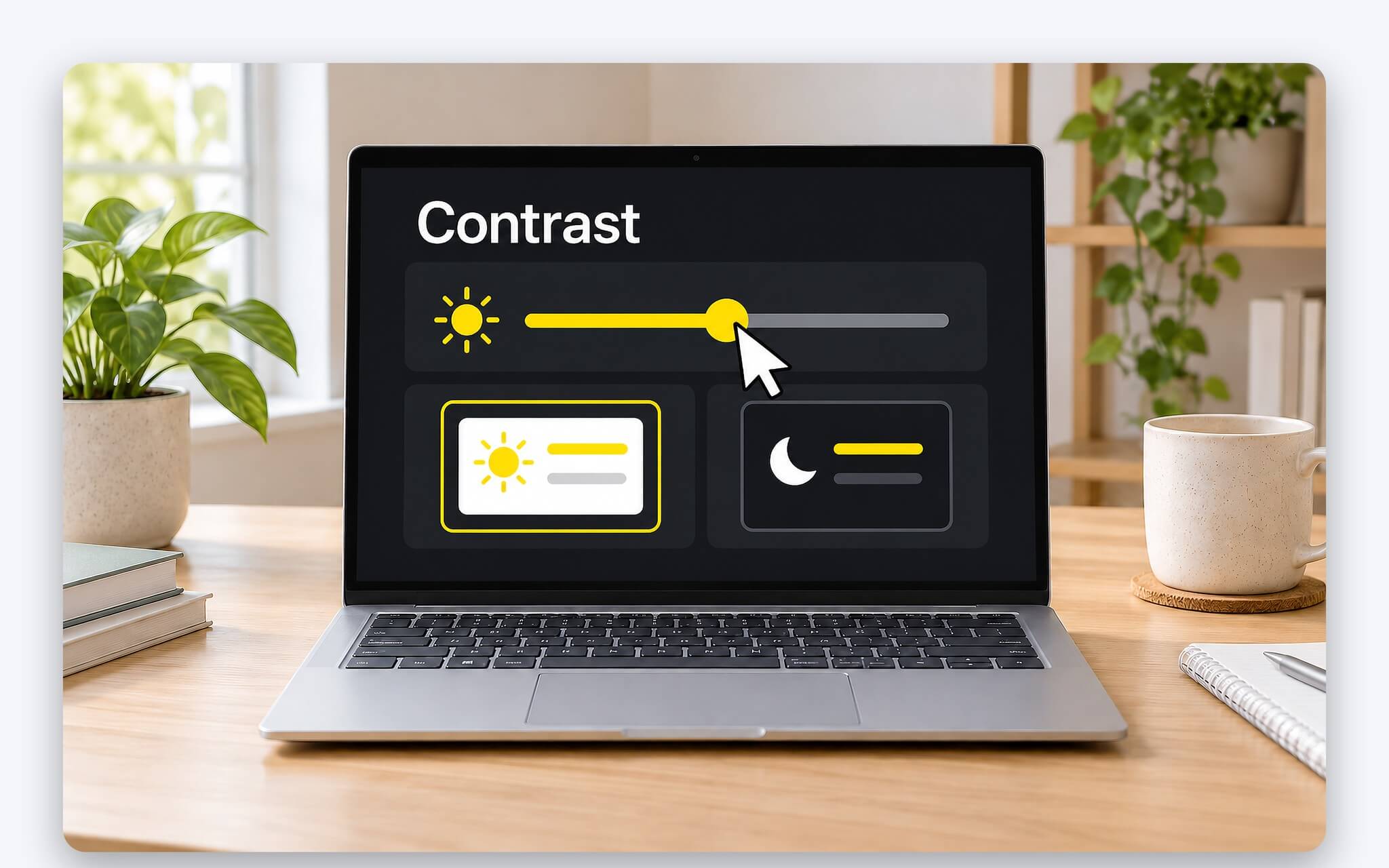
Tổ hợp Alt trái + Shift trái + Print Screen bật hoặc tắt nhanh chủ đề tương phản, tiện khi một trang web chưa hỗ trợ tốt và hiển thị lệch màu. Desert giữ nền sáng, hợp với người quen đọc chữ đen trên nền trắng, còn Night sky và Aquatic dùng nền tối, dễ chịu hơn trong phòng ít sáng. Nếu người thân hay dùng laptop vào buổi tối, bài Lọc ánh sáng xanh trên laptop - Night light Windows 11 có đỡ mỏi mắt khi học đêm giải thích thêm cách giảm ánh xanh để mắt bớt căng.
Con trỏ chuột trắng mảnh rất dễ lẫn vào nền trang web. Tại Settings > Accessibility > Mouse pointer and touch, bạn đổi kiểu con trỏ, kéo thanh Size để tăng kích thước và chọn một màu nổi trong bảng gợi ý. Bật thêm Mouse pointer trails để con trỏ để lại vệt khi di chuyển, hỗ trợ mắt bám theo dễ hơn. Nếu con trỏ chạy quá nhanh hoặc nhấp đúp hay trượt, bài Chuột và touchpad trên laptop - Cách chỉnh mượt và khắc phục lỗi hay gặp hướng dẫn chỉnh tốc độ và độ nhạy.
Narrator đọc to văn bản và phụ đề trực tiếp cho video
Khi mắt đã mỏi, nghe thay vì đọc là cách nghỉ hiệu quả trên laptop cho người lớn tuổi. Narrator là trình đọc màn hình có sẵn trong Windows 11, bật hoặc tắt bằng Windows + Ctrl + Enter. Theo phụ lục phím tắt của Microsoft, nhấn phím Ctrl để dừng đọc, Narrator + R để đọc từ vị trí hiện tại, với phím Narrator mặc định là Caps Lock hoặc Insert. Narrator + dấu cộng và Narrator + dấu trừ tăng giảm tốc độ giọng đọc cho vừa tai người nghe, nhất là khi người thân có thính lực suy giảm nhẹ.
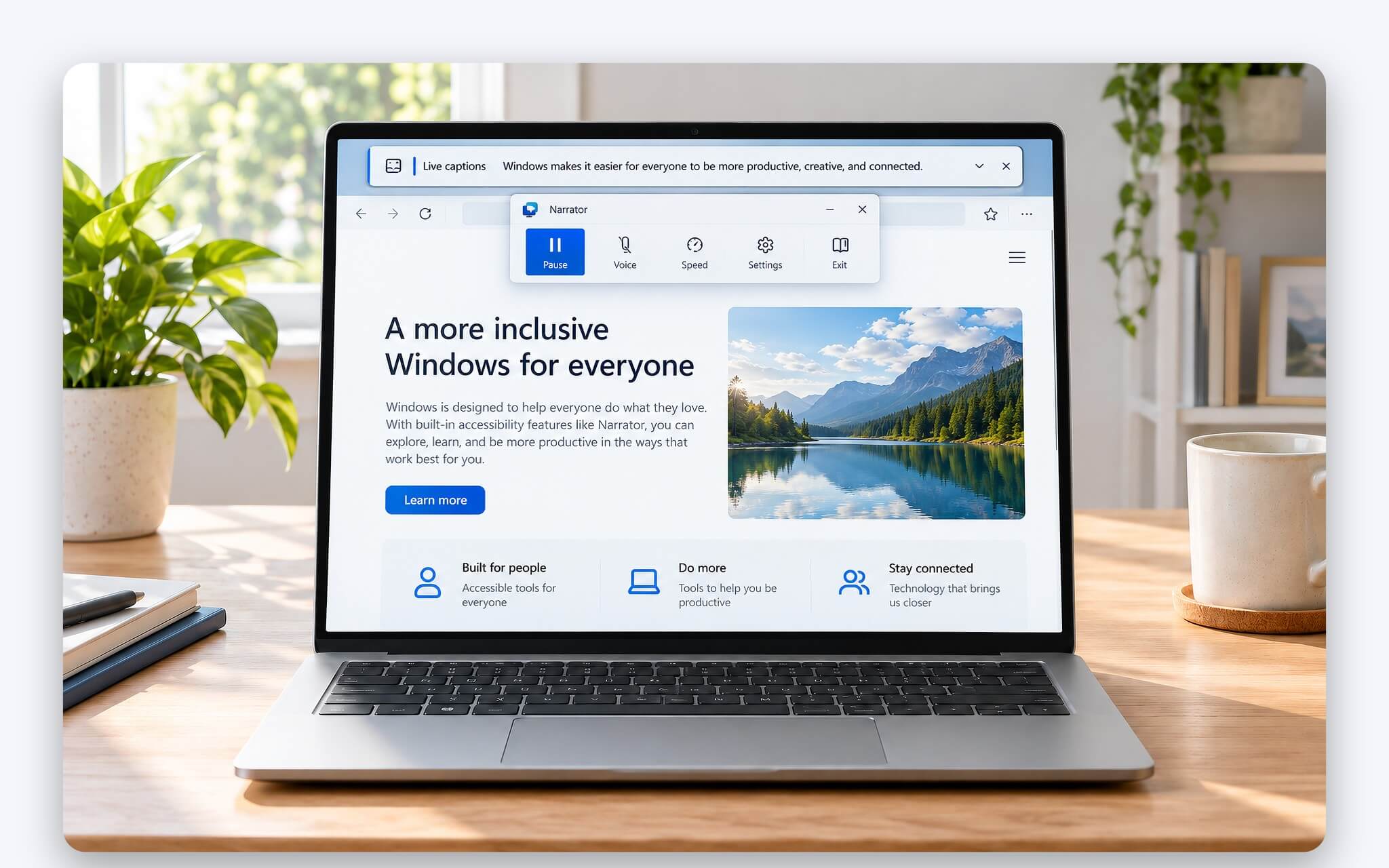
Narrator đọc cả menu và nút bấm, nên với người chỉ cần nghe một bài báo, tính năng Read aloud của Edge là phương án gọn hơn. Nhấn Ctrl + Shift + U hoặc nhấp chuột phải chọn Read aloud là trình duyệt đọc nội dung trang thành tiếng. Mình thường kết hợp với chữ lớn trong Immersive Reader để người thân vừa nghe vừa dõi theo chữ. Windows + Ctrl + N mở phần thiết lập Narrator, nơi có tuỳ chọn khởi động Narrator ngay sau khi đăng nhập.
Với người nghe kém, Live Captions hiện phụ đề cho âm thanh phát trên laptop, bật bằng Windows + Ctrl + L, và Microsoft cho biết toàn bộ quá trình nhận dạng giọng nói diễn ra ngay trên thiết bị. Danh sách ngôn ngữ nhận dạng chưa có tiếng Việt, nên công dụng của phụ đề chủ yếu nằm ở video tiếng Anh. Cách đặt vị trí khung phụ đề và chỉnh kiểu chữ được trình bày trong bài Live Captions trên Windows 11 - Bật phụ đề trực tiếp cho video và cuộc họp.
Giảm thông báo thừa và chọn màn hình, bàn phím dễ nhìn
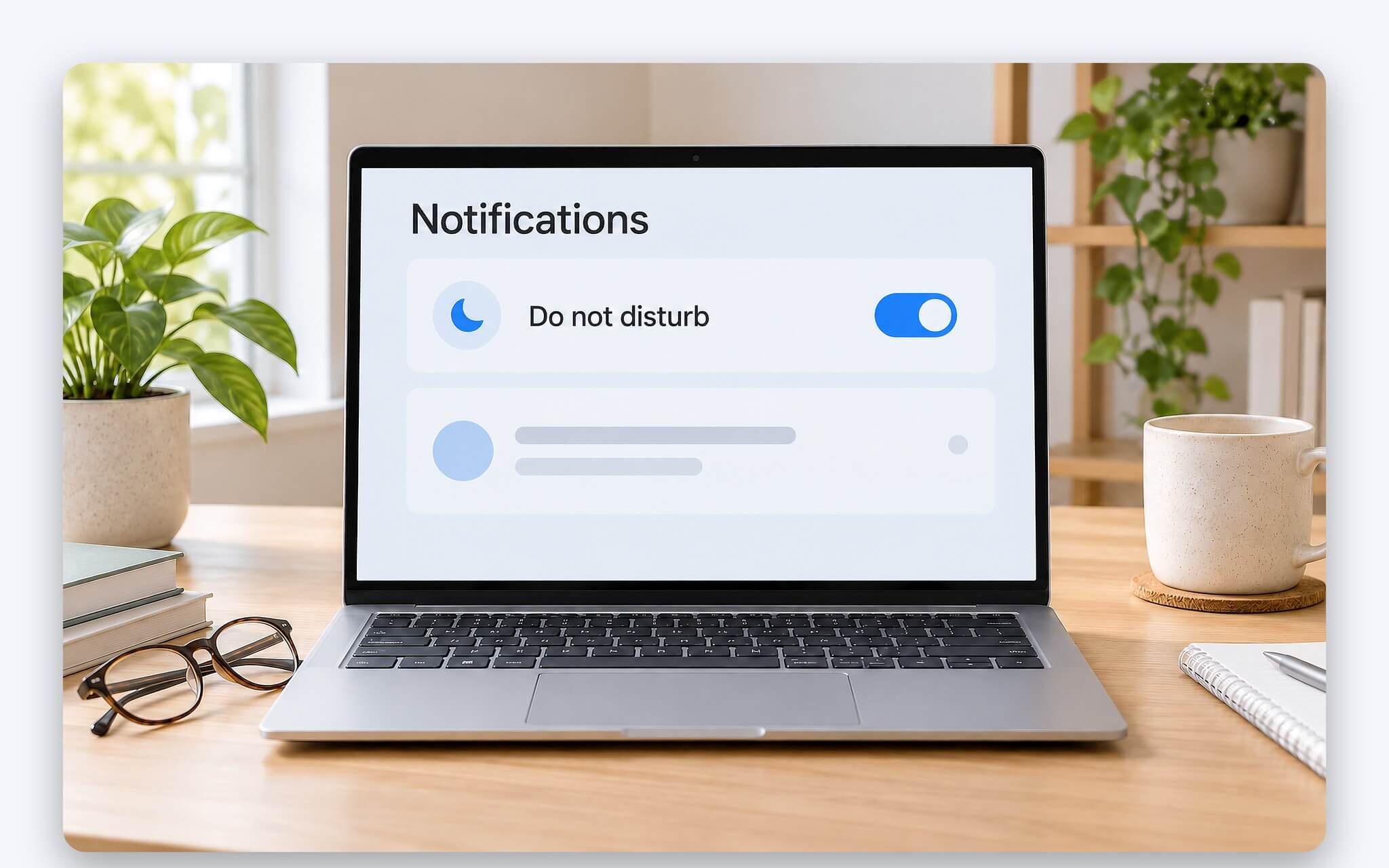
Thông báo bật lên liên tục trên laptop cho người lớn tuổi dễ khiến người thân lo lắng, tưởng thiết bị gặp lỗi hoặc lỡ bấm nhầm quảng cáo. Tại Settings > System > Notifications, bạn bật Do not disturb, sau đó dùng Set priority notifications để chỉ giữ cuộc gọi và tin nhắn từ ứng dụng quen. Có thể hẹn giờ cho chế độ này qua mục Turn on do not disturb automatically. Trong Settings > Accessibility > Visual effects, mục Dismiss notifications after this amount of time cho thông báo duy trì lâu hơn trên màn hình để kịp đọc.
Cũng trong Visual effects, tắt Animation effects và Transparency effects giúp cửa sổ hiện ra dứt khoát, giảm đáng kể chuyển động gây rối mắt, nền không còn trong suốt làm chữ lẫn vào hình phía sau. Bật Always show scrollbars để thanh cuộn luôn hiển thị, người thân biết trang còn nội dung bên dưới. Thêm một mẹo nhỏ: ghim sẵn trình duyệt, Zalo, ứng dụng gọi video lên thanh tác vụ và gỡ bớt biểu tượng ít dùng, như vậy mỗi lần mở laptop cho người lớn tuổi chỉ còn vài lựa chọn quen thuộc.
Nếu đang tính mua laptop cho người lớn tuổi, phần cứng nên hỗ trợ các thiết lập trên. Ưu tiên màn hình 15 đến 16 inch vì chữ to hơn ở cùng mức Scale, bề mặt chống chói giảm phản chiếu từ cửa sổ và bóng đèn. Bàn phím nên có ký tự in rõ, tương phản với màu phím, kèm đèn nền khi dùng tối. Bàn phím có hành trình sâu đáp ứng tốt việc gõ chậm, kết hợp, touchpad rộng và một con chuột rời vừa tay giúp thao tác chính xác hơn so với chỉ dùng bàn di chuột.
Câu hỏi thường gặp (FAQ)
Nên tăng cỡ chữ hay tăng Scale trước?
Nên tăng cỡ chữ trước vì thiết lập này chỉ làm to văn bản, giữ nguyên bố cục cửa sổ. Khi biểu tượng và nút bấm vẫn nhỏ, bạn mới nâng Scale thêm một nấc, ví dụ từ 125% lên 150%, rồi kiểm tra lại các ứng dụng hay dùng.
Kính lúp có làm laptop chạy chậm hơn không?
Kính lúp là tính năng có sẵn của Windows 11 và chỉ hoạt động khi được kích hoạt, nên không chiếm tài nguyên khi tắt. Khi không cần, nhấn Windows + Esc để tắt, giao diện trở về như cũ ngay lập tức.
Narrator có đọc được tiếng Việt không?
Narrator dùng giọng đọc văn bản thành giọng nói cài trong Windows, và Microsoft cho phép cài thêm giọng đọc khác trong phần thiết lập giọng. Muốn nghe tiếng Việt, bạn cần xác nhận laptop đã có giọng tiếng Việt chưa trước khi hướng dẫn người thân dùng hằng ngày.
Laptop cho người lớn tuổi có cần màn hình cảm ứng không?
Không bắt buộc. Các nút trên Windows vẫn nhỏ so với ngón tay, còn việc giơ tay chạm màn hình lâu dễ mỏi vai. Một con chuột rời vừa tay kết hợp con trỏ cỡ lớn là phương án dễ dùng hơn. Nếu đã có màn hình cảm ứng, bật Touch indicator và chọn Make the circle darker and larger để thấy rõ điểm chạm.
0 phản hồi cho “Laptop cho người lớn tuổi - Chỉnh cỡ chữ, kính lúp và tương phản Windows 11”