
Mua một chiếc máy đã qua tay người khác giúp tiết kiệm kha khá chi phí, nhưng nguy cơ còn sót mã độc hay dữ liệu rác của chủ cũ là điều khó tránh. Khi mua laptop cũ, reset Windows cho sạch là việc mình luôn làm đầu tiên để bảo vệ thông tin cá nhân và trả máy về đúng hiệu năng ban đầu. Nhiều người bỏ qua bước này hoặc làm chưa tới, thế là máy chạy ì ạch và hay lỗi vặt khi dùng hàng ngày.
Các bước kiểm tra quan trọng trước khi reset Windows lúc mua laptop cũ
Trước khi xóa sạch dữ liệu, việc đầu tiên khi mua laptop cũ là kiểm tra cấu hình phần cứng và tình trạng bảo mật ổ cứng. Trên nhiều máy cũ mình từng xem, nếu BitLocker chưa được tắt hoặc tài khoản Microsoft của chủ cũ chưa đăng xuất, máy có thể khóa cứng ngay sau khi reset Windows. Bạn hãy vào Settings, mở mục Accounts và ngắt mọi tài khoản liên kết, đồng thời tắt tính năng mã hóa ổ đĩa để khỏi vướng sự cố về sau.
Dung lượng pin và sức khỏe ổ SSD là hai thứ ảnh hưởng trực tiếp đến cảm giác dùng máy mỗi ngày. Bạn nên chạy CrystalDiskInfo để xem chỉ số TBW (tổng số byte đã ghi) và thời gian hoạt động của ổ. Một ổ SSD đã ghi gần hết tuổi thọ TBW thường khiến hiệu năng đọc ghi ngẫu nhiên suy giảm và làm máy khựng khi chạy nhiều việc cùng lúc. Khi reset Windows, bạn nhớ giữ pin trên 50% hoặc cắm sạc liên tục để máy không sập nguồn giữa chừng gây lỗi phân vùng.
Cuối cùng, hãy sao lưu các tập tin quan trọng trước khi xóa sạch. Trong lúc reset Windows và dọn máy, bạn có thể tham khảo cách chia ổ cứng laptop để tách dữ liệu cá nhân khỏi phân vùng hệ điều hành, quản lý về sau cho gọn. Cách chia này còn giúp tốc độ truy xuất giữ ổn định ngay cả khi phân vùng hệ thống bắt đầu chất đầy dữ liệu tạm.
Quy trình reset Windows 10 và Windows 11 an toàn cho máy cũ
Reset Windows có hai cách chính là Local Reinstall (cài lại từ bộ nhớ máy) và Cloud Download (tải bản cài mới từ máy chủ Microsoft). Với máy mua lại, mình thường chọn Cloud Download qua Wi-Fi ổn định vì nó lấy bản Windows sạch từ Microsoft, dọn được phần lớn phần mềm rác và mã độc ở tầng hệ điều hành mà chủ cũ để lại. Cách làm khá đơn giản: vào Settings > System > Recovery, chọn Reset PC rồi bấm Remove Everything để xóa toàn bộ dữ liệu cũ khỏi máy.
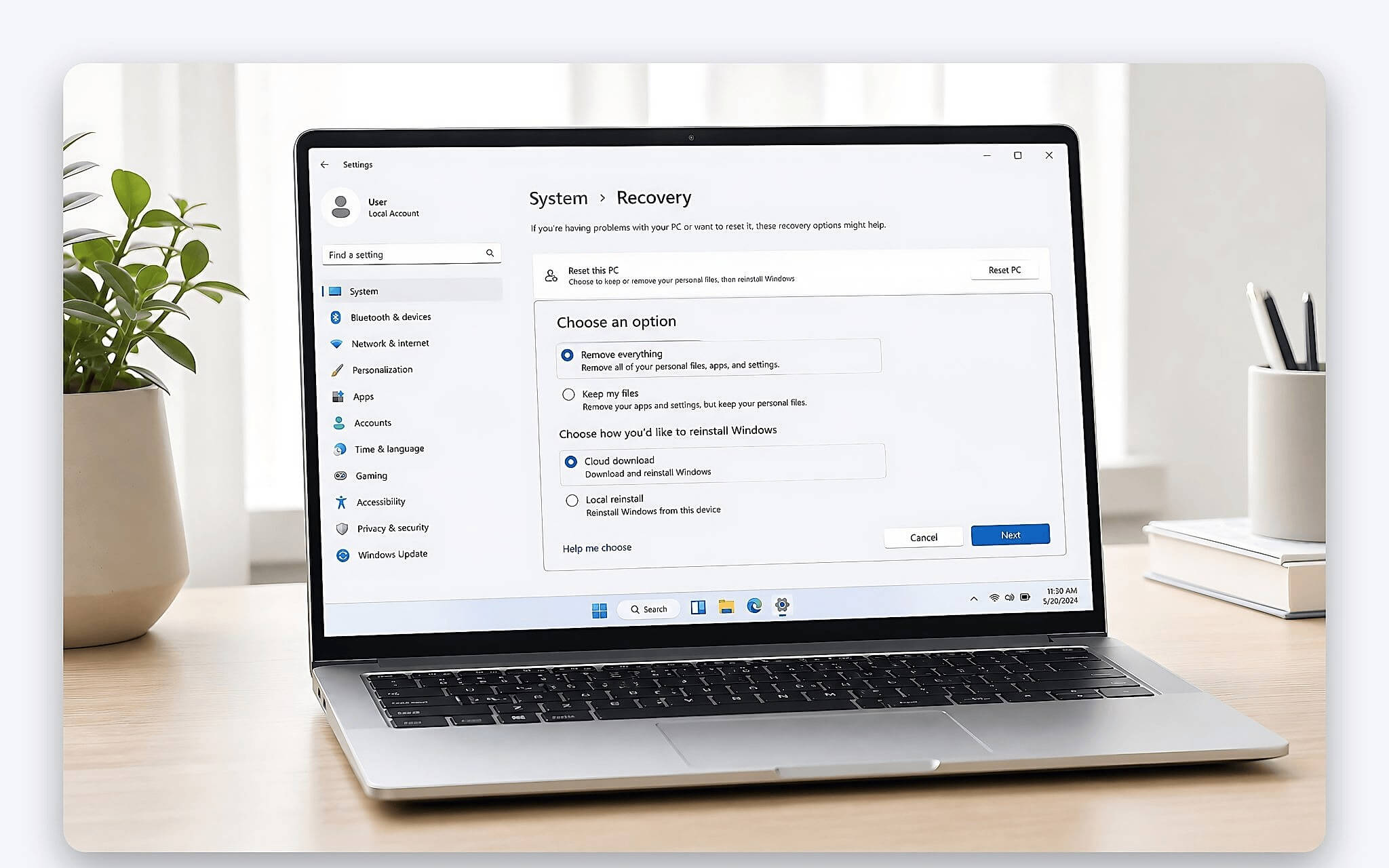
Trong phần Change settings của bước reset Windows, máy sẽ hỏi bạn chọn phương án xóa sâu (Clean data) hay không. Nếu chọn Yes, Windows ghi đè dữ liệu ngẫu nhiên lên ổ để phần mềm khôi phục khó lấy lại thông tin của người bán, phù hợp khi bạn muốn bán hoặc cho lại máy. Bù lại, quá trình này lâu hơn, thường mất 45-90 phút tùy dung lượng và loại ổ SSD hay HDD. Suốt thời gian đó bạn nên cắm sạc để máy không tắt giữa chừng làm hỏng bản cài.
Đây cũng là chỗ cần nói thẳng: reset Windows chủ yếu định dạng lại phân vùng hệ thống, nên mã độc nằm ở phân vùng recovery, phân vùng dữ liệu khác, rootkit ẩn sâu hay mã độc ghi vào firmware UEFI/BIOS vẫn có thể sống sót vì chúng chạy trước cả Windows. Với một máy cũ bạn chưa thật tin tưởng, cách chắc nhất là cài lại Windows từ USB, chọn Custom rồi xóa hết mọi phân vùng cho Windows tự tạo lại, cập nhật phiên bản BIOS/UEFI từ hãng và bật Secure Boot. Sau khi cài xong, chạy Windows Update để máy tự tải driver, chi tiết có trong trang hỗ trợ khôi phục của Microsoft.
Cài bộ phần mềm văn phòng và tiện ích cần thiết sau khi reset Windows
Sau khi reset Windows xong và có một bản Windows sạch, việc chọn đúng bộ ứng dụng văn phòng sẽ quyết định phần lớn hiệu năng làm việc hàng ngày. Nếu chưa muốn tốn phí bản quyền Microsoft 365 (tầm 1,3 triệu đồng mỗi năm trở lên), bộ mã nguồn mở LibreOffice là lựa chọn thay thế hợp lý, có đủ soạn thảo, bảng tính, trình chiếu và mở tốt các file .docx hay .xlsx. Bộ này cũng nhẹ hơn Office đáng kể về dung lượng bộ nhớ nên máy cấu hình vừa phải vẫn chạy thoải mái. Dưới đây là vài phần mềm miễn phí thay thế mà mình hay dùng:
| Phần mềm thay thế | Loại bản quyền | Thay thế cho phần mềm | Hạn chế thực tế |
|---|---|---|---|
| LibreOffice 7.6 | Miễn phí (Open-Source) | Microsoft Office | Giao diện cổ điển, tương thích font phức tạp chưa hoàn hảo |
| 7-Zip 23.01 | Miễn phí (Open-Source) | WinRAR | Giao diện tối giản, thiếu tính năng sửa file nén hỏng |
| SumatraPDF 3.5 | Miễn phí (Open-Source) | Adobe Acrobat Pro | Chỉ đọc và chú thích cơ bản, không có ký số |
| VLC Media Player 3.0 | Miễn phí (Open-Source) | GOM Player / KMPlayer | Giao diện quản lý danh sách phát chưa tối ưu |
| GIMP 2.10 | Miễn phí (Open-Source) | Adobe Photoshop | Phím tắt khác biệt, thiếu các tính năng tự động |
Bên cạnh bộ văn phòng, các tiện ích giải nén và đọc tài liệu cũng cần trang bị ngay. Thay vì WinRAR trả phí hay nhắc mua bản quyền, bạn nên dùng 7-Zip mã nguồn mở, miễn phí hoàn toàn. Cũng nên tải phần mềm từ trang chính chủ, vì file nén trôi nổi từng bị lợi dụng để cài mã độc lúc máy khởi động, như lỗ hổng bảo mật WinRAR từng cho thấy. Thêm SumatraPDF để đọc PDF cực nhẹ và VLC để phát mọi định dạng video mà không phải cài thêm codec.
Một thói quen mình khuyên bạn giữ là chỉ tải phần mềm từ trang chủ của nhà phát triển, tránh các bản bẻ khóa hay bản cài gộp thêm tiện ích lạ. Những bộ cài trôi nổi là nguồn phát tán mã độc phổ biến nhất trên máy cũ, và một lần dính là công sức reset Windows lúc mua laptop cũ coi như bỏ. Duy trì các phần mềm luôn ở phiên bản mới cũng hỗ trợ vá kịp thời những lỗ hổng mà kẻ xấu hay nhắm tới.
Lựa chọn công cụ đồ họa và tối ưu hiệu năng phần cứng thực tế
Nếu bạn cần chỉnh ảnh hay dựng video cơ bản, tránh xa các phần mềm bẻ khóa vì chúng thường kèm mã độc mã hóa dữ liệu. Bạn có thể dùng GIMP cho chỉnh ảnh 2D hoặc DaVinci Resolve bản miễn phí cho dựng phim, bản này xuất được video 4K và tận dụng phần cứng khá tốt. Để các tác vụ đồ họa và đa nhiệm chạy trơn tru, bạn nên hiểu cách máy chia việc giữa nhân hiệu năng cao (P-core) và nhân tiết kiệm điện (E-core) để phân bổ tài nguyên cho hợp lý.
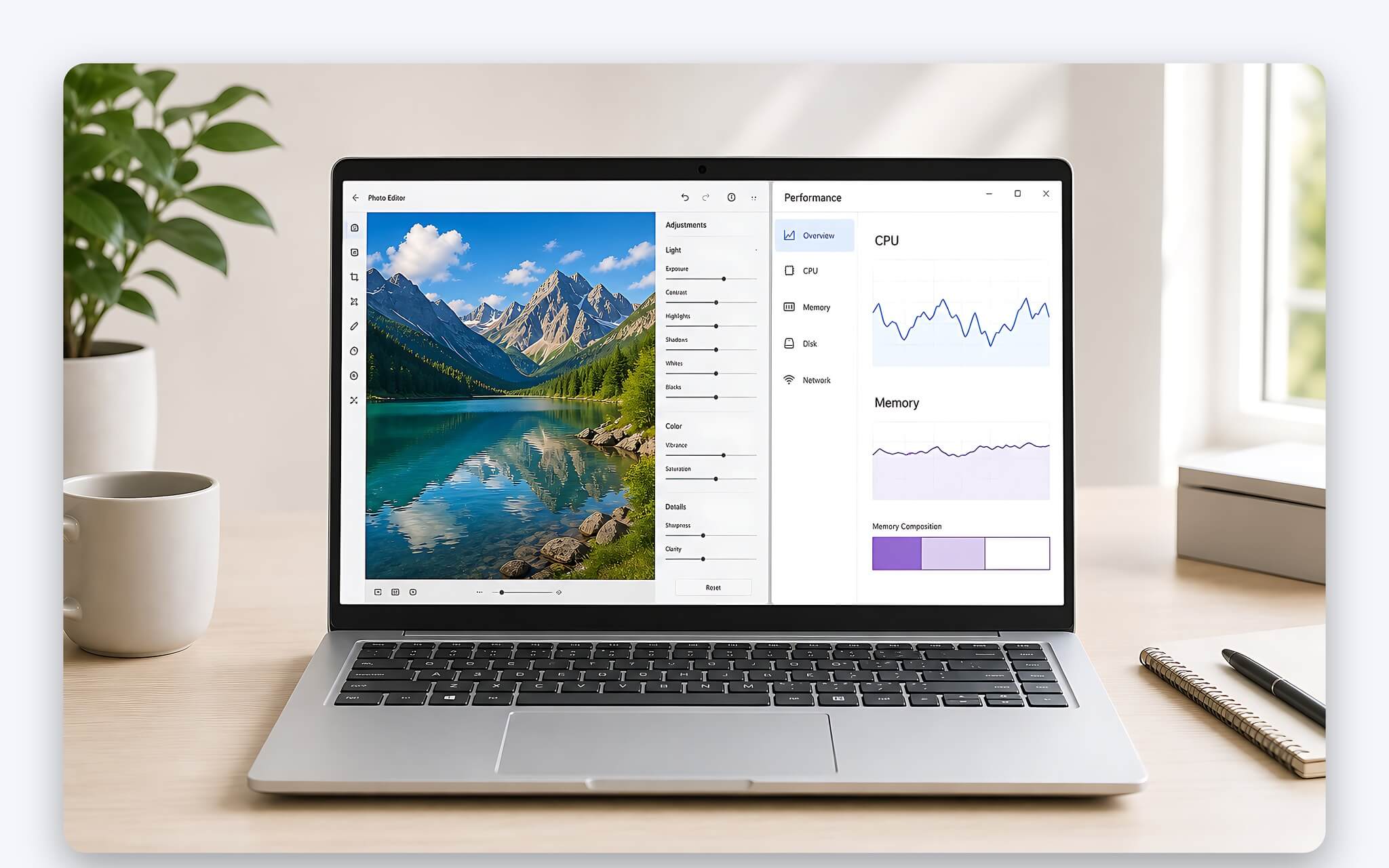
Trên một chiếc ultrabook chạy Core i7 thế hệ 11 với 16 GB RAM, DaVinci Resolve bản miễn phí đủ sức dựng và xuất video 1080p cho nhu cầu cơ bản, dù thời gian kết xuất lâu hơn máy có card đồ họa rời và bộ xử lý sẽ nóng lên khi chạy. Các game nhẹ như Valorant vẫn chạy mượt ở Full HD nhờ đồ họa tích hợp. Dùng phần mềm chính chủ giúp xung nhịp máy ổn định, tránh cảnh nhiệt cao làm suy giảm hiệu năng do phần mềm lạ chạy ngầm ngốn tài nguyên.
Khi làm việc ngoài văn phòng, bạn nên chuyển chế độ nguồn trong Windows sang Balanced thay vì Best Performance. Cách này giảm điện năng bộ xử lý tiêu thụ, nhờ đó thời lượng pin trụ lâu hơn rõ rệt cho mỗi lần sạc. Quạt cũng chạy êm hơn và ít hút bụi vào khe tản nhiệt, một điểm đáng lưu tâm với những máy đã dùng qua một thời gian.
Giải pháp bảo vệ dữ liệu và phần mềm an ninh cho máy
Nhiều bạn sau khi reset Windows liền tìm mua phần mềm diệt virus bên thứ ba. Thật ra trên Windows 10 và Windows 11, trình bảo vệ tích hợp Microsoft Defender đã đáp ứng rất tốt việc này. Trong các đợt kiểm định độc lập của AV-TEST, Defender thường đạt điểm bảo vệ tối đa 6/6 trước các dòng mã độc phổ biến. Dùng công cụ mặc định giúp bạn khỏi tốn vài trăm nghìn tới cả triệu đồng tiền bản quyền mỗi năm mà vẫn an toàn.
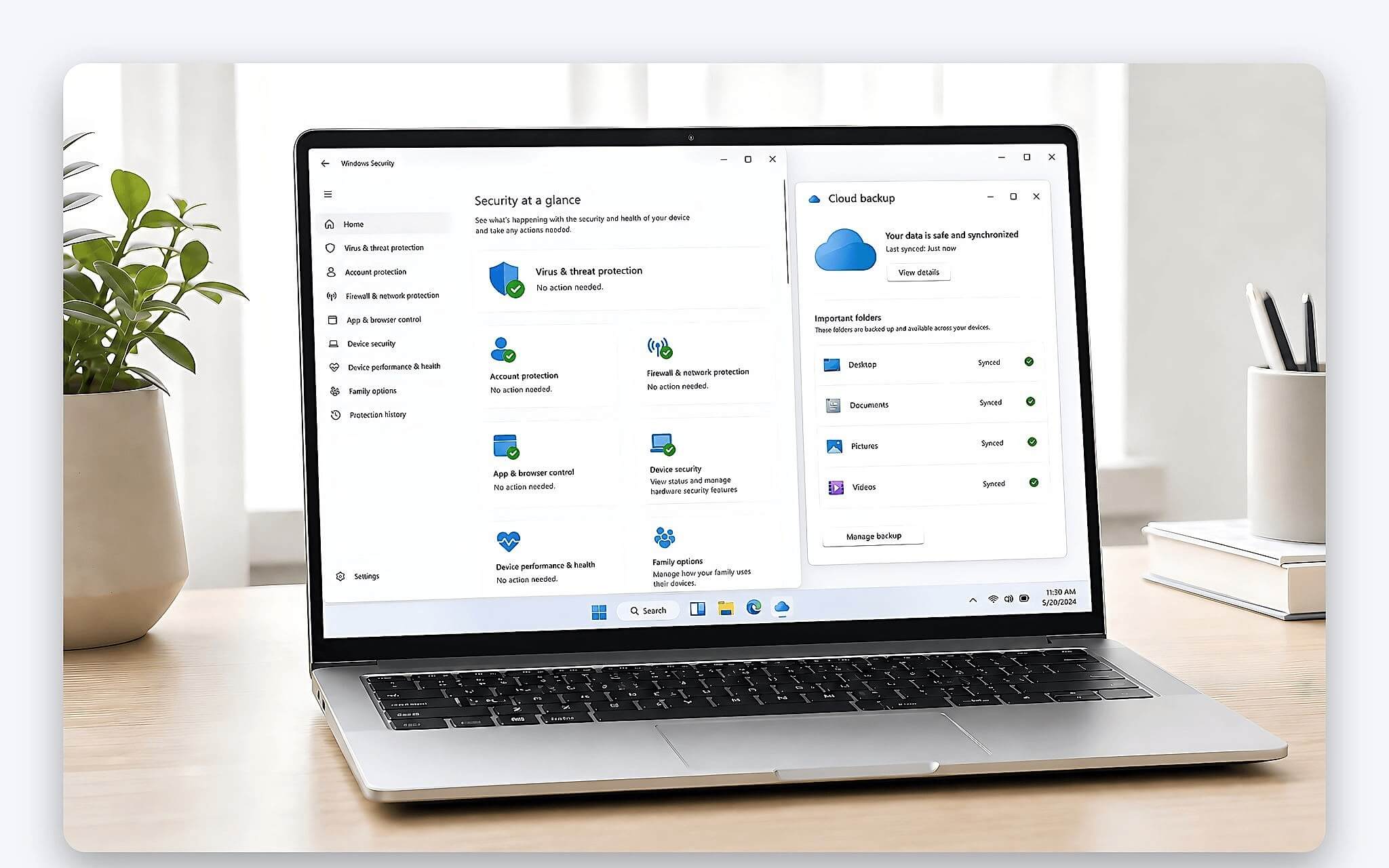
Nếu bạn hay cắm USB lạ hoặc tải file từ nguồn không rõ ràng, cài thêm Malwarebytes bản quét miễn phí là một lớp phòng thủ đáng giá. Nó là một công cụ quét thủ công chuyên sâu, không chạy ngầm nên ít ngốn tài nguyên. Bạn cũng nên bật BitLocker để mã hóa toàn bộ ổ cứng, chặn người khác moi dữ liệu nếu chẳng may mất máy.
Sau khi cài đủ phần mềm và chỉnh xong hệ thống, bạn hãy tạo ngay một điểm khôi phục (System Restore Point). Nhờ nó, bạn có thể đưa máy về trạng thái chạy tốt nếu sau này lỡ cài một phần mềm không hợp. Với người vừa mua laptop cũ, dựng sẵn quy trình bảo mật và sao lưu ngay từ ngày đầu là cách để máy chạy bền và ổn định nhiều năm.
Kinh nghiệm lựa chọn địa chỉ giao dịch uy tín tại khu vực TP.HCM
Nắm được quy trình xử lý phần mềm rồi, chọn đúng nơi mua laptop cũ vẫn là yếu tố quyết định chất lượng máy. Ở TP.HCM, bạn nên ưu tiên cửa hàng có chính sách bao test đổi trả rõ ràng từ 7 đến 30 ngày và bảo hành phần cứng ít nhất 6 tháng. Bạn có thể tham khảo thêm 7 tiêu chí kiểm tra khi mua laptop cũ để khỏi bị tráo linh kiện. Dù mua ở tuyến đường máy tính tại Gò Vấp hay cửa hàng khu Quận 7, yêu cầu reset Windows sạch tại chỗ trước khi nhận máy là quyền lợi chính đáng của bạn.
Ngoài kênh cửa hàng, nhiều người còn mua laptop cũ qua các bài thanh lý trên cộng đồng công nghệ như diễn đàn VOZ. Khi giao dịch trực tiếp với cá nhân, bạn nên dành khoảng 30-45 phút soi kỹ ngoại hình, cổng kết nối, màn hình và chạy thử FurMark hoặc Prime95 chừng 10 phút để xem khả năng tản nhiệt. Nếu nhiệt độ CPU vượt 92 độ C hoặc máy giật lag, hãy cân nhắc lại trước khi xuống tiền.
Một quy trình kiểm tra bài bản đi kèm việc reset Windows đúng cách sẽ giúp bạn yên tâm với chiếc máy vừa tậu. Bạn đừng ngại bỏ chút thời gian làm sạch hệ thống và chọn các phần mềm miễn phí hoặc mã nguồn mở để máy chạy nhẹ. Chủ động ngay từ khâu thiết lập lúc mua laptop cũ vừa giúp bạn giữ an toàn thông tin cá nhân, vừa cho máy một khởi đầu gọn gàng và bền bỉ.
Câu hỏi thường gặp (FAQ)
Người mua cần lưu ý gì về bản quyền Windows sau khi reset máy?
Hầu hết laptop đời gần đây đều được nhà sản xuất gắn sẵn bản quyền Windows Digital License theo bo mạch chủ. Khi bạn reset Windows hoặc cài lại đúng phiên bản cũ (ví dụ Windows 11 Home Single Language), máy sẽ tự kích hoạt lại bản quyền ngay khi nối mạng mà không cần nhập lại mã product key, cũng không cần thao tác xác nhận thủ công. Nếu chẳng may mất bản quyền, bạn kiểm tra lại trong Activation Settings hoặc nhờ cửa hàng hỗ trợ kích hoạt từ nhà sản xuất.
Thời gian reset Windows trên laptop đã qua sử dụng thường mất bao lâu?
Thời gian phụ thuộc lớn vào chuẩn ổ cứng và tùy chọn xóa dữ liệu bạn chọn. Với ổ NVMe nhanh và chế độ reset thường, quá trình chỉ mất khoảng 15-30 phút. Còn nếu bạn bật chế độ xóa sâu (Clean data) để ghi đè chống khôi phục trên ổ SSD 512 GB hoặc HDD 1 TB, thời gian có thể kéo dài 45-90 phút. Bạn nhớ cắm sạc suốt quá trình này để tránh gián đoạn gây lỗi hệ điều hành.
Nên mua laptop cũ ở đâu để yên tâm về chất lượng và an toàn dữ liệu?
Bạn nên chọn nơi có địa chỉ kinh doanh rõ ràng, cho dùng thử đổi trả trong 7-14 ngày đầu và bảo hành phần cứng từ 6 đến 12 tháng. Trước khi chốt, hãy nhờ kỹ thuật viên reset Windows tại chỗ và kiểm tra lại danh sách driver từ trang chủ hãng. Tham khảo thêm ý kiến trên các cộng đồng công nghệ uy tín cũng giúp bạn tìm được nơi bán tử tế với giá hợp lý và hậu mãi ổn.


0 phản hồi cho “Mua Laptop cũ - Reset Windows máy vẫn chưa giải quyết hết được mã độc”