

Hai sợi dây cùng đầu USB-C có thể chênh nhau từ 480 Mbps tới 80 Gbps, và phần quyết định nằm bên trong sợi dây chứ không ở hình dáng đầu cắm. Một sợi cáp Thunderbolt có chip nhận diện, phải qua chứng nhận của Intel và chia thành hai loại: cáp thụ động không có mạch khuếch đại, cáp chủ động có mạch giữ tín hiệu ở khoảng cách xa. Mình gom lại cách phân biệt, giới hạn độ dài, công suất sạc và cách kiểm tra trên Windows để bạn mua đúng dây cho dock, SSD hay card đồ họa ngoài.
Cáp Thunderbolt khác cáp USB-C thường ở chip và chứng nhận
Nhìn từ bên ngoài, cáp Thunderbolt và dây USB-C sạc điện thoại gần như giống hệt nhau. Theo hướng dẫn ngôn ngữ của USB-IF, USB Type-C chỉ là chuẩn đầu nối và dây, không đồng nghĩa với USB 3.2 hay USB4. Một sợi USB 2.0 Type-C vẫn hợp lệ dù chỉ truyền dữ liệu ở 480 Mbps. Vì vậy hai sợi dây cầm trên tay có thể khác nhau hoàn toàn về băng thông, khả năng xuất hình lẫn công suất sạc mà vỏ ngoài không bộc lộ. Về bản chất, đầu cắm giống nhau chưa nói lên khả năng của sợi dây.
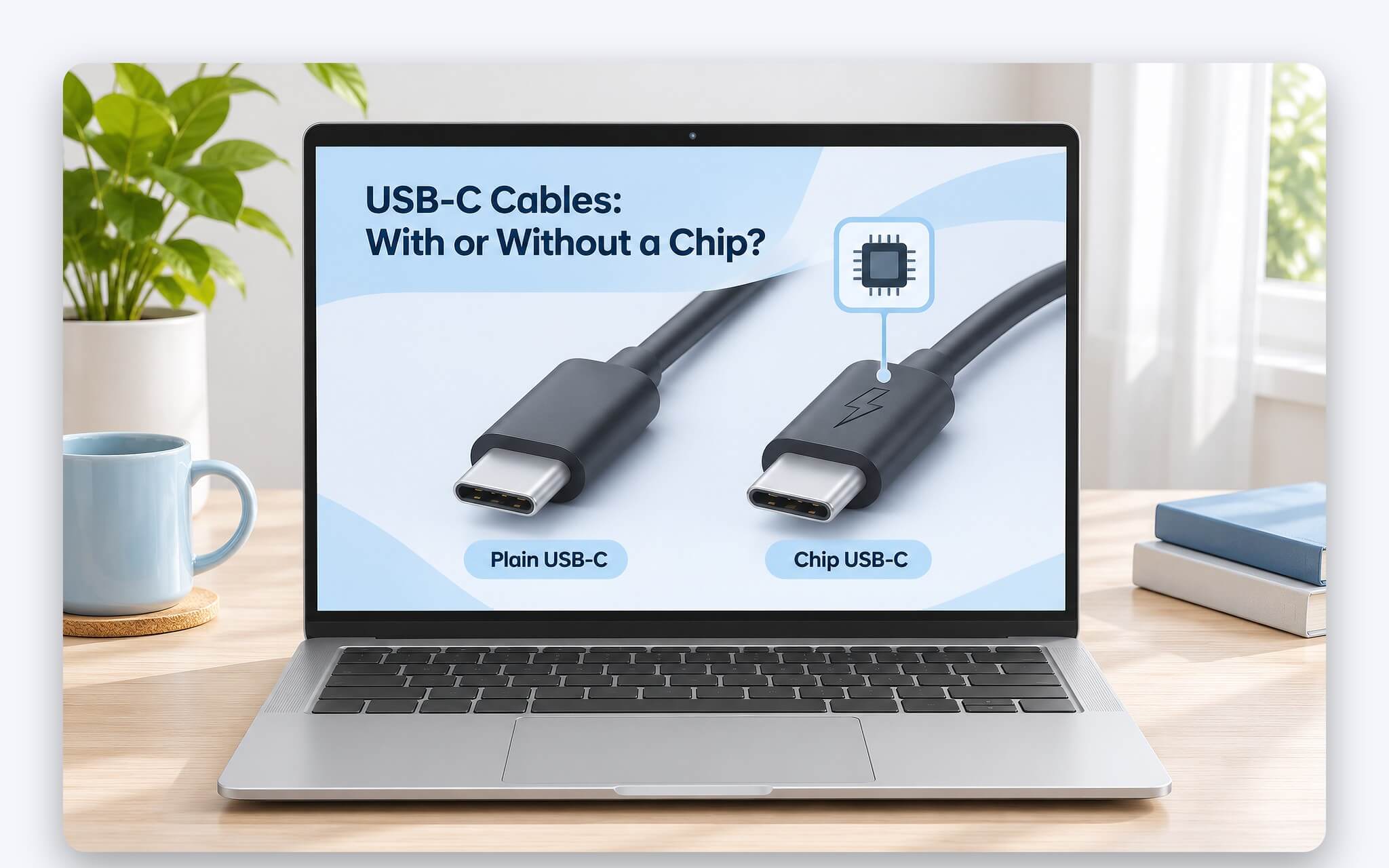
Khác biệt đầu tiên nằm ở chip nhận diện gắn trong đầu cáp, gọi là e-marker. Tài liệu kỹ thuật của Texas Instruments tóm tắt quy định USB Type-C: dây đủ tính năng hoặc chịu dòng trên 3 A bắt buộc có chip này. Chip e-marker dùng giao thức USB PD báo cho laptop biết dây hỗ trợ tốc độ nào và chịu được bao nhiêu ampe. Nhờ thông tin đó, laptop quyết định có kích hoạt chế độ Thunderbolt, xuất hình hay nâng công suất sạc hay không. Đây là điểm mấu chốt để phân biệt cáp Thunderbolt với dây USB-C bình thường.
Khác biệt thứ hai là chứng nhận. Intel yêu cầu mọi máy tính, phụ kiện và cáp Thunderbolt xuất xưởng phải qua chứng nhận, kèm kiểm tra và đánh giá chất lượng dây của từng nhà sản xuất. Cáp đạt chuẩn thường in biểu tượng tia sét kèm số thế hệ trên đầu cắm. Theo hướng dẫn logo của USB-IF, muốn qua chương trình chứng nhận, mọi dây USB-C hai đầu phải in logo ghi tốc độ và công suất, ví dụ 40Gbps/240W, ngay trên phần vỏ nhựa đầu cáp.
Giới hạn độ dài của cáp thụ động và cáp chủ động
Cáp thụ động chỉ gồm lõi đồng và chip e-marker, không có mạch xử lý tín hiệu. Tín hiệu tốc độ cao suy giảm theo chiều dài dây, nên loại này giữ được băng thông tối đa ở đoạn ngắn. Câu hỏi thường gặp của LaCie (Seagate) về Thunderbolt 3 ghi rõ: loại dây này đạt 40 Gbps khi dài tối đa 0,5 m và chỉ còn 20 Gbps nếu dài hơn. Bù lại, dây thụ động rẻ hơn và tương thích nhiều chuẩn USB.
| Loại cáp | Chiều dài | Băng thông (Gbps) | Nguồn |
|---|---|---|---|
| Thunderbolt 3 thụ động | Tối đa 0,5 m | 40 | LaCie (Seagate) |
| Thunderbolt 3 thụ động | Trên 0,5 m | 20 | LaCie (Seagate) |
| Thunderbolt 3 chủ động | Tới 2 m | 40 | LaCie (Seagate) |
| Thunderbolt 4 đa năng | Tới 2 m | 40 | Intel |
| Thunderbolt 5 đa năng | Tới 2 m | 120 | Intel, mức 120 khi bật Bandwidth Boost |
Cáp chủ động gắn thêm mạch khuếch đại, tái tạo tín hiệu ngay trong đầu cắm, nên duy trì được 40 Gbps ở chiều dài tới 2 m với Thunderbolt 3. Đổi lại, cáp chủ động thường có giá cao hơn đáng kể so với dây thụ động cùng chiều dài. Từ Thunderbolt 4, Intel đặt yêu cầu dây đa năng 40 Gbps dài tới 2 m, và bộ cáp giới thiệu khi ra mắt gồm ba mức 0,2 m, 0,8 m, 2,0 m. Theo tài liệu kỹ thuật Thunderbolt 5 của Intel, dây đa năng 2 m của thế hệ mới phải đạt 120 Gbps.
Danh sách sản phẩm chứng nhận trên trang Thunderbolt Technology cho thấy cáp thụ động Thunderbolt 4 của ACON chỉ có các độ dài 0,5 m, 0,72 m và 0,8 m. Cáp thụ động Thunderbolt 5 của ACON dài từ 0,3 m đến 1,0 m, còn ELECOM có bản 1 m đạt 80 Gbps, 120 Gbps và 240 W. Mình rút ra ngưỡng dễ nhớ: dưới 1 m chọn cáp thụ động, từ 1 m trở lên nên ưu tiên cáp chủ động có chứng nhận.
Tương thích ngược và những gì mất đi khi dùng sai cáp
Cáp Thunderbolt 4 được Intel mô tả là phần mở rộng tương thích hoàn toàn với phụ kiện và dây Thunderbolt 3. Chuẩn USB4 do USB-IF công bố cũng tương thích với USB 3.2, USB 2.0 và Thunderbolt 3, kết nối tự hạ về mức cao chung mà cả hai đầu cùng hỗ trợ. Hiểu đơn giản, cắm dây Thunderbolt vào cổng USB-C thường vẫn chạy, nhưng tốc độ chỉ bằng mức của cổng đó. Đây là phương án tận dụng lại dây cũ khá an toàn, vì phần cứng tự xác nhận mức hỗ trợ trước khi truyền dữ liệu.
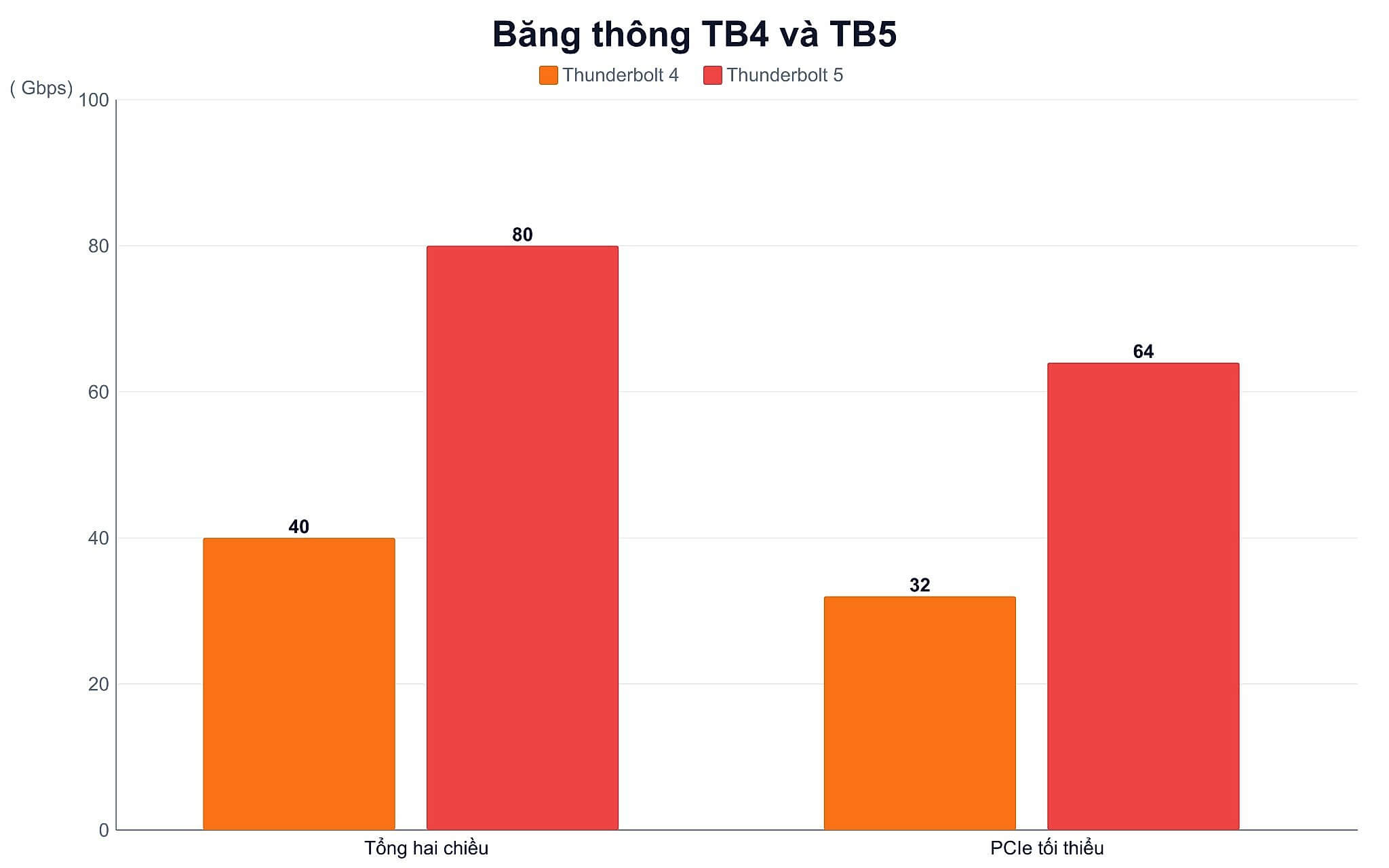
Với Thunderbolt 5, Intel cho biết kỹ thuật điều chế PAM-3 giúp đạt 80 Gbps và 120 Gbps trên cùng loại dây thụ động, đầu nối từng chạy 40 Gbps. Băng thông PCIe cho ổ lưu trữ cũng tăng từ 32 Gbps lên 64 Gbps. Ngược lại, cáp Thunderbolt 5 cắm vào laptop Thunderbolt 4 chỉ chạy 40 Gbps, vì cổng trên laptop mới là phần giới hạn. Một sợi dây đời mới vì thế không cải thiện hiệu năng kết nối của laptop đời cũ.
Rắc rối lớn xuất hiện khi dùng dây USB-C thường cho thiết bị Thunderbolt. Dây USB 2.0 kéo kết nối về 480 Mbps và không xuất được hình, dây 10 Gbps có thể khiến dock chỉ chạy ở chế độ USB. Dock lúc đó có thể mất bớt màn hình, SSD chậm hẳn hoặc vài cổng không hoạt động. Windows thường hiện thông báo khi gặp tình huống này, nên đừng vội kết luận laptop hay dock hỏng.
Công suất sạc qua cáp phụ thuộc dòng điện và chip nhận diện
Công suất truyền qua dây bằng điện áp nhân dòng điện. Theo hướng dẫn logo cáp của USB-IF, dây chịu 20 V và 3 A phải in nhãn 60 W. Trước bản USB PD 3.1, mức tối đa là 100 W với 20 V và dây 5 A. Bản 3.1 thêm các mức 28 V, 36 V, 48 V cho công suất 140 W, 180 W và 240 W, theo trang USB Power Delivery của USB-IF.
| Mức | Công suất (W) | Điều kiện |
|---|---|---|
| Dây USB-C 3 A | 60 | 20 V x 3 A, nhãn 60 W |
| Dây 5 A trước USB PD 3.1 | 100 | 20 V x 5 A, cần e-marker |
| Dây 240 W theo USB PD 3.1 | 240 | 48 V x 5 A |
| Cổng Thunderbolt 4 bắt buộc | 100 | Laptop mỏng nhẹ cần dưới 100 W |
| Cổng Thunderbolt 5 bắt buộc | 140 | Cho phép thiết kế tới 240 W |
| Cấp cho phụ kiện mỗi cổng | 15 | Áp dụng cả Thunderbolt 4 và 5 |
Ở phía laptop, Intel quy định laptop mỏng nhẹ cần dưới 100 W phải có ít nhất một cổng Thunderbolt 4 nhận sạc tới 100 W, và cho phép thiết kế tới 140 W. Thunderbolt 5 nâng mức bắt buộc lên 140 W và cho phép tới 240 W. Mỗi cổng Thunderbolt còn phải cấp tối thiểu 15 W cho phụ kiện. Muốn nhận trên 60 W, dây thụ động hay dây chủ động đều phải là loại 5 A có chip e-marker báo đúng khả năng chịu dòng.
Dây sạc điện thoại 3 A cắm vào dock vẫn sạc được laptop nhưng bị giới hạn ở 60 W, pin có thể vẫn tụt khi chạy tác vụ nặng. Với laptop gaming, công suất cần dùng thường vượt khả năng cổng USB-C, và lý do được phân tích kỹ trong bài Laptop gaming vẫn giữ cổng sạc tròn - Vì sao sạc USB-C chưa đủ công suất. Ở nhóm laptop này, cáp Thunderbolt chủ yếu phục vụ dữ liệu và màn hình, còn sạc vẫn đi qua cổng riêng. Khi chọn phiên bản dây cho laptop mỏng nhẹ, bạn ưu tiên loại ghi rõ 100 W hoặc 240 W để đáp ứng đủ nhu cầu sạc.
Kiểm tra cáp đang chạy đúng tốc độ trên laptop Windows 11
Từ bản Windows 11 build 22621.1778 (KB5026446), ứng dụng Cài đặt liệt kê thiết bị USB4 và khả năng của chúng. Bạn mở Settings, chọn Bluetooth & devices, vào USB rồi chọn USB4 Hubs and Devices. Theo tài liệu Microsoft Learn, trang này chỉ hiện trên laptop hỗ trợ USB4. Không thấy mục này nghĩa là cổng không phải USB4 hoặc nhà sản xuất chưa bật hiển thị. Đây là cách xác minh nhanh, không cần cài thêm phần mềm.

Trang USB4 Hubs and Devices chỉ hiện dock và thiết bị đang chạy chế độ USB4 hoặc Thunderbolt 3. Dock cắm vào mà không có tên trong danh sách thì kết nối đã rơi về USB thường, thủ phạm hay gặp là sợi dây. Bạn thử đổi sang cáp thụ động ngắn đi kèm dock để xác nhận. Nếu dock hiện ra sau khi đổi dây, sợi cáp cũ là nguyên nhân, không phải phần cứng laptop.
Windows còn có cảnh báo riêng. Theo trang hỗ trợ của Microsoft, thông báo USB4 device functionality might be limited nêu một nguyên nhân là dây không hỗ trợ USB4. Cảnh báo sạc chậm qua USB xuất hiện khi dây hoặc củ sạc không đáp ứng đủ công suất. Cách kiểm thêm là chép một tệp lớn sang SSD NVMe gắn ngoài, rồi so tốc độ với mức hãng công bố cho đúng chuẩn kết nối.
Chọn cáp cho dock, SSD ngoài, eGPU và tránh cáp thiếu chứng nhận
Với dock đặt cạnh laptop, cáp thụ động 0,8 m là đủ. Dock để xa dưới gầm bàn thì chọn cáp chủ động 2 m có chứng nhận, đừng nối thêm đầu chuyển. Cáp chủ động 2 m giúp duy trì băng thông ổn định khi bàn làm việc rộng. Intel đặt mức xuất hình tối thiểu là hai màn 4K cho Thunderbolt 4 và hai màn 6K cho Thunderbolt 5. Khi nối hai laptop để chép dữ liệu, phần mềm Thunderbolt Share của Intel cũng chạy qua một sợi dây loại này.
| Thiết bị | Loại cáp phù hợp | Chiều dài gợi ý | Công suất dây |
|---|---|---|---|
| Dock đặt cạnh laptop | Loại thụ động, Thunderbolt 4 hoặc 5 | 0,5 đến 0,8 m | 100 W hoặc 240 W |
| Dock đặt xa bàn | Cáp chủ động có chứng nhận | Tới 2 m | 100 W trở lên |
| SSD NVMe gắn ngoài | Dây ngắn đi kèm box | Dưới 1 m | Không quan trọng |
| Card đồ họa ngoài | Dây thụ động ngắn | Dưới 1 m | Theo nhu cầu sạc ngược |
Ổ SSD ngoài hưởng lợi trực tiếp từ băng thông PCIe 32 Gbps của Thunderbolt 4. Một mẫu cáp Thunderbolt 4 có chứng nhận ghi tốc độ lưu trữ tới 3.000 MB/s, nhưng con số thực tế còn phụ thuộc box và ổ, nhất là khi chép thư mục dung lượng hàng trăm GB. Phần box, cổng và dây cho ổ di động được mình viết riêng trong bài SSD di động cho laptop - Chọn box, cổng và cáp để chép file không nghẽn. Dây ngắn đi kèm box gần như luôn là phương án an toàn.
Card đồ họa ngoài cần băng thông PCIe liên tục, nên cáp càng ngắn càng ổn định, và Thunderbolt 5 nâng PCIe lên 64 Gbps. Ai cần băng thông lớn hơn cho card rời có thể tham khảo cách khác trong bài OCuLink trên laptop là gì - Gắn card đồ họa ngoài có nhanh hơn Thunderbolt?. Khi mua dây, bạn tra tên sản phẩm trong danh sách chứng nhận trên trang Thunderbolt Technology và kiểm logo tốc độ, công suất trên đầu cáp.
Câu hỏi thường gặp (FAQ)
Cáp Thunderbolt 4 cắm vào cổng USB-C thường có chạy được không?
Chạy được, vì cáp Thunderbolt 4 tương thích ngược với USB 3.2 và USB 2.0. Tốc độ sẽ hạ về mức cổng USB-C đó hỗ trợ, ví dụ 10 Gbps. Dây vẫn sạc bình thường nếu laptop và củ sạc hỗ trợ USB PD.
Dây sạc điện thoại có thay được cáp Thunderbolt khi nối dock không?
Không nên. Nhiều dây sạc điện thoại là loại USB 2.0 Type-C, chỉ truyền dữ liệu 480 Mbps và thường chịu 3 A. Dock có thể không xuất hình hoặc chạy chậm, còn công suất sạc dừng ở 60 W.
Laptop chỉ có Thunderbolt 4 có nên mua cáp Thunderbolt 5 không?
Mua được nếu bạn định nâng cấp laptop hoặc dock trong vài năm tới, vì dây Thunderbolt 5 tương thích ngược. Hiện tại kết nối vẫn chạy 40 Gbps theo cổng Thunderbolt 4. Nếu chỉ dùng cho cấu hình laptop hiện có, cáp Thunderbolt 4 có chứng nhận đã đáp ứng đủ.
Cáp thụ động dài 2 m có giữ được 40 Gbps không?
Với Thunderbolt 3, cáp thụ động dài hơn 0,5 m chỉ còn 20 Gbps theo LaCie. Dây 2 m muốn giữ 40 Gbps thường phải là cáp chủ động. Các mẫu dây thụ động Thunderbolt 4 và 5 có chứng nhận hiện chủ yếu dài từ 0,3 m đến 1 m.


0 phản hồi cho “Cáp Thunderbolt - Phân biệt cáp thụ động, chủ động và cách chọn đúng loại”