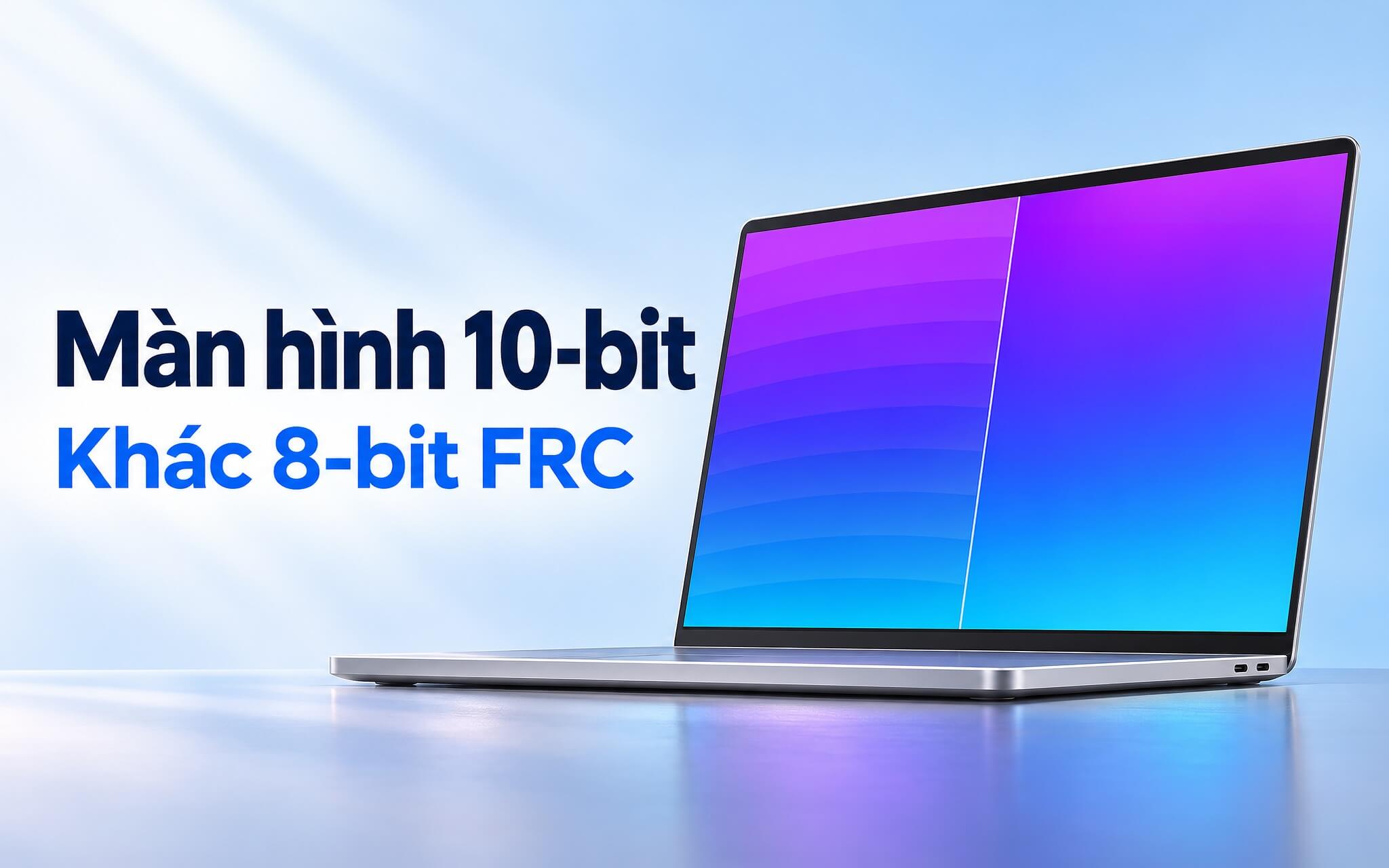

Màn hình 10-bit chia mỗi kênh đỏ, lục, lam thành 1.024 mức sáng, gấp bốn lần 256 mức của màn hình 8-bit, nên dải chuyển sắc trên bầu trời hay vùng tối ít bị tách thành từng lớp. Nhiều laptop ghi 1,07 tỷ màu nhưng lại dùng tấm nền 8-bit FRC, tức tấm nền 8 bit cho điểm ảnh nháy luân phiên giữa hai mức kề nhau để mắt cảm nhận một mức nằm giữa. Bài này giải thích khác biệt đó, chỉ ra chỗ Windows báo độ sâu tín hiệu và cách đọc bảng thông số trước khi chọn laptop.
Màn hình 10-bit hiển thị bao nhiêu mức màu so với 8-bit
Mỗi điểm ảnh trên laptop được ghép từ ba kênh màu đỏ, lục và lam. Về bản chất, số bit của mỗi kênh quyết định có bao nhiêu mức sáng để chọn: 8 bit cho 2 mũ 8, tức 256 mức, còn 10 bit cho 2 mũ 10, tức 1.024 mức. Nhân ba kênh với nhau, màn hình 8-bit tái tạo 16.777.216 tổ hợp, thường được ghi là 16,7 triệu màu. Màn hình 10-bit đạt 1.073.741.824 tổ hợp, tức khoảng 1,07 tỷ màu. Vì cộng dồn ba kênh, một số hãng gọi hai mức này là màu 24-bit và màu 30-bit.
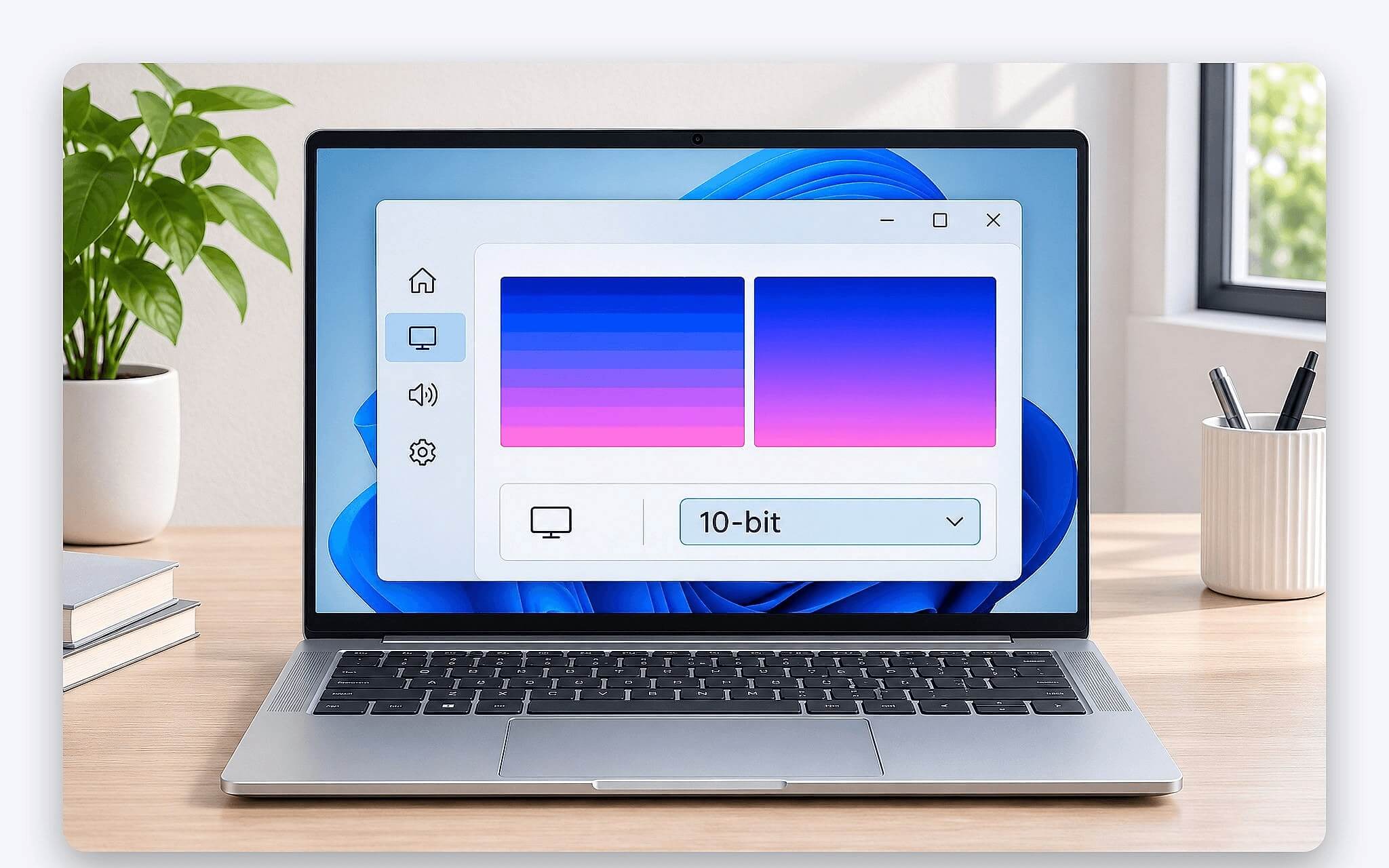
Mức 1,07 tỷ màu nghe lớn, nhưng điểm mấu chốt nằm ở khoảng cách giữa hai mức liền kề. Trên màn hình 8-bit, mỗi bước tương ứng khoảng 0,39% toàn dải sáng của một kênh. Trên thang 10 bit, bước đó còn khoảng 0,098%, chênh lệch chừng bốn lần. Tài liệu Microsoft Learn về HDR và Advanced Color viết rằng màn hình PC phổ thông hỗ trợ 8 bit mỗi kênh, trong khi mắt người cần độ chính xác khoảng 10 đến 12 bit để không nhận ra méo màu. Bước càng nhỏ thì vùng chuyển sắc càng liền mạch.
Ở chiều ngược lại, một số tấm nền laptop phân khúc giá thấp chỉ có 6 bit mỗi kênh, tức 64 mức và 262.144 tổ hợp màu. Trên diễn đàn hỗ trợ Microsoft Q&A từng có trường hợp Windows báo độ sâu 6 bit cho màn hình tích hợp của một chiếc laptop. Với 64 mức, chuyển sắc càng dễ bộc lộ bậc. Mình lưu ý rằng độ sâu màu chỉ nói về số bậc chuyển sắc, không nói về độ phủ hay độ chính xác màu, nên một màn hình 10-bit chưa được cân chỉnh vẫn có thể lệch tông so với ảnh gốc.
Hiện tượng banding và lý do mắt thấy dải màu bị tách lớp
Banding, hay phân tầng màu, là khi một vùng chuyển sắc liên tục như bầu trời lúc hoàng hôn hiện thành các dải rời có ranh giới rõ. Về nguyên lý, thang màu không đủ bậc là thủ phạm: hai điểm ảnh lẽ ra khác nhau rất ít bị làm tròn về cùng một mức, rồi đến một vị trí thì nhảy hẳn sang mức kế tiếp. Trên màn hình 8-bit, các bậc này dễ lộ ở vùng tối và ở gradient trải rộng, vì mỗi mức phải phủ một dải điểm ảnh dài hơn.
| Độ sâu mỗi kênh | Số mức trên mỗi kênh | Tổng tổ hợp màu | Bước giữa hai mức liền kề |
|---|---|---|---|
| 6 bit | 64 mức | 262.144 | Khoảng 1,59% |
| 8 bit | 256 mức | 16.777.216 | Khoảng 0,39% |
| 10 bit | 1.024 mức | 1.073.741.824 | Khoảng 0,098% |
| 12 bit | 4.096 mức | 68.719.476.736 | Khoảng 0,024% |
Banding không chỉ đến từ tấm nền. Video nén mạnh, ảnh JPEG 8 bit hoặc ảnh đã bị kéo sáng nhiều lần có sẵn bậc màu trong dữ liệu, nên một màn hình 10-bit cũng chỉ tái tạo đúng những bậc đó. Muốn biết lỗi nằm ở đâu, bạn nên dùng một tập tin gradient 10 bit không nén làm mẫu thử, giữ nguyên độ sáng và chế độ màu, rồi xem có còn dải rời hay không. Khi mẫu thử mượt mà video vẫn lộ dải, nguồn phát mới là thủ phạm chứ không phải tấm nền.
Với văn bản, bảng tính hay giao diện phẳng, khác biệt giữa màn hình 8-bit và loại 10 bit gần như không hiện ra vì nội dung ít vùng chuyển sắc dài. Chênh lệch chỉ bộc lộ rõ khi xem ảnh phong cảnh, cảnh tối trong phim, hoặc khi kéo đường cong màu mạnh trong phần mềm chỉnh ảnh. Theo trang kiến thức của BenQ về 10-bit và 8-bit FRC, công việc retouch phóng ảnh trên 500% ở studio chuyên nghiệp mới thường cần tấm nền 10 bit gốc, còn đa số đối tượng khác thì loại FRC đã đáp ứng đủ với chi phí dễ chịu hơn.
8-bit FRC giả lập 10-bit ra sao và khác tấm nền gốc
FRC là viết tắt của Frame Rate Control, kỹ thuật điều khiển điểm ảnh theo từng khung hình. Với tấm nền 8-bit FRC, khi cần một mức màu nằm giữa hai bậc 8 bit, điểm ảnh sẽ nháy luân phiên rất nhanh giữa hai bậc kề nhau. Mắt gộp hai trạng thái thành một sắc độ trung gian, nhờ đó laptop nhận và tái tạo tín hiệu 10 bit dù phần cứng tấm nền chỉ có 256 mức mỗi kênh. BenQ mô tả cơ chế này là điểm ảnh nháy hai màu xen kẽ đủ nhanh để người xem cảm nhận sắc độ thuộc dải hơn một tỷ màu.
| Loại tấm nền | Mức vật lý mỗi kênh | Tín hiệu có thể nhận | Cách tạo mức trung gian |
|---|---|---|---|
| 8 bit | 256 mức | 8 bit | Không có, giá trị được làm tròn về bậc gần |
| 8 bit kèm FRC | 256 mức | 10 bit | Nháy luân phiên hai bậc kề nhau theo khung hình |
| 10 bit gốc | 1.024 mức | 10 bit | Điểm ảnh tự đạt mức cần hiển thị |
Khác biệt với tấm nền 10 bit gốc nằm ở chỗ mức trung gian được tạo theo thời gian chứ không cố định. Ở ảnh tĩnh và video thông thường, chênh lệch giữa hai loại khó nhận ra với phần lớn người xem. Puget Systems, đơn vị lắp máy trạm cho giới đồ họa, lưu ý trong hướng dẫn bật 30-bit cho Photoshop rằng một số màn hình quảng cáo 10-bit thực chất là 8-bit FRC, chỉ mô phỏng 10-bit. Vì vậy cụm 1,07 tỷ màu trong bảng thông số chưa đủ để kết luận cấu trúc tấm nền.
Với nhu cầu phổ thông, loại FRC là phương án cân bằng giữa giá và độ mịn chuyển sắc. Tấm nền 10 bit gốc có giá trị khi bạn làm hậu kỳ màu, so màu cho in ấn hoặc cần mỗi điểm ảnh duy trì đúng một giá trị ổn định qua từng khung hình. Cả hai loại chỉ tận dụng được ưu thế khi tín hiệu đến được tấm nền ở dạng 10 bit. Nếu chuỗi phía trước chỉ xuất 8 bit, tấm nền FRC lẫn tấm nền gốc đều hiển thị như một màn hình 8-bit.
Chuỗi tín hiệu từ ứng dụng, driver đến cổng xuất và tấm nền
Để một màn hình 10-bit hiển thị đủ 1.024 mức, dữ liệu phải duy trì 10 bit qua bốn chặng: tập tin và ứng dụng, hệ điều hành, driver card đồ họa cùng cổng xuất, rồi mới tới tấm nền. Chỉ cần một chặng hạ xuống 8 bit, các mức bổ sung suy giảm về 256 bậc và chặng sau không lấy lại được. Theo Microsoft Learn, trước khi có Advanced Color, trình quản lý cửa sổ DWM giới hạn ứng dụng chạy dạng cửa sổ ở 8 bit mỗi kênh dù màn hình hỗ trợ cao hơn. Khi Advanced Color được kích hoạt, DWM ghép hình bằng số thực FP16.
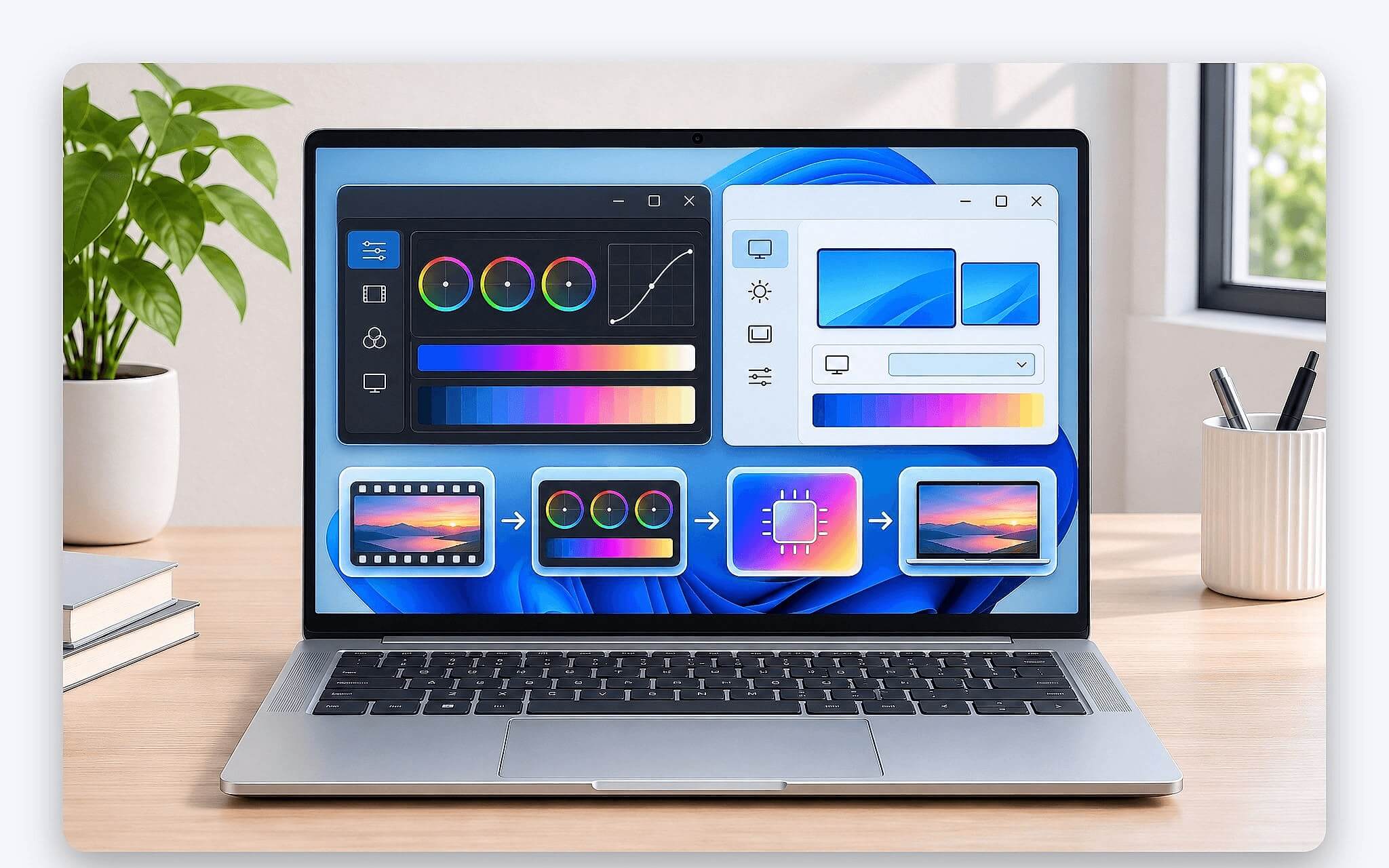
Với màn hình rời, chặng driver và cáp quan trọng hơn. NVIDIA Control Panel có mục Output color depth trong trang Change resolution để chọn số bit mỗi kênh. NVIDIA ghi rằng giới hạn băng thông có thể làm tùy chọn 10 bpc biến mất, khi đó cần hạ độ phân giải hoặc tần số quét. Với hướng dẫn chỉnh Color Depth của AMD, mục này nằm trong Display Settings của AMD Software: Adrenalin Edition, yêu cầu nối trực tiếp HDMI hoặc DisplayPort, không qua bộ chuyển đổi. AMD cũng lưu ý ứng dụng phải chạy toàn màn hình độc quyền, nếu không sẽ theo chế độ màu desktop, thường là 8 bpc.
Theo Microsoft Learn, tín hiệu HDR qua DisplayPort và HDMI chủ yếu dùng độ chính xác từ 10 bit mỗi kênh trở lên, phần khác biệt giữa các chuẩn HDR được giải thích trong bài Dolby Vision trên laptop - Khác HDR10 ở đâu và cần gì để xem phim đúng chuẩn. Với nội dung SDR thông thường, Windows 11 bản 22H2 hỗ trợ 10 bit mỗi kênh tùy khả năng màn hình. Mình gợi ý khi thấy banding, bạn kiểm lần lượt tập tin, ứng dụng, driver, cổng và cáp, sau cùng mới nghi tới tấm nền.
Kiểm tra bit depth trong Windows và bật 30-bit trên Photoshop
Trên Windows 11, bạn mở Settings, chọn System, Display rồi Advanced display. Phần thông tin màn hình liệt kê Bit depth, Color format và Color space của tín hiệu đang chạy, cùng độ phân giải và tần số quét. Nếu dòng Bit depth ghi 10-bit, điều đó xác nhận chuỗi từ card đồ họa tới màn hình đang truyền đủ 10 bit. FRC diễn ra bên trong tấm nền nên hệ điều hành chỉ thấy tín hiệu 10 bit, vì thế tấm nền 8-bit FRC và màn hình 10-bit gốc có thể báo cùng một giá trị.
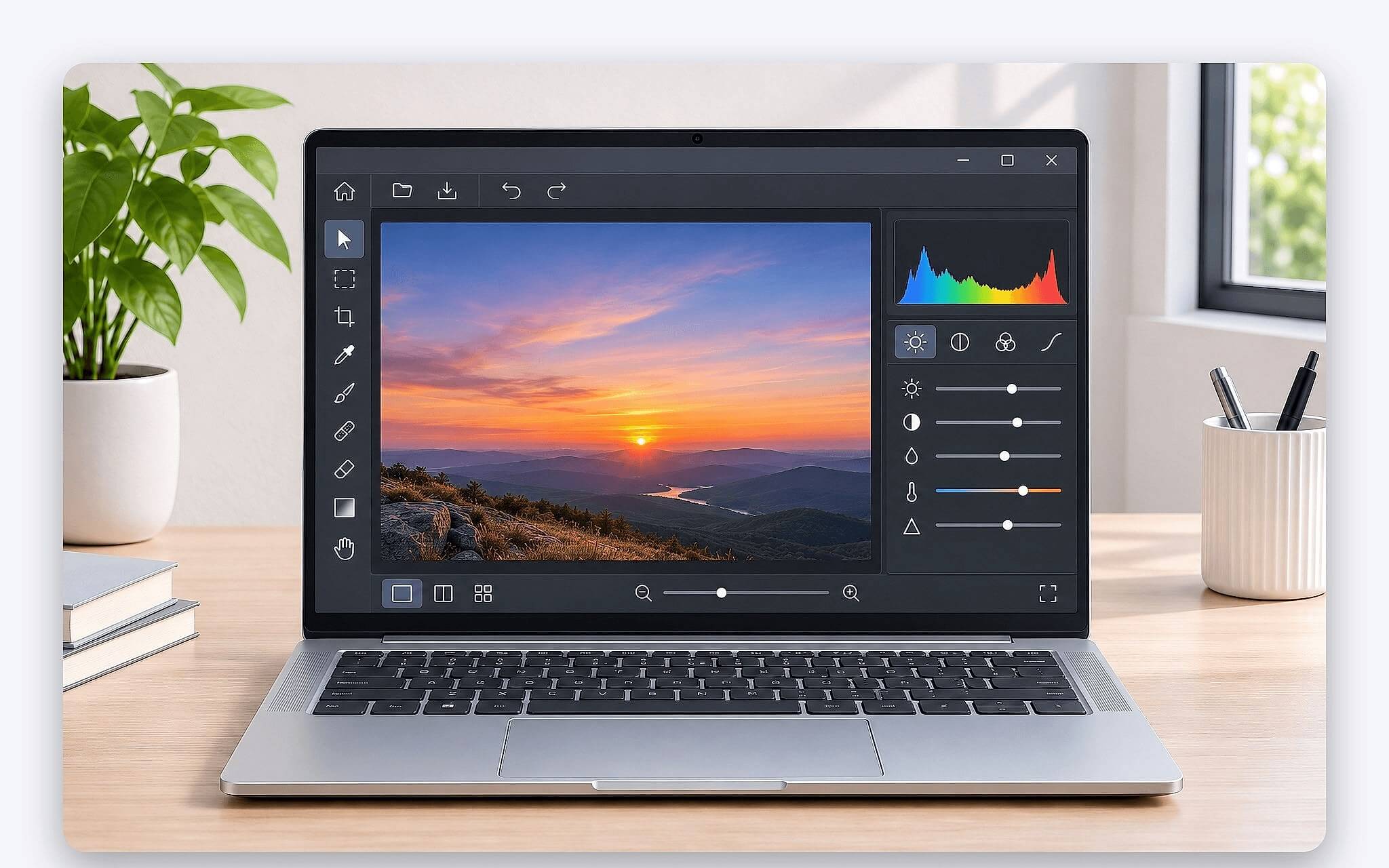
Từ tháng 7/2019, NVIDIA Studio Driver mở hỗ trợ màu 30-bit cho mọi dòng card, gồm cả GeForce, kèm điều kiện màn hình, phần mềm và nội dung đều phải hỗ trợ. Với Photoshop từ phiên bản 18 trở lên, hướng dẫn của EIZO cho card GeForce gồm hai bước: đặt Output color depth là 10 bpc trong NVIDIA Control Panel, rồi vào Edit, Preferences, Performance, bấm Advanced Settings và đánh dấu ô 30 Bit Display. EIZO khuyên nối màn hình rời qua DisplayPort hoặc USB Type-C, vì HDMI buộc đổi định dạng màu sang YCbCr 4:2:2 trước khi đặt 10 bpc.
Bật 30-bit xong, bạn nên ưu tiên mở một tập tin gradient 16 bit mỗi kênh trong Photoshop để xem dải chuyển sắc còn bậc hay không. Ảnh chụp màn hình thường không phản ánh đúng kết quả, vì tập tin chụp và thiết bị xem lại có thể chỉ ở 8 bit. Một màn hình 10-bit cũng cần được cân chỉnh định kỳ để mỗi bậc màu nằm đúng vị trí, quy trình đo và tạo hồ sơ màu được trình bày trong bài Calibrate màn hình laptop - Quy trình hiệu chỉnh màu chuẩn đồ họa.
Đọc bảng thông số laptop để nhận ra màn hình 10-bit gốc
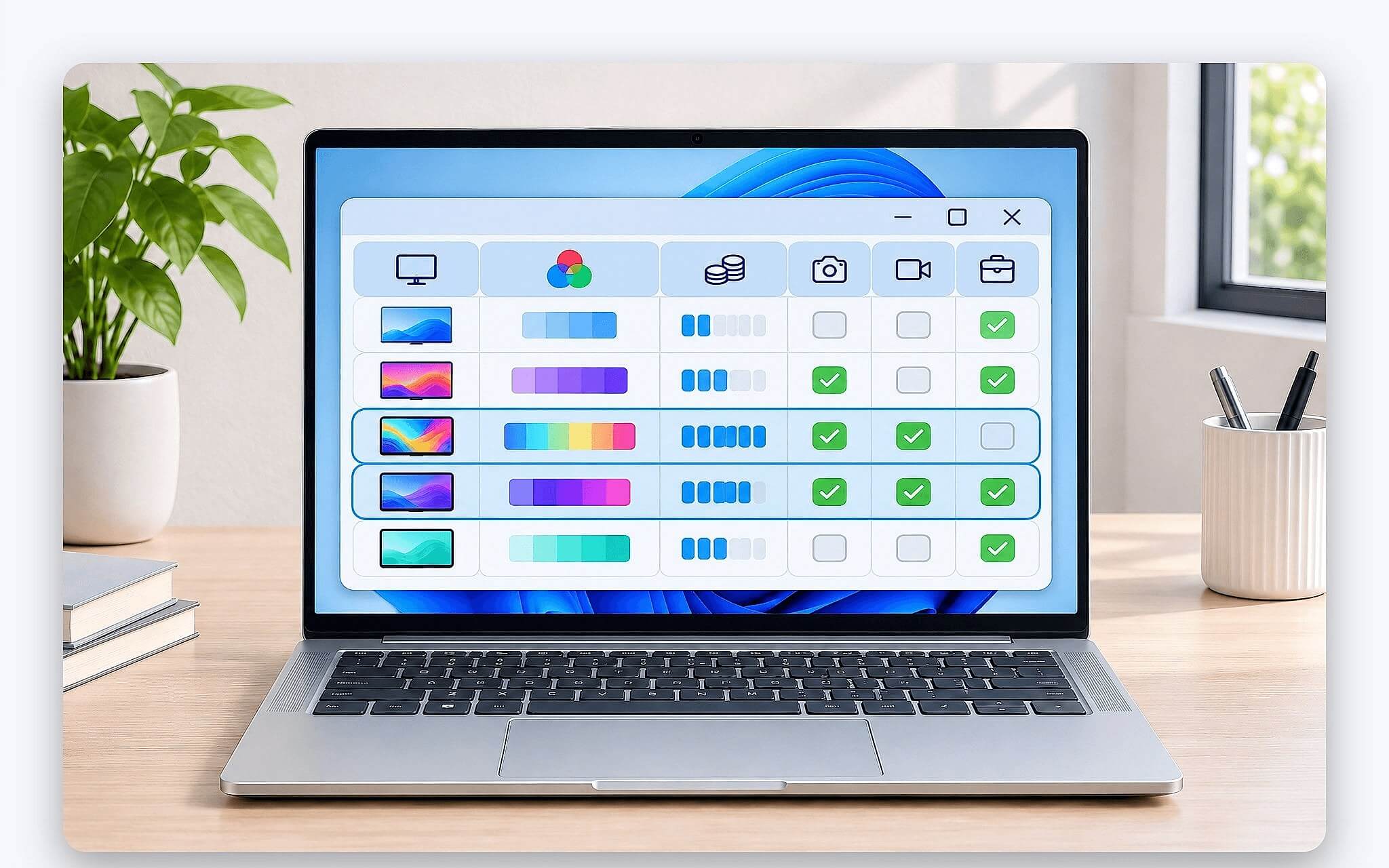
Trong bảng thông số, hãng thường ghi độ sâu màu theo một trong ba cách: 10-bit, 1,07 tỷ màu, hoặc 8-bit FRC. Dòng ghi 1,07 tỷ màu chỉ cho biết laptop nhận và hiển thị được dải màu 10 bit, chưa nói tấm nền làm điều đó bằng phần cứng hay bằng FRC. Một số bảng thông số còn không có dòng này. Ví dụ, trang PSREF của Lenovo Legion 7 16IAX10 (2025) liệt kê màn hình OLED 16 inch WQXGA (2560 x 1600), 500 nit SDR, 100% DCI-P3, 240Hz nhưng không có cột độ sâu màu.
Khi bảng thông số không ghi, bạn nên hỏi mã tấm nền rồi tra datasheet của nhà sản xuất tấm nền, hoặc tìm bài đo của trang review có ghi rõ loại 10 bit gốc hay 8-bit FRC. Nhãn HDR, độ phủ DCI-P3 hay độ sáng cao đều không xác nhận tấm nền 10 bit gốc. Độ phủ là chuyện gam màu rộng hay hẹp, khác hẳn số bậc chuyển sắc, phần này có trong bài Độ phủ màu sRGB hay DCI-P3: Bí quyết chọn màn hình chuẩn.
Mình khuyên bạn ưu tiên theo luồng công việc. Học tập, văn phòng và xem phim trực tuyến đáp ứng tốt với một màn hình 8-bit đã cân chỉnh chuẩn. Chỉnh ảnh nghiệp dư và xem phim nhiều cảnh tối hợp với 8-bit FRC. Hậu kỳ màu, dựng video 10 bit hoặc retouch phóng lớn mới cần màn hình 10-bit gốc, kèm sai lệch màu Delta E thấp như phân tích trong bài Độ chính xác màu trên laptop - Từ sRGB DCI-P3 đến chỉ số Delta-E.
Câu hỏi thường gặp về màn hình 10-bit
Màn hình 10-bit hiển thị bao nhiêu màu?
Mỗi kênh có 1.024 mức, ba kênh nhân lại được 1.073.741.824 tổ hợp, thường ghi tròn là 1,07 tỷ màu. Màn hình 8-bit có 256 mức mỗi kênh và 16.777.216 tổ hợp, tức khoảng 16,7 triệu màu.
Tấm nền 8-bit FRC có phải loại 10 bit không?
Không. Tấm nền loại này chỉ có 256 mức vật lý mỗi kênh, mức trung gian được tạo bằng cách nháy luân phiên hai bậc kề nhau. Laptop vẫn nhận tín hiệu 10 bit và Windows có thể báo 10-bit trong mục Advanced display.
Làm sao biết laptop đang xuất tín hiệu 10 bit?
Bạn vào Settings, System, Display, Advanced display và xem dòng Bit depth. Giá trị này phản ánh tín hiệu đang chạy, không cho biết tấm nền là loại gốc hay loại dùng FRC.
Laptop văn phòng có cần màn hình 10-bit không?
Thường không cần. Văn bản và bảng tính ít vùng chuyển sắc, nên độ sáng, lớp chống chói và độ phủ màu ảnh hưởng đáng kể hơn tới trải nghiệm so với số bit. Khác biệt chỉ rõ khi chỉnh ảnh, dựng video 10 bit hoặc xem cảnh tối có nhiều gradient, lúc đó một màn hình 8-bit dễ lộ bậc hơn.


0 phản hồi cho “Màn hình 10-bit - Khác 8-bit FRC ra sao và cách kiểm tra trên laptop”