
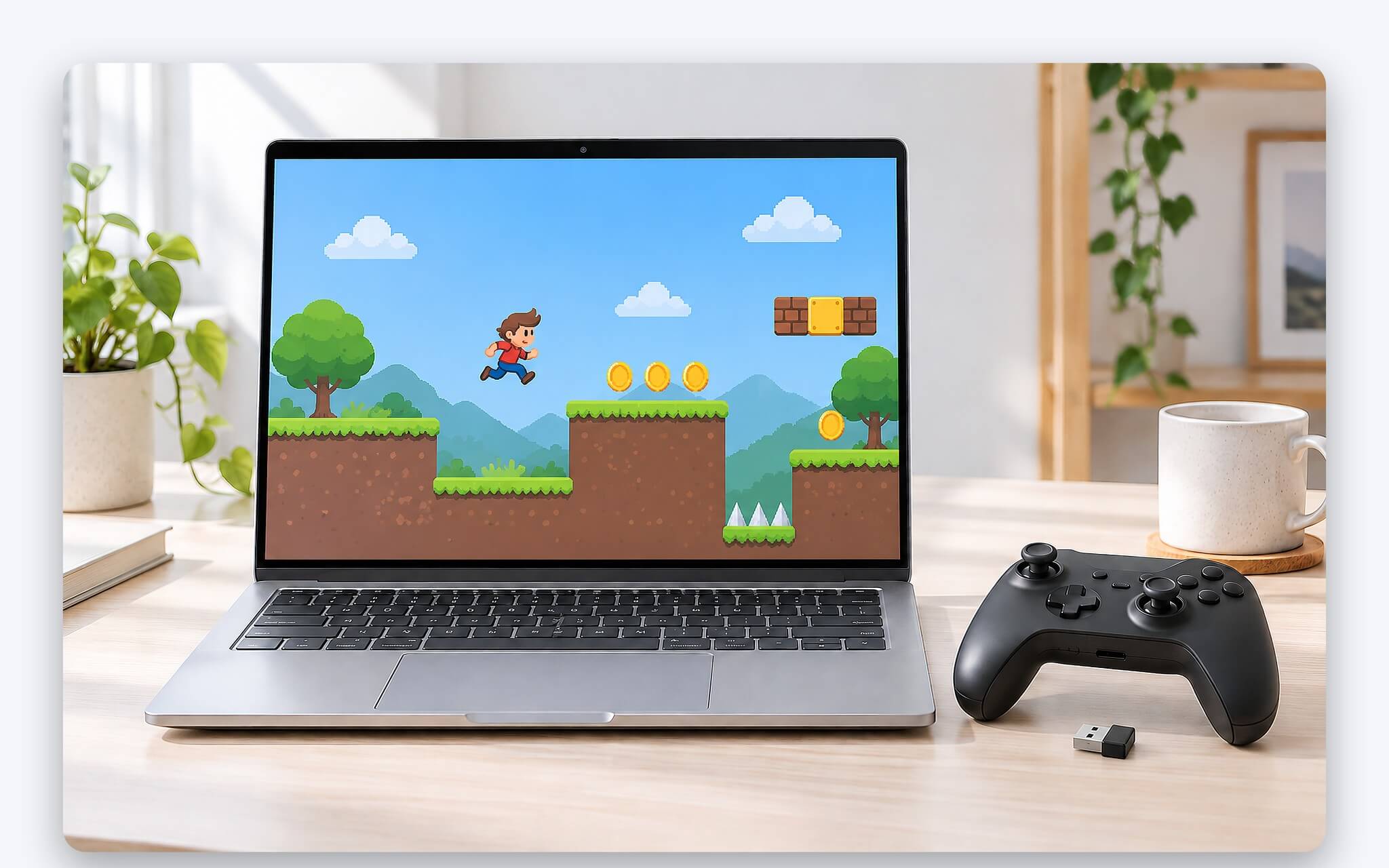
Một chiếc tay cầm chơi game cắm vào laptop có lúc chạy ngay, có lúc đèn vẫn sáng mà game không phản hồi. Nguyên nhân thường nằm ở ba chỗ: kiểu kết nối (Bluetooth, đầu thu USB 2,4 GHz hay cáp), chuẩn giao tiếp mà game đọc và lớp chuyển đổi Steam Input. XInput là chuẩn tay cầm Microsoft dựng sẵn trong Windows, còn DirectInput là chuẩn cũ hơn. Mình gom lại cách từng kiểu kết nối vận hành, độ trễ tay cầm đến từ đâu, cách xử lý khi laptop không nhận tay cầm và cách chọn tay cầm theo game PC, giả lập hay chơi qua đám mây.
Ba cách kết nối tay cầm chơi game với laptop và khác biệt
Cách thứ nhất là cắm dây. Tay cầm nhận điện và truyền dữ liệu qua cùng một sợi cáp, không phải ghép đôi, không lo pin. PlayStation Support lưu ý cáp phải ghi "charge and sync" hoặc "charging and data", loại "charge only" chỉ sạc nên laptop sẽ không thấy tay cầm. Microsoft cũng yêu cầu cáp USB-C khi bạn muốn gán lại nút cho tay cầm Xbox bằng ứng dụng Xbox Accessories trên Windows 10 và 11. Với một chiếc tay cầm chơi game đặt cố định trên bàn, cáp là phương án ít phát sinh lỗi.
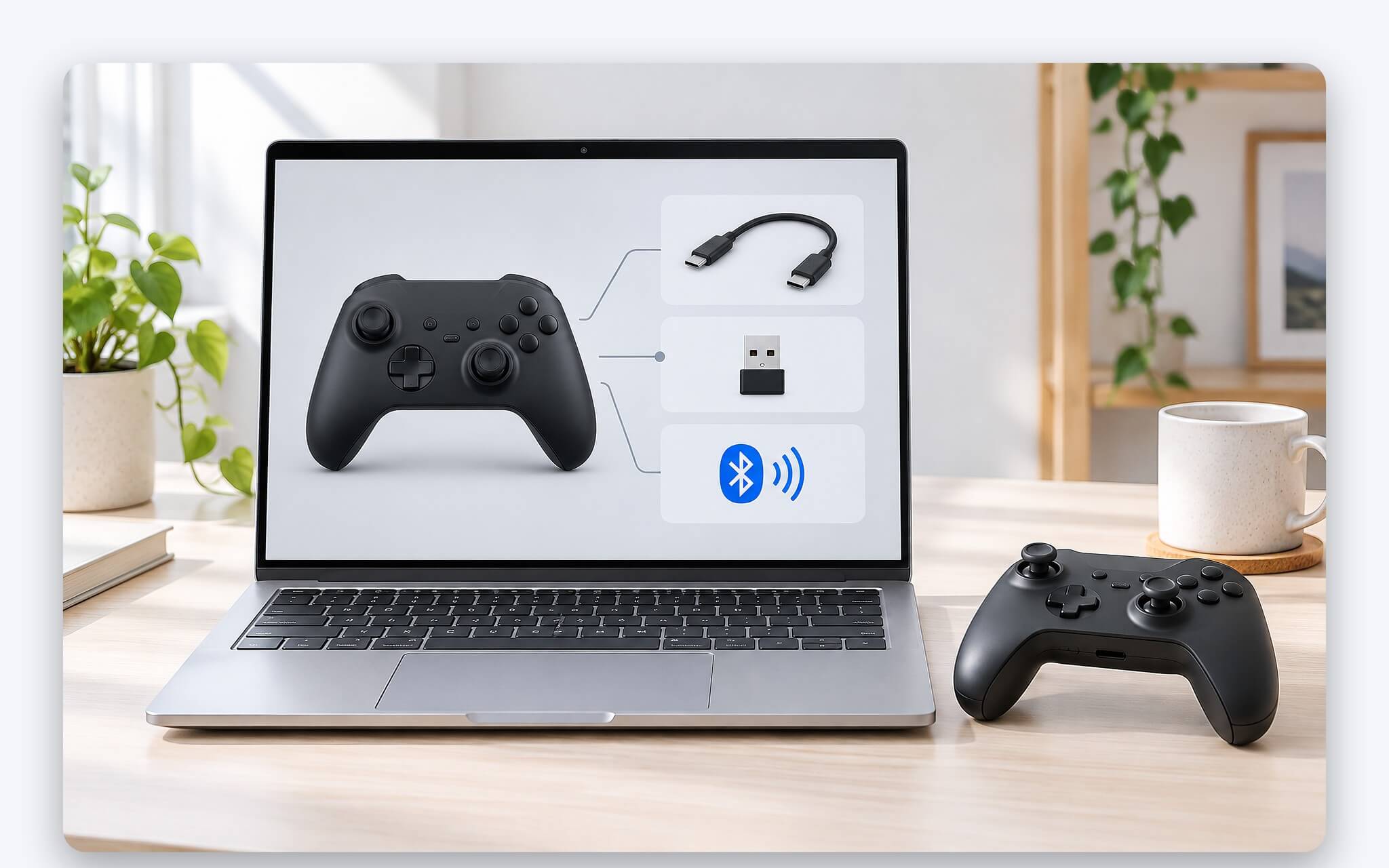
Cách thứ hai là đầu thu USB riêng chạy sóng 2,4 GHz. Bộ Xbox Wireless Adapter for Windows của Microsoft cắm vào cổng USB 2.0 hoặc 3.0, nhận tối đa 8 tay cầm cùng lúc. Các hãng như 8BitDo dùng đầu thu riêng cho chế độ 2.4G trên Windows. Với mẫu Ultimate 2.4G, 8BitDo hướng dẫn chỉ cần cắm đầu thu vào cổng USB rồi bật tay cầm, nên kết nối không phụ thuộc chip Bluetooth của laptop.
Cách thứ ba là Bluetooth tích hợp sẵn. Microsoft ghi Xbox Wireless Controller kết nối Bluetooth với Windows 10/11, iOS và Android, còn PlayStation Support xác nhận DualSense ghép Bluetooth được với Windows 10 phiên bản 64 bit và Windows 11. Ưu thế của tay cầm chơi game Bluetooth là không chiếm cổng USB. Đổi lại, Bluetooth dùng chung dải 2,4 GHz với Wi-Fi, nên chất lượng kết nối và độ trễ tay cầm phụ thuộc vào chip, ăng-ten và driver của từng laptop. Nguyên lý chọn đầu thu riêng hay Bluetooth cũng giống chuột gaming, bài Chuột không dây chơi game - Chọn 2.4GHz hay Bluetooth và 3 mẫu Alienware giải thích rõ cơ chế từng loại sóng.
XInput và DirectInput quyết định game có nhận tay cầm hay không
Khi tay cầm chơi game không phản hồi trong game dù Windows vẫn thấy thiết bị, lỗi thường nằm ở chuẩn giao tiếp chứ không phải phần cứng. Theo trang so sánh XInput và DirectInput của Microsoft Learn, game chỉ hỗ trợ chuẩn XInput sẽ không nhận các thiết bị DirectInput đời cũ. Ngược lại, tay cầm Xbox vẫn hiện trong DirectInput nhưng mất một phần chức năng: hai cò trái phải bị gộp thành một nút, không có rung và không truy vấn được tai nghe gắn trên tay cầm.
| Tiêu chí | XInput | DirectInput |
|---|---|---|
| Trạng thái theo Microsoft | API tay cầm cho Windows và Xbox, dễ lập trình hơn | API đời cũ (legacy) |
| Số tay cầm cùng lúc | Tối đa 4 tay cầm, mã số 0 đến 3 | Liệt kê mọi thiết bị DirectInput, kể cả đời cũ |
| Cò trái và cò phải | Đọc riêng từng cò | Tay cầm Xbox bị gộp hai cò thành một trục |
| Rung | Có, 2 mô tơ rung điều khiển riêng | Không có rung với tay cầm Xbox |
| Tai nghe gắn trên tay cầm | Truy vấn được thiết bị âm thanh | Không truy vấn được |
| Ứng dụng Microsoft Store | Hỗ trợ | Không hỗ trợ |
Bảng trên giải thích vì sao Microsoft xếp chuẩn XInput làm lựa chọn chính cho tay cầm Xbox trên Windows. Microsoft mô tả một tay cầm tương thích có 2 cần analog kèm nút nhấn, 2 cò analog, một phím điều hướng 4 hướng và 8 nút số. Bộ API cho phép tối đa 4 tay cầm cắm cùng lúc, kèm 2 mô tơ rung chạy riêng: mô tơ trái tần số thấp, mô tơ phải tần số cao. Cấu trúc thống nhất này giúp nhà phát triển tối ưu và gán sẵn nút cho cả Windows lẫn Xbox, nên tay cầm theo chuẩn XInput thường cắm vào là chơi được ngay.
Nhiều tay cầm chơi game bên thứ ba có công tắc hoặc tổ hợp phím để đổi chế độ. Trang hỗ trợ của 8BitDo ghi rõ mẫu Ultimate 2.4G chạy XInput khi gạt công tắc về X và chạy DirectInput khi gạt về D, kể cả lúc cắm dây. Nếu game mới không nhận nút, bạn thử đổi sang chế độ X trước; game cũ hoặc trình giả lập đời trước mới cần chế độ D. Microsoft hiện xếp DirectInput vào nhóm API cũ, còn GameInput là API thế hệ kế tiếp cho PC và Xbox.
Steam Input giúp tay cầm PlayStation và hàng bên thứ ba chạy mượt
Steam Input là lớp chuyển đổi nằm trong ứng dụng Steam, đứng giữa tay cầm và game. Tài liệu Steamworks giải thích rằng với game không tích hợp API Steam Input, tay cầm sẽ hiện ra trong game như tín hiệu của một tay cầm Xbox thông thường. Nhờ vậy, một chiếc DualSense, tay cầm Switch Pro hay tay cầm chơi game không rõ hãng vẫn chạy được trong tựa game chỉ đọc chuẩn XInput. Bạn kích hoạt hỗ trợ cho từng loại tay cầm trong mục Controller ở phần cài đặt Steam.
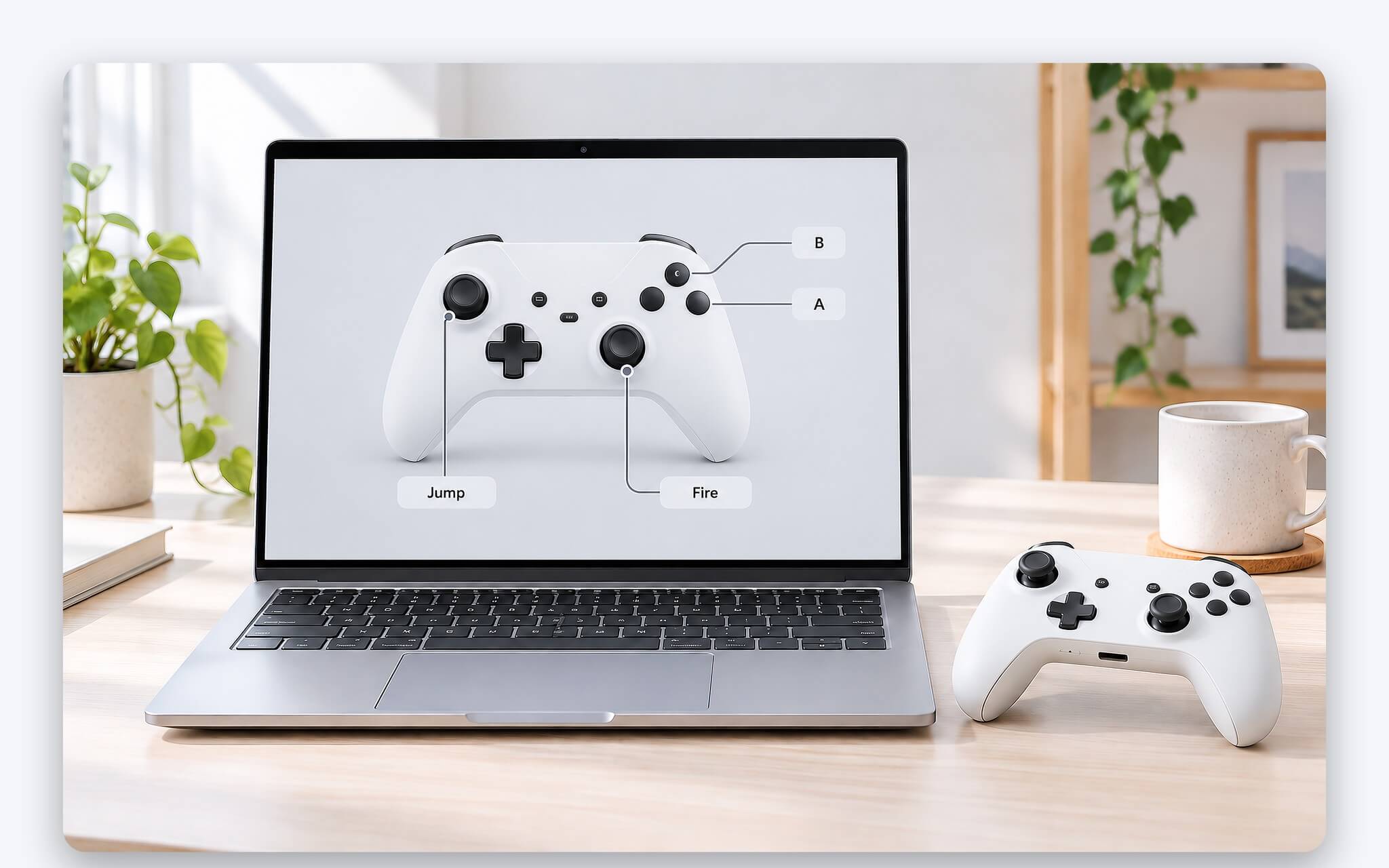
Với game có hỗ trợ Steam Input gốc, trải nghiệm còn chi tiết hơn. Steamworks ghi tay cầm PlayStation sẽ hiện biểu tượng nút PlayStation, tay cầm Xbox hiện nút Xbox, và tay cầm PlayStation lẫn Switch có thể dùng con quay hồi chuyển để ngắm song song với cần analog. Steam lưu cấu hình riêng cho từng game, nên bạn có thể gán cò thành phím chuột trong game này mà không ảnh hưởng game khác.
Steam Input cũng có mặt trái. Nếu game đã hỗ trợ DualSense trực tiếp, việc Steam chuyển tín hiệu sang dạng tay cầm Xbox có thể làm mất phản hồi xúc giác hoặc hiện sai biểu tượng nút. Trang PlayStation gaming on PC ghi cò thích ứng chỉ chạy khi game hỗ trợ, phản hồi xúc giác có thể cần kết nối USB, còn cổng tai nghe trên DualSense bắt buộc cắm dây với PC. Khi gặp tình trạng nút bị nhân đôi, bạn thử tắt Steam Input cho riêng game đó rồi kiểm tra lại.
Độ trễ tay cầm đến từ tần số polling và sóng nhiễu
Độ trễ tay cầm là khoảng thời gian từ lúc bạn bấm nút trên tay cầm chơi game đến khi game nhận lệnh. Một phần nằm ở tần số polling, tức số lần tay cầm gửi trạng thái về laptop mỗi giây. 8BitDo công bố mẫu Ultimate 2 Wireless và Ultimate 2C Wireless đạt 1000Hz khi chạy đầu thu 2,4 GHz hoặc cắm dây, nghĩa là cứ 1 ms gửi một lần, và hãng ghi độ trễ thấp tới 1 ms trong phòng thí nghiệm. Hãng không công bố tần số polling cho Bluetooth, nên mình không đặt số cho kiểu kết nối này.
| Tay cầm (số hãng công bố) | Kiểu kết nối | Tần số polling công bố | Thời lượng pin (giờ) |
|---|---|---|---|
| 8BitDo Ultimate 2C Wireless | Đầu thu 2,4 GHz | 1000Hz | 19 |
| 8BitDo Ultimate 2C Wireless | Bluetooth (với Android) | Không công bố | 32 |
| 8BitDo Ultimate 2.4G | Đầu thu 2,4 GHz | Không công bố | 15 |
| Xbox Wireless Controller | Xbox Wireless hoặc Bluetooth | Không công bố | 40 (pin AA) |
Bảng trên cho thấy độ trễ tay cầm đi kèm đánh đổi về pin. Cùng mẫu Ultimate 2C Wireless, 8BitDo công bố 19 giờ khi dùng đầu thu 2,4 GHz và 32 giờ khi dùng Bluetooth, pin 480mAh, số liệu đo trong môi trường lý tưởng. Mẫu Ultimate 2.4G đời trước ghi 15 giờ, còn Microsoft ghi Xbox Wireless Controller chạy tới 40 giờ với pin AA và lưu ý thời lượng thay đổi theo tai nghe, phụ kiện và cách chơi. Nếu bạn chơi game đối kháng hay bắn súng cần phản xạ nhanh, đầu thu 2,4 GHz hoặc cáp đáp ứng tốt hơn, còn Bluetooth có ưu thế về thời lượng pin.
Phần còn lại của độ trễ tay cầm đến từ nhiễu sóng. Bluetooth SIG ghi Bluetooth chạy trong dải 2,4 GHz, dùng khoảng 2402 đến 2480 MHz, theo cơ chế nhảy tần liên tục. Wi-Fi 2,4 GHz, đầu thu chuột và loa không dây cũng chen chung dải này. Microsoft khuyên đặt thiết bị Bluetooth tránh xa cổng USB 3.0 và thiết bị USB không bọc chống nhiễu. Trên laptop, bạn nên cắm đầu thu và đặt tay cầm cách xa các thiết bị USB 3.0 đang chạy như ổ cứng gắn ngoài để hạn chế nhiễu.
Laptop không nhận tay cầm và cách xử lý theo từng bước
Khi laptop không nhận tay cầm chơi game, bước đầu là kiểm tra phần cứng và cách ghép. Với Bluetooth, bạn vào Settings, chọn Bluetooth & devices, bấm Add device rồi chọn Bluetooth; với tay cầm Xbox qua chuẩn Xbox Wireless, Microsoft hướng dẫn chọn mục Everything else. DualSense cần tắt hẳn đèn báo, rút cáp nếu đang cắm, rồi giữ nút Create cùng nút PS tới khi thanh đèn nhấp nháy. PlayStation Support lưu ý DualSense chỉ ghép với một thiết bị tại một thời điểm, nên tay cầm đang nối với máy PS5 sẽ không hiện trên laptop.
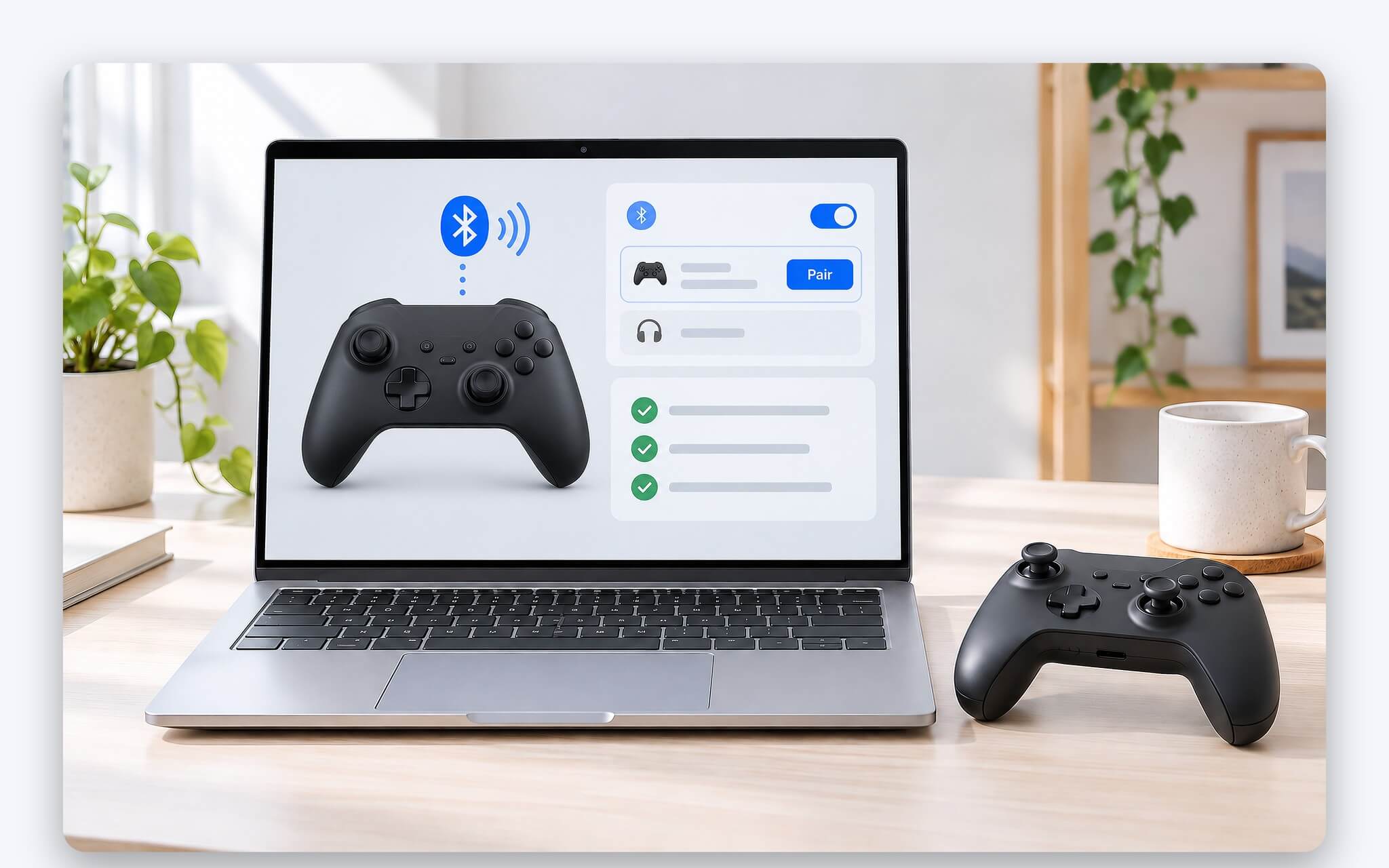
Nếu đã ghép mà kết nối vẫn chập chờn, Microsoft Support đưa ra chuỗi bước theo thứ tự: tắt bật lại Bluetooth, gỡ thiết bị bằng Remove device rồi ghép lại, chạy trình gỡ lỗi Bluetooth trong Settings, sau đó cập nhật driver Bluetooth trong Device Manager. Trong thẻ Power Management của adapter Bluetooth, bạn bỏ chọn mục cho phép Windows tắt thiết bị để tiết kiệm điện. Nếu Wi-Fi trên laptop cũng hay rớt, bài Wi-Fi laptop chập chờn - Nguyên nhân và cách khắc phục trên Windows 11 giúp bạn khoanh vùng lỗi ở card mạng không dây.
Trường hợp Windows nhận tay cầm chơi game nhưng game không phản hồi, bạn quay lại phần chuẩn giao tiếp. Tay cầm có công tắc X/D thì gạt về X để chạy chuẩn XInput cho game mới. Game mua trên Steam thì kiểm tra Steam Input có đang bật cho loại tay cầm đó không. Bộ Xbox Wireless Adapter không tương thích tay cầm thiết kế cho Xbox 360, và Microsoft lưu ý tay cầm có thể cần cập nhật firmware trước khi dùng.
Chọn tay cầm theo game PC, giả lập và chơi game đám mây
Với game PC trên Steam, Epic hay Xbox app, tay cầm chơi game theo chuẩn XInput là phương án ít phải cấu hình. Microsoft phân phối driver XInput qua Windows Update nên tay cầm Xbox chính hãng thường chạy ngay khi cắm, còn DualSense phát huy ưu thế khi bạn chơi các tựa game PlayStation chuyển lên PC có hỗ trợ phản hồi xúc giác và cò thích ứng. Nếu laptop của bạn ít cổng USB, tay cầm Bluetooth giúp giữ cổng trống cho chuột và ổ cứng. Bạn chơi đua xe hay đối kháng nhiều, cần độ trễ tay cầm thấp, thì nên ưu tiên đầu thu 2,4 GHz hoặc cáp.
Trình giả lập có yêu cầu riêng. Tài liệu PCSX2 xếp SDL là nguồn đầu vào được khuyến nghị, có nút Automatic Mapping tự gán cả mô tơ rung, chuẩn XInput chỉ là phương án dự phòng và DirectInput kém ổn định, không chạy Automatic Mapping. Nếu bạn định mở nhiều cửa sổ giả lập Android cùng lúc để chạy nhiều tài khoản game, bài Laptop chạy nhiều giả lập cùng lúc - Cần bao nhiêu RAM và nhân CPU mỗi cửa sổ giúp bạn ước lượng cấu hình laptop cần có trước khi gán tay cầm cho từng cửa sổ.
Chơi game đám mây đặt yêu cầu lên mạng nhiều hơn lên tay cầm. Xbox Wire cho biết Xbox Cloud Gaming trên PC cần Windows 10 phiên bản 20H2 trở lên, khuyến nghị tốc độ mạng ít nhất 20 Mbps và ưu tiên cáp mạng, sau đó tới Wi-Fi 5 GHz. Phần lớn game cần tay cầm chơi game nối dây hoặc không dây, Microsoft liệt kê tay cầm Xbox, DualSense và các hãng như 8BitDo, GameSir, Backbone. Khi chơi qua đám mây, độ trễ tay cầm cộng thêm độ trễ đường truyền, nên dùng cáp cho tay cầm giúp bớt một khâu.
Câu hỏi thường gặp (FAQ)
Tay cầm chơi game Bluetooth có chậm hơn đầu thu USB không?
Các hãng hiếm khi công bố tần số polling cho Bluetooth, nên khó so độ trễ tay cầm bằng con số chung. Số đã công bố là 1000Hz cho đầu thu 2,4 GHz và cáp ở dòng 8BitDo Ultimate 2. Bluetooth phụ thuộc thêm vào chip và driver của laptop, lại chung dải sóng với Wi-Fi 2,4 GHz, nên với game cần phản xạ nhanh, đầu thu riêng hoặc cáp duy trì kết nối ổn định hơn.
Vì sao tay cầm hiện trong Windows nhưng game không nhận?
Thường do lệch chuẩn giao tiếp. Game chỉ đọc chuẩn XInput sẽ bỏ qua thiết bị DirectInput. Bạn gạt tay cầm sang chế độ X nếu có công tắc, hoặc kích hoạt Steam Input để Steam chuyển tín hiệu thành tay cầm Xbox. Nếu game đã hỗ trợ tay cầm trực tiếp mà nút bị nhân đôi, thử tắt Steam Input cho riêng game đó.
DualSense nối laptop qua Bluetooth có mất tính năng nào không?
Theo PlayStation Support, cổng tai nghe trên DualSense bắt buộc cắm dây với PC, phản hồi xúc giác có thể cần kết nối USB, còn cò thích ứng chỉ chạy khi game hỗ trợ. Muốn tận dụng đủ tính năng trong các tựa game PlayStation trên PC, bạn nên cắm cáp có truyền dữ liệu.
Một laptop nối được bao nhiêu tay cầm cùng lúc?
Với game dùng chuẩn XInput, Microsoft giới hạn tối đa 4 tay cầm cùng lúc. Bộ Xbox Wireless Adapter for Windows nhận tối đa 8 tay cầm, nhưng số người chơi thực tế vẫn do game quyết định.
0 phản hồi cho “Tay cầm chơi game cho laptop - Bluetooth, đầu thu USB hay cáp và lỗi không nhận”