
Bố mẹ gọi điện báo laptop mất tiếng, máy in không chạy, còn bạn ở cách vài trăm cây số và mỗi câu chỉ dẫn qua điện thoại lại kéo dài thêm vài phút. Sửa máy tính từ xa nghĩa là bạn nhìn thấy màn hình của người nhà qua Internet và, khi họ đồng ý, điều khiển chuột, bàn phím như đang ngồi trước máy. Bài này đặt Quick Assist, ứng dụng hỗ trợ từ xa có sẵn trong Windows, cạnh AnyDesk, TeamViewer, Chrome Remote Desktop và Remote Desktop của Windows, kèm cách nhận diện kiểu lừa đảo giả danh nhân viên kỹ thuật đang nhắm vào người lớn tuổi.
Sửa máy tính từ xa khác gì chỉ dẫn qua điện thoại
Khi chỉ dẫn bằng lời, bạn phải đoán người nhà đang thấy gì, còn họ phải tìm đúng nút theo mô tả của bạn. Một thao tác như mở Settings, vào mục Sound rồi chọn lại thiết bị phát có thể mất cả chục lượt hỏi đáp. Trong phiên sửa máy tính từ xa, màn hình bên kia hiện ngay trên laptop của bạn, nên bạn thấy rõ thông báo lỗi, biểu tượng ở khay hệ thống và cửa sổ đang mở trước khi đưa ra chỉ dẫn. Theo kinh nghiệm của mình, chừng đó đã rút ngắn đáng kể thời gian xử lý.
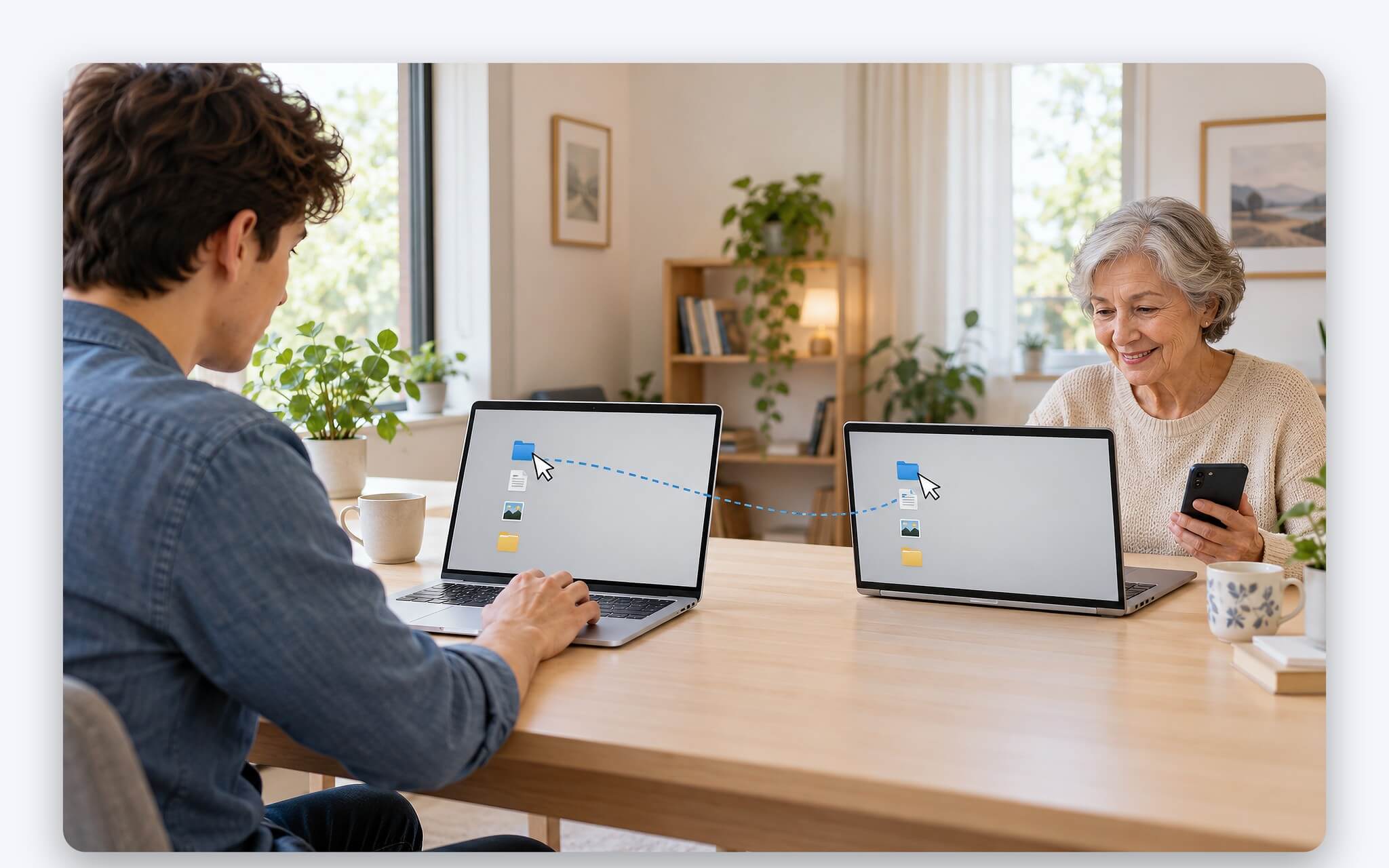
Các công cụ hỗ trợ từ xa thường chia hai mức quyền. Ở mức xem, bạn chỉ quan sát và dùng bút chỉ hoặc chú thích trên màn hình để người nhà tự bấm. Ở mức điều khiển, bạn trực tiếp thao tác sau khi bên kia bấm Allow hoặc Accept. Mức xem hợp với những thiết lập người lớn tuổi nên tự nhớ, ví dụ cỡ chữ và kính lúp; các bước đó có trong bài Laptop cho người lớn tuổi - Chỉnh cỡ chữ, kính lúp và tương phản Windows 11, và bạn chỉ từng bước ngay trong phiên chia sẻ.
Phạm vi sửa máy tính từ xa chỉ gồm lỗi phần mềm: âm thanh chọn nhầm thiết bị, máy in kẹt lệnh, driver, cập nhật Windows hay ứng dụng văn phòng bị đóng đột ngột. Với lỗi hàng đợi in đứng yên, nguyên nhân và cách dọn được phân tích trong bài Lỗi Print Spooler kẹt cứng trên Windows 11: Nguyên nhân ngầm và cách dọn dẹp tận gốc. Laptop không lên nguồn, màn hình sọc hay pin phồng thì nằm ngoài khả năng của mọi phần mềm điều khiển, vì máy phải chạy Windows và có mạng mới kết nối được.
Quick Assist có sẵn trong Windows và cách mở phiên hỗ trợ
Quick Assist là ứng dụng hỗ trợ từ xa của Microsoft cho Windows 10 và Windows 11. Trên Windows 11, bạn mở bằng tổ hợp Ctrl + Windows + Q hoặc vào Start, All apps; máy thiếu ứng dụng thì tải lại từ Microsoft Store. Theo trang hướng dẫn Quick Assist trên Microsoft Learn, người giúp bắt buộc đăng nhập tài khoản Microsoft, còn người được giúp không cần xác thực, nên bố mẹ bạn không phải nhớ thêm mật khẩu nào.
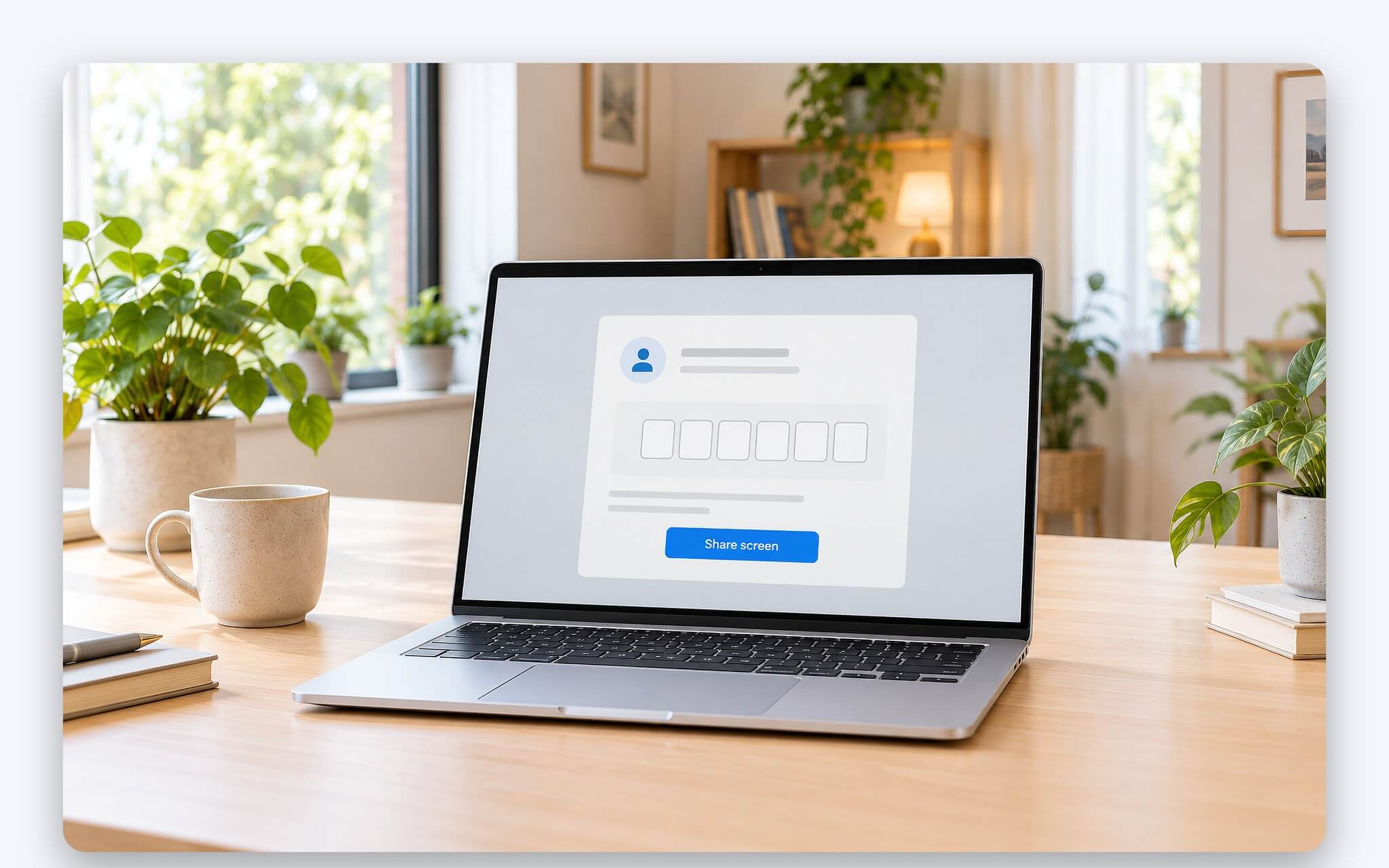
Quy trình gồm năm bước. Bạn chọn Help someone để nhận mã bảo mật 6 số và đọc mã đó cho người nhà qua điện thoại. Bên kia nhập mã vào ô Code from assistant, bấm Submit rồi Allow để chia sẻ màn hình. Muốn điều khiển, bạn chọn Request control và chờ họ bấm Allow; họ thu hồi quyền bất cứ lúc nào bằng Cancel control. Xong việc, một trong hai bên bấm Leave để đóng phiên sửa máy tính từ xa.
Có hai giới hạn cần biết trước. Khi Windows hiện hộp thoại User Account Control xin quyền quản trị, người ngồi trước máy phải tự bấm xác nhận, nên đừng cúp điện thoại lúc đang cài driver trong phiên sửa máy tính từ xa. Ngoài phần đó, người giúp có cùng quyền với tài khoản bên kia. Microsoft cho biết ứng dụng truyền dữ liệu qua cổng 443 với mã hoá TLS 1.2, không ghi log trên hai máy và không lưu thông tin của hai bên quá ba ngày.
So sánh AnyDesk, TeamViewer và Chrome Remote Desktop khi giúp người nhà
Quick Assist chỉ dành cho Windows, nên khi người nhà dùng MacBook, máy Linux hoặc bạn muốn hỗ trợ từ xa bằng điện thoại, bạn cần công cụ đa nền tảng. AnyDesk, TeamViewer và Chrome Remote Desktop đều chạy trên Windows, macOS và Linux, nhưng khác nhau ở cách ghép phiên, cổng mạng và điều kiện miễn phí. Bảng dưới đây tóm tắt thông tin từ trang hỗ trợ chính thức của từng hãng để bạn chọn công cụ sửa máy tính từ xa hợp với máy của gia đình.
| Công cụ | Máy cần hỗ trợ chạy | Cách ghép phiên | Cổng mạng chính |
|---|---|---|---|
| Quick Assist | Windows 10, Windows 11 | Người giúp tạo mã bảo mật 6 số, người nhà nhập mã rồi bấm Allow | TCP 443 (HTTPS) |
| AnyDesk | Windows, macOS 11 trở lên, Linux, Android 5 trở lên | Nhập AnyDesk ID 9 hoặc 10 chữ số, bên kia bấm Accept | TCP 80, 443, 6568 |
| TeamViewer | Windows 11, macOS 14 trở lên, Linux, Android 8 trở lên | ID và mật khẩu, hãng khuyến nghị dùng session link | TCP/UDP 5938, dự phòng TCP 443 và 80 |
| Chrome Remote Desktop | Windows, macOS, Linux | Mã truy cập dùng một lần, hỏi lại sau mỗi 30 phút | TCP 443, UDP, cổng 3478 (STUN) |
| Windows Remote Desktop | Windows Pro, Enterprise, Education (bản Home không làm máy chủ) | Nhập tên máy (PC name) rồi đăng nhập tài khoản | TCP 3389 mặc định |
Với AnyDesk, người nhà đọc cho bạn dãy AnyDesk ID gồm 9 hoặc 10 chữ số, bạn nhập ID rồi chờ bên kia bấm Accept. Hãng ghi rõ bản miễn phí dành cho mục đích cá nhân, không gắn với công việc hay kinh doanh; dùng cho việc làm hoặc nhận tiền hỗ trợ kỹ thuật thì phải mua giấy phép. TeamViewer có chính sách tương tự: miễn phí khi kết nối thiết bị của chính mình hoặc giúp bạn bè, gia đình, còn dùng trong công việc hay tổ chức thì phải trả phí.
TeamViewer vẫn duy trì kiểu kết nối bằng ID và mật khẩu, nhưng chính hãng khuyến nghị chuyển sang session link để an toàn hơn. Chrome Remote Desktop chạy qua trình duyệt Chrome: người nhà vào remotedesktop.google.com/support, bấm Generate Code và gửi mã cho bạn. Mã này chỉ có hiệu lực một lần, và cứ 30 phút Chrome lại hỏi người chia sẻ có muốn tiếp tục hay không, một lớp chặn hữu ích khi người lớn tuổi quên đóng phiên hỗ trợ từ xa.
Windows Remote Desktop chỉ nhận kết nối khi laptop chạy bản Pro
Remote Desktop là tính năng của Windows cho phép bạn đăng nhập vào một máy khác và làm việc như đang ngồi trước nó. Theo trang hỗ trợ của Microsoft, máy được kết nối tới phải chạy Windows Pro; tài liệu Microsoft Learn ghi thêm các bản Enterprise, Education và Windows Server cũng làm máy chủ được. Windows Home không nhận kết nối Remote Desktop, chỉ đóng vai trò máy khách để kết nối sang máy khác, nên phương án này kén cấu hình hơn các công cụ hỗ trợ từ xa ở trên.
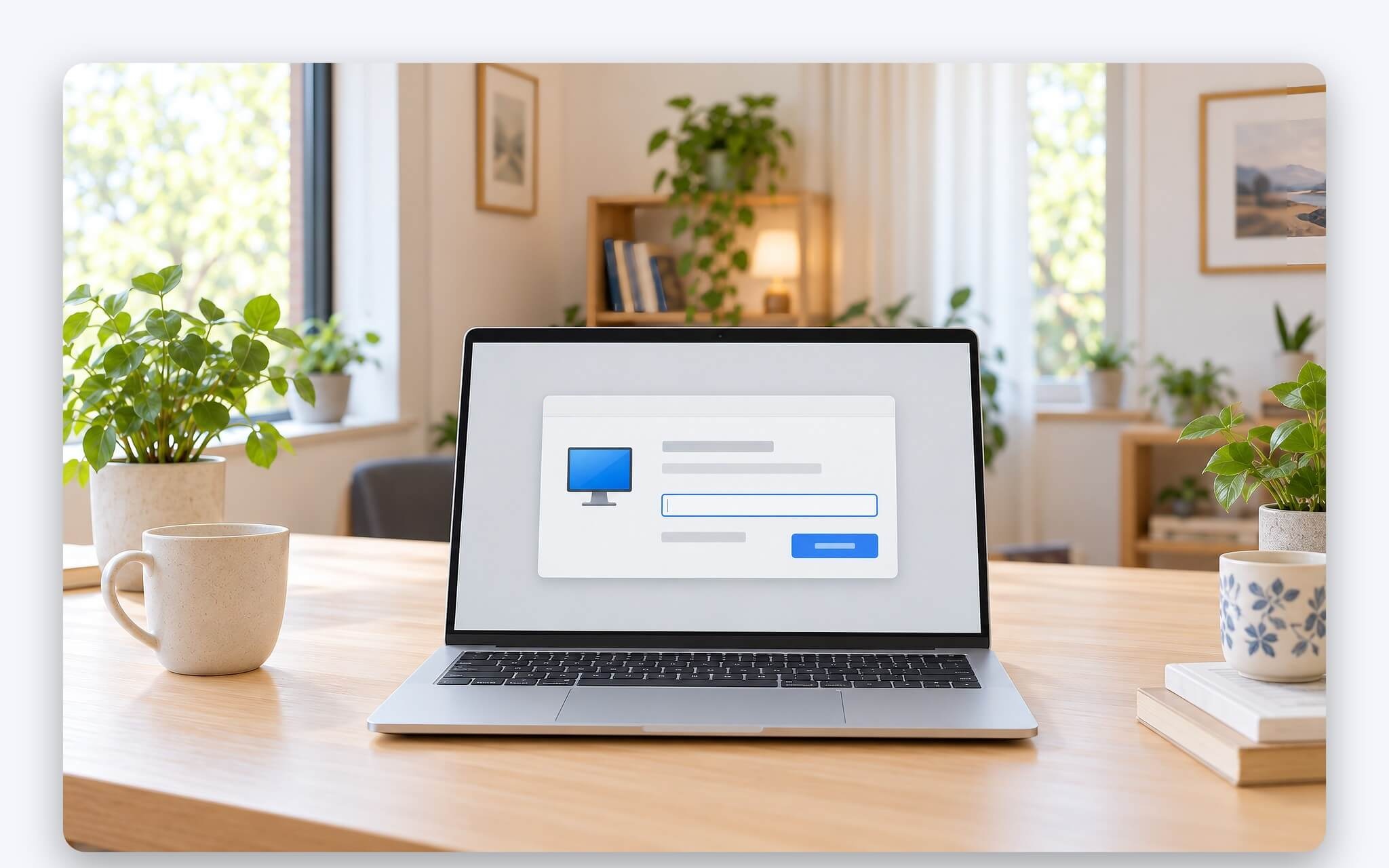
Để kiểm tra, bạn vào Start, Settings, System, About và xem dòng Edition. Nếu laptop của bố mẹ là Windows 11 Home, cách nhanh là chuyển sang Quick Assist hoặc AnyDesk thay vì nâng cấp bản quyền chỉ để sửa máy tính từ xa. Nếu máy là bản Pro, bạn kích hoạt Remote Desktop trong System, Remote Desktop, ghi lại tên máy ở mục PC name, rồi kết nối bằng ứng dụng Remote Desktop Connection trên Windows hoặc Windows App trên macOS, iOS.
Remote Desktop hợp với máy trong cùng mạng gia đình hơn là người thân ở tỉnh khác. Microsoft cảnh báo bật tính năng này sẽ mở một cổng trên máy, mặc định là cổng 3389, và chỉ nên bật trên mạng tin cậy. Muốn kết nối từ ngoài mạng, bạn phải chuyển tiếp cổng trên router hoặc dựng VPN, đồng thời mọi tài khoản được quyền truy cập cần mật khẩu mạnh, riêng biệt. Với người lớn tuổi, chừng đó bước cấu hình thường vượt quá nhu cầu sửa máy tính từ xa thông thường.
Nhận diện lừa đảo hỗ trợ từ xa qua cuộc gọi giả
Chính sự tiện lợi của phần mềm điều khiển khiến nó thành công cụ của kẻ gian. Microsoft mô tả kịch bản quen thuộc: đối tượng gọi điện, tự xưng nhân viên của một hãng công nghệ, có khi giả cả số hiển thị, rồi đề nghị cài ứng dụng để sửa máy tính từ xa một lỗi không có thật. Một kiểu khác là trang web bật thông báo lỗi giả, chuyển trình duyệt sang toàn màn hình và hiện số điện thoại để nạn nhân tự gọi tới.
| Năm báo cáo | Số khiếu nại nhóm Tech Support | Thiệt hại báo cáo (triệu USD) |
|---|---|---|
| 2022 | 32.538 | 806,6 |
| 2023 | 37.560 | 924,5 |
| 2024 | 36.002 | 1.464,8 |
| 2025 | 47.794 | 2.134,7 |
Bảng trên lấy từ báo cáo thường niên của Trung tâm khiếu nại tội phạm Internet (IC3) thuộc FBI, nhóm Tech Support, tức đối tượng giả làm nhân viên hỗ trợ kỹ thuật. Số liệu là của Mỹ nhưng cho thấy xu hướng chung: thiệt hại năm 2025 lên tới 2.134,7 triệu USD, khoảng 2,6 lần năm 2022, theo báo cáo IC3 năm 2025. Báo cáo năm 2023 cũng có cảnh báo riêng về lừa đảo hỗ trợ kỹ thuật nhắm vào người cao tuổi.
Microsoft đưa ra mấy mốc nhận diện: hãng không tự gọi điện hay gửi email để đề nghị sửa máy, thông báo lỗi thật của Windows không bao giờ kèm số điện thoại, và Microsoft không đòi thanh toán bằng tiền mã hoá hay thẻ quà tặng. Tài liệu Microsoft Learn cũng dặn chỉ cho phép kết nối khi chính mình chủ động liên hệ trước. Từ đó, luật trong nhà nên thật đơn giản: chỉ đọc mã hỗ trợ từ xa cho người thân mà mình đã gọi trước, qua số điện thoại quen để xác minh.
Quy trình an toàn trước và sau mỗi phiên hỗ trợ từ xa
Trước phiên đầu tiên, ưu tiên tải công cụ từ nguồn chính thức: Quick Assist từ Microsoft Store, AnyDesk từ anydesk.com, TeamViewer từ teamviewer.com. Microsoft cảnh báo phần mềm ở trang bên thứ ba có thể bị chỉnh sửa để gài mã độc. Nếu định cài driver hay gỡ ứng dụng khi sửa máy tính từ xa, bạn nên tạo điểm khôi phục trước theo bài System Restore trên Windows 11 - Bật điểm khôi phục, quay lại khi cập nhật lỗi để có đường lùi khi thay đổi gây lỗi.
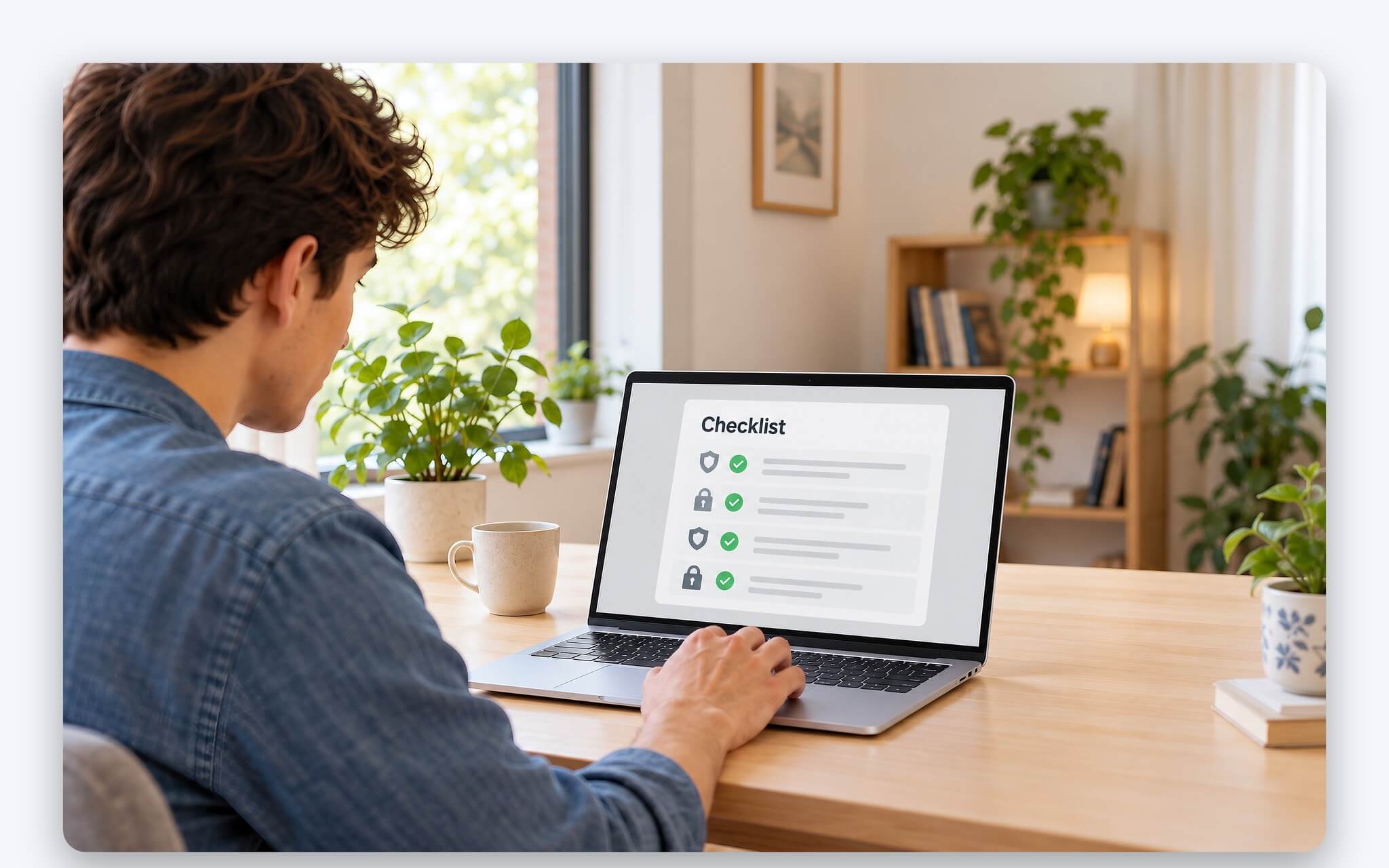
Trong phiên sửa máy tính từ xa, bạn nói to từng bước đang làm để người nhà theo dõi màn hình, và dặn họ rằng nút Disconnect của AnyDesk hay Cancel control, Leave của Quick Assist luôn nằm trong tầm tay. AnyDesk có chế độ Unattended Access cho phép vào máy bằng mật khẩu đặt sẵn mà không cần người bấm Accept; mình chỉ khuyên bật khi mật khẩu đủ mạnh và chỉ bạn biết mật khẩu đó, vì ai có nó cũng mở được phiên hỗ trợ từ xa và thấy mọi dữ liệu nhạy cảm trên máy.
Nếu người thân lỡ cho người lạ kết nối, Microsoft khuyến nghị gỡ mọi ứng dụng kẻ gian bảo cài, quét toàn bộ máy bằng Windows Security, cài hết bản cập nhật bảo mật, đổi mật khẩu và gọi ngân hàng để chặn giao dịch. Bài Bảo vệ Windows 11: Microsoft Defender miễn phí đủ sức thay thế phần mềm trả phí? đánh giá lớp bảo vệ có sẵn sẽ thực hiện lần quét đó. Khi thông báo lỗi giả vẫn liên tục hiện, Microsoft gợi ý reset máy và báo cáo vụ việc tại microsoft.com/reportascam.
Câu hỏi thường gặp
Quick Assist có cần cài thêm và có cần tài khoản Microsoft không?
Trên Windows 11, ứng dụng nằm sẵn trong Start, All apps; nếu đã bị gỡ, bạn tải lại từ Microsoft Store. Chỉ người giúp phải đăng nhập tài khoản Microsoft, người được giúp chỉ nhập mã bảo mật 6 số rồi bấm Allow để chia sẻ màn hình.
AnyDesk bản miễn phí có dùng để hỗ trợ khách hàng không?
Không. AnyDesk định nghĩa dùng cá nhân là không gắn với công việc hay kinh doanh. Dùng cho việc làm hoặc nhận tiền hỗ trợ kỹ thuật cần mua giấy phép, còn giúp bố mẹ, bạn bè xử lý lỗi phần mềm nằm trong phạm vi miễn phí.
Lỗi nào phải mang laptop đi sửa thay vì xử lý qua mạng?
Mọi công cụ sửa máy tính từ xa đều cần laptop khởi động vào Windows và có Internet. Laptop không lên nguồn hay không vào được Windows thì phiên kết nối không mở được; trước khi mang máy đi, người nhà có thể tự kiểm tra theo bài Laptop không lên nguồn - Cách kiểm tra adapter, xả điện trước khi mang đi sửa.
Làm sao biết một cuộc gọi hỗ trợ kỹ thuật là lừa đảo?
Microsoft không tự gọi điện để đề nghị sửa máy, và thông báo lỗi thật của Windows không kèm số điện thoại. Nhận cuộc gọi tự xưng nhân viên Microsoft thì hãng khuyên cúp máy; người lạ đòi đọc mã kết nối hay cài phần mềm điều khiển cũng là dấu hiệu lừa đảo.
0 phản hồi cho “Sửa máy tính từ xa cho người thân - Quick Assist, AnyDesk hay TeamViewer”