

Laptop văn phòng chỉ có card đồ hoạ tích hợp vẫn chạy được game nặng nếu phần xử lý đồ hoạ được chuyển lên máy chủ ở xa. Đó là cách chơi game đám mây vận hành: game chạy trên trung tâm dữ liệu, laptop nhận lại hình ảnh dưới dạng video như xem phát trực tiếp và gửi thao tác điều khiển ngược về máy chủ. Bài này mình đi qua từng điều kiện, từ tốc độ mạng theo độ phân giải, độ trễ mạng, kiểu kết nối đến khả năng giải mã video, dựa trên số liệu NVIDIA và Xbox công bố.
Chơi game đám mây vận hành theo cơ chế máy chủ truyền video
Khi chơi game đám mây, bản cài đặt game không nằm trên ổ SSD của laptop. Game được khởi chạy trên một máy chủ đặt GPU rời cấu hình cao trong trung tâm dữ liệu. Máy chủ kết xuất từng khung hình, nén chúng thành luồng video rồi gửi qua internet về laptop. Mỗi lần bạn nhấn phím, rê chuột hay bấm nút tay cầm, lệnh đó đi ngược lên máy chủ, game phản hồi, rồi khung hình mới lại được nén và truyền xuống. Toàn bộ vòng lặp này diễn ra liên tục trong suốt phiên chơi.
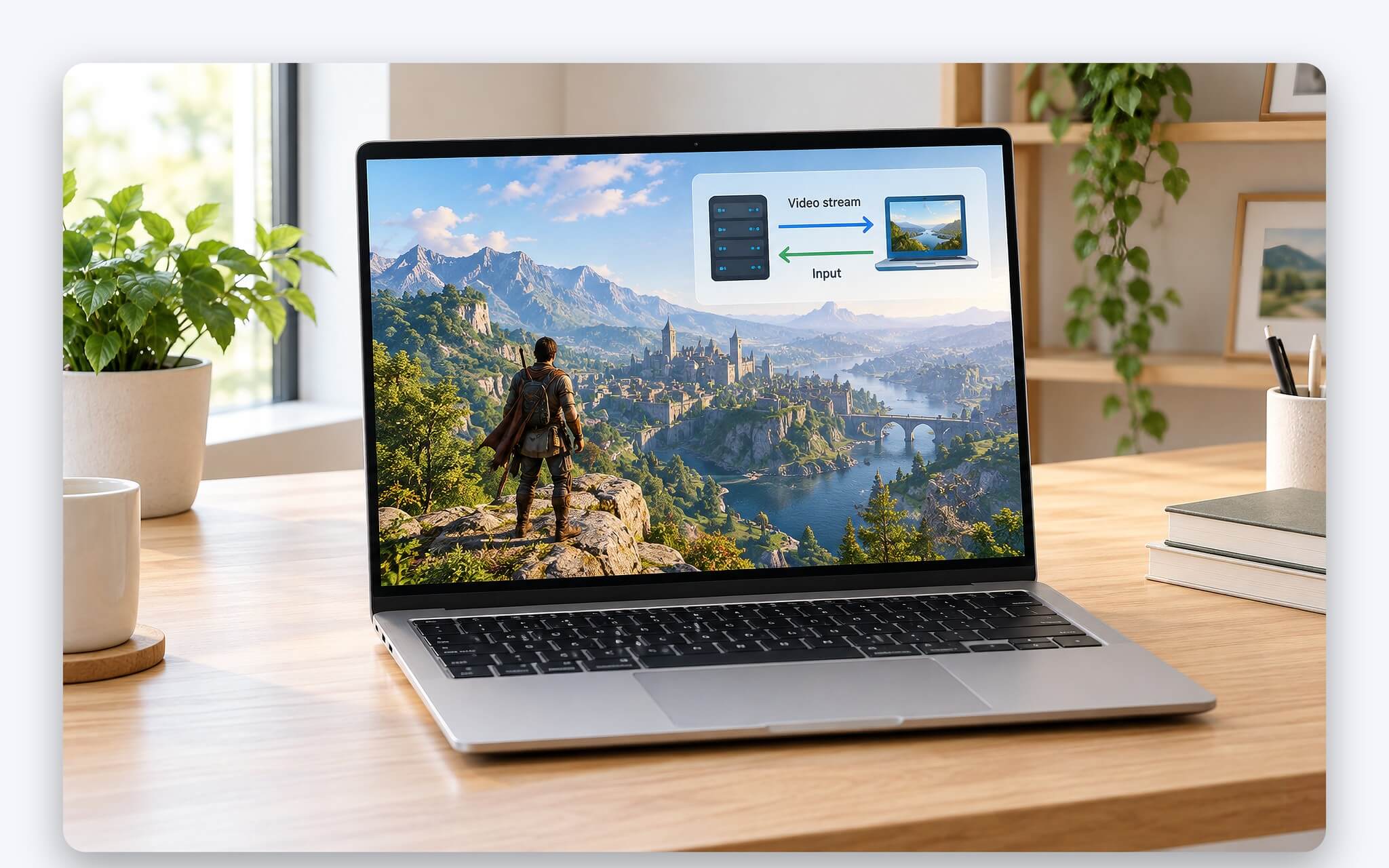
Nhờ cơ chế đó, yêu cầu phần cứng phía laptop thấp hơn nhiều so với chơi offline. trang yêu cầu hệ thống GeForce NOW cho máy Windows ghi mức tối thiểu gồm Windows 10 bản 64-bit trở lên, CPU x86 hoặc x64 hai nhân xung nhịp từ 2,0 GHz, RAM 4 GB và GPU hỗ trợ DirectX 11. Phía Microsoft, Xbox Cloud Gaming hỗ trợ máy Windows từ Windows 10 phiên bản 20H2. Hầu hết laptop văn phòng phân khúc phổ thông đời gần đây đều vượt các ngưỡng này.
Điều đó không có nghĩa laptop hoàn toàn đứng ngoài cuộc. Laptop vẫn phải giải mã luồng video, hiển thị lên màn hình và duy trì kết nối ổn định suốt phiên chơi. Nút thắt hiệu năng lúc này dịch chuyển từ GPU sang đường truyền: tốc độ mạng quyết định chất lượng hình, còn độ trễ mạng quyết định game phản hồi nhanh hay chậm. Hai yếu tố này được phân tích chi tiết ở các phần tiếp theo.
Tốc độ mạng cần bao nhiêu Mbps cho từng độ phân giải
NVIDIA công bố băng thông tối thiểu để chơi game đám mây qua ứng dụng GeForce NOW trên Windows theo từng mức độ phân giải và khung hình. Ở mức HD 60 FPS, tốc độ mạng tối thiểu là 15 Mbps, lên Full HD 60 FPS cần 25 Mbps. Những mức cao như 4K 120 FPS hay 5K 120 FPS đòi hỏi 45 Mbps và 65 Mbps. Bảng dưới tổng hợp đầy đủ các mức NVIDIA đưa ra cho máy Windows.
| Độ phân giải | Khung hình | Băng thông tối thiểu (Mbps) |
|---|---|---|
| HD 1280 x 720 | Tới 60 FPS | 15 |
| Full HD 1920 x 1080 | 60 FPS | 25 |
| QHD 2560 x 1440, UW QHD 3840 x 1440 | 120 FPS | 35 |
| 4K 3840 x 2160 | 120 FPS | 45 |
| QHD và Full HD | 240 FPS và 360 FPS | 55 |
| 5K | 120 FPS | 65 |
Với Xbox Cloud Gaming, Microsoft khuyến nghị tốc độ mạng từ 20 Mbps trở lên. Cần lưu ý con số này là băng thông thực tế dành cho laptop, không phải tốc độ ghi trên gói cước. Khi người khác trong nhà đang xem video 4K hay tải tệp dung lượng lớn, phần còn lại cho phiên chơi có thể tụt dưới ngưỡng. Quy đổi theo phép tính, luồng 15 Mbps duy trì liên tục một giờ tương ứng khoảng 6,75 GB dữ liệu, luồng 25 Mbps khoảng 11,25 GB và luồng 45 Mbps khoảng 20,25 GB.
Khung hình cao chỉ phát huy khi màn hình đáp ứng được. Theo NVIDIA, stream 120 FPS cần màn hình tối thiểu 120 Hz, còn 240 FPS cần màn hình tối thiểu 240 Hz. Laptop phổ thông dùng tấm nền 60 Hz thì chọn 60 FPS là hợp lý, vừa đúng khả năng hiển thị vừa giảm tải cho đường truyền. Mức độ phân giải và khung hình tối đa còn phụ thuộc gói thành viên: trang gói dịch vụ của NVIDIA ghi gói Ultimate stream tới 5K 120 FPS và tối đa 360 FPS trên máy chủ dòng 50.
Độ trễ mạng tới máy chủ quyết định cảm giác điều khiển
Độ trễ mạng là khoảng thời gian một gói tín hiệu đi từ laptop tới máy chủ rồi quay lại, tính bằng mili giây (ms), hay còn gọi là ping. Khi chơi game đám mây, đây là thông số quyết định game phản hồi nhanh hay chậm sau mỗi cú nhấp chuột. NVIDIA đặt mức tối đa dưới 80 ms tính từ laptop tới trung tâm dữ liệu của hãng, và khuyến nghị dưới 40 ms để có trải nghiệm tốt. Đường truyền nhanh đến đâu mà độ trễ mạng vượt ngưỡng này thì game vẫn có cảm giác ì.
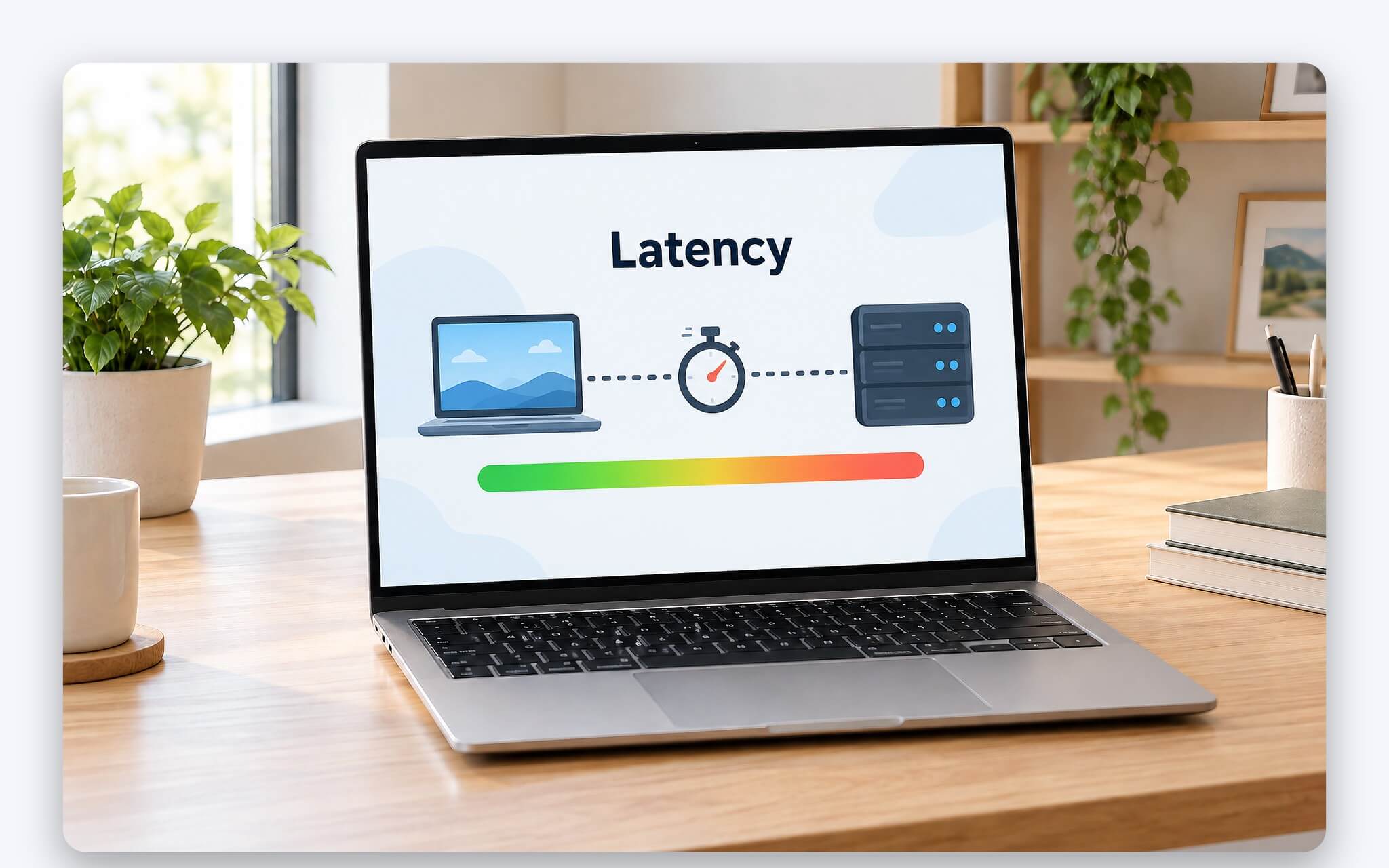
Độ trễ mạng phụ thuộc lớn vào khoảng cách địa lý giữa bạn và trung tâm dữ liệu. Dịch vụ không có máy chủ gần khu vực của bạn thì tín hiệu phải đi xa, ping tăng theo. NVIDIA cho biết gói Ultimate không có ở mọi trung tâm dữ liệu, còn Xbox Cloud Gaming tại thời điểm tháng 12/2025 được hỗ trợ ở 29 quốc gia. Khả năng sử dụng tại Việt Nam phụ thuộc khu vực và danh sách chính thức của từng hãng, nên bạn cần tra trang hỗ trợ trước khi trả phí.
Ngoài trị số trung bình, độ trễ mạng còn có độ dao động, tức các lần ping lúc thấp lúc cao xen kẽ. Dao động lớn hoặc mất gói làm hình bị vỡ khối, giật cục dù tốc độ đo vẫn cao. Cách kiểm tra đơn giản là đo ping vào giờ cao điểm buổi tối, đồng thời tạm dừng OneDrive, Windows Update và các trình tải nền. Nếu ứng dụng dịch vụ có công cụ kiểm tra mạng tích hợp, kết quả của nó phản ánh sát đường đi tới máy chủ thật hơn các trang đo tốc độ chung.
Wi-Fi 5 GHz hay dây LAN giữ luồng hình ổn định hơn
Về đường kết nối để chơi game đám mây, NVIDIA và Microsoft đưa ra cùng một khuyến nghị: ưu tiên kết nối dây Ethernet, nếu dùng không dây thì chọn Wi-Fi băng tần 5 GHz. Trong phần dành cho TV, NVIDIA ghi rõ không khuyến nghị Wi-Fi 2,4 GHz. Băng tần 2,4 GHz thường chật vì có nhiều mạng hàng xóm, thiết bị Bluetooth và lò vi sóng cùng chia sẻ, dẫn đến nhiễu và độ trễ mạng tăng đột ngột giữa trận.
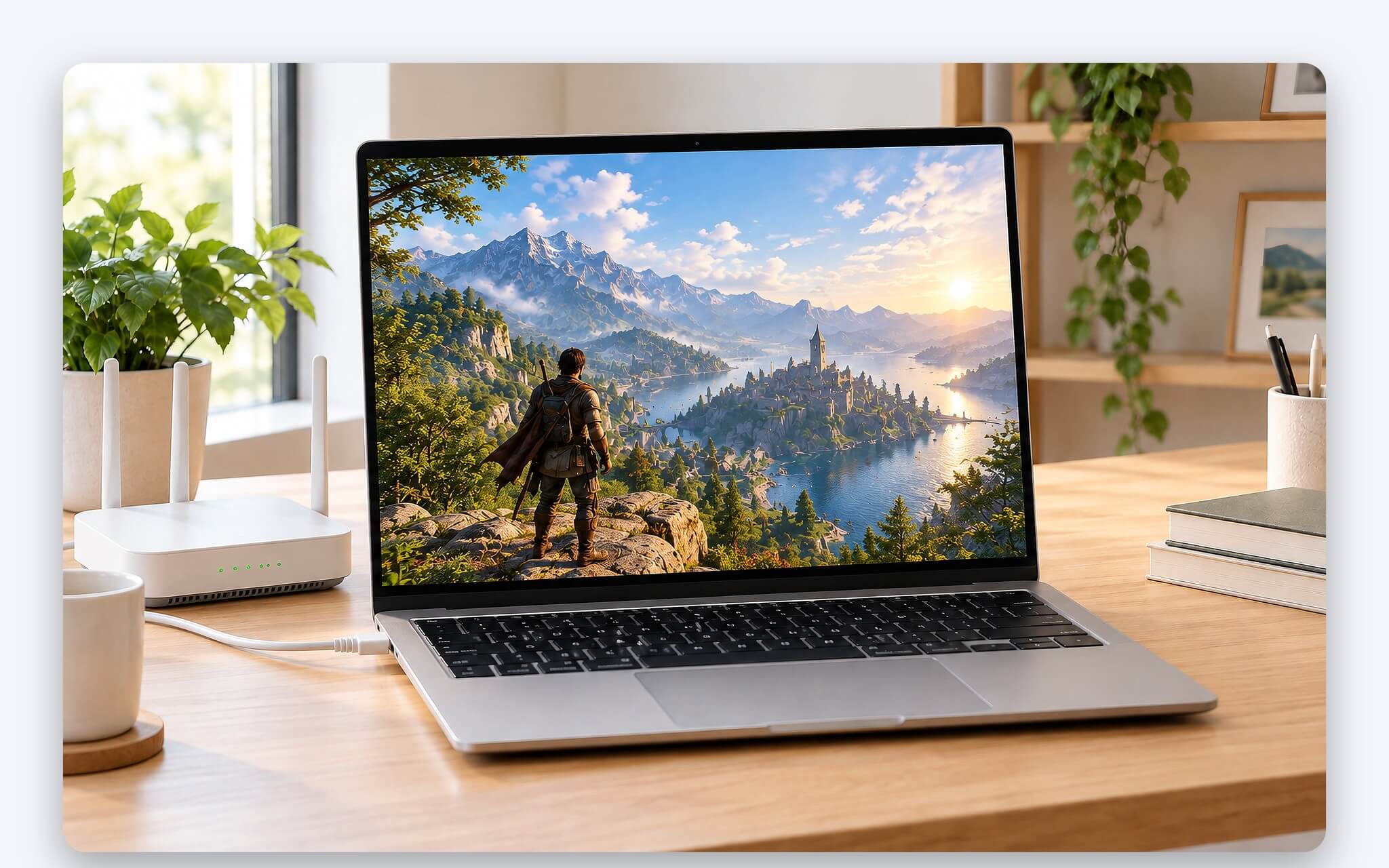
Dây LAN cho đường truyền ít bị nhiễu, độ dao động thấp, phù hợp khi bạn chơi cố định tại bàn. Nhiều mẫu laptop mỏng nhẹ hiện đã bỏ cổng RJ45, khi đó một bộ chuyển USB-C sang LAN là phương án đơn giản. Phần phân tích ai còn cần mạng dây và khi nào bộ chuyển đáp ứng đủ nằm trong bài Laptop có cổng LAN RJ45 - ai còn cần mạng dây và 4 mẫu đáng chọn.
Nếu buộc phải dùng Wi-Fi, bạn nên ngồi cùng phòng với router, kết nối đúng tên mạng băng 5 GHz và hạn chế vật cản giữa hai thiết bị. Wi-Fi 6E bổ sung băng 6 GHz ít nhiễu hơn, nhưng cần cả router lẫn card mạng của laptop cùng hỗ trợ. Khi sóng rớt liên tục dù đã làm đủ các bước trên, nguyên nhân có thể nằm ở trình điều khiển hoặc chế độ tiết kiệm điện, cách xử lý có trong bài Wi-Fi laptop chập chờn - Nguyên nhân và cách khắc phục trên Windows 11.
Giải mã video phần cứng giúp laptop cấu hình thấp nhận hình mượt
Khi chơi game đám mây, luồng hình từ máy chủ được nén bằng các chuẩn như H.264, H.265 hoặc AV1. Laptop phải giải nén từng khung hình trước khi hiển thị, và công việc này nên do khối giải mã video chuyên dụng trong GPU đảm nhận thay vì CPU. Theo tài liệu của Intel, iGPU từ Core thế hệ 7 đã hỗ trợ giải mã H.264 và H.265 8 bit, 10 bit, còn giải mã AV1 bắt đầu từ Core thế hệ 11 với Iris Xe và UHD Graphics thế hệ 11.
| Chuẩn nén video | Hỗ trợ giải mã trên iGPU Intel | Ghi chú khi chơi qua mạng |
|---|---|---|
| H.264 (AVC) | Core thế hệ 7 trở đi | Chuẩn nén phổ thông, laptop đời cũ vẫn giải mã được |
| H.265 (HEVC) 8 bit và 10 bit | Core thế hệ 7 trở đi | Một số laptop doanh nghiệp đời mới bị nhà sản xuất tắt giải mã |
| AV1 | Core thế hệ 11 trở đi (Iris Xe, UHD Graphics thế hệ 11) | NVIDIA ghi stream AV1 cần GPU tương thích; dòng RTX 30 có bộ giải mã AV1 riêng |
AV1 đáng quan tâm khi đường truyền yếu. NVIDIA cho biết AV1 hiệu quả hơn H.264 tới 50%, nghĩa là cần khoảng một nửa băng thông cho cùng chất lượng hình. Dòng GeForce RTX 30 có bộ giải mã AV1 phần cứng riêng, còn trang yêu cầu của GeForce NOW ghi stream AV1 cần GPU tương thích. Riêng H.265, một số laptop Dell và HP đời mới đã bị tắt giải mã, chi tiết trong bài Dell và HP âm thầm tắt giải mã HEVC trên laptop Core Ultra mới.
Để biết laptop có đang giải mã bằng phần cứng hay không, bạn mở Task Manager, chọn thẻ Performance rồi vào mục GPU khi đang chơi. Biểu đồ Video Decode tăng lên cho thấy khối giải mã đang làm việc. Nếu Video Decode đứng yên mà CPU luôn ở mức cao, hình dễ bị khựng dù mạng tốt, lúc này cần cập nhật trình điều khiển đồ hoạ từ trang của hãng laptop hoặc hãng chip.
Giới hạn về độ trễ đầu vào, thư viện game và khu vực
Tổng độ trễ bạn cảm nhận khi chơi game đám mây gồm thời gian máy chủ nén hình, thời gian truyền, thời gian laptop giải mã và thời gian màn hình hiển thị. Dù mọi khâu đều ổn, tổng thời gian này vẫn lớn hơn khi chơi game cài trực tiếp trên máy. Game nhập vai, chiến thuật theo lượt hay phiêu lưu ít bị ảnh hưởng, trong khi game bắn súng thi đấu đòi hỏi phản xạ tính bằng mili giây sẽ bộc lộ độ trễ rõ hơn.
| Tiêu chí | NVIDIA GeForce NOW | Xbox Cloud Gaming |
|---|---|---|
| Tốc độ mạng | 15 Mbps (720p 60 FPS) đến 65 Mbps (5K 120 FPS) | Khuyến nghị từ 20 Mbps |
| Kiểu kết nối khuyên dùng | Ethernet hoặc Wi-Fi 5 GHz | Ethernet, Wi-Fi 5 GHz hoặc 5G |
| Windows hỗ trợ | Windows 10 bản 64-bit trở lên | Windows 10 phiên bản 20H2 trở lên |
| Quyền chơi | Theo gói thành viên, game có trong danh mục hỗ trợ | Kèm Game Pass Essential, Premium, Ultimate; một số game đã mua |
| Khu vực | Gói Ultimate không có ở mọi trung tâm dữ liệu | 29 quốc gia (thời điểm 12/2025) |
Thư viện game là giới hạn thứ hai. Dịch vụ chỉ chạy những game nằm trong danh mục được hỗ trợ, và không phải nhà phát hành nào cũng đưa game lên nền tảng đám mây. Theo hướng dẫn bắt đầu Xbox Cloud Gaming, quyền chơi Xbox Cloud Gaming đi kèm các gói Game Pass Essential, Premium và Ultimate, còn nhiều game ngoài Game Pass vẫn stream được nếu bạn sở hữu. Phần lớn game cần tay cầm, một số game hỗ trợ bàn phím và chuột.
Giới hạn thứ ba là khu vực và chi phí thuê bao lâu dài. Chơi game đám mây hợp với laptop cấu hình thấp khi bạn muốn trải nghiệm game nặng mà chưa muốn đầu tư laptop gaming, với điều kiện tốc độ mạng và độ trễ mạng đạt ngưỡng hãng công bố. Ngược lại, nếu thường xuyên di chuyển, dùng mạng di động hạn chế dung lượng, hoặc chủ yếu chơi game thi đấu, một chiếc laptop có GPU rời vẫn là phương án ổn định hơn.
Câu hỏi thường gặp (FAQ)
Laptop chỉ có card đồ hoạ tích hợp có chơi game đám mây được không?
Được, vì game chạy trên máy chủ. NVIDIA chỉ yêu cầu máy Windows có GPU hỗ trợ DirectX 11, RAM 4 GB và CPU hai nhân từ 2,0 GHz. Điều kiện quan trọng hơn là tốc độ mạng đủ cho mức hình bạn chọn và độ trễ mạng tới máy chủ dưới 80 ms.
Có thể chơi game đám mây bằng mạng 4G hoặc 5G phát từ điện thoại không?
Microsoft có nhắc tới 5G với thiết bị tương thích cho Xbox Cloud Gaming. Bạn cần tính dung lượng: theo phép quy đổi, luồng 15 Mbps tốn khoảng 6,75 GB mỗi giờ, luồng 25 Mbps khoảng 11,25 GB mỗi giờ, nên gói cước giới hạn dung lượng sẽ cạn rất nhanh.
Màn hình laptop 60 Hz có nên chọn chế độ 120 FPS không?
Không cần thiết. NVIDIA ghi stream 120 FPS đòi hỏi màn hình tối thiểu 120 Hz, nên trên màn hình 60 Hz bạn không thấy thêm khung hình nào. Chọn 60 FPS giúp giảm băng thông, dành phần dư cho độ phân giải hoặc độ ổn định của luồng hình.
Vì sao gói mạng 100 Mbps mà chơi game đám mây vẫn giật?
Tốc độ mạng cao chưa đủ nếu độ trễ mạng lớn hoặc dao động mạnh. Wi-Fi 2,4 GHz bị nhiễu, router đặt xa, nhiều thiết bị tải nền hay máy chủ ở quá xa đều gây giật. Bạn nên thử dây LAN hoặc Wi-Fi 5 GHz, đo ping vào giờ cao điểm và kiểm tra Video Decode trong Task Manager.


0 phản hồi cho “Chơi game đám mây trên laptop cấu hình thấp - cần mạng bao nhiêu là đủ”