
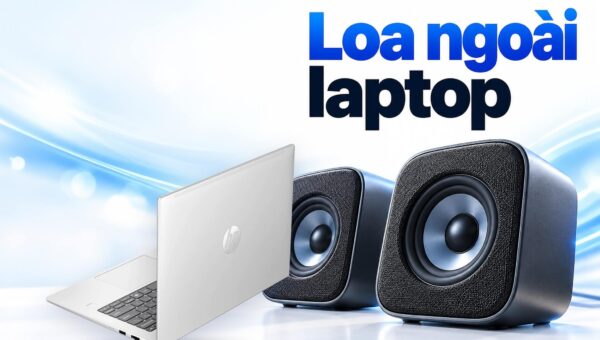
Loa tích hợp của laptop thường nằm dưới đáy hoặc hai bên bàn phím, nên giọng người nói trong cuộc họp dễ nhỏ và đục khi phòng có tiếng quạt hay tiếng xe. Loa ngoài đặt hai bên màn hình đưa âm thanh về gần tai hơn, giúp bạn nghe rõ lời thoại ở cường độ vừa phải. Bài này giải thích dải tần, tức khoảng âm trầm đến âm cao mà loa phát được, cùng công suất, cách chọn loa 2.0 hay 2.1, kết nối USB, Bluetooth, jack 3,5 mm và cách chọn đúng thiết bị phát trong Windows 11.
Vì sao loa ngoài trên bàn làm việc giúp nghe họp rõ hơn
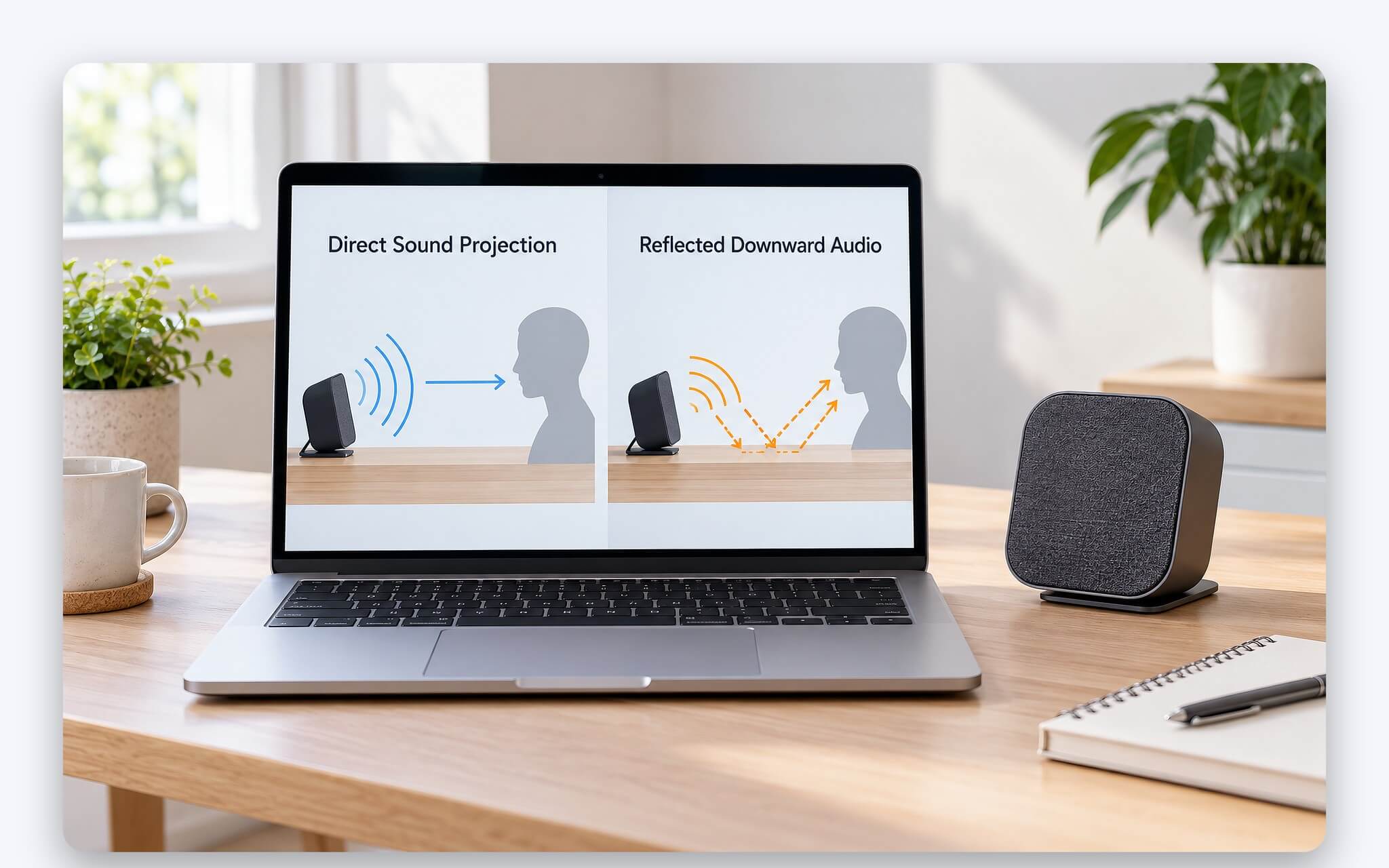
Lời thoại trong cuộc họp trực tuyến tập trung ở dải trung, vùng tần số mà loa nhỏ trong thân laptop phải gánh cùng lúc với âm trầm và nhạc nền. Driver tích hợp vướng giới hạn phần cứng về kích thước và thường hướng xuống mặt bàn hoặc lên bàn phím, nên âm thanh phải phản xạ trước khi tới tai. Loa ngoài đặt ngang tầm màn hình khắc phục đúng điểm yếu này: âm đi thẳng về phía người nghe, giọng nói rõ hơn mà bạn không cần đẩy âm lượng lên ngưỡng gây rè.
Số lượng loa, vị trí lưới loa và buồng cộng hưởng bên trong laptop quyết định ngưỡng âm lượng và độ méo của hệ thống tích hợp. Phần này được phân tích kỹ trong bài Loa laptop và Âm thanh - Tìm hiểu số lượng loa, công suất và chất âm, hữu ích khi bạn muốn biết laptop đang dùng yếu ở điểm nào trước khi mua thêm loa ngoài. Mình thấy bước tự kiểm này giúp ưu tiên đúng chỗ, tránh chi tiền cho thiết bị không cần thiết, nhất là khi laptop đã có bốn loa và vấn đề chỉ nằm ở cách đặt máy.
Một bộ loa rời còn tách nguồn phát khỏi micro của laptop. Khi loa tích hợp phát sát micro, phần mềm họp có thể phải khử tiếng vọng mạnh hơn, đôi lúc làm giọng phía bạn suy giảm, ngắt quãng với người nghe bên kia. Đặt loa rời lệch sang hai bên giúp micro thu ít tiếng loa hơn, dù bạn vẫn nên duy trì âm lượng vừa phải. Với người họp nhiều giờ mỗi ngày, cách bố trí này cải thiện trải nghiệm và giảm mệt tai vì không phải căng nghe từng phụ âm.
Dải tần và công suất quyết định độ rõ của giọng nói
Dải tần là khoảng từ tần số thấp đến tần số cao mà loa tái tạo được, đo bằng hertz (Hz). Theo khuyến nghị ITU-T G.722, băng thoại rộng trải từ 50 đến 7.000 Hz, hơn gấp đôi giới hạn trên 3.400 Hz của thoại điện thoại truyền thống. Băng càng rộng thì phụ âm xát như s, x càng tách bạch, nên loa ngoài cần tái tạo tròn trịa cả vùng trung lẫn trung cao, vì bản chất của độ rõ lời nằm ở các phụ âm này.
| Băng thoại theo ITU-T | Dải tần | Giới hạn trên (Hz) | Tài liệu |
|---|---|---|---|
| Băng hẹp (điện thoại truyền thống) | 300 đến 3.400 Hz | 3.400 | ITU-T P.310 (mã hóa G.711) |
| Băng rộng | 50 đến 7.000 Hz | 7.000 | ITU-T G.722 |
| Băng siêu rộng | 50 đến 14.000 Hz | 14.000 | ITU-T G.722 Phụ lục B |
| Toàn dải | 20 đến 20.000 Hz | 20.000 | ITU-T G.719 (RFC 5404) |
Công suất loa thường ghi theo RMS, tức mức duy trì liên tục, còn công suất đỉnh chỉ là mốc ngắn hạn nên con số luôn lớn hơn. Trên bàn làm việc, khoảng cách từ loa tới tai chỉ chừng một sải tay, vì vậy bạn hiếm khi cần mức RMS lớn để nghe họp. Loa ngoài công suất cao chỉ bộc lộ ưu thế khi phòng rộng hoặc khi bạn xem phim ở âm lượng lớn; với hội thoại, độ cân bằng dải trung quan trọng hơn con số watt in trên hộp.
Thông số dải tần trên hộp loa ngoài cũng cần đọc đúng cách. Một bộ loa 2.0 nhỏ có thể công bố giới hạn dưới quanh một trăm hertz, nghĩa là âm trầm sâu suy giảm đáng kể, nhưng giọng nói ít bị ảnh hưởng vì phần lớn năng lượng nằm cao hơn vùng đó. Ngược lại, giới hạn trên thấp làm giọng mất độ sáng, khó bù đắp bằng phần mềm. Mình khuyên bạn nghe thử đoạn hội thoại có giọng nam và giọng nữ ở mức âm lượng thường dùng, vì bảng thông số không thay thế được cảm nhận thực tế.
Loa 2.0, loa 2.1 hay soundbar mini hợp với khoảng bàn nào
Con số 2.0 nghĩa là hai kênh trái phải, không có loa siêu trầm, còn 2.1 bổ sung một thùng loa trầm riêng. Loa 2.0 gồm hai khối nhỏ đặt hai bên màn hình, gọn và ít dây, nên đáp ứng tốt bàn học, bàn văn phòng hoặc góc làm việc trong phòng ngủ. Vì hai khối tách rời, âm thanh có khoảng cách trái phải rõ, giọng người nói nằm gần giữa màn hình khi bạn ngồi đúng vị trí.
| Kiểu loa | Cấu trúc | Kết nối thường gặp | Phù hợp |
|---|---|---|---|
| Loa 2.0 | 2 khối trái và phải | USB, jack 3,5 mm, Bluetooth | Họp, học trực tuyến, bàn còn chỗ hai bên laptop |
| Loa 2.1 | 2 khối vệ tinh và 1 thùng trầm | Jack 3,5 mm, Bluetooth, adapter nguồn riêng | Xem phim, nghe nhạc, gầm bàn còn chỗ |
| Soundbar mini | 1 thân loa nằm ngang | USB, Bluetooth | Bàn kín hai cạnh, đặt dưới màn hình |
Bộ loa 2.1 hợp với người dành nhiều thời gian xem phim, nghe nhạc hơn họp. Thùng trầm giúp tiếng trống và hiệu ứng có trọng lượng, đổi lại chiếm diện tích dưới gầm bàn và thêm ít nhất một sợi dây nối. Khi họp, âm trầm quá dày có thể lấn dải trung, nên bạn cần giảm mức trầm trên núm điều chỉnh hoặc trong phần mềm đi kèm. So với loa 2.0, thùng trầm cũng truyền rung xuống sàn rõ hơn, dễ làm phiền phòng bên cạnh.
Soundbar mini là phương án trung gian khi hai cạnh bàn đã kín tài liệu hoặc phụ kiện, vì chỉ cần một khoảng hẹp dưới màn hình. Bù lại, các driver nằm sát nhau trong một thân loa nên độ tách kênh kém hơn loa rời hai khối. Nhiều laptop hỗ trợ sẵn hiệu ứng âm thanh vòm ảo, và bài Dolby Atmos trên laptop - Khi nào âm thanh đối tượng phát huy tác dụng giải thích khi nào nên bật hiệu ứng này cho phim, cũng như vì sao nên tắt lúc họp trực tuyến để giọng nói không bị nhòe.
Kết nối USB, jack 3,5 mm hay Bluetooth cho bàn làm việc
Loa ngoài cắm USB nhận tín hiệu số, phần giải mã và khuếch đại nằm trong loa, nên không phụ thuộc chất lượng cổng tai nghe của laptop. Theo tài liệu Microsoft Learn, từ Windows 10 phiên bản 1703, Windows đã kèm sẵn trình điều khiển USB Audio 2.0, vì vậy loa theo chuẩn USB Audio Class của USB-IF thường nhận ngay khi cắm. Dây USB đồng thời cấp điện, nhờ vậy một bộ loa 2.0 trên mặt bàn chỉ cần một sợi cáp.
| Chuẩn cấp nguồn | Dòng ở 5 V | Công suất tối đa (W) |
|---|---|---|
| USB 2.0 | 500 mA | 2,5 |
| USB 3.0 và 3.1 | 900 mA | 4,5 |
| USB BC 1.2 | 1,5 A | 7,5 |
| USB Type-C (không dùng PD) | 3 A | 15 |
| USB Power Delivery 3.0 | 5 A ở 20 V | 100 |
Giới hạn nằm ở điện năng. Theo tài liệu kỹ thuật của Texas Instruments ở bảng trên, cổng USB 2.0 chỉ cấp 2,5 W và USB 3.0 cấp 4,5 W, nên bộ loa cần nhiều điện hơn sẽ kèm adapter riêng hoặc đòi cổng USB-C có Power Delivery khả dụng. Về nguyên lý, công suất phát của loa không thể vượt điện năng đầu vào, do đó cắm loa ngoài công suất lớn vào cổng yếu có thể làm âm lượng tối đa thấp hơn mức công bố. Nếu cổng USB-C đã dành cho sạc, cổng USB-A vẫn đáp ứng đủ cho loa rời cỡ nhỏ.
Jack 3,5 mm truyền tín hiệu tương tự, không cần ghép đôi và tương thích rộng, nhưng loa ngoài vẫn cần thêm dây nguồn, còn chất âm phụ thuộc mạch giải mã của laptop. Bluetooth giảm dây nối, đổi lại âm thanh phải được nén bằng codec trước khi truyền. Bluetooth SIG cho biết Classic Audio dùng codec SBC, còn LE Audio dùng LC3 cho chất âm tốt hơn SBC dù tốc độ bit thấp hơn 50%. Quá trình nén, truyền và giải nén tạo độ trễ nhỏ, đôi khi khiến khẩu hình trong video lệch tiếng.
Chọn đúng thiết bị phát trong Windows 11 khi loa không ra tiếng
Lỗi hay gặp là Windows vẫn phát qua loa tích hợp hoặc màn hình HDMI dù loa ngoài đã sáng đèn. Bạn bấm biểu tượng loa trên thanh tác vụ, mở mũi tên chọn đầu ra rồi chọn đúng tên loa, hoặc vào Cài đặt > Hệ thống > Âm thanh và chọn thiết bị trong mục Đầu ra. Ứng dụng họp như Teams hay Zoom còn có mục chọn loa riêng trong phần cài đặt thiết bị, nên cần kiểm tra cả hai nơi trước khi kết luận loa hỏng.
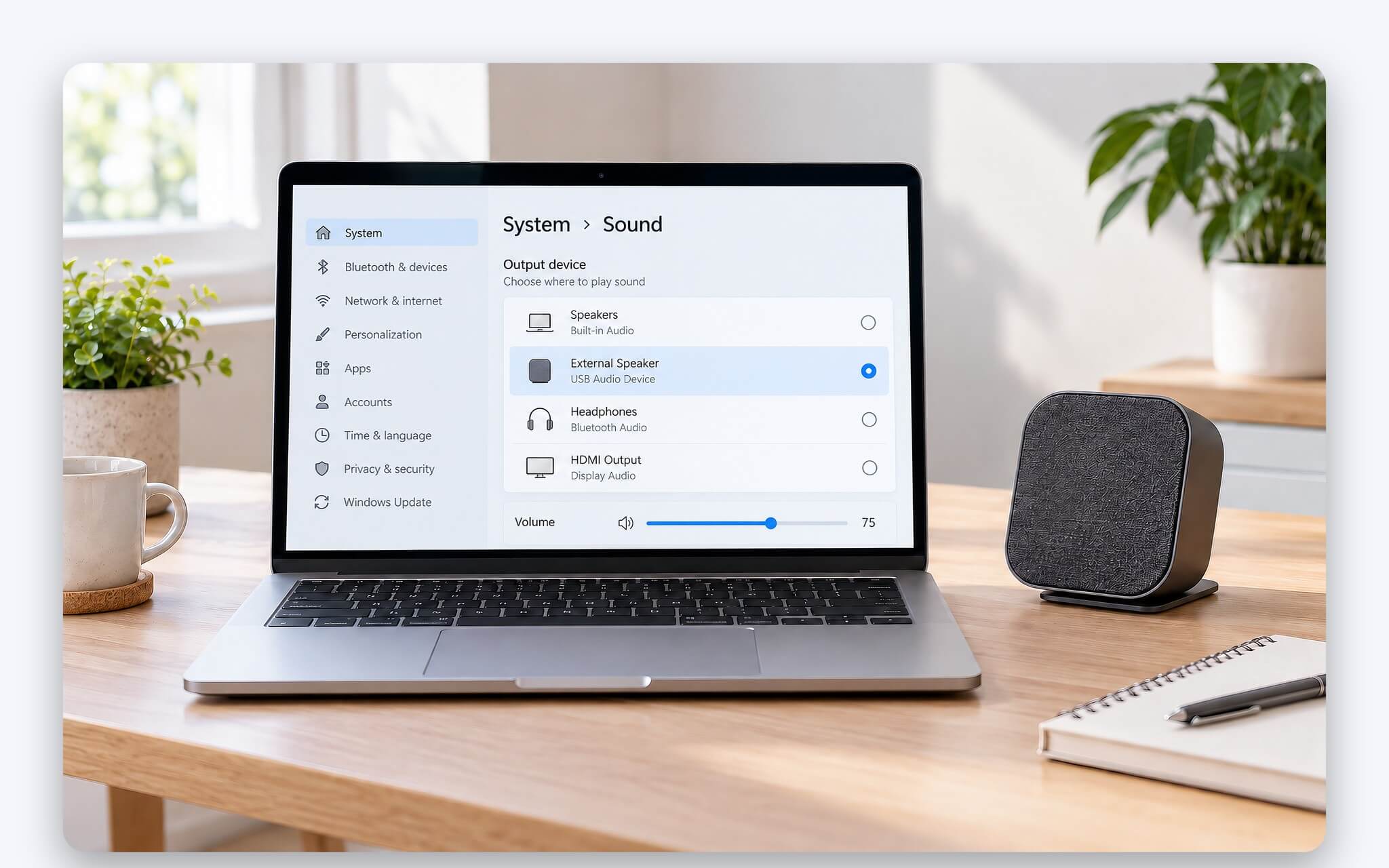
Nếu đã chọn đúng mà vẫn im lặng, trang Fix sound or audio problems in Windows của Microsoft gợi ý thứ tự kiểm tra hợp lý: chạy trình khắc phục sự cố âm thanh trong ứng dụng Get Help, kiểm tra dây và nút tắt tiếng trên loa, thử cổng USB khác, tắt Audio enhancements trong thuộc tính thiết bị, rồi mới cập nhật phiên bản hoặc cài lại trình điều khiển trong Device Manager. Đi lần lượt như vậy giúp bạn khoanh vùng lỗi nằm ở cáp, cổng hay phần mềm.
Với loa ngoài kết nối Bluetooth mà không có tiếng, hướng dẫn riêng của Microsoft yêu cầu xác nhận loa là thiết bị đầu ra đang kích hoạt, sau đó vào Bluetooth và thiết bị, mở thuộc tính âm thanh nâng cao để đặt định dạng 2 kênh, 16 bit, 48.000 Hz. Nếu vẫn lỗi, bạn gỡ thiết bị, tắt Bluetooth khoảng 10 giây rồi ghép đôi lại. Loa cũng cần hỗ trợ cấu hình A2DP để phát âm thanh chất lượng cao, thông tin này có trong tài liệu của nhà sản xuất.
Bố trí loa rời quanh laptop để giọng nói nằm giữa màn hình
Hai khối loa rời nên đặt cân xứng hai bên laptop hoặc màn hình phụ, cùng khoảng cách tới vị trí ngồi. Khi một bên sát tường và bên kia ở mép bàn, âm lượng và độ vang của hai kênh chênh lệch đáng kể, giọng người nói lệch hẳn sang một phía. Bạn nên xoay nhẹ mặt loa hướng về tai và để driver gần ngang tầm tai; nếu laptop đặt trên giá nâng, hai khối loa 2.0 cũng nên có đế kê tương ứng.
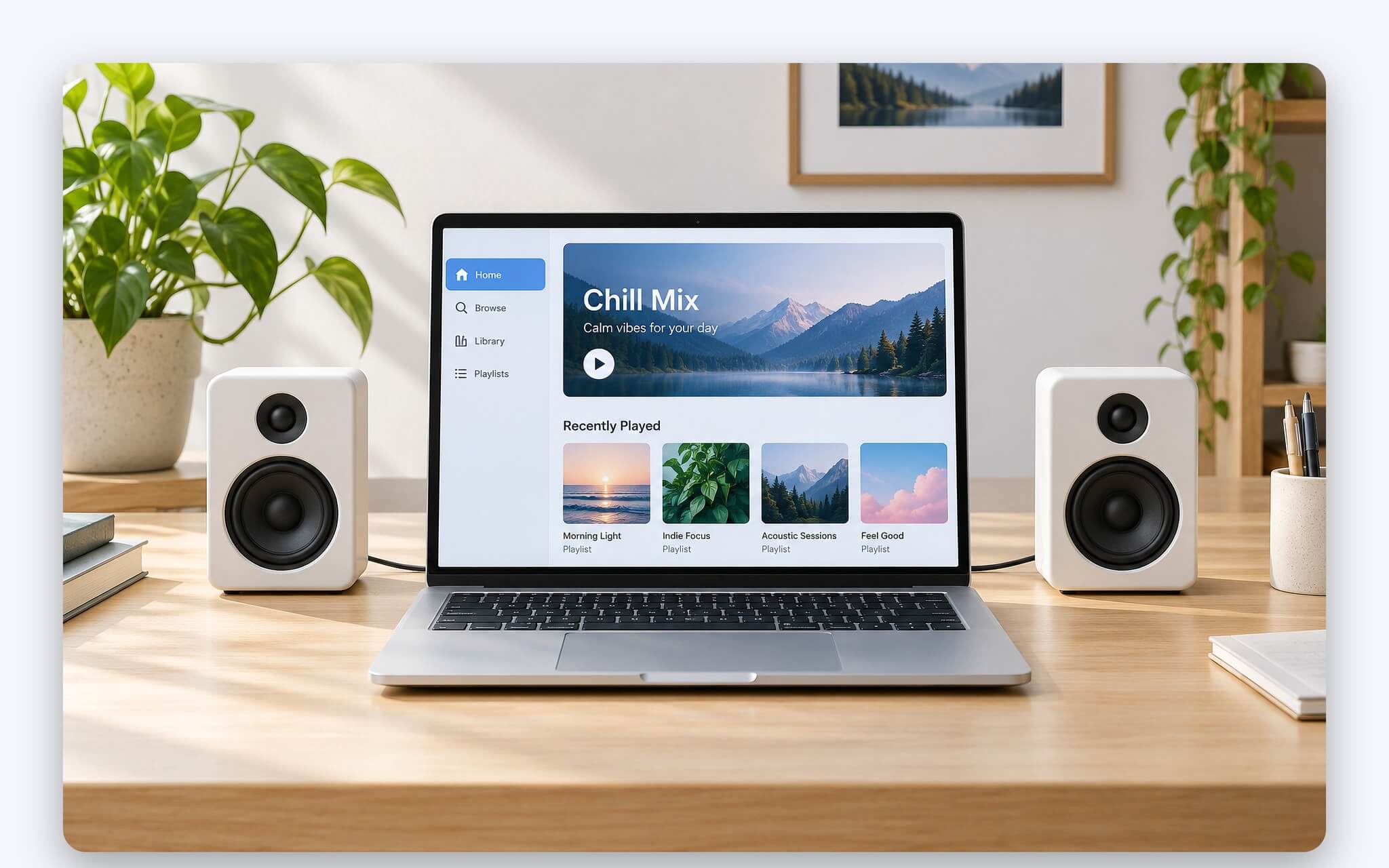
Bề mặt đặt loa ảnh hưởng tới âm trầm và biên độ rung. Hộc bàn kín hoặc góc tường dễ làm âm trầm dội, che mất dải trung của lời thoại. Một miếng đệm cao su mỏng dưới mỗi khối loa rời giảm rung truyền xuống mặt bàn, nhất là bàn gỗ ép mỏng. Loa rời có lỗ thoát hơi phía sau cần chừa khoảng trống với tường để luồng khí không bị chặn, tránh tiếng ù ở âm lượng cao.
Cách kiểm tra nhanh là phát ba đoạn: một giọng đọc đơn, một đoạn hội thoại hai người và một bản nhạc có âm trầm vừa phải. Giọng đọc phải nằm gần giữa màn hình, lời thoại rõ ở mức âm lượng sinh hoạt và không làm phiền người ngồi cạnh. Nếu âm trầm lấn giọng, bạn giảm bass hoặc kéo loa ngoài cách xa tường hơn trước khi nghĩ tới việc đổi bộ loa 2.0 khác.
Câu hỏi thường gặp (FAQ)
Laptop văn phòng có cần mua thêm loa khi họp mỗi ngày không?
Nếu bạn họp dưới một giờ mỗi ngày trong phòng yên tĩnh, loa tích hợp có thể đủ. Khi họp nhiều giờ hoặc phòng có tiếng quạt, tiếng xe, loa ngoài đặt hai bên màn hình giúp nghe rõ lời ở âm lượng thấp hơn và giảm mệt tai. Tai nghe là phương án khác, nhưng đeo lâu dễ bí tai, giảm trải nghiệm.
Loa USB có cần cài trình điều khiển riêng không?
Phần lớn loa USB theo chuẩn USB Audio Class hoạt động ngay, vì Windows đã tích hợp trình điều khiển USB Audio 2.0 từ Windows 10 phiên bản 1703. Phần mềm của hãng chỉ có công dụng khi bạn muốn chỉnh bộ cân bằng âm hoặc hiệu ứng riêng.
Loa Bluetooth có phù hợp để xem video khi làm việc không?
Có thể, nhưng âm thanh Bluetooth phải nén và giải nén nên có độ trễ nhỏ, đôi khi khẩu hình lệch tiếng. Nếu loa rời đặt cố định trên bàn, kết nối USB hoặc jack 3,5 mm giảm thao tác ghép đôi và tránh việc loa tự nối lại điện thoại.
Bàn hẹp nên chọn bộ loa hai khối hay soundbar mini?
Nếu hai bên laptop còn chỗ cho hai khối nhỏ, loa 2.0 cho độ tách kênh tốt hơn. Khi hai cạnh bàn đã kín, soundbar mini đặt dưới màn hình gọn hơn nhưng âm trái phải gần nhau. Bộ 2.1 chỉ hợp khi gầm bàn còn chỗ cho thùng trầm.


0 phản hồi cho “Loa ngoài cho laptop - Chọn loại nhỏ gọn, nghe rõ lời khi họp trực tuyến”