
Nhiều bạn mở Canva trên laptop rồi băn khoăn nên tải ứng dụng desktop hay thiết kế thẳng trên trình duyệt. Ứng dụng desktop là phần mềm cài vào Windows hoặc macOS, còn bản web chạy ngay trong Chrome, Edge hay Safari. Theo trang trợ giúp của Canva, hai phương án có cùng tính năng, khác nhau ở cửa sổ làm việc, cách cập nhật và yêu cầu hệ thống. Bài này đi qua bước chuẩn bị, quy trình thiết kế, quyền dùng nội dung, cách xuất file và cấu hình laptop đủ dùng.
Bạn cần chuẩn bị gì trước khi dùng Canva trên laptop
Bước đầu tiên là một tài khoản Canva, đăng ký bằng email hoặc tài khoản liên kết. Thiết kế, thư mục và phông chữ đã tải lên đều nằm trên máy chủ, nên khi đăng nhập cùng tài khoản, bản web và ứng dụng desktop hiển thị cùng một danh sách dự án. Bản Canva Free miễn phí, đủ để bắt đầu thiết kế trên Canva với poster, slide hay ảnh đăng mạng xã hội. Phần tử có biểu tượng vương miện thuộc nội dung Pro, mình sẽ nói kỹ ở phần quyền sử dụng.
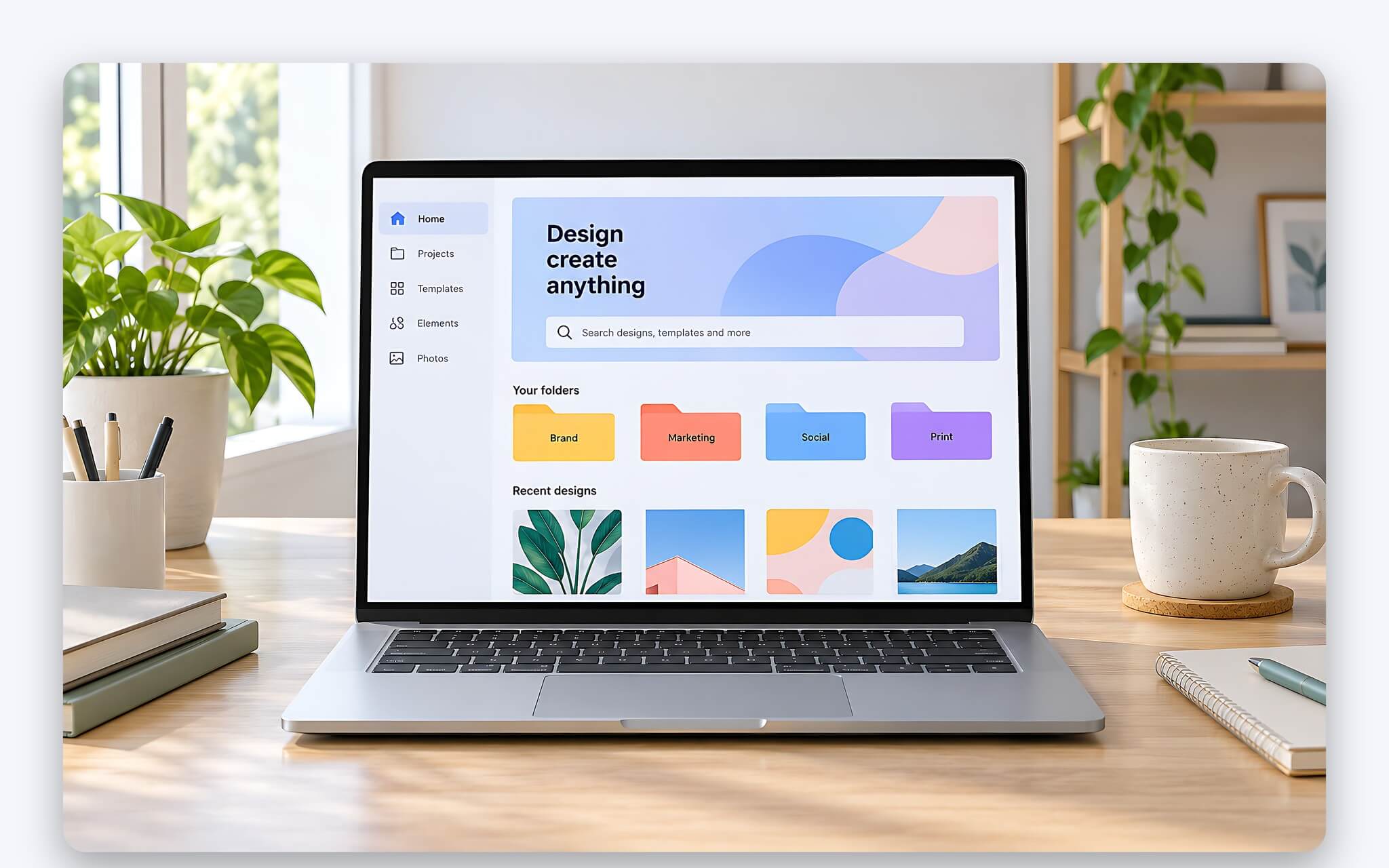
Nếu chọn bản web, trình duyệt cần đạt phiên bản tối thiểu theo trang yêu cầu kỹ thuật của Canva: Chrome 99, Edge 99, Firefox 102, Safari 15.4 và Opera 86 trở lên. Kết nối mạng phải dùng giao thức TLS 1.2 trở lên, và Canva lưu ý đường truyền chập chờn có thể khiến thiết kế không lưu được. Khi dùng Canva trên laptop qua Wi-Fi công cộng hay mạng công ty có tường lửa chặt, bạn nên mở thử một thiết kế nhỏ để xác nhận thao tác lưu hoạt động bình thường.
Nếu chọn ứng dụng, bạn chỉ nên tải từ trang tải Canva cho Windows hoặc trang tải dành cho Mac của chính Canva, không dùng bộ cài chia sẻ lại hay bản tự nhận mở khóa Pro. Theo hướng dẫn của Canva, bộ cài Windows hỗ trợ cả hệ 32-bit lẫn 64-bit, còn bộ cài Mac chạy trên cả chip Apple lẫn chip Intel. Cài Canva trên laptop xong, bạn đăng nhập đúng tài khoản đã dùng trên web để mọi thiết kế cũ hiện ra đầy đủ.
Ứng dụng desktop và bản web của Canva khác nhau ở điểm nào
Trang trợ giúp của Canva ghi rõ ứng dụng desktop có cùng tính năng như khi dùng Canva trong trình duyệt. Nghĩa là thiết kế trên Canva bằng bản web không thiếu công cụ nào, và cũng không có tính năng độc quyền nào buộc phải cài ứng dụng. Khác biệt nằm ở trải nghiệm: ứng dụng mở trong cửa sổ riêng, thông báo theo thiết lập hệ thống, còn bản web chia chỗ với hàng chục tab khác.
| Tiêu chí | Bản web trên trình duyệt | Ứng dụng desktop |
|---|---|---|
| Cài đặt | Không cần cài, mở canva.com | Tải bộ cài từ trang chính thức |
| Yêu cầu | Chrome 99, Edge 99, Firefox 102, Safari 15.4, Opera 86 trở lên | Windows 10 bản 1909 trở lên, macOS 12 Monterey trở lên |
| Cập nhật | Áp dụng phía máy chủ | Ứng dụng báo bản mới, bấm Update App |
| Cửa sổ làm việc | Chung với các tab khác | Cửa sổ riêng |
| Chế độ ngoại tuyến | Hỗ trợ trên Chrome, Edge, Safari, trừ cửa sổ ẩn danh | Hỗ trợ |
Chế độ ngoại tuyến là tính năng nhiều bạn ưu tiên khi mang Canva trên laptop đi công tác. Canva hỗ trợ sửa thiết kế không cần mạng trên ứng dụng desktop và trên Chrome, Edge, Safari, với điều kiện bạn bật Make available offline cho từng thiết kế khi còn mạng. Bạn chỉ sửa được thiết kế đã có, không tạo thiết kế mới. Hai trang trợ giúp của Canva đang ghi khác nhau về thời hạn, trang thiết lập ghi tối đa 14 ngày còn trang quản lý thiết kế ngoại tuyến ghi 7 ngày, nên bạn hãy kết nối lại sớm để duy trì đồng bộ.
Khi ngoại tuyến, thư viện mẫu, chia sẻ, bình luận, công cụ AI, chỉnh video và thao tác xuất file đều cần internet, nên chế độ này chỉ giúp chỉnh chữ, bố cục và màu lúc mất sóng. Lời khuyên của mình: laptop cá nhân dùng hằng ngày thì cài ứng dụng cho gọn cửa sổ, còn máy mượn, máy công cộng hoặc chỉ thiết kế trên Canva vài lần mỗi tháng thì bản web là đủ. Trên máy dùng chung, nhớ đăng xuất sau khi làm xong, nhưng đừng đăng xuất khi còn thiết kế ngoại tuyến vì thao tác này xóa bản lưu trên máy.
Quy trình thiết kế trên Canva cho người mới bắt đầu làm quen
Một quy trình thiết kế trên Canva gọn gàng nên bắt đầu từ mục đích chứ không phải từ mẫu đẹp. Bạn xác định sản phẩm cuối là ảnh đăng Facebook, poster in khổ A3 hay bộ slide trình chiếu, vì mỗi loại cần kích thước và bố cục khác nhau. Theo trang bảng giá của Canva, bản Canva Free đã có hơn 1.000 loại thiết kế và hơn 1,6 triệu mẫu, nên bạn chỉ cần gõ loại thiết kế vào ô tìm kiếm rồi chọn mẫu đáp ứng sát mục tiêu nhất.
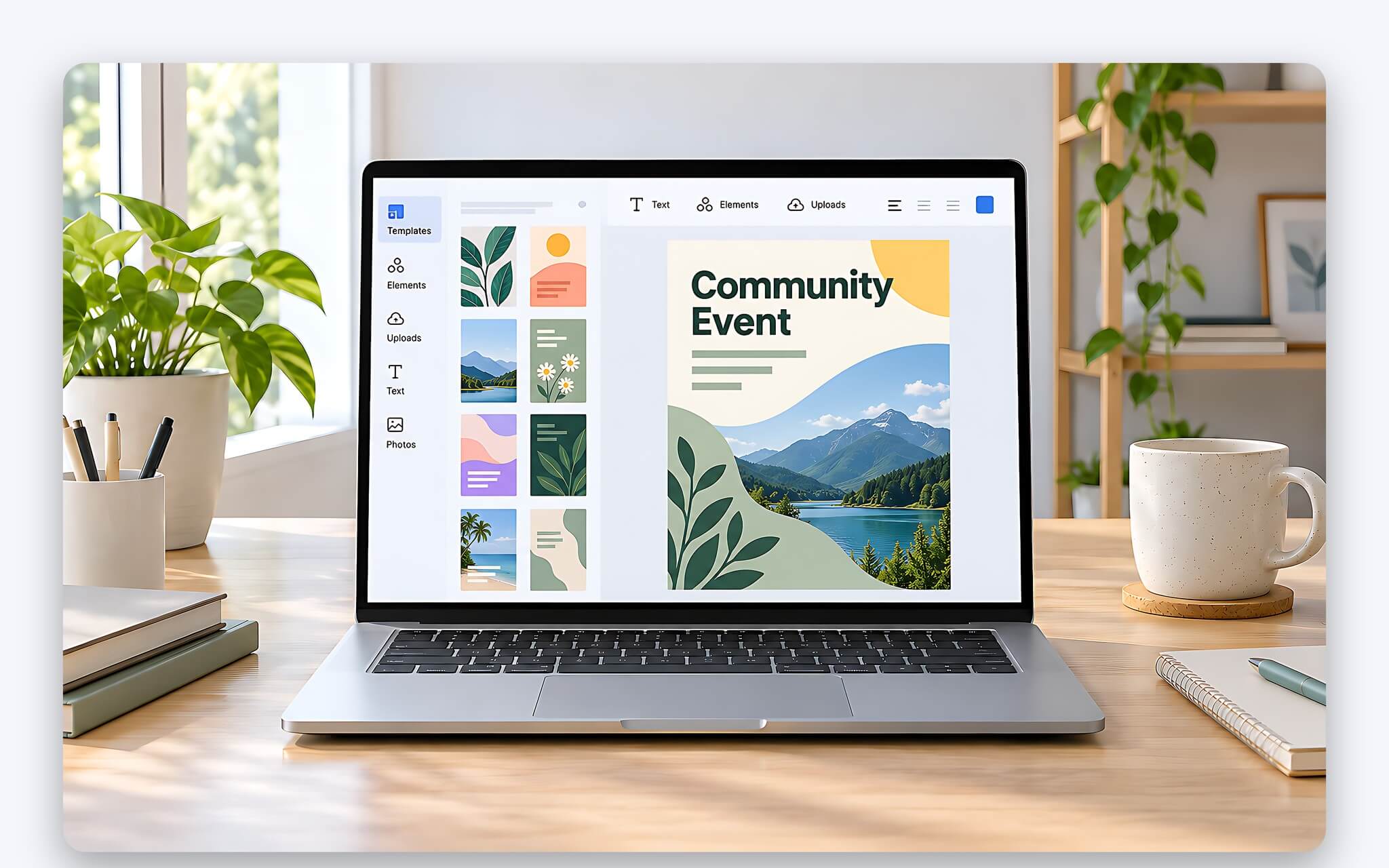
Sau khi chọn mẫu, bạn thay toàn bộ chữ mẫu bằng nội dung thật trước, rồi mới chỉnh màu và hình. Thứ tự này giúp việc thiết kế trên Canva tránh tình trạng trang trí rất kỹ nhưng quên ngày giờ, địa chỉ hay số điện thoại. Bố cục cơ bản gồm tiêu đề lớn, phần thông tin bổ trợ và lời kêu gọi hành động. Bạn nên giới hạn ở hai kiểu chữ, một cho tiêu đề và một cho nội dung, đồng thời giữ độ tương phản đủ cao giữa chữ và nền để đọc rõ cả trên màn hình điện thoại.
Ngay cả ở chế độ ngoại tuyến, Canva vẫn hỗ trợ tải ảnh lên ở các định dạng JPEG, PNG, HEIC, WebP, SVG và GIF. Khi dùng Canva trên laptop bằng touchpad, bạn bật thước và đường căn để các khối chữ có chung mép, rồi thu nhỏ toàn trang để kiểm tra thứ bậc thị giác. Trước khi sửa lớn, mình luôn nhân bản thiết kế để giữ phiên bản gốc, và đặt tên tệp theo chủ đề kèm trạng thái để không nhầm lẫn khi gửi qua lại.
Canva Free và Pro khác nhau ra sao về quyền dùng nội dung
Đây là phần dễ bị bỏ qua nhất khi thiết kế trên Canva. Trang giải thích giấy phép của Canva ghi nội dung Free được dùng không mất phí, còn phần tử Pro hiển thị biểu tượng vương miện ở góc ảnh thu nhỏ. Với tài khoản Canva Free, thiết kế chứa phần tử Pro thì bạn trả phí một lần cho phần tử đó, hoặc chấp nhận hình mờ cho tới khi mua giấy phép hay nâng cấp. Tài khoản Pro không phải trả thêm và không bị hình mờ.
| Hạng mục | Canva Free | Canva Pro |
|---|---|---|
| Lưu trữ đám mây | 5 GB | 100 GB |
| Mẫu thiết kế | Hơn 1,6 triệu mẫu | Hơn 3,6 triệu mẫu, gồm mẫu cao cấp |
| Ảnh, video, đồ họa, âm thanh | Hơn 4,7 triệu | Hơn 141 triệu nội dung cao cấp |
| Bộ nhận diện thương hiệu | 1 bộ, chỉ 3 màu | 5 bộ |
| Xóa nền ảnh và video | Không có | Có, theo giới hạn sử dụng hợp lý |
| Xuất PNG nền trong suốt, SVG | Không có | Có |
Các con số trong bảng lấy từ trang bảng giá của Canva tại thời điểm viết bài và có thể thay đổi theo từng thời kỳ. Về phạm vi sử dụng, Canva cho phép đưa nội dung thư viện vào thiết kế phục vụ cả mục đích cá nhân lẫn thương mại như tiếp thị, mạng xã hội hay in lên sản phẩm bán ra. Điều bị cấm là bán lại, phân phối lại nguyên trạng hoặc nhận là tác phẩm của mình. Một phần tử đứng riêng lẻ, không kết hợp yếu tố thiết kế nào khác, cũng không được in lên hàng hóa để bán.
Với người làm thương hiệu, nội dung Free hay Pro trong thư viện Canva đều không được dùng làm nhãn hiệu. Ngoại lệ là phông chữ, hình khối đơn giản, đường kẻ và đồ họa do chính bạn tải lên. Nhạc thuộc nhóm Popular Music chỉ dùng cho mục đích cá nhân, không đưa vào quảng cáo. Với Canva Free, phương án an toàn nhất là lọc nội dung miễn phí ngay từ đầu, còn ảnh tự tải lên thì chỉ dùng ảnh tự chụp hoặc ảnh có giấy phép rõ ràng.
Nên xuất file định dạng nào khi thiết kế trên Canva
Khi xuất file từ Canva trên laptop, định dạng phụ thuộc nơi nhận tệp. Theo trang hướng dẫn định dạng tải xuống của Canva, JPG cho tệp nhỏ, hợp với ảnh chụp. PNG hỗ trợ nền trong suốt và hợp với đồ họa, còn SVG giữ chất lượng ở mọi kích thước, phù hợp đồ họa web. Tùy chọn PNG nền trong suốt, SVG, chọn chất lượng, giới hạn dung lượng tệp và hệ màu CMYK chỉ khả dụng với Canva Pro, Teams, Education hoặc Nonprofits, nên tài khoản Canva Free sẽ thấy các ô này bị khóa.
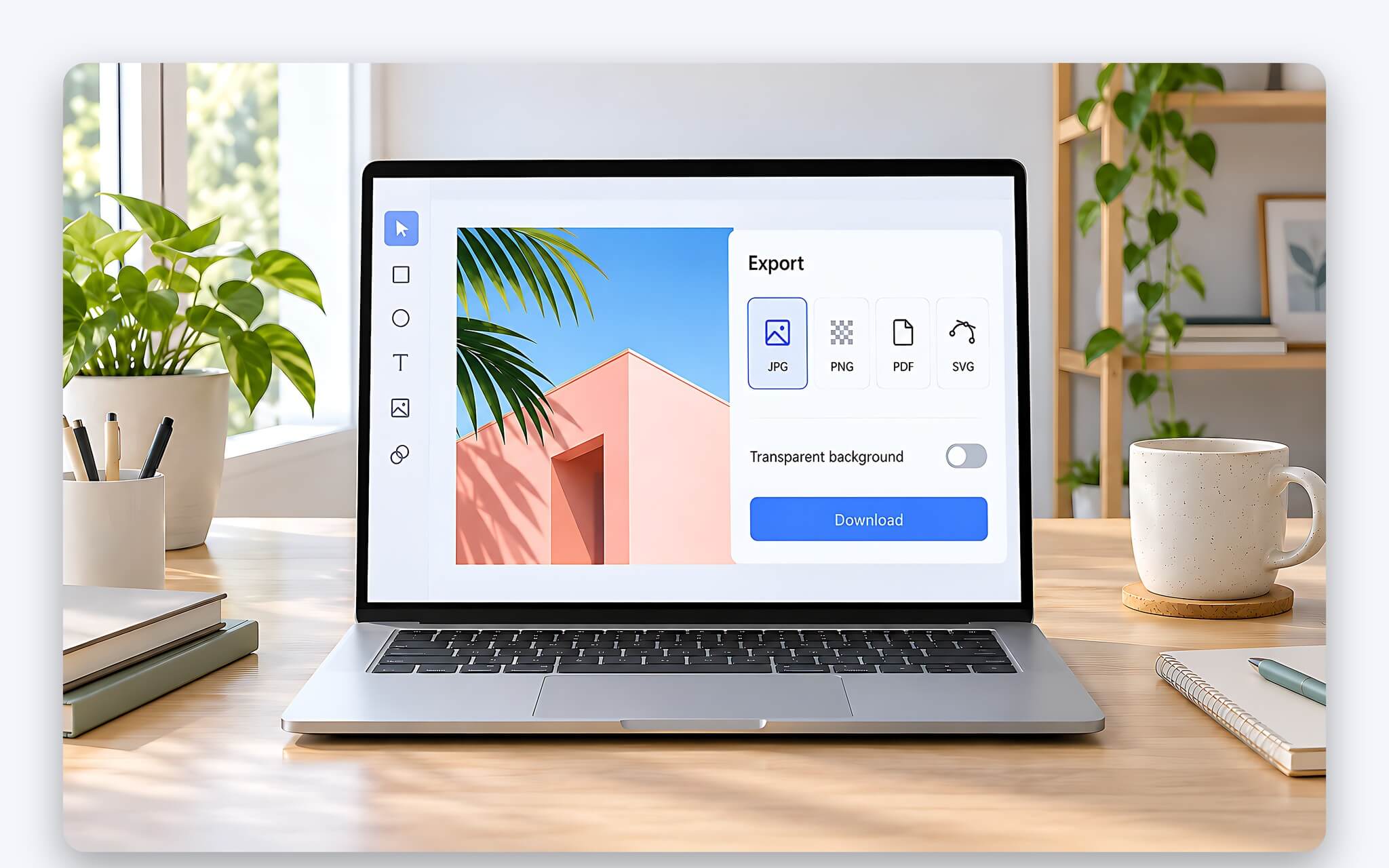
Với tài liệu, PDF Standard dành cho xem trên màn hình ở 96 dpi và là loại duy nhất hỗ trợ đặt mật khẩu. PDF Print dành cho in ấn ở 300 dpi, có lề tràn, dấu cắt và hệ màu RGB hoặc CMYK. Thiết kế có video và nhạc xuất MP4, chuyển động ngắn xuất GIF. Bộ slide xuất được PPTX, nhưng Canva lưu ý tệp mở bằng Microsoft Office có thể hiển thị khác, cần cài phông chữ tương ứng và hiệu ứng có thể không chạy.
Lỗi hay gặp khi gửi PDF cho tiệm in là phông chữ tiếng Việt bị thay thế hoặc mất dấu, vì vậy bạn nên mở lại tệp vừa xuất từ Canva trên laptop để xác minh trước khi gửi. Cách nhúng phông và giữ liên kết trong tệp được hướng dẫn chi tiết trong bài Xuất PDF trên laptop không lỗi font - Cách nhúng font và giữ liên kết. Canva cũng lưu ý PDF xuất từ thiết kế có ảnh đã cắt khung vẫn có thể chứa ảnh gốc chưa cắt, nên tài liệu nhạy cảm cần xử lý ảnh trước.
Canva trên laptop cần cấu hình bao nhiêu RAM và bộ nhớ
Canva trên laptop không đòi hỏi cấu hình mạnh, vì phần lớn xử lý chạy trên đám mây. Theo trang yêu cầu kỹ thuật của Canva, ứng dụng cho Windows cần bộ xử lý từ 1 GHz hai nhân, RAM 1 GB, khuyến nghị 4 GB, và 1 GB dung lượng trống. Bản cho Mac cần chip Intel 64-bit hoặc Apple M1, RAM 2 GB, khuyến nghị 4 GB, cùng 1 GB dung lượng trống. Riêng chế độ ngoại tuyến, Canva khuyến nghị giữ ít nhất 2 GB trống để lưu thiết kế trên máy.
| Thông số | Windows | macOS | Ghi chú |
|---|---|---|---|
| RAM tối thiểu | 1 GB | 2 GB | Ứng dụng desktop |
| RAM khuyến nghị | 4 GB | 4 GB | Ứng dụng desktop |
| Dung lượng trống để cài | 1 GB | 1 GB | Ứng dụng desktop |
| Dung lượng trống cho chế độ ngoại tuyến | 2 GB | 2 GB | Khuyến nghị tối thiểu |
| Hệ điều hành | Windows 10 bản 1909 trở lên | macOS 12 Monterey trở lên | Ứng dụng desktop |
Mức tối thiểu trên chỉ đủ để mở ứng dụng. Thực tế, Canva trên laptop thường chạy song song với trình duyệt nhiều tab, phần mềm họp trực tuyến và thư mục ảnh gốc dung lượng lớn, nên dung lượng RAM mới là yếu tố cốt lõi quyết định độ mượt khi kéo thả và chuyển trang. Khi máy ì ạch, bạn thử đóng bớt tab nền trước rồi mới tính chuyện nâng cấp. Bài Laptop văn phòng mở nhiều tab Chrome: Nên nâng RAM hay tăng SSD? phân tích cụ thể khi nào nâng RAM có hiệu quả hơn tăng SSD.
Nếu nhu cầu dừng ở poster, slide và ảnh mạng xã hội, một laptop văn phòng phổ thông đời mới đã đáp ứng tốt Canva trên laptop. Khi vượt khỏi việc thiết kế trên Canva để chuyển sang Photoshop, Illustrator hay dựng video thường xuyên, màn hình chuẩn màu, card đồ họa và RAM lớn hơn mới thành ưu tiên. Các tiêu chí chọn máy cho nhóm công việc này được trình bày trong bài Laptop cho designer - Cần cấu hình và màn hình thế nào, 5 mẫu đáng chọn. Còn với học tập và bán hàng trực tuyến, Canva trên laptop vẫn là phương án nhanh gọn, ít tốn công học nhất.
Câu hỏi thường gặp (FAQ)
Bản miễn phí có bị đóng dấu khi xuất thiết kế không?
Với tài khoản Canva Free, nội dung miễn phí xuất ra không bị đóng dấu. Hình mờ chỉ xuất hiện khi thiết kế có phần tử Pro chưa mua giấy phép. Bạn có thể trả phí một lần cho phần tử đó, thay bằng nội dung miễn phí hoặc nâng cấp lên Pro.
Ứng dụng Canva cho Windows có mở thiết kế khi mất mạng không?
Có, nếu trước đó bạn đã bật Make available offline cho thiết kế khi còn mạng. Khi ngoại tuyến, bạn sửa chữ, bố cục, màu và tải ảnh dưới 50 MB, nhưng không tạo thiết kế mới và không xuất file cho tới khi kết nối lại.
Dùng hình trong thư viện Canva để làm logo có được không?
Không nên. Giấy phép của Canva không cho dùng nội dung Free hay Pro trong thư viện làm nhãn hiệu. Logo chỉ nên dựng từ phông chữ, hình khối đơn giản, đường kẻ và đồ họa do chính bạn tải lên.
Laptop RAM 8 GB có đủ để thiết kế hằng ngày không?
Canva khuyến nghị RAM 4 GB cho ứng dụng desktop, nên laptop 8 GB đã vượt mức này để thiết kế trên Canva hằng ngày. Khi mở thêm nhiều tab và phần mềm họp trực tuyến cùng lúc, bạn đóng bớt chương trình nền để duy trì thao tác kéo thả mượt mà.
0 phản hồi cho “Canva trên laptop - Chọn ứng dụng desktop hay bản web để thiết kế”