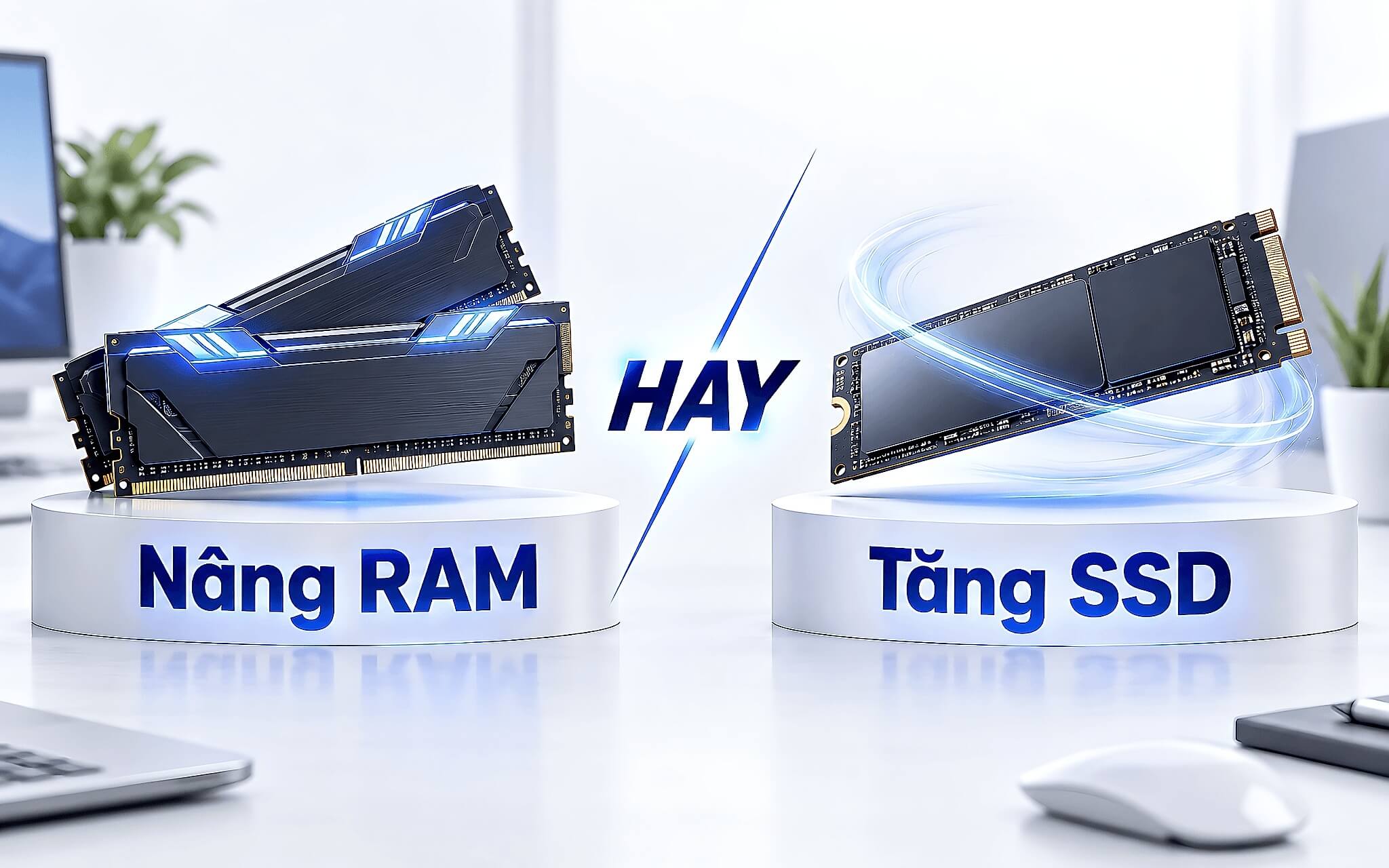

Nhiều người chi hơn 30 triệu đồng mua laptop nhưng vẫn gặp tình trạng máy phản hồi chậm khi mở nhiều tab Chrome cùng lúc, trong khi một số mẫu máy tầm 18 triệu đồng lại xử lý mượt mà. Sự chênh lệch này không nằm ở xung nhịp vi xử lý mà phụ thuộc trực tiếp vào dung lượng bộ nhớ tạm và ổ cứng lưu trữ, dẫn tới câu hỏi quen thuộc khi mua máy: nên nâng RAM hay tăng SSD. Vì thế, việc xác định đúng cấu hình laptop văn phòng sẽ giúp bạn tối ưu chi phí mà vẫn giữ hiệu suất ổn định trong nhiều năm.
Tiêu chuẩn bộ nhớ tối thiểu cho laptop văn phòng năm 2026
Năm 2026, các ứng dụng văn phòng như Google Chrome, Microsoft Teams và Zoom tiêu tốn tài nguyên lớn hơn đáng kể. Một phiên làm việc văn phòng gồm 25-30 tab trình duyệt, 2 bảng tính Excel 50MB và cuộc gọi video đã chiếm 11-13GB bộ nhớ tạm. Vì thế mức 8GB RAM từng phổ biến đã thành nút nghẽn nghiêm trọng, khiến hệ điều hành liên tục dồn dữ liệu sang bộ nhớ ảo trên ổ cứng và làm máy phản hồi chậm. Đây cũng là lý do tăng SSD không thay được nâng RAM: bộ nhớ ảo trên SSD chậm hơn RAM nhiều lần, chỉ giúp máy đỡ treo chứ không cho độ mượt như RAM thật.
Theo tiêu chuẩn nền tảng Copilot+ PC do Microsoft công bố, mức cấu hình sàn bắt buộc phải đạt tối thiểu 16GB RAM, 256GB SSD và bộ xử lý thần kinh NPU từ 40 TOPS trở lên. Đối với laptop văn phòng, các nhà sản xuất phần mềm hiện nay đều lấy mốc 16GB làm tiêu chuẩn cơ sở để tối ưu hóa tính năng và các tác vụ trí tuệ nhân tạo cục bộ. Việc lựa chọn cấu hình thấp hơn mốc này sẽ khiến thiết bị nhanh chóng lỗi thời chỉ sau 1-2 năm sử dụng, đặc biệt khi bạn cần mở song song nhiều ứng dụng văn phòng cùng lúc.
Nếu bạn chuẩn bị mua máy mới, hãy đặc biệt chú ý đến thiết kế bo mạch chủ vì xu hướng RAM onboard đang ngày càng phổ biến trên các mẫu máy mỏng nhẹ. Việc tham khảo kỹ bài Laptop văn phòng: RAM hàn chết 8GB thành bẫy cấu hình sẽ giúp bạn tránh được sai lầm đáng tiếc khi không thể nâng cấp dung lượng về sau. Mức 16GB RAM kết hợp cùng 512GB SSD chính là điểm cân bằng lý tưởng cho hầu hết nhân sự khối hành chính, nhân sự, kinh doanh và marketing hiện nay.
Phân bổ dung lượng RAM hợp lý cho nhu cầu văn phòng đa nhiệm
Mức dung lượng 16GB đáp ứng trọn vẹn các tác vụ văn phòng tổng hợp như xử lý văn bản Word, quản lý hộp thư Outlook hàng nghìn email, tạo slide thuyết trình PowerPoint nhiều hiệu ứng và chỉnh sửa hình ảnh cơ bản qua Photoshop. Khi chạy đồng thời các ứng dụng này, lượng RAM khả dụng vẫn duy trì khoảng 20-25%, đủ khoảng trống để hệ điều hành kích hoạt các tính năng chạy nền mà không gây giật lag. Đây là lựa chọn mang lại hiệu quả kinh tế cao cho đại đa số người dùng phổ thông.
Khi tính chất công việc văn phòng chuyển sang xử lý dữ liệu chuyên sâu như tài chính, kế toán tổng hợp, phân tích dữ liệu với Power BI hoặc các file Excel chứa hàng trăm nghìn dòng mã hàm phức tạp, mức 32GB RAM là khoản đầu tư hoàn toàn cần thiết. Với 32GB bộ nhớ, bạn có thể thoải mái mở song song nhiều cơ sở dữ liệu nặng, đồng thời duy trì máy ảo nhẹ hoặc các phần mềm quản trị doanh nghiệp ERP mà mức sử dụng RAM thực tế chỉ dao động trong khoảng 22-26GB, đảm bảo khả năng phản hồi tức thì.
Tùy chọn 64GB RAM chỉ thực sự phát huy giá trị đối với nhóm người dùng đặc thù chạy nhiều máy ảo cục bộ cùng lúc hoặc xử lý các tệp dữ liệu lập trình khổng lồ. Với công việc văn phòng khối hành chính và kinh doanh thông thường, việc nâng từ 32GB lên 64GB là không cần thiết vì dung lượng dư thừa không giúp tăng tốc độ xử lý hay cải thiện hiệu năng đơn luồng. Bạn nên dồn khoản chênh lệch này vào màn hình văn phòng chất lượng cao hoặc vi xử lý thế hệ mới để có trải nghiệm thoải mái hơn.
Ổ cứng SSD bao nhiêu dung lượng là đủ lưu trữ công việc
Ổ cứng thể rắn chuẩn NVMe PCIe 4.0 hiện là trang bị tiêu chuẩn trên hầu hết laptop văn phòng thế hệ mới, mang lại tốc độ đọc ghi dữ liệu từ 3.500-5000 MB/s. Tốc độ này giúp thời gian khởi động hệ điều hành rút ngắn xuống dưới 10 giây và việc trích xuất các tệp báo cáo nặng hàng gigabyte diễn ra gần như tức thì. Tuy nhiên, tốc độ truy xuất cao sẽ không thể bù đắp được nếu dung lượng ổ đĩa bị lấp đầy quá 85%, thời điểm mà hiệu năng ghi dữ liệu bắt đầu suy giảm do cơ chế dọn dẹp khối nhớ bị quá tải.
Đối với người dùng văn phòng, dung lượng 256GB ở thời điểm hiện tại chỉ vừa đủ cho hệ điều hành Windows 11 cùng bộ ứng dụng văn phòng cơ bản, chiếm khoảng 70-90GB dung lượng ban đầu. Chỉ sau vài tháng làm việc, các tệp tạm, dữ liệu bộ nhớ đệm trình duyệt, bản ghi cập nhật phần mềm và thư mục thư điện tử offline sẽ nhanh chóng lấp đầy phần trống còn lại. Do đó, mức 512GB là điểm khởi đầu hợp lý, cung cấp không gian thoải mái cho 3-5 năm lưu trữ tài liệu, hợp đồng số và các tệp đa phương tiện cá nhân.
Đối với nhân sự văn phòng thường xuyên phải lưu trữ kho ảnh tư liệu, video quay tư liệu đào tạo hoặc các bản sao lưu cơ sở dữ liệu định kỳ, dung lượng 1TB sẽ mang lại sự an tâm tuyệt đối mà không cần phụ thuộc vào ổ cứng di động gắn ngoài. Đây là ngưỡng dung lượng giúp bạn an tâm suốt vòng đời sử dụng của một chiếc laptop văn phòng, nhất là khi các tác vụ hiện đại ngày càng đòi hỏi nhiều tài nguyên lưu trữ.
Hiệu năng thực tế của các dòng laptop văn phòng mỏng nhẹ
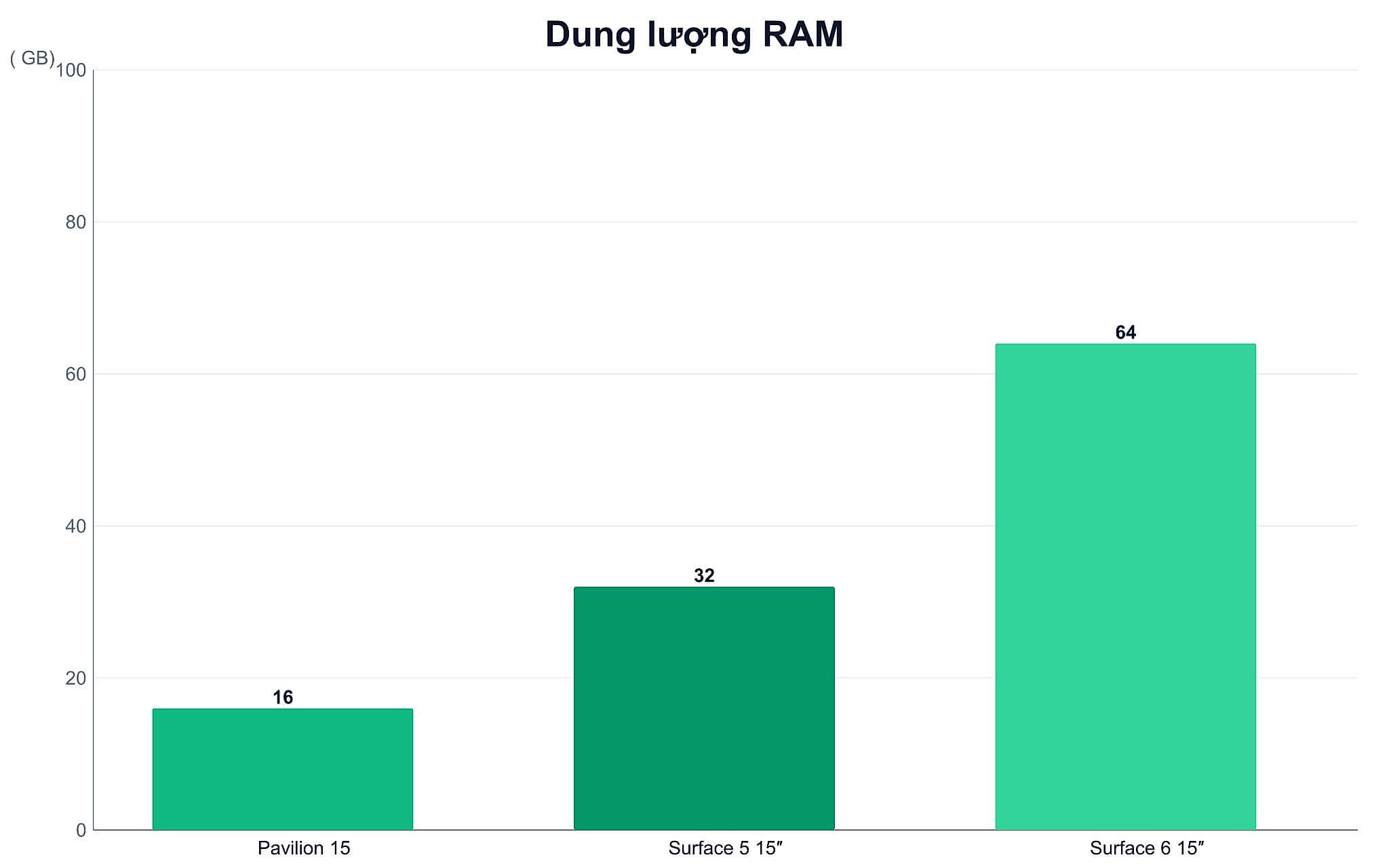
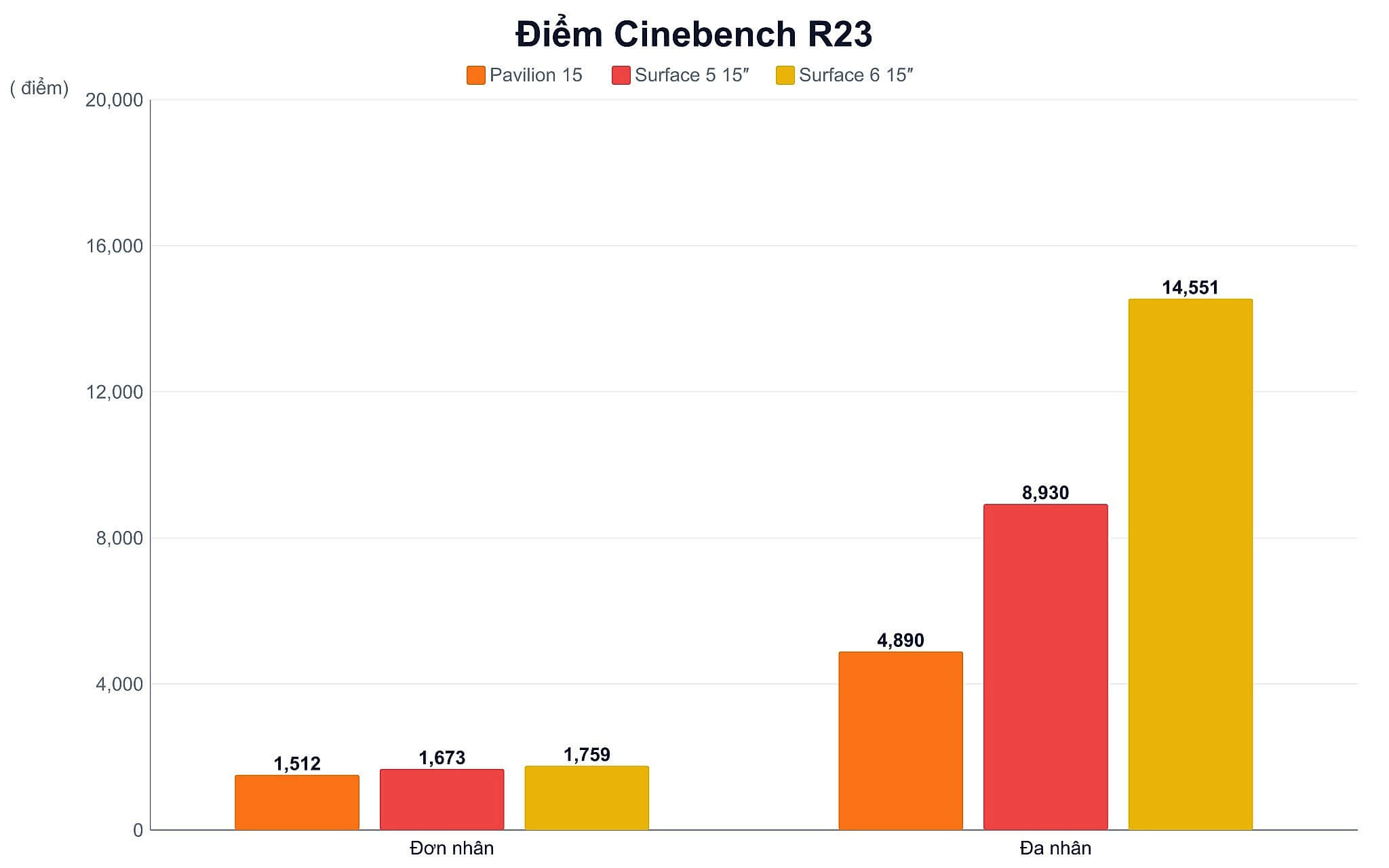
Để minh họa rõ hơn về sự tương quan giữa cấu hình bộ nhớ và khả năng đáp ứng thực tế, bảng tổng hợp dưới đây ghi nhận thông số kỹ thuật cùng kết quả đo lường benchmark từ các mẫu laptop văn phòng tiêu biểu qua từng thế hệ phần cứng.
| Mẫu máy | Cấu hình vi xử lý | Bộ nhớ RAM & SSD | Điểm PCMark 10 / Cinebench R23 | Thời lượng pin thực tế |
|---|---|---|---|---|
| HP Pavilion Laptop 15 (2021) | Intel Core i7-1165G7 (4 nhân / 8 luồng) | 16GB DDR4-512GB SSD | Cinebench R23: 1.512 đơn / 4.890 đa | 41Wh, lướt web thực tế 5-6 giờ |
| Microsoft Surface Laptop 5 15″ (2022) | Intel Core i7-1255U (10 nhân / 12 luồng) | 32GB LPDDR5x - 1TB SSD | PCMark 10: 5.472 | R23: 1.673 đơn / 8.930 đa | 47,4Wh, Wi-Fi thực tế 8 giờ 37 phút |
| Microsoft Surface Laptop 6 15 inch (2024) | Intel Core Ultra 7 165H (16 nhân / 22 luồng, NPU 11 TOPS) | 64GB LPDDR5x - 1TB SSD Gen4 | PCMark 10: 6.849 | R23: 1.759 đơn / 14.551 đa | 47Wh, làm việc hỗn hợp 7-9 giờ |
Từ kết quả thực tế trên, mẫu Surface Laptop 5 với vi xử lý Core i7-1255U kết hợp 32GB RAM đạt 5.472 điểm PCMark 10 và thời lượng pin Wi-Fi thực tế 8 giờ 37 phút, rất phù hợp cho nhân sự văn phòng cần sự ổn định xuyên suốt một ngày dài làm việc văn phòng tại công sở. Trong khi đó, mẫu Surface Laptop 6 nâng cấp lên Core Ultra 7 165H đạt 6.849 điểm PCMark 10 cùng 14.551 điểm đa nhân Cinebench R23, mang lại khả năng xử lý các tác vụ phân tích nặng vượt trội khi kết hợp cùng 64GB bộ nhớ.
Bên cạnh các dòng máy cao cấp, thị trường hiện nay cũng có nhiều lựa chọn phổ thông cân bằng tốt giữa chi phí và công năng cho môi trường văn phòng. Bạn có thể tham khảo thêm bài Core Ultra 5 235U hay i7-1365U cho laptop văn phòng đa nhiệm để có thêm góc nhìn so sánh thực tế trước khi đưa ra quyết định.
Kinh nghiệm lựa chọn cấu hình phần cứng tối ưu tại TP.HCM
Khi tìm mua máy tính xách tay phục vụ công việc văn phòng tại TP.HCM, bạn nên ưu tiên trải nghiệm trực tiếp chất lượng bàn phím, độ nhạy bàn di chuột và khả năng hiển thị của màn hình trước khi chốt cấu hình. Một chiếc máy có hành trình phím sâu 1,3-1,5mm và độ sáng màn hình từ 300-400 nits sẽ giảm thiểu đáng kể tình trạng mỏi mắt và đau mỏi cổ tay khi bạn phải nhập liệu liên tục trong 8 giờ làm việc mỗi ngày.
Về khía cạnh tiếng ồn và nhiệt độ, các dòng máy trang bị vi xử lý tiết kiệm điện có TDP từ 15-28W như Core Ultra 7 155H đạt 1.743 điểm đơn nhân Cinebench R23 hay vi xử lý Qualcomm Snapdragon X2 Plus X2P-64-100 với 10 nhân và NPU 80 TOPS đạt 2.878 điểm đơn nhân Geekbench 6 luôn duy trì độ êm ái lý tưởng. Quạt tản nhiệt của những dòng máy này hầu như không phát ra tiếng ồn khó chịu trong môi trường văn phòng yên tĩnh, đồng thời nhiệt độ bề mặt chiếu nghỉ tay luôn duy trì dưới mức 36 độ C.
Nếu nhu cầu văn phòng của bạn dừng ở mức xử lý tài liệu hành chính và đa nhiệm cơ bản, cấu hình 16GB RAM cùng 512GB SSD trong phân khúc 18-25 triệu đồng là phương án văn phòng kinh tế nhất. Đối với nhân sự phân tích số liệu, kế toán trưởng hoặc người dùng cần xử lý dữ liệu quy mô lớn, cấu hình 32GB RAM kết hợp 1TB SSD trong phân khúc 28-48 triệu đồng sẽ là sự đầu tư xứng đáng để duy trì hiệu suất công việc ổn định trong 4-5 năm tới. Bài Tối ưu pin laptop văn phòng trên Windows đi sâu hơn vào khía cạnh này với số liệu cụ thể.
Câu hỏi thường gặp (FAQ)
Nâng cấp từ 16GB lên 32GB RAM có thực sự tạo ra khác biệt rõ rệt trong công việc hàng ngày?
Sự khác biệt giữa 16GB và 32GB RAM phụ thuộc trực tiếp vào khối lượng ứng dụng mà bạn vận hành cùng một thời điểm. Nếu bạn chỉ mở khoảng 15 tab trình duyệt, ứng dụng nhắn tin và tệp văn bản Word nhẹ, mức 16GB đã hoàn toàn đáp ứng trơn tru với dung lượng trống còn khoảng 3-4GB. Tuy nhiên, khi bạn mở đồng thời 40 tab trình duyệt, 3 tệp Excel dung lượng trên 100MB và phần mềm kế toán, cấu hình 32GB sẽ ngăn chặn triệt để hiện tượng ứng dụng bị tải lại khi chuyển đổi cửa sổ, giúp tiết kiệm đáng kể thời gian xử lý dữ liệu văn phòng.
Nên chọn mua laptop trang bị 16GB RAM ngay hay đợi thế hệ vi xử lý tiếp theo?
Nếu chiếc máy hiện tại đã bắt đầu gặp tình trạng phản hồi chậm và cản trở tiến độ công việc hàng ngày, bạn nên chọn mua ngay một mẫu máy có sẵn 16GB hoặc 32GB RAM ở thời điểm này. Các thế hệ vi xử lý hiện tại như Meteor Lake hay kiến trúc mới đã thừa sức đáp ứng trọn vẹn mọi tác vụ văn phòng trong 3-5 năm tới với điểm số Geekbench 6 đơn nhân vượt mốc 2.400 điểm. Việc chờ thế hệ phần cứng mới thường đi kèm giá ban đầu cao mà không tạo đột phá cho trải nghiệm xử lý văn bản hay bảng tính văn phòng.
Trong phân khúc 20-30 triệu đồng có thể sở hữu laptop trang bị 32GB RAM và 1TB SSD không?
Trong phân khúc giá 20-30 triệu đồng, đa số các mẫu máy chính hãng mới ra mắt thường được thiết lập ở cấu hình tiêu chuẩn 16GB RAM và 512GB SSD. Dù vậy, ở nhóm cấu hình cao thuộc thế hệ liền kề, bạn vẫn có thể tìm được những phiên bản trang bị sẵn 32GB RAM và 1TB SSD với mức giá tham khảo quanh 28 triệu đồng. Đây là phương án hợp lý để sở hữu dung lượng bộ nhớ lớn cùng màn hình chất lượng cao cho công việc văn phòng mà không cần chi trả ngân sách vượt quá 40 triệu đồng.
Làm thế nào để kiểm tra xem máy tính của mình có đang bị thiếu dung lượng RAM hay không?
Bạn có thể dễ dàng kiểm tra bằng cách mở công cụ Task Manager trên hệ điều hành Windows thông qua tổ hợp phím Ctrl + Shift + Esc trong lúc đang làm việc ở cường độ cao nhất. Hãy chuyển sang thẻ Performance và quan sát mục Memory, nếu biểu đồ liên tục duy trì ở mức trên 85% hoặc mục Committed hiển thị dung lượng vượt quá lượng RAM vật lý, điều đó chứng tỏ máy đang thiếu bộ nhớ tạm. Trong tình huống này, việc nâng cấp dung lượng RAM hoặc chuyển sang một thiết bị có tối thiểu 16GB RAM sẽ giải quyết triệt để sự suy giảm hiệu năng của hệ thống.


0 phản hồi cho “Laptop văn phòng mở nhiều tab Chrome: Nên nâng RAM hay tăng SSD?”