
Mỗi lần chạy npm install hay build dự án, laptop phải đọc ghi rất nhiều tệp nhỏ liên tục, và Dev Drive là giải pháp Microsoft đưa vào Windows 11 để rút ngắn quãng chờ đó. Hiểu đơn giản, đây là một ổ đĩa riêng định dạng ReFS (hệ thống tệp mới hơn NTFS quen thuộc của ổ C) chỉ dành cho mã nguồn và thư viện tải về, đi kèm performance mode của Microsoft Defender, tức chế độ để trình diệt virus mở tệp trước rồi quét sau thay vì bắt bạn chờ quét xong. Mình tổng hợp yêu cầu, cách tạo, cách chuyển package cache và các giới hạn theo tài liệu chính thức của Microsoft.
Dev Drive là gì và khác ổ đĩa NTFS thông thường ra sao
Theo tài liệu Dev Drive trên Microsoft Learn, đây là một dạng ổ lưu trữ mới nhằm cải thiện hiệu năng cho các tác vụ then chốt của lập trình viên. Nền tảng của nó là ReFS (Resilient File System), hệ thống tệp Microsoft phát triển cho dòng Windows Server, nay được tinh chỉnh riêng cho kịch bản phát triển phần mềm. Khác với một ổ D thông thường, ổ này cho bạn quyền kiểm soát sâu hơn về bảo mật: đánh dấu ổ tin cậy, cấu hình trình diệt virus và quyết định bộ lọc (filter) nào được phép gắn vào ổ.
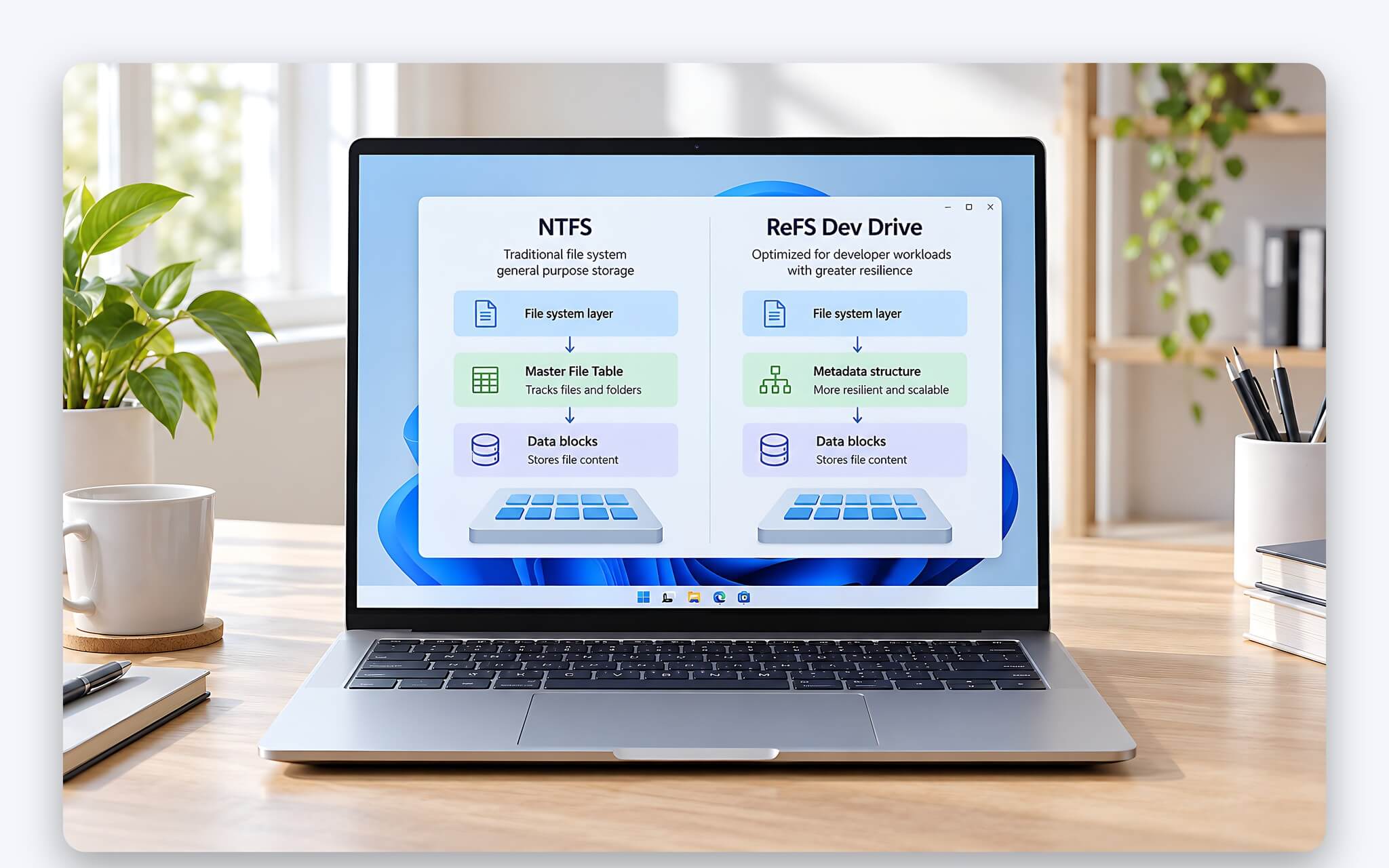
Lý do Microsoft tách riêng một loại ổ nằm ở bản chất công việc lập trình. Một lần cài thư viện cho dự án Node.js hay biên dịch một giải pháp .NET tạo ra lượng lớn thao tác mở, đọc và ghi tệp nhỏ. Trên ổ NTFS, Microsoft Defender quét đồng bộ từng tệp ngay lúc mở, nên mỗi lần quét cộng thêm một chút độ trễ. Dev Drive kết hợp các tối ưu của ReFS với cơ chế quét bất đồng bộ, và đây chính là hướng tăng tốc build mà Microsoft nhắm tới, thay vì bắt bạn tắt hẳn lớp bảo vệ.
Ổ mới không thay thế ổ C. Windows, ứng dụng và bộ công cụ phát triển vẫn nằm trên phân vùng NTFS như cũ, còn ổ ReFS chỉ chứa mã nguồn, package cache và thư mục đầu ra khi build. Microsoft xác nhận bạn không phải cài lại ứng dụng: các chương trình trên ổ C vẫn đọc và xử lý tệp nằm trên ổ mới bình thường. Bạn cũng tạo được nhiều ổ như vậy nếu còn trống dung lượng, ví dụ mỗi dự án một ổ để xoá gọn khi kết thúc, miễn mỗi ổ tối thiểu 50 GB.
Yêu cầu phiên bản Windows 11, RAM và dung lượng trống tối thiểu
Điều kiện đầu tiên là Windows 11 build 10.0.22621.2338 trở lên. Bạn nhấn Windows + R, gõ winver để xem số build hiện tại, nếu thấp hơn thì chạy Windows Update trước. Microsoft cho biết Dev Drive có mặt trên mọi phiên bản (SKU) Windows 11, nhưng tài khoản thao tác cần quyền quản trị viên cục bộ. Với laptop do công ty quản lý, quản trị viên bảo mật phải bật chính sách cho phép tạo ổ này trước, nên bạn nên hỏi bộ phận IT nếu tùy chọn không xuất hiện.
| Hạng mục | Yêu cầu theo Microsoft |
|---|---|
| Hệ điều hành | Windows 11 build 10.0.22621.2338 trở lên |
| Bộ nhớ RAM | Tối thiểu 8 GB, khuyến nghị 16 GB |
| Dung lượng trống | Tối thiểu 50 GB cho mỗi ổ |
| Quyền tài khoản | Quản trị viên cục bộ (local administrator) |
| Ổ ảo định dạng VHD | Dung lượng tối đa 2040 GB |
| Ổ ảo định dạng VHDX | Dung lượng tối đa 64 TB, được Microsoft khuyến nghị |
Về RAM, Microsoft thừa nhận ReFS tiêu tốn bộ nhớ nhiều hơn NTFS một chút, nên khuyến nghị laptop có ít nhất 8 GB và lý tưởng là 16 GB. Mức này cũng hợp với thực tế lập trình hiện nay, khi trình soạn mã, trình duyệt và container cùng chạy song song. Nếu bạn đang cân nhắc chọn laptop mới cho việc viết mã, bài Laptop lập trình 2026 - Chọn cấu hình mạnh cho lập trình viên phân tích kỹ dung lượng RAM và ổ SSD hợp với môi trường phát triển phần mềm.
Dung lượng trống là điểm dễ vướng nhất trên laptop SSD 256 GB hoặc 512 GB đã đầy. Mỗi ổ ReFS tối thiểu 50 GB, chưa kể không gian cho package cache vốn phình rất nhanh theo số dự án. Khi chọn ổ ảo, VHDX dạng mở rộng động (dynamically expanding) chỉ chiếm chỗ thật theo dữ liệu bạn ghi vào, nhưng mình khuyên vẫn nên chừa khoảng trống dự phòng để SSD duy trì tốc độ ghi ổn định và Windows còn chỗ cho bản cập nhật.
Ba cách tạo Dev Drive trong Settings và bằng dòng lệnh
Cách trực quan nhất là mở Settings, vào System, Storage, Advanced storage settings rồi chọn Disks & volumes. Tại đây bạn bấm Create dev drive và Windows đưa ra ba phương án: tạo ổ ảo mới (Create new VHD), thu nhỏ một phân vùng có sẵn để lấy chỗ (Resize an existing volume), hoặc dùng vùng chưa phân bổ (Unallocated space) nếu ổ cứng đã có sẵn khoảng trống đó. Microsoft lưu ý không thể chuyển đổi một ổ đang dùng thành ổ ReFS dành cho lập trình, bạn luôn phải tạo ổ mới.
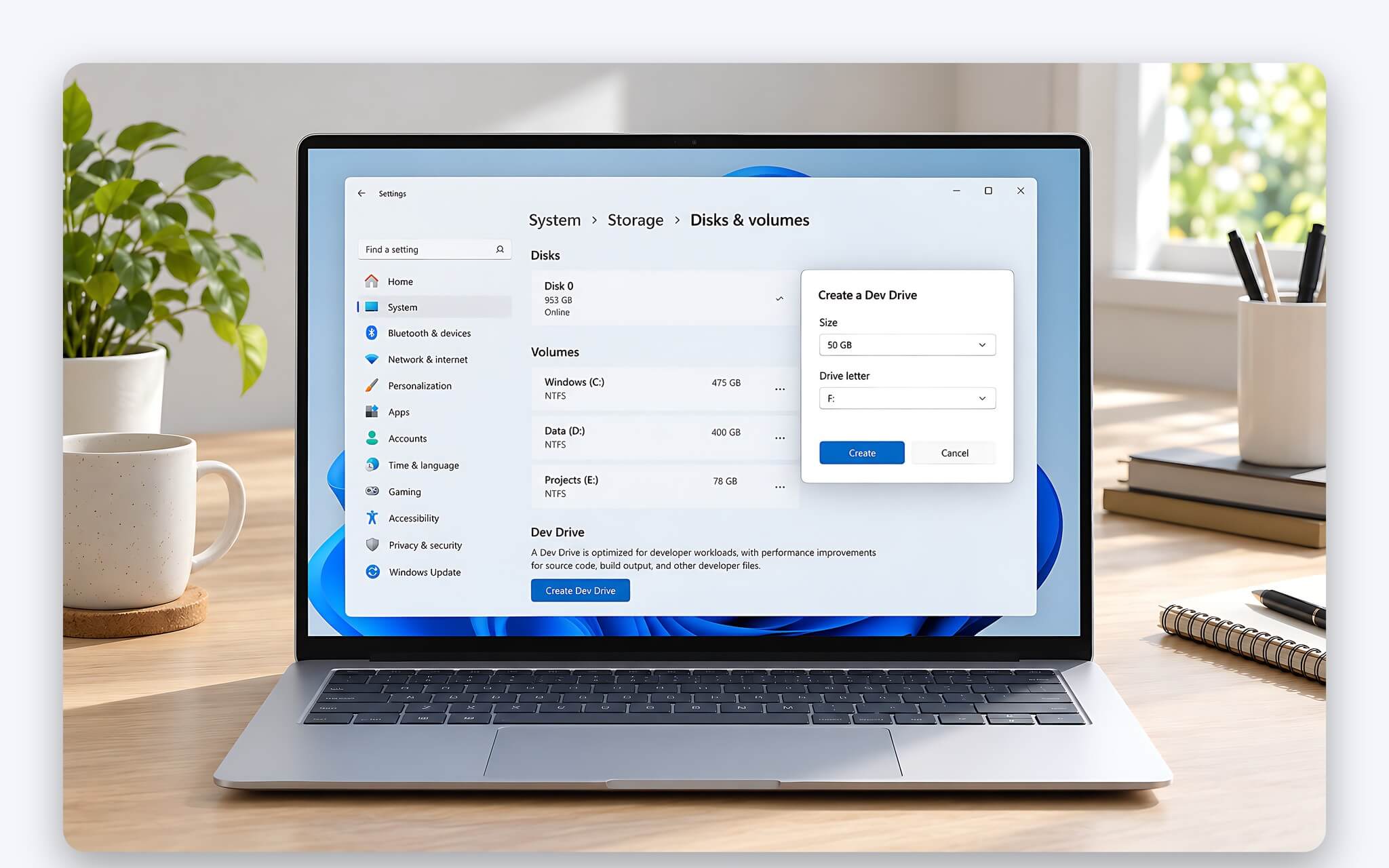
Phân vùng thật cho hiệu năng tốt hơn vì ghi thẳng xuống SSD, không qua lớp ổ ảo, đổi lại kém linh hoạt và khó mang sang laptop khác. Ổ ảo VHD hoặc VHDX chậm hơn chút do chi phí quản lý lớp ảo, bù lại dễ di chuyển và xoá. Khi tạo VHD, Microsoft khuyên đặt tệp ở thư mục riêng của tài khoản thay vì gốc ổ C. Nếu bạn chọn thu nhỏ phân vùng, bài Chia ổ cứng laptop Win 11: Hiệu năng SSD không đổi sau khi phân vùng giải thích vì sao tách thêm phân vùng không làm SSD chậm đi.
Dân quen dòng lệnh có thể định dạng một ổ trống bằng cửa sổ quyền quản trị: lệnh Format D: /DevDrv /Q trong Command Prompt hoặc Format-Volume -DriveLetter D -DevDrive trong PowerShell, thay D bằng ký tự ổ của bạn. Thao tác định dạng xoá sạch dữ liệu trên ổ đó và Microsoft không hỗ trợ giữ lại nội dung, vì vậy hãy sao lưu trước. Sau khi tạo, lệnh fsutil devdrv query D: cho biết ổ đã được đánh dấu tin cậy và đang gắn những bộ lọc nào.
Chuyển package cache npm, pip, NuGet sang ổ mới để build nhanh
Microsoft khuyến nghị ba nhóm dữ liệu nên đặt trên Dev Drive: repo mã nguồn và tệp dự án, package cache, thư mục đầu ra cùng tệp trung gian khi build. Ngược lại, hãng không khuyến khích cài ứng dụng lên ổ này. Các công cụ như Visual Studio, MSBuild, .NET SDK hay Windows SDK nên ở lại ổ C. Nói cách khác, IDE và trình biên dịch vẫn chạy từ ổ hệ thống, chỉ phần dữ liệu bị đọc ghi liên tục mới chuyển sang ổ ReFS, vì đây là phần quyết định khả năng tăng tốc build.
| Công cụ | Thư mục gợi ý | Lệnh đặt biến môi trường |
|---|---|---|
| npm | D:\packages\npm | setx /M npm_config_cache D:\packages\npm |
| pip | D:\packages\pip | setx /M PIP_CACHE_DIR D:\packages\pip |
| NuGet | D:\ten-tai-khoan\.nuget\packages | setx /M NUGET_PACKAGES D:\ten-tai-khoan\.nuget\packages |
| Cargo (Rust) | D:\packages\cargo | setx /M CARGO_HOME D:\packages\cargo |
| Maven (Java) | D:\packages\maven | MAVEN_OPTS với tham số -Dmaven.repo.local=D:\packages\maven |
| Gradle (Java) | D:\packages\gradle | setx /M GRADLE_USER_HOME D:\packages\gradle |
| vcpkg (C++) | D:\packages\vcpkg | setx /M VCPKG_DEFAULT_BINARY_CACHE D:\packages\vcpkg |
Package cache là thư mục lưu các gói thư viện đã tải về để những lần cài sau lấy lại ngay thay vì tải mới. Mặc định thư mục này nằm trong thư mục tài khoản trên ổ C, nên dù mã nguồn đã sang ổ ReFS, mỗi lần restore gói vẫn đọc ghi trên NTFS. Chuyển package cache về cùng ổ với dự án giúp toàn bộ chuỗi tải, giải nén và tham chiếu thư viện hưởng lợi, góp phần tăng tốc build ở các dự án nhiều phụ thuộc. Bảng trên là đường dẫn mẫu Microsoft đưa ra, bạn thay D bằng ký tự ổ thực tế.
Tham số /M ghi biến ở cấp hệ thống nên cần cửa sổ lệnh quyền quản trị. Sau khi đặt biến, Microsoft nhắc phải mở lại mọi cửa sổ lệnh hoặc khởi động lại laptop thì công cụ mới nhận đường dẫn mới. Với NuGet, phương án hãng ưu tiên là khai báo globalPackagesFolder trong tệp cấu hình NuGet, còn biến NUGET_PACKAGES sẽ ghi đè thiết lập đó. Bạn kiểm tra kết quả bằng lệnh dotnet nuget locals global-packages --list, và lưu ý lệnh dotnet tool hiện chưa tôn trọng đường dẫn package cache tùy chỉnh.
Microsoft Defender performance mode giúp tăng tốc build ra sao
Trên blog Windows Developer ngày 01/06/2023, Microsoft công bố ổ ReFS kết hợp performance mode của Defender cho thời gian build tổng thể tốt hơn tới 30% so với Windows 11 22H2. Biểu đồ trong bài liệt kê bốn phép thử với mức cải thiện cụ thể như bảng dưới. Bài blog Visual Studio cùng thời điểm ghi nhận mức cải thiện trung bình khoảng 25% cho các thao tác clone, build, sao chép tệp và restore gói.
| Phép thử của Microsoft | Nền tảng | Mức cải thiện so với Windows 11 22H2 |
|---|---|---|
| Build dự án OrchardCore | .NET | 22% |
| Build Spring Framework bằng Gradle | Java | 24% |
| Chạy bộ kiểm thử Django | Python | 31% |
| Clone cục bộ repo Node.js | Git | 41% |
Đây là số đo trên cấu hình thử của Microsoft, laptop của bạn có thể chênh lệch tùy SSD, CPU và quy mô dự án. Cơ chế đứng sau mức tăng tốc build này là quét bất đồng bộ. Theo tài liệu performance mode của Microsoft Defender trên Microsoft Learn, chế độ thường là mở tệp và quét ngay, còn performance mode cho mở tệp ngay rồi quét sau khi thao tác hoàn tất. Microsoft khẳng định cách này bảo vệ tốt hơn hẳn việc loại trừ thư mục, vốn chặn quét hoàn toàn.
Chế độ chỉ kích hoạt khi ổ được đánh dấu tin cậy, việc Windows tự làm lúc định dạng, và Real-time protection của Defender đang bật. Defender phải là trình diệt virus chính, nền tảng chống mã độc từ 4.18.2303.8 trở lên. Bạn xác minh trong Windows Security, mục Virus & threat protection settings, mở Manage settings, tìm Dev Drive protection rồi bấm See volumes. Nếu dùng phần mềm diệt virus khác làm lớp bảo vệ chính, ổ vẫn chạy nhưng không có performance mode.
Giới hạn của Dev Drive và trường hợp chưa nên chuyển sang
Microsoft liệt kê khá rõ các giới hạn. Ổ C không thể trở thành ổ ReFS dành cho lập trình. Ổ cắm rời hoặc ổ tháo nóng, kể cả tệp VHD đặt trên các ổ đó, đều không được hỗ trợ. Dynamic Disk cũng không tương thích, hãng hướng bạn sang Storage Spaces. Điểm cần nhớ nữa là định dạng lại ổ sẽ xoá toàn bộ dữ liệu, không có cách chuyển đổi giữ nguyên nội dung như khi đổi kích thước phân vùng NTFS.
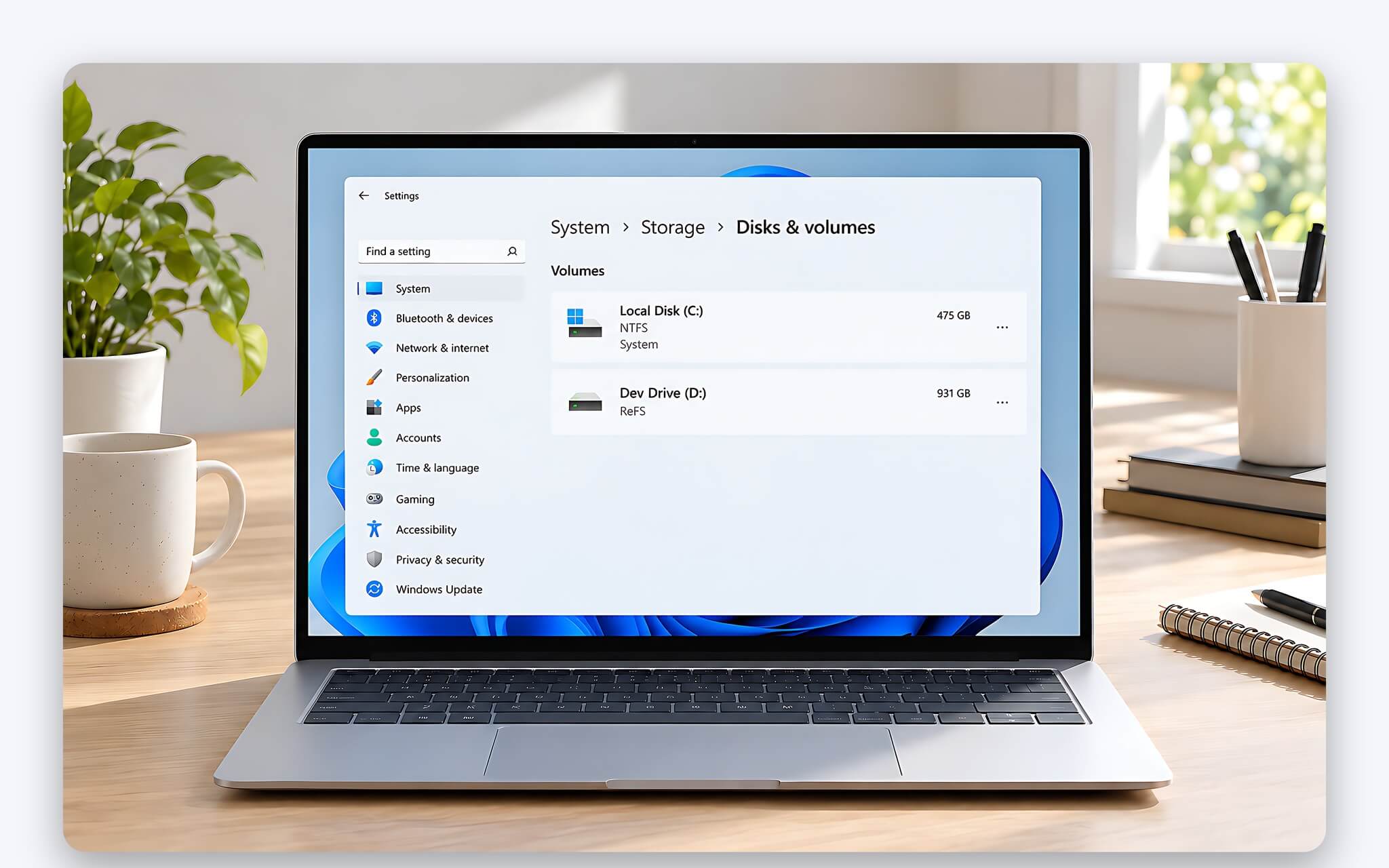
Nếu bạn dùng WSL, hãy nhớ tùy chọn gắn ổ metadata của WSL không hoạt động trên ReFS. Trạng thái tin cậy và chính sách bộ lọc lưu theo từng máy, nên khi mang tệp VHD sang laptop khác, ổ bị coi là ổ thường cho tới khi bạn chạy lại fsutil devdrv trust. Từ Windows 11 24H2, Dev Drive có thêm block cloning giúp sao chép tệp nhanh hơn nhờ chỉ ghi siêu dữ liệu, tính năng bài Update mới của Windows 11 tăng gấp đôi tốc độ copy file, hỗ trợ định dạng ReFS đã giải thích chi tiết.
Theo mình, bạn chưa nên chuyển nếu SSD chỉ còn dưới 50 GB trống, nếu laptop dùng phần mềm diệt virus khác Defender vì performance mode khi đó không áp dụng, hoặc công việc chủ yếu là văn phòng. Lệnh fsutil devdrv enable /disallowAv cho phép gỡ toàn bộ bộ lọc diệt virus khỏi mọi ổ loại này, nhưng Microsoft cảnh báo phải hết sức thận trọng. Đối tượng hưởng lợi rõ nhất là người làm nhiều repo, phụ thuộc lớn và build thường xuyên, nơi mức tăng tốc build cộng dồn qua mỗi ngày làm việc.
Câu hỏi thường gặp
Windows 11 Home có tạo được Dev Drive không?
Có. Microsoft cho biết tính năng có mặt trên mọi phiên bản Windows 11, miễn bản build từ 10.0.22621.2338 trở lên và bạn đăng nhập bằng tài khoản quản trị viên cục bộ.
Có cần cài lại VS Code hay Visual Studio sang ổ mới không?
Không. Microsoft khuyên giữ IDE, SDK và ứng dụng trên ổ C, chỉ chuyển mã nguồn, package cache và thư mục build sang ổ ReFS. Ứng dụng trên ổ C vẫn mở dự án trên ổ mới bình thường.
Muốn xoá Dev Drive để lấy lại dung lượng thì làm thế nào?
Bạn xoá ổ trong Disks & volumes. Nếu ổ được tạo dưới dạng VHD, cần thêm bước tháo ổ ảo (detach) rồi xoá tệp VHD thì SSD mới thu hồi được dung lượng.
Ổ ảo VHD có được BitLocker mã hoá không?
Có. Nếu phân vùng chứa tệp VHD đã bật BitLocker, ổ ảo được mã hoá theo phân vùng đó, bạn không phải bật BitLocker riêng cho ổ ảo.
Dev Drive có giúp tăng tốc build cho mọi dự án không?
Không có con số chung. Microsoft chỉ công bố mức tăng tốc build từ 22% đến 41% trên bốn phép thử của hãng, nên bạn hãy tự ghi lại thời gian build trước và sau khi chuyển dự án sang ổ mới để biết mức cải thiện trên laptop của mình.



0 phản hồi cho “Dev Drive là gì - Cách tạo ổ riêng cho lập trình trên Windows 11 để build nhanh”