
Nhiều bạn bật chế độ tiết kiệm pin laptop cả ngày với hai nỗi băn khoăn: làm vậy có chai pin không, và máy chậm đi bao nhiêu. Đáp án gọn: bật liên tục không gây hại pin, vì đây chỉ là tính năng phần mềm giảm mức tiêu thụ điện chứ không đụng vào chu trình sạc. Cái giá thật nằm ở chỗ khác, máy phản hồi chậm hơn và thông báo đến muộn hơn. Bài này mình đi qua cách Windows 11 đã đổi hẳn tính năng này thành Energy Saver, cách đặt ngưỡng cho đúng, và ranh giới giữa tiết kiệm pin với bảo vệ pin, hai việc rất hay bị nhầm làm một.
Battery Saver là gì và vì sao Windows 11 đổi sang Energy Saver
Battery Saver là chế độ tiết kiệm pin laptop có sẵn trong Windows, hoạt động bằng cách hạ độ sáng màn hình, siết hoạt động nền và khoá chế độ nguồn ở mức thấp. Trên Windows 10 và Windows 11 bản 23H2 trở về trước, tính năng vẫn mang tên này và chỉ chạy khi máy dùng pin.
| Tiêu chí | Battery Saver (Windows 10, 11 bản cũ) | Energy Saver (Windows 11 từ 24H2) |
|---|---|---|
| Khi nào bật được | Chỉ khi dùng pin | Mọi lúc, kể cả đang cắm nguồn |
| Độ sáng màn hình | Giảm khi kích hoạt | Giảm 30%, tắt riêng được tuỳ chọn này |
| Chặn ứng dụng nền, hoãn đồng bộ | Có khi pin yếu | Chỉ áp khi rút sạc và pin xuống thấp |
| Chạy thường trực | Không | Có, công tắc Always use energy saver |
Từ Windows 11 bản 24H2, Microsoft thay nó bằng Energy Saver với một khác biệt lớn: chế độ mới bật được ở mọi mức pin và cả khi đang cắm nguồn, thậm chí có công tắc "Always use energy saver" để chạy thường trực. Mục tiêu mở rộng từ kéo dài thời lượng pin sang tiết kiệm điện nói chung, nên máy bàn không có pin cũng dùng được.
Chi tiết đáng chú ý trong tài liệu Microsoft: phần siết mạnh nhất gồm chặn ứng dụng nền, hoãn đồng bộ OneDrive và trì hoãn cập nhật không quan trọng chỉ áp dụng khi máy rời nguồn và pin xuống thấp. Nghĩa là bật Energy Saver lúc đang cắm sạc chủ yếu giảm độ sáng và khoá chế độ nguồn, không cắt sâu như nhiều bạn tưởng.
Bật tiết kiệm pin laptop cả ngày có làm chai pin không
Không, và lý do nằm ở bản chất của tính năng. Chế độ tiết kiệm pin laptop chỉ điều chỉnh phần mềm tiêu thụ bao nhiêu điện, hoàn toàn không can thiệp vào chu trình sạc xả của viên pin. Pin lithium-ion suy giảm vì ba thứ khác: nhiệt độ cao, thời gian duy trì ở mức sạc gần đầy, và số chu kỳ sạc tích luỹ, theo tài liệu của Battery University về kéo dài tuổi thọ pin lithium.
Xét theo ba yếu tố đó, bật chế độ này thường xuyên còn có lợi gián tiếp: máy tiêu thụ ít điện thì toả nhiệt thấp hơn, mà nhiệt chính là kẻ thù lớn nhất của pin. Mối quan hệ giữa thân máy, nhiệt và viên pin mình từng thấy rõ trong bài Bài toán laptop mỏng nhẹ: Cân nặng không quyết định thời lượng pin bên reviewlaptop.
Điều cần tách bạch: tiết kiệm pin không đồng nghĩa bảo vệ pin. Chế độ này không giới hạn mức sạc, nên máy cắm nguồn liên tục vẫn nằm ở gần 100% cả ngày, đúng trạng thái làm pin lão hoá nhanh. Với máy dùng cố định tại bàn, thứ bạn cần là công cụ giới hạn sạc của hãng, không phải biểu tượng chiếc lá của Windows.
Cái giá phải trả là máy chậm đi và thông báo đến muộn
Về hiệu năng, Microsoft không công bố con số suy giảm cụ thể và hiện cũng chưa có bài đo độc lập uy tín nào định lượng riêng cho Energy Saver, nên mình nói theo cơ chế: chế độ này khoá máy ở mức nguồn thấp, bộ xử lý duy trì xung thấp hơn và không được phép bung hết công suất. Tác vụ nhẹ như soạn thảo, lướt chục thẻ trình duyệt hay họp trực tuyến gần như không cảm nhận được khác biệt.
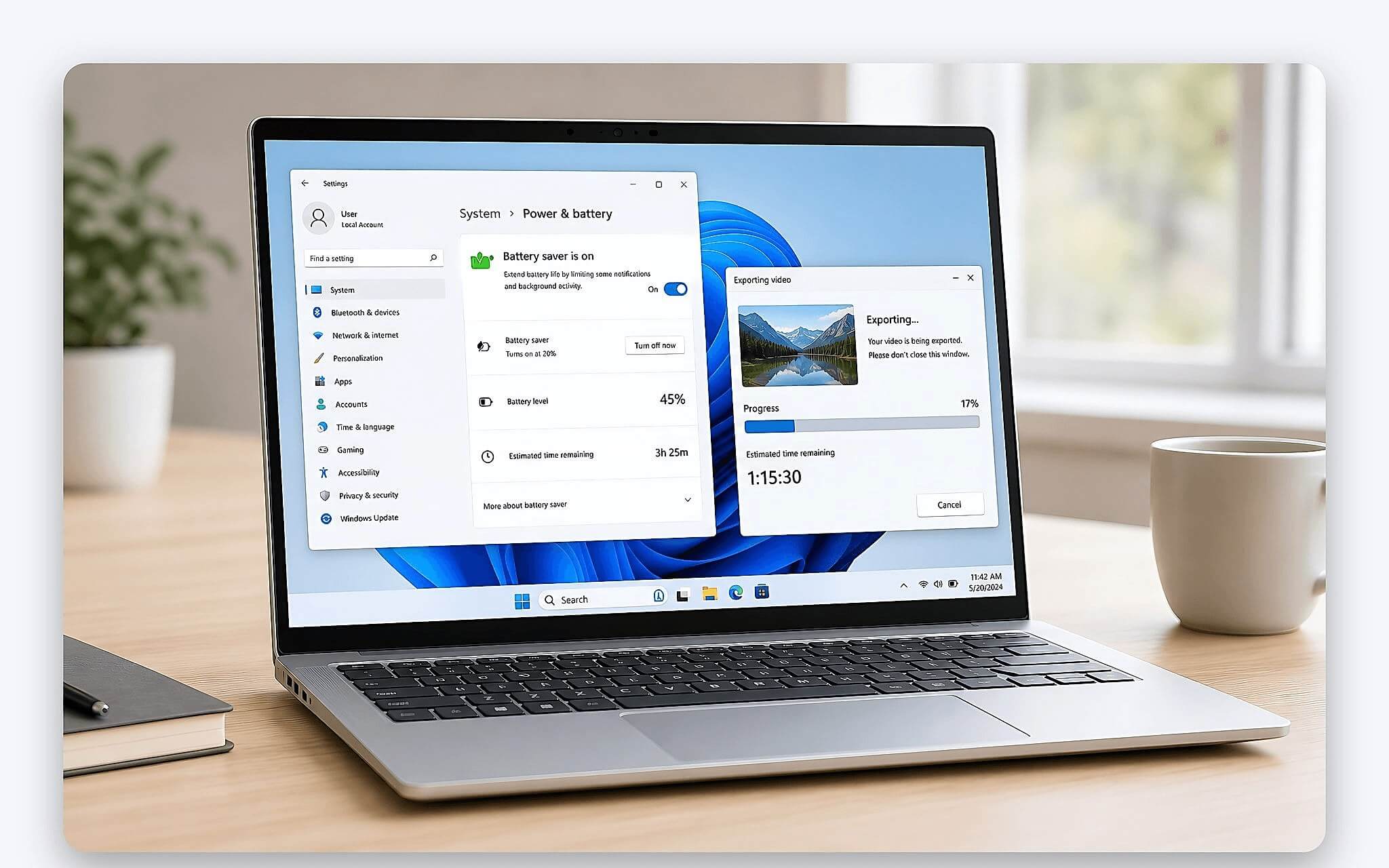
Tác vụ nặng thì khác hẳn: giải nén tệp lớn, kết xuất video hay biên dịch sẽ kéo dài thấy rõ vì đây là những việc ăn trọn công suất bộ xử lý. Cách Windows chia việc giữa các nhóm nhân trong điều kiện bị siết điện cũng là chuyện mình đã mổ xẻ trong bài Tìm hiểu P-core và E-core: Điều kiện để Windows phân bổ tác vụ đúng nhân.
Phiền toái thứ hai kín đáo hơn: khi pin yếu và chế độ siết nền kích hoạt, thông báo thư, tin nhắn và đồng bộ đám mây có thể đến muộn vài phút vì ứng dụng nền bị tạm dừng. Ai cần nhận tin công việc tức thời nên cho phép riêng ứng dụng quan trọng chạy nền, hoặc chỉ đặt ngưỡng kích hoạt thấp thay vì bật thường trực.
Thiết lập tiết kiệm pin laptop đúng cách trên Windows 11 và 10
Trên Windows 11 bản 24H2, đường vào là Settings, chọn System, vào Power & battery rồi mở mục Energy saver. Tại đây có hai thứ: menu chọn mức pin sẽ tự kích hoạt, và công tắc Always use energy saver cho ai muốn chạy thường trực. Hướng dẫn đầy đủ nằm trong trang mẹo tiết kiệm pin chính thức của Microsoft.
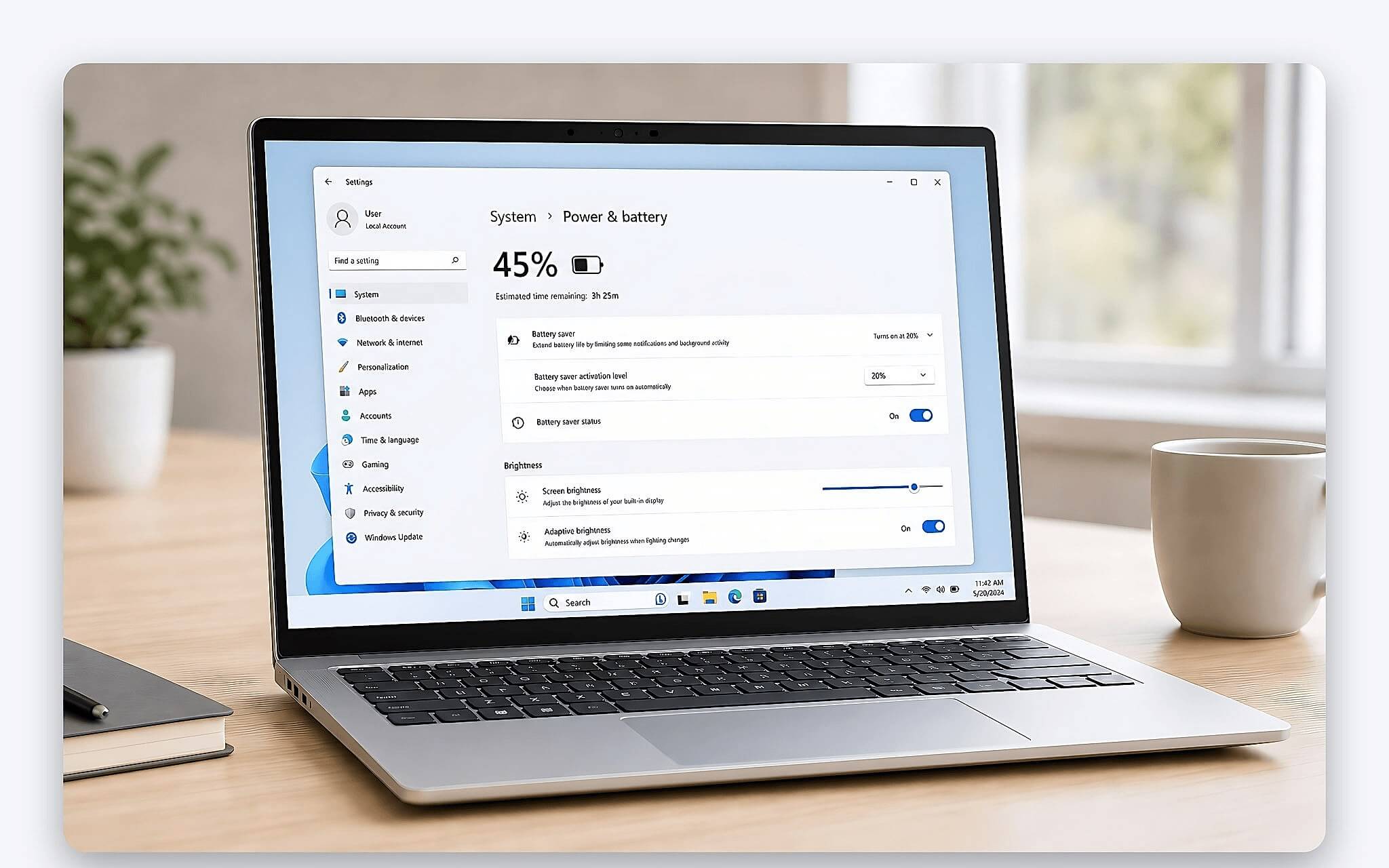
Về ngưỡng tự động của chế độ tiết kiệm pin laptop, mặc định lâu nay của Windows là 20%, và mình thấy dải 20 - 30% hợp với đa số dân văn phòng: đủ thời gian lưu việc và tìm ổ cắm mà chưa phải chịu máy ì sớm. Ai rời ổ cắm cả ngày và chỉ làm việc nhẹ thì nâng lên 40 - 50% để đổi lấy thêm thời lượng, còn ai hay giải nén, dựng video thì giữ ngưỡng thấp và chỉ để chế độ này can thiệp lúc thật sự cần.
Trên Windows 10, mục tiết kiệm pin laptop vẫn mang tên Battery Saver, nằm ở Settings, System rồi Battery, ít tuỳ chọn hơn nhưng nguyên lý y hệt. Một mẹo chung cho cả hai đời: đừng bật chế độ tiết kiệm khi đang cập nhật hệ điều hành, xuất video hay sao lưu dữ liệu lớn, vì việc kéo dài thời gian xử lý lúc đó chỉ khiến tổng điện tiêu thụ chẳng giảm được bao nhiêu.
Giới hạn sạc 80 phần trăm mới là công cụ bảo vệ pin thật sự
Muốn pin bền cho máy cắm nguồn nhiều, công cụ đúng không phải chế độ tiết kiệm pin laptop mà là giới hạn sạc, và mỗi hãng làm một kiểu. Lenovo có Battery Charge Threshold trong Vantage cho đặt ngưỡng bắt đầu và dừng sạc. ASUS có Battery Health Charging trong MyASUS với ba mức 100%, 80% và 60%. Dell đặt trong Dell Power Manager hoặc MyDell với tuỳ chọn Custom, một số dòng chỉnh thẳng trong BIOS.
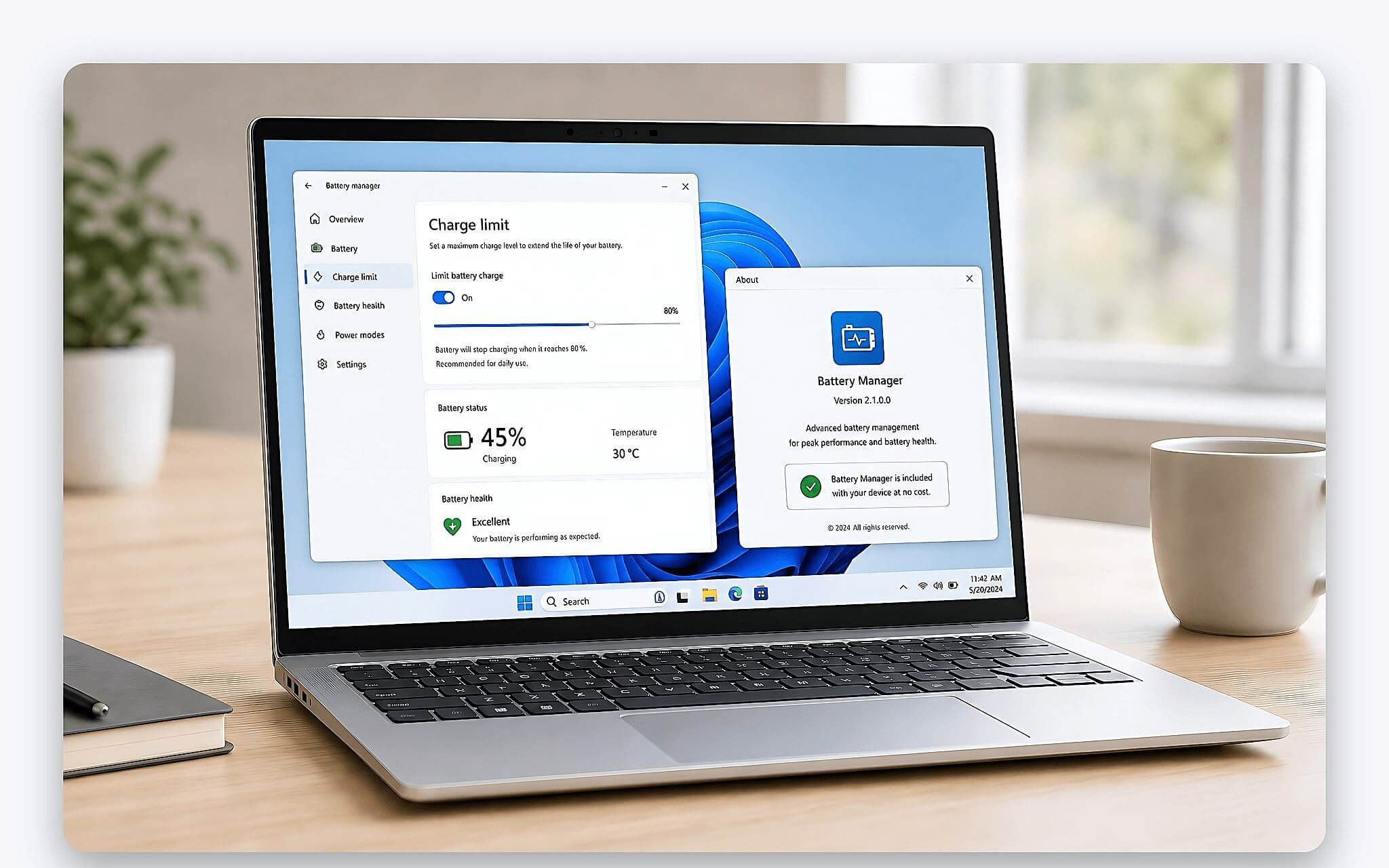
Riêng HP cần nói chính xác vì rất hay bị viết nhầm: tuỳ chọn Battery Health Manager giới hạn 80% nằm trong BIOS của dòng máy doanh nghiệp, còn laptop tiêu dùng HP phần lớn không có công cụ giới hạn sạc chính thức. Windows cũng có tính năng Smart charging nhưng phụ thuộc phần cứng từng hãng, hiện rõ nhất trên dòng Surface, không phải công tắc chung cho mọi máy.
Tất cả các tiện ích trên đều miễn phí cho máy tương thích, tải từ trang hỗ trợ chính hãng hoặc Microsoft Store. Bạn không cần mua phần mềm trả phí nào để quản pin, và tuyệt đối tránh các công cụ hứa "phục hồi dung lượng pin": phần mềm không đảo ngược được lão hoá hoá học, còn tiến trình nền của chúng lại làm máy hao điện thêm.
Khi nào tiết kiệm pin laptop không còn cứu nổi viên pin chai
Nếu đã đặt ngưỡng tiết kiệm pin laptop hợp lý mà máy vẫn tụt pin nhanh bất thường, hãy kiểm tra sức khoẻ pin thay vì tiếp tục siết phần mềm. Mở Command Prompt và chạy lệnh powercfg /batteryreport, Windows sẽ xuất một tệp báo cáo cho biết dung lượng thiết kế và dung lượng sạc đầy hiện tại của viên pin.
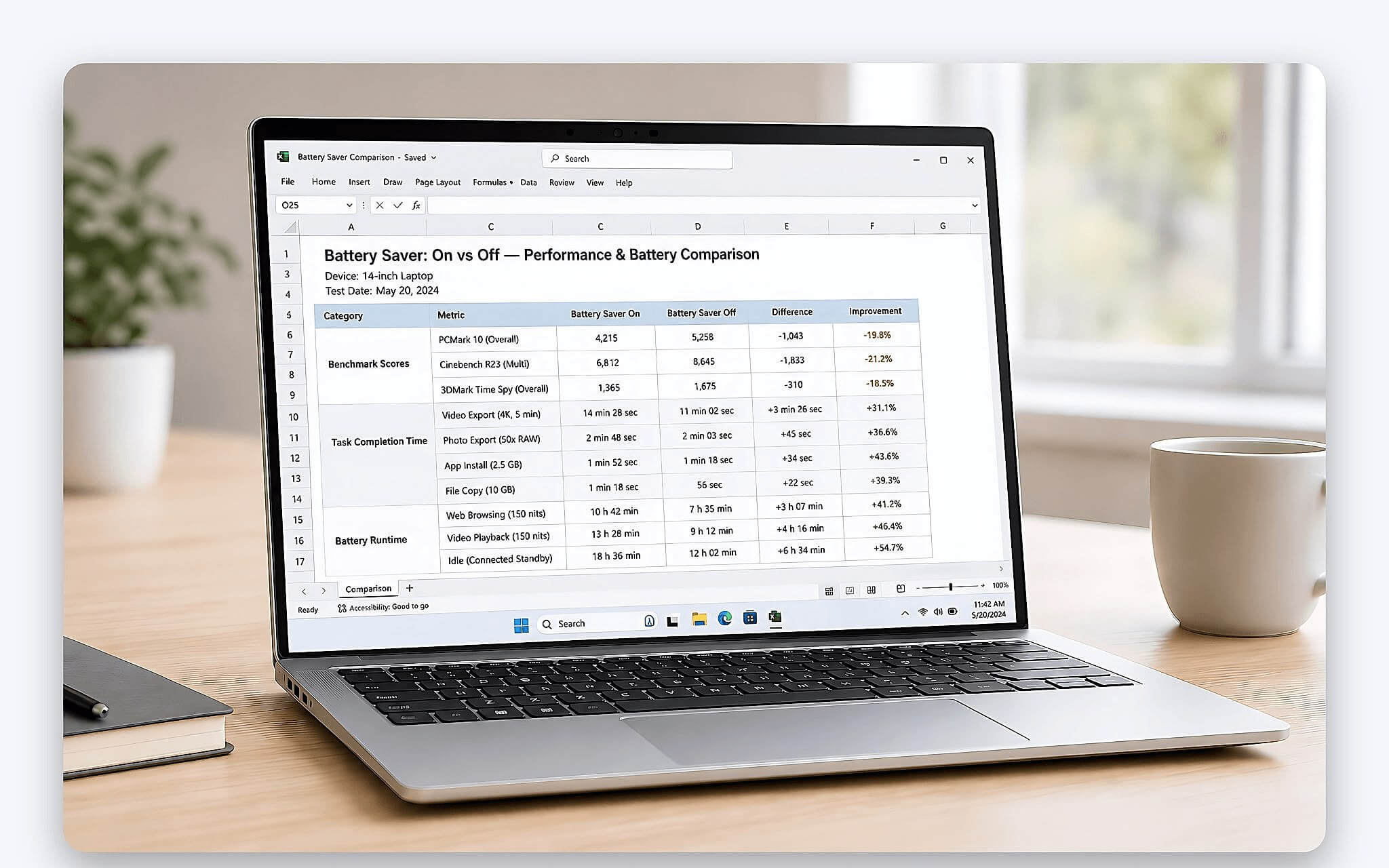
So hai con số đó với nhau: giới kỹ thuật thường khuyên cân nhắc thay pin khi dung lượng sạc đầy chỉ còn khoảng 70 - 80% dung lượng thiết kế, vì từ mốc này thời lượng thực tế đã hụt rõ và còn tụt nhanh hơn về sau. Đây là ngưỡng kinh nghiệm chứ không phải quy định của Microsoft, nhưng nó khớp với cách các hãng định nghĩa pin đã hao mòn.
Còn nếu máy chậm cả khi cắm nguồn và đã tắt hết chế độ tiết kiệm, vấn đề không nằm ở pin mà ở RAM, ổ lưu trữ hoặc nhiệt. Cách chẩn đoán theo từng biểu hiện mình đã viết riêng trong bài Laptop chạy chậm nên nâng cấp gì hay chỉ cần dọn lại máy?, nên phân loại trước khi đổ tiền thay linh kiện.
Câu hỏi thường gặp (FAQ)
Battery Saver là gì và khác gì Energy Saver?
Cả hai là một tính năng giảm tiêu thụ điện của Windows, chỉ khác đời. Battery Saver là tên trên Windows 10 và Windows 11 bản cũ, chỉ chạy khi dùng pin. Energy Saver thay thế nó từ Windows 11 bản 24H2, bật được ở mọi mức pin, cả lúc cắm nguồn, và có công tắc chạy thường trực. Cơ chế chung gồm giảm độ sáng khoảng 30%, khoá chế độ nguồn ở mức thấp, còn phần chặn ứng dụng nền chỉ áp dụng khi máy rời sạc và pin xuống thấp.
Bật chế độ tiết kiệm pin liên tục có sao không?
Không hại pin, vì chế độ tiết kiệm pin laptop chỉ giảm lượng điện phần mềm tiêu thụ chứ không đụng vào chu trình sạc. Pin chai do nhiệt độ cao, do nằm lâu ở mức sạc gần đầy và do số chu kỳ tích luỹ. Cái giá thật của việc bật liên tục là máy phản hồi chậm hơn ở tác vụ nặng và thông báo có thể đến muộn khi cơ chế siết nền kích hoạt. Làm việc nhẹ thì bật cả ngày thoải mái, còn lúc dựng video hay giải nén tệp lớn thì nên tắt.
Vì sao đang cắm sạc vẫn thấy chế độ tiết kiệm bật?
Đó là thay đổi của Windows 11 từ bản 24H2: Energy Saver được thiết kế để tiết kiệm điện nói chung nên bật được cả khi cắm nguồn, thậm chí có tuỳ chọn Always use energy saver chạy thường trực. Nếu bạn không chủ động bật, hãy kiểm tra công tắc này trong Settings, System, Power và battery. Lưu ý khi đang cắm sạc, chế độ chủ yếu giảm độ sáng và khoá mức nguồn, không chặn ứng dụng nền như lúc pin yếu.
Làm sao biết pin laptop đã chai tới mức cần thay?
Chạy lệnh powercfg /batteryreport trong Command Prompt rồi mở tệp báo cáo, so dòng Full Charge Capacity với Design Capacity. Khi dung lượng sạc đầy chỉ còn khoảng 70 - 80% dung lượng thiết kế, thời lượng thực tế đã hụt rõ và thay pin cải thiện nhiều hơn mọi tinh chỉnh phần mềm. Nên thay pin đúng mã máy, có bảo hành, tránh pin trôi nổi vì chênh lệch vài trăm nghìn không đáng rủi ro phồng pin hay cháy nổ.


0 phản hồi cho “Battery Saver trên laptop: Sự đánh đổi giữa pin và hiệu năng”