

Hình camera laptop mờ, tối hoặc nhiễu hạt là chuyện gặp mỗi ngày trong các buổi họp và dạy trực tuyến, nhưng phần lớn hướng dẫn tiếng Việt chỉ dừng ở việc cập nhật driver rồi lau ống kính. Bài này tách bạch hai nhóm nguyên nhân: nhóm chỉnh được bằng phần mềm và nhóm là giới hạn cứng của cảm biến. Kèm theo là một dữ liệu mình tự tổng hợp từ 252 mẫu máy doanh nhân, cho thấy mốc chuyển từ 720p lên 1080p không nằm ở năm sản xuất như nhiều người vẫn tưởng.
Camera laptop cho hình mờ vì đâu, phần mềm hay phần cứng
Nguyên nhân phổ biến nhất không nằm trong máy mà nằm ở ánh sáng. Logitech giải thích khá rõ cơ chế: cảm biến camera laptop thiếu sáng buộc phải đẩy độ nhạy lên cao, kéo theo nhiễu hạt, đồng thời thời gian phơi sáng dài ra khiến ảnh nhoè mỗi khi người dùng cử động. Đây cũng là lý do hình trông ổn lúc ban ngày nhưng xấu hẳn vào buổi tối.
Sát ngay sau đó là tình huống ngược sáng. Dell khuyến cáo thẳng là đừng ngồi quay lưng vào cửa sổ hay nguồn sáng, còn HP giải thích nguyên nhân: cơ chế tự động đo sáng theo khuôn mặt sẽ lấy sáng theo vùng sáng phía sau nên khuôn mặt bị đẩy xuống tối. Trường hợp này camera laptop hoàn toàn bình thường, chỉ cần đổi chỗ ngồi là hết.
| Biểu hiện | Nhóm nguyên nhân | Xử lý |
|---|---|---|
| Nhiễu hạt, nhoè khi cử động | Môi trường, chỉnh được | Tăng sáng phòng, thêm đèn phía trước mặt |
| Mặt tối thui, nền sáng trắng | Môi trường, chỉnh được | Đổi hướng ngồi, bật Video HDR nếu máy có |
| Nét trong ứng dụng camera nhưng mờ khi gọi | Đường truyền, chỉnh được | Chuyển sang mạng dây, gọi lại cuộc mới |
| Hình mờ đục như phủ sương | Phần cứng, xử lý được | Lau ống kính, kiểm màn chắn riêng tư và miếng dán |
| Thiếu chi tiết dù đủ sáng và sạch | Phần cứng, giới hạn cứng | Giới hạn cảm biến 720p, thay linh kiện camera hoặc webcam rời |
Một nhóm nguyên nhân hay bị bỏ sót là đường truyền. Lenovo ghi rõ trong tài liệu hỗ trợ rằng nếu hình mờ đúng lúc đang gọi thì khả năng cao là mạng có vấn đề, cách kiểm tra đơn giản là mở ứng dụng camera có sẵn xem hình có nét không. Nét ở đó mà mờ trong cuộc gọi nghĩa là camera laptop không hỏng, chỉ là video đang bị nén mạnh.
Nhóm phần cứng thì gọn hơn nhiều. Lenovo và ASUS đều xếp bụi bám ống kính lên đầu danh sách, kèm theo vật cản như miếng dán màn hình, film chống nhìn trộm hoặc băng keo còn sót. Dell bổ sung một trường hợp rất hay gặp là màn chắn riêng tư đang đóng hoặc đóng một phần, khiến hình bị tối hẳn một bên mà người dùng tưởng camera hỏng.
Chỉnh camera laptop trong Windows 11 tới đâu thì hết cách
Windows 11 có một trang chỉnh camera laptop riêng mà nhiều người không biết, nằm ở Settings rồi vào Bluetooth và devices, chọn Cameras và bấm vào camera trước trong mục Connected cameras. Cách mở nhanh là gõ lệnh ms-settings:camera vào hộp thoại Run. Chi tiết từng mục nằm trong hướng dẫn quản lý camera của Microsoft.
Trong nhóm Basic settings có năm mục chỉnh được: Brightness, Contrast, Saturation, Sharpness và Video HDR. Cần lưu ý là mục nào camera không hỗ trợ thì Windows ẩn luôn chứ không hiện ra dạng mờ, nên hai camera laptop khác nhau sẽ thấy số mục khác nhau. Riêng mục xoay ảnh chỉ xuất hiện với webcam rời, camera tích hợp không có.

Video HDR là mục đáng thử nhất cho tình huống ngược sáng, vì nó xử lý để vùng sáng và vùng tối cùng giữ được chi tiết thay vì hy sinh một bên. Nhưng đây là tính năng do chính cảm biến và bộ xử lý ảnh của camera đảm nhiệm, không phải phần mềm mô phỏng, nên camera laptop nào không hỗ trợ thì công tắc sẽ không xuất hiện.
Một điểm khiến nhiều người chỉnh mãi không thấy đổi: Microsoft nói rõ rằng ứng dụng đang dùng camera có quyền áp cài đặt riêng bất cứ lúc nào, và không phải ứng dụng nào cũng dùng cài đặt mặc định của hệ thống. Vì vậy thứ tự đúng là chỉnh trong chính phần mềm họp trước, hết cách mới quay về trang cài đặt của Windows. Nhóm hiệu ứng làm đẹp hình thì lại đòi phần cứng riêng, chuyện này mình đã nói kỹ trong bài NPU tiết kiệm pin khi họp trực tuyến.
Mốc 720p lên 1080p của camera laptop không nằm ở năm sản xuất
Đến đây là phần giới hạn cứng của camera laptop. Cảm biến 720p cho ra 1.280 nhân 720 điểm ảnh, tức khoảng 0,92 triệu điểm, trong khi 1080p đạt 1.920 nhân 1.080 điểm, tức khoảng 2,07 triệu. Chênh nhau 2,25 lần về số điểm ảnh nhưng chỉ 1,5 lần về độ chi tiết theo mỗi chiều, và không có cách nào chỉnh phần mềm để bù phần thiếu này.
Câu hỏi thực tế hơn là làm sao biết máy mình thuộc nhóm nào. Mình đã tổng hợp thông số camera laptop của 252 mẫu laptop doanh nhân gồm ThinkPad, Latitude, EliteBook, XPS và Surface, rồi xếp theo năm ra mắt. Kết quả cho thấy giai đoạn chuyển giao kéo dài hơn nhiều so với hình dung thông thường.
| Năm ra mắt | Số mẫu webcam 720p | Số mẫu webcam 1080p | Ghi chú |
|---|---|---|---|
| 2020 trở về trước | 9 | 0 | Không có ngoại lệ |
| 2021 | 18 | 4 | 720p vẫn áp đảo |
| 2022 | 7 | 8 | Năm giao cắt |
| 2023 | 7 | 10 | 1080p vượt lên |
| 2024 | 0 | 18 | Không còn mẫu 720p nào |
| 2025 | 3 | 13 | 720p quay lại ở bản phổ thông |
Hai chi tiết đáng chú ý nằm ở hai đầu bảng. Năm 2024 sạch bóng máy 720p, nhưng sang 2025 lại xuất hiện trở lại ba mẫu, và cả ba đều là bản phổ thông của dòng doanh nhân. Nghĩa là năm sản xuất không đủ để kết luận chất lượng camera laptop, phải nhìn cấp sản phẩm trong cùng dòng.
Cặp đối chứng rõ nhất là hai máy cùng ra năm 2025, cùng thân 14 inch, cùng nhà sản xuất: bản thường dùng camera 720p còn bản Plus dùng 1080p, và đó chính là một trong những điểm phân tầng giá. Nếu bạn đang cầm một máy đời 2021 tới 2023 thì cách chắc chắn nhất là mở trang thông số của đúng mã máy ra đọc, vì trong giai đoạn đó hai loại cảm biến tồn tại song song.
Gặp giới hạn cảm biến không đồng nghĩa với việc phải thay cả máy. Camera laptop là một linh kiện rời nằm trong viền màn hình, nối với bo mạch bằng cáp dẹt, nên thợ tháo ra thay được khi nó hỏng hẳn hoặc ống kính bị xước sâu. Điều cần hỏi trước là hãng có bán bản linh kiện camera chuẩn FHD cho đúng khung máy đó không, vì nhiều dòng doanh nhân xuất xưởng cùng lúc hai mã camera cho cùng một thân máy. Không có thì phương án gọn hơn là webcam rời hoặc dùng chính điện thoại làm camera.
Camera laptop 1080p không làm máy nặng hơn hay tốn pin hơn
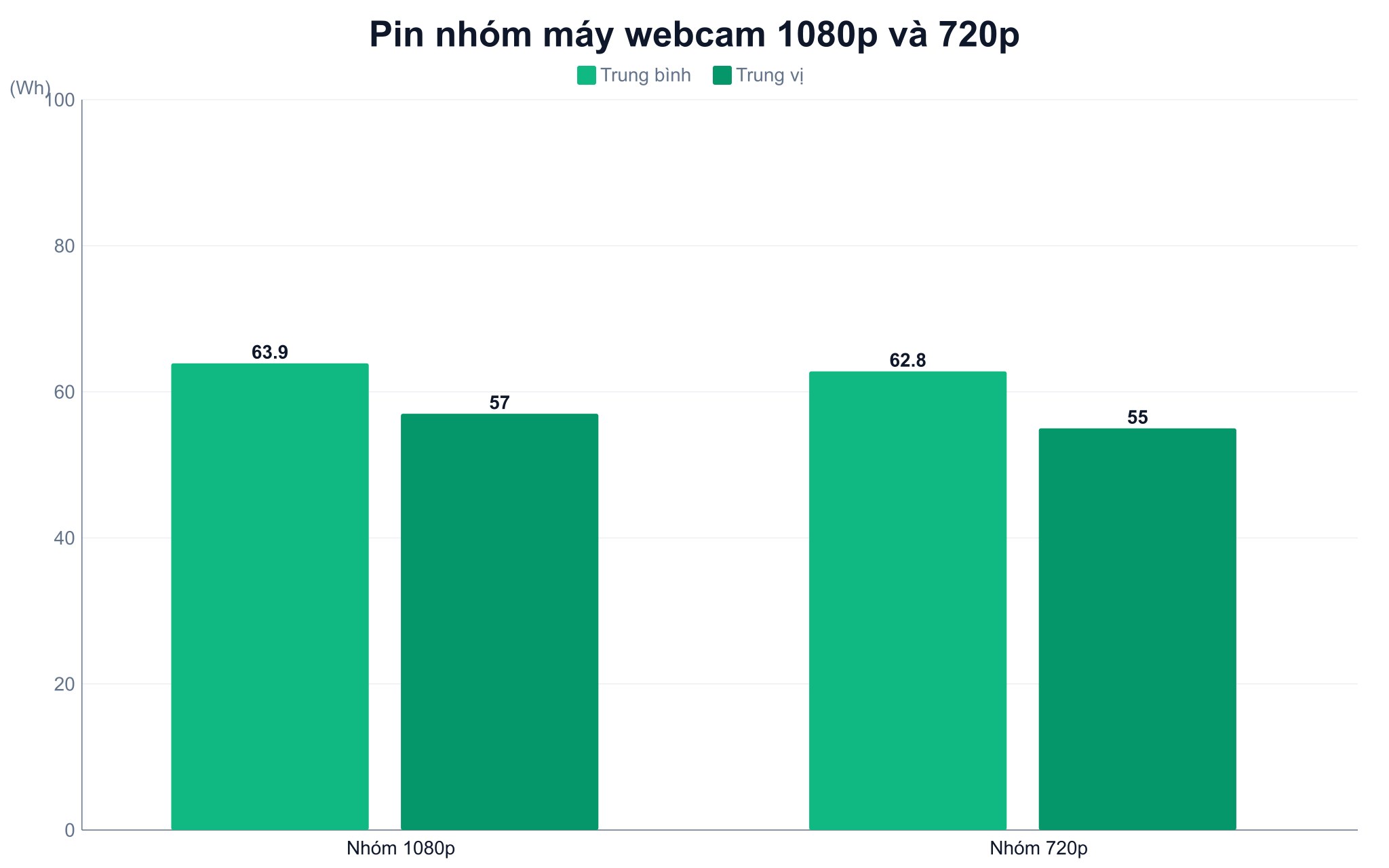
Đây là hiểu lầm mình gặp nhiều nhất khi tư vấn. Trong tập 252 máy nói trên, nhóm dùng webcam 1080p có dung lượng pin trung bình 63,9Wh còn nhóm 720p đạt 62,8Wh, trung vị lần lượt là 57Wh và 55Wh. Chênh khoảng 1Wh, tức nằm gọn trong sai số, đủ để kết luận là nhà sản xuất không phải tăng pin để nuôi cảm biến camera laptop lớn hơn.
Về trọng lượng cũng vậy: trung vị của nhóm 1080p là 1,42kg so với 1,41kg của nhóm 720p, gần như không đổi. Máy có camera laptop 1080p nhẹ nhất trong tập chỉ nặng 989g, nhẹ hơn phần lớn máy 720p đời 2019 tới 2021. Module camera thế hệ mới mỏng hơn cả module 720p đời cũ nên viền màn hình không hề dày thêm.
Phần thật sự ăn pin không phải cảm biến mà là các hiệu ứng xử lý hình theo thời gian thực. Microsoft cảnh báo rõ rằng bật làm mờ nền, giao tiếp bằng mắt và tự động căn khung có thể ảnh hưởng đáng kể tới hiệu năng lẫn thời lượng pin. Về mức tiêu thụ khi họp liên tục thì mình đã đo và ghi lại trong bài Pin 50Wh và 70Wh: Vì sao máy pin nhỏ hơn lại trâu hơn khi dùng cả ngày?.
Nâng cấp thật của máy đời mới nằm ở micro chứ không phải camera laptop
Khi đọc kỹ bảng thông số của cả hai nhóm, khác biệt lớn nhất lại không nằm ở dòng camera laptop. Nhóm máy 720p đời 2020 tới 2021 phần lớn không ghi gì về micro, hoặc chỉ ghi chung chung là có micro tích hợp. Người mua không có cách nào biết máy thu âm ra sao trước khi mở hộp.
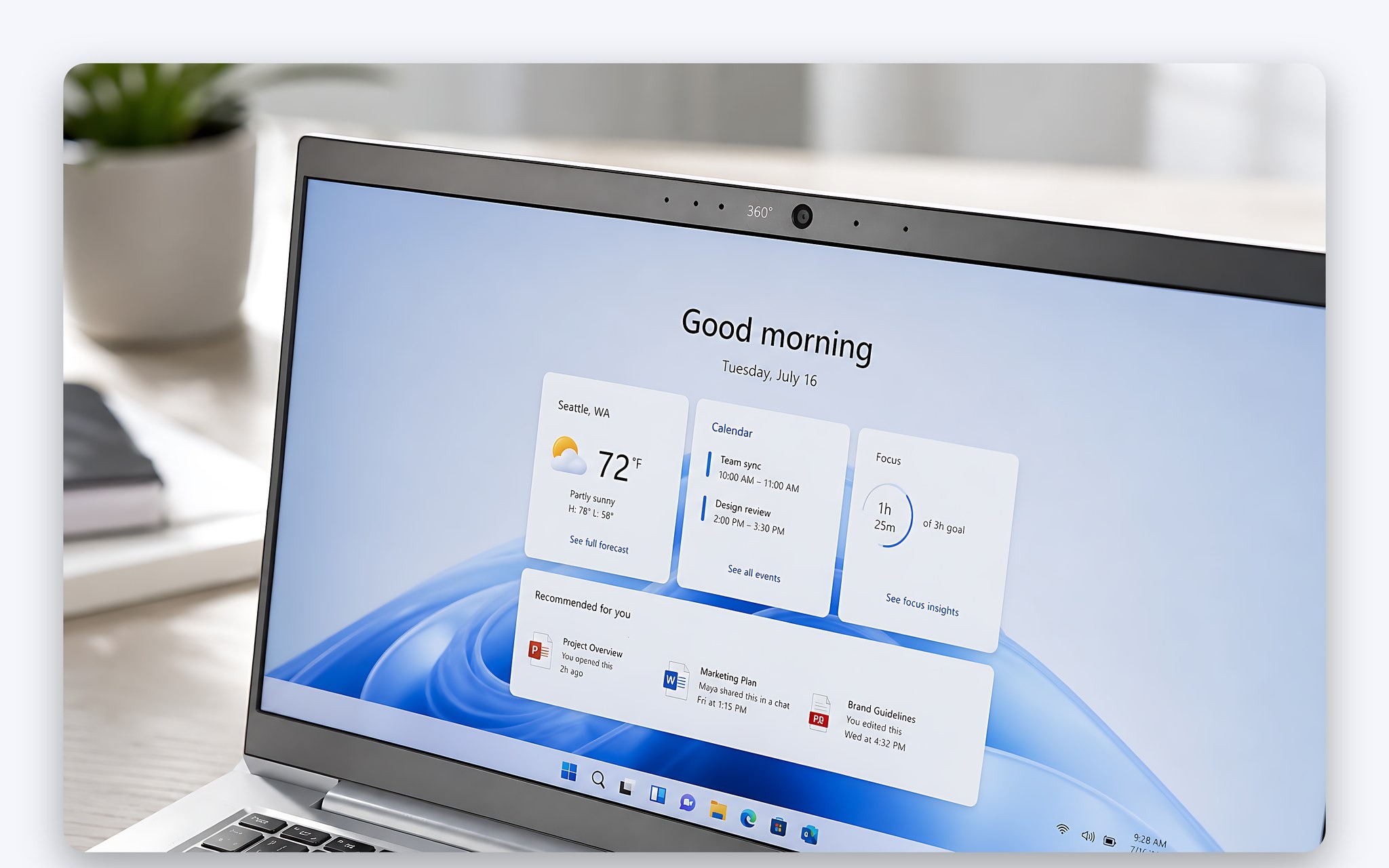
Nhóm đời mới thì ngược lại, ghi rất chi tiết. Dell ghi rõ dual-array hoặc digital-array, còn ThinkPad X1 Carbon thế hệ 11 và 12 ghi hẳn bốn micro mảng đặt theo vòng 360 độ kèm chứng nhận Dolby Voice dành cho hội họp chuyên nghiệp. Đây là khác biệt có thể nghe thấy ngay, khác với chuyện thêm điểm ảnh cho camera laptop.
Điều này đáng lưu ý vì trong một buổi họp hay một tiết dạy, người nghe chịu đựng được hình hơi mềm nhưng bỏ cuộc rất nhanh khi tiếng bị ù, vọng hoặc lẫn tạp âm. Nếu phải chọn giữa hai máy cùng tầm giá, mình ưu tiên máy ghi rõ cấu hình micro hơn là máy chỉ hơn về độ phân giải camera.
Ba mẫu máy minh hoạ ba mức cấu hình camera laptop
Nhóm thấp nhất là DELL Pro 14 PC14250 (2025) giá từ 12.800.000₫. Đây chính là ví dụ cho chuyện năm sản xuất không nói lên tất cả: máy ra năm 2025 nhưng bảng thông số ghi camera 720p ở 30 khung hình mỗi giây, đi kèm micro dual-array và pin 55Wh, thân máy 1,35kg. Máy vẫn tốt cho công việc thường ngày, chỉ là phần camera laptop nằm ở mức cơ bản.
Mức giữa có Lenovo ThinkPad T14s Gen 3 (2022) giá từ 13.200.000₫, dùng Core i5-1235U. Bảng thông số ghi camera laptop chuẩn FHD kèm cảm biến hồng ngoại cho đăng nhập khuôn mặt và nắp che vật lý, hệ thống âm thanh Dolby Audio với hai micro hướng về phía người dùng. Pin 57Wh, nặng 1,22kg.
Mức cao là Lenovo ThinkPad X1 Carbon Gen 11 (2023) giá từ 18.500.000₫ với các tuỳ chọn từ Core i5-1335U tới i7-1365U. Cấu hình micro là điểm mạnh nhất: bốn micro mảng bố trí theo vòng 360 độ, đạt chứng nhận Dolby Voice. Camera FHD RGB kèm nắp che, pin 57Wh, thân máy chỉ 1,12kg.
Đặt ba máy cạnh nhau sẽ thấy điều bảng dữ liệu phía trên đã chỉ ra: pin đều quanh 55 tới 57Wh, trọng lượng chênh nhau chưa tới 250g, và thứ thật sự phân tầng là cảm biến camera laptop cùng cấu hình micro chứ không phải những thông số vẫn được nhắc nhiều hơn.
Còn nếu bạn muốn tìm hiểu kỹ hơn về webcam laptop, bài viết này bên reviewlaptop sẽ giúp bạn nắm rõ hơn: Webcam laptop cho họp trực tuyến - cách chỉnh hình ảnh và âm thanh.
Câu hỏi thường gặp (FAQ)
Camera laptop bị mờ thì chỉnh ở đâu trước?
Chỉnh trong chính phần mềm đang gọi trước, vì Microsoft nói rõ ứng dụng có quyền áp cài đặt riêng và ghi đè lên cài đặt hệ thống bất cứ lúc nào. Hết cách thì mới vào Settings rồi Bluetooth và devices, chọn Cameras và chỉnh nhóm Basic settings gồm độ sáng, tương phản, độ bão hoà, độ nét và Video HDR. Trước cả hai bước đó, nên thử tăng ánh sáng phòng và đổi hướng ngồi, vì đây là nguyên nhân phổ biến nhất và không tốn gì để thử.
Làm sao biết máy mình dùng camera 720p hay 1080p?
Cách chắc chắn để biết camera laptop thuộc loại nào là tra đúng mã máy trên trang thông số của nhà sản xuất, đọc dòng camera hoặc webcam. Đừng đoán theo năm mua, vì dữ liệu từ 252 mẫu doanh nhân cho thấy giai đoạn 2021 tới 2023 hai loại cảm biến tồn tại song song, và ngay cả năm 2025 vẫn còn ba mẫu dùng 720p ở bản phổ thông. Trong Windows thì mở ứng dụng Camera có sẵn, vào phần cài đặt video sẽ thấy các mức độ phân giải mà máy hỗ trợ.
Có dùng điện thoại thay camera laptop được không?
Được, và Windows 11 có sẵn tính năng thay thế camera laptop này cho máy Android. Vào Settings rồi Bluetooth và devices, chọn Mobile devices, vào Manage devices và bật mục dùng làm camera kết nối. Yêu cầu là điện thoại chạy Android 10 trở lên và ứng dụng Link to Windows từ phiên bản 1.24022.0. Sau khi bật, điện thoại xuất hiện như một camera thông thường trong mọi phần mềm. Với iPhone thì Microsoft chưa hỗ trợ sẵn, phải dùng ứng dụng của bên thứ ba.
Hiệu ứng làm nét và xoá phông có cần phần cứng riêng không?
Có. Nhóm hiệu ứng Windows Studio Effects bắt buộc máy phải có NPU, máy không có thì mục này không xuất hiện trong trang cài đặt camera laptop. Máy có NPU nhưng dưới 40 TOPS chỉ dùng được bốn hiệu ứng gồm nền, giao tiếp bằng mắt bản tiêu chuẩn, tự động căn khung và lọc giọng nói. Riêng ánh sáng chân dung, bộ lọc sáng tạo và chế độ nhắc chữ chỉ có trên máy Copilot+ chạy chip Snapdragon, không phải cứ Copilot+ là có đủ.


0 phản hồi cho “Camera laptop mờ: Sửa bằng phần mềm hay phải thay linh kiện camera?”