
Một clip dọc 60 giây có thể xuất xong trong chốc lát trên laptop này nhưng kéo dài nhiều phút trên laptop khác, dù cấu hình ghi trên giấy trông tương đương. Với laptop cho editor, thời gian xuất file phụ thuộc độ phân giải, bitrate (lượng dữ liệu video ghi trong mỗi giây), codec (chuẩn nén như H.264, HEVC, AV1), số hiệu ứng phải kết xuất và việc GPU có bộ mã hóa phù hợp hay không. Mình tách từng yếu tố để bạn biết nên đầu tư vào chỗ nào.
Vì sao clip 60 giây trên laptop cho editor vẫn xuất lâu
Thời lượng ngắn không đồng nghĩa với khối lượng tính toán nhỏ. Clip 60 giây ở 60 khung hình mỗi giây gồm 3.600 khung hình, gấp đôi bản 30 fps. Nếu xuất ở 4K (3840 x 2160), mỗi khung hình có khoảng 8,3 triệu điểm ảnh, gấp 4 lần Full HD. Như vậy, một laptop cho editor phải xử lý lượng điểm ảnh gấp 8 lần chỉ vì bạn đổi thiết lập từ 1080p 30 fps lên 4K 60 fps, trong khi nội dung clip vẫn giữ nguyên.
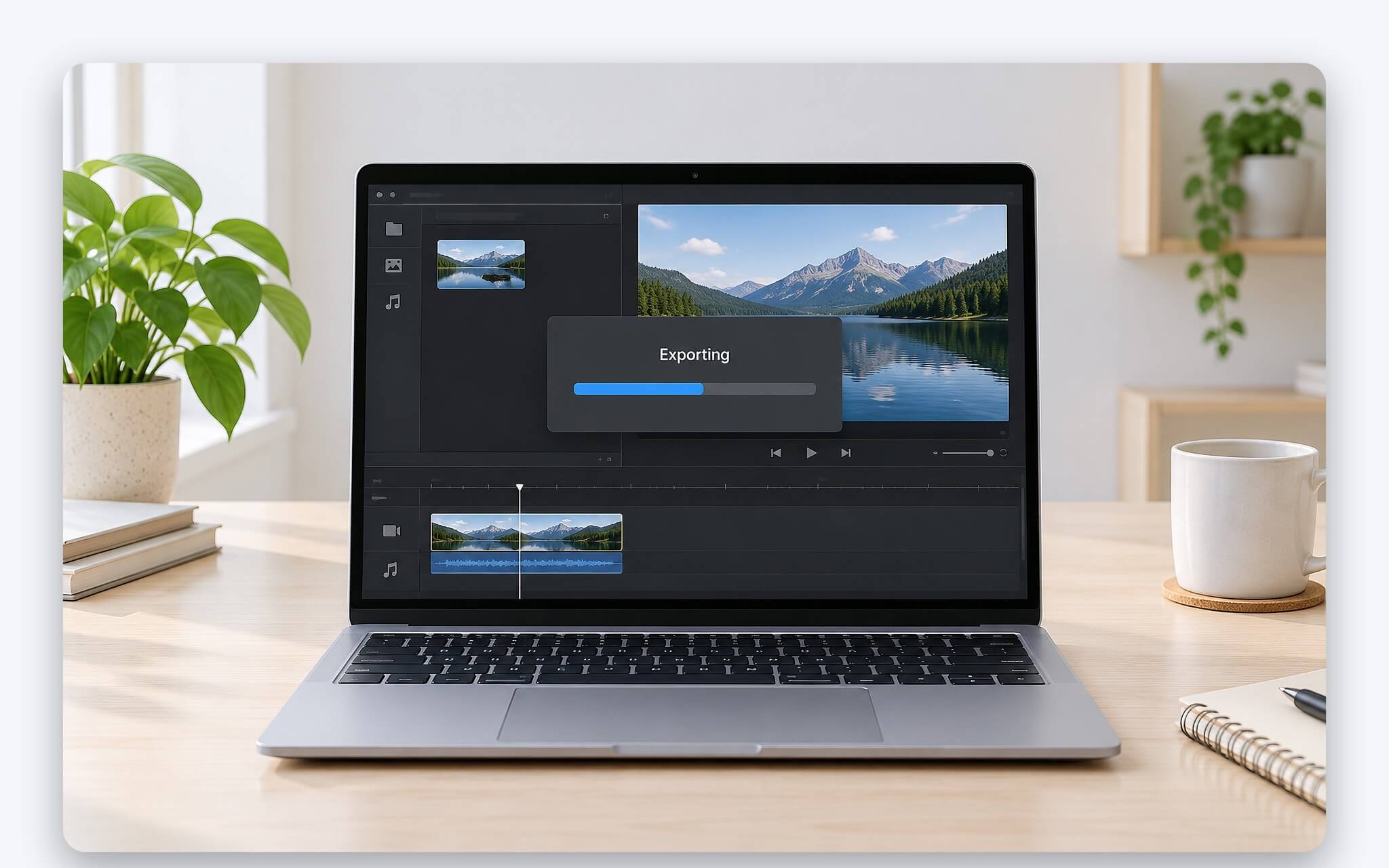
Quá trình xuất gồm ba khâu nối tiếp: giải mã tệp quay gốc, kết xuất mọi lớp chữ, chuyển cảnh và hiệu ứng thành khung hình hoàn chỉnh, rồi nén lại theo codec đích. Khâu nào chậm thì cả chuỗi phải chờ khâu đó. Bộ mã hóa phần cứng chỉ rút ngắn khâu nén cuối cùng, nên dự án nhiều hiệu ứng vẫn có thể ì ạch dù GPU hỗ trợ đầy đủ codec. Đây là lý do thời gian xuất file của hai clip cùng 60 giây có thể chênh lệch nhiều lần.
Khi dựng clip ngắn cho TikTok, Reels hay YouTube Shorts, nguồn quay thường là điện thoại ghi HEVC 10-bit hoặc máy ảnh ghi màu 4:2:2. Các định dạng này nén mạnh nên khâu giải mã tốn sức hơn tệp dung lượng lớn nhưng nén nhẹ. Khi laptop thiếu bộ giải mã tương thích, CPU phải gánh cả giải mã lẫn kết xuất, nhiệt độ tăng nhanh và xung nhịp bị hạ. Vì vậy, đánh giá một laptop để dựng clip ngắn cần tách riêng từng khâu thay vì chỉ nhìn điểm CPU.
Độ phân giải, bitrate và codec kéo dài thời gian xuất file
Bitrate quyết định lượng dữ liệu bộ mã hóa phải ghi ra cho mỗi giây video. Trang hướng dẫn thiết lập tải lên của YouTube khuyến nghị tệp MP4, codec H.264 High Profile, lấy mẫu màu 4:2:0 và bitrate biến thiên. Mức tham chiếu cho video SDR tăng từ 8 Mbps ở 1080p 30 fps lên 53 đến 68 Mbps ở 4K 60 fps. Bảng dưới quy đổi sang dung lượng ước tính của một clip 60 giây để bạn dễ hình dung khối dữ liệu mà laptop cho editor phải tạo ra.
| Độ phân giải | Bitrate ở 24/25/30 fps (Mbps) | Bitrate ở 48/50/60 fps (Mbps) | Dung lượng ước tính clip 60 giây ở 60 fps |
|---|---|---|---|
| 720p | 5 | 7,5 | Khoảng 56 MB |
| 1080p | 8 | 12 | Khoảng 90 MB |
| 1440p (2K) | 16 | 24 | Khoảng 180 MB |
| 2160p (4K) | 35 đến 45 | 53 đến 68 | Khoảng 400 đến 510 MB |
Codec cũng làm thời gian xuất file thay đổi đáng kể. H.264 dễ giải mã và được nền tảng video chấp nhận rộng rãi, HEVC cho tệp nhỏ hơn ở cùng chất lượng, còn AV1 nén gọn hơn HEVC nhưng cần phần cứng đời mới để mã hóa nhanh. Nếu laptop không có khối mã hóa AV1, phần mềm buộc phải nén bằng CPU và thời gian chờ kéo dài rõ rệt. Lúc đó, chọn H.264 hoặc HEVC thường hợp lý hơn cho clip đăng mạng xã hội.
Thiết lập xuất là chỗ dễ điều chỉnh nhưng người dựng clip ngắn hay bỏ qua. Xuất 4K cho clip dọc chủ yếu xem trên điện thoại thường không tạo khác biệt rõ cho người xem nhưng làm thời gian xuất file và khối dữ liệu tăng gấp nhiều lần. YouTube khuyến nghị mã hóa và tải lên đúng tốc độ khung hình lúc quay, nên bạn không cần nâng 30 fps lên 60 fps khi xuất. Khi cần bản lưu trữ chất lượng cao, bạn có thể xuất riêng vào cuối ngày thay vì gộp vào mỗi lần duyệt nội dung.
Bộ mã hóa phần cứng trên GPU và iGPU tham gia lúc xuất
Theo tài liệu NVIDIA Video Codec SDK, GPU NVIDIA có khối NVENC chuyên nén video, tách biệt với nhân CUDA dùng cho hiệu ứng. NVENC hỗ trợ H.264, HEVC và AV1, nhưng mỗi thế hệ khác nhau ở định dạng được hỗ trợ. Trong bảng Video Encode and Decode Support Matrix của NVIDIA, GPU laptop RTX 30 chưa mã hóa AV1, RTX 40 đã có AV1, còn RTX 50 bổ sung mã hóa H.264 và HEVC 4:2:2.
| Dòng GPU laptop | Thế hệ NVENC | Số khối NVENC | Mã hóa AV1 | Mã hóa H.264/HEVC 4:2:2 |
|---|---|---|---|---|
| RTX 3050 đến RTX 3080 Ti Laptop (Ampere) | 7 | 1 | Không | Không |
| RTX 4050, 4060, 4070 Laptop (Ada Lovelace) | 8 | 1 | Có | Không |
| RTX 4080, 4090 Laptop (Ada Lovelace) | 8 | 2 | Có | Không |
| RTX 5070, 5070 Ti Laptop (Blackwell) | 9 | 1 | Có | Có |
| RTX 5080 Laptop (Blackwell) | 9 | 2 | Có | Có |
| RTX 5090 Laptop (Blackwell) | 9 | 3 | Có | Có |
Số khối NVENC chỉ giúp nhanh hơn khi phần mềm biết chia việc cho từng khối. NVIDIA cho biết chế độ UHQ giúp AV1 trên NVENC Blackwell đạt chất lượng tương đương mã hóa phần mềm với thông lượng khoảng 3 lần, đồng thời Blackwell bổ sung giải mã 4:2:2 cho H.264 và HEVC. Với laptop cho editor nhận tệp 4:2:2 từ máy ảnh, việc GPU hỗ trợ đúng codec và lấy mẫu màu của dự án đáng ưu tiên hơn số khối NVENC.
Laptop không có GPU rời vẫn có bộ mã hóa tích hợp trong iGPU. Adobe khuyến nghị CPU Intel thế hệ 11 trở lên có Quick Sync cho Premiere 26.0, còn trang trợ giúp CapCut ghi bản Windows cần CPU có Quick Sync hoặc tương đương. Theo Adobe, Premiere tăng tốc phần cứng cho H.264 và HEVC khi xuất, riêng HEVC HLG 4:2:0 10-bit vẫn mã hóa bằng phần mềm. Cách bật Quick Sync khi nén lại video và so sánh với NVENC, AMD VCN nằm trong bài Dùng HandBrake trên laptop - Bật Quick Sync để nén video nhanh hơn.
RAM, VRAM và SSD ảnh hưởng tốc độ xuất ra sao
RAM giữ khung hình, bộ nhớ đệm và dữ liệu hiệu ứng trong lúc xuất. Khi RAM của laptop cho editor không đủ, hệ điều hành chuyển bớt dữ liệu sang SSD, khiến tốc độ kết xuất chậm lại rõ rệt và thời gian xuất file khó đoán trước. Mỗi phần mềm dựng đặt ngưỡng khác nhau, và các con số dưới đây lấy từ trang yêu cầu hệ thống chính thức của Adobe, Blackmagic Design và CapCut cho bản Windows.
| Phần mềm (bản Windows) | RAM tối thiểu (GB) | RAM cho dự án nặng (GB) | VRAM tối thiểu (GB) | Ghi chú của hãng |
|---|---|---|---|---|
| Adobe Premiere 26.0 | 8 | 32 | 4 | Khuyến nghị 16 GB RAM cho HD, 32 GB trở lên cho 4K, GPU 8 GB VRAM |
| DaVinci Resolve 21 | 16 | 32 | 4 | 32 GB RAM khi dùng Fusion; kết xuất nền cần 12 GB VRAM, công cụ AI nâng cao cần 16 GB VRAM |
| CapCut Desktop | 8 | Không công bố | Không công bố | Khuyến nghị từ 8 GB RAM, CPU có Quick Sync hoặc tương đương |
Bảng cho thấy RAM 16 GB đáp ứng mức khuyến nghị HD của Premiere và mức tối thiểu của DaVinci Resolve, còn dự án 4K hoặc kết xuất nền trên Resolve cần 32 GB. VRAM quan trọng không kém khi bạn dùng nhiều hiệu ứng GPU, vì ghi chú cài đặt DaVinci Resolve 21.0 của Blackmagic Design yêu cầu ít nhất 12 GB VRAM cho kết xuất nền và 16 GB VRAM cho công cụ AI nâng cao. GPU laptop 8 GB VRAM vì vậy hợp với dựng clip ngắn hơn là dự án dài nhiều lớp AI.
SSD ảnh hưởng ở hai đầu quá trình: đọc tệp quay và ghi tệp xuất cùng bộ nhớ đệm. Một clip 4K 60 fps ở 68 Mbps chỉ khoảng 510 MB, nên SSD NVMe trong laptop cho editor hiếm khi là nút thắt lúc ghi bản xuất. Điểm nghẽn hay gặp hơn là dựng thẳng từ thẻ nhớ hoặc ổ ngoài chậm, vì vậy bạn nên chép tệp vào SSD trong trước khi mở dự án. Tốc độ chép từ thẻ phụ thuộc chuẩn khe đọc, được đo theo từng chuẩn trong bài SD Express và khe thẻ nhớ laptop - Tốc độ thật khi chép ảnh và video.
Hiệu ứng và tệp xem trước làm thời gian xuất file thay đổi
Mỗi lớp chữ động, chuyển cảnh, chỉnh màu hay khử nhiễu đều phải được kết xuất lại cho từng khung hình trước khi bộ mã hóa nhận dữ liệu. Clip 60 giây ở 60 fps nghĩa là 3.600 lần tính toán cho mỗi hiệu ứng phủ toàn bộ thời lượng. Hiệu ứng tăng tốc bằng GPU chạy nhanh hơn khi laptop cho editor có GPU rời đủ VRAM, còn hiệu ứng chỉ chạy trên CPU sẽ kéo dài thời gian xuất file bất kể NVENC mạnh đến đâu.
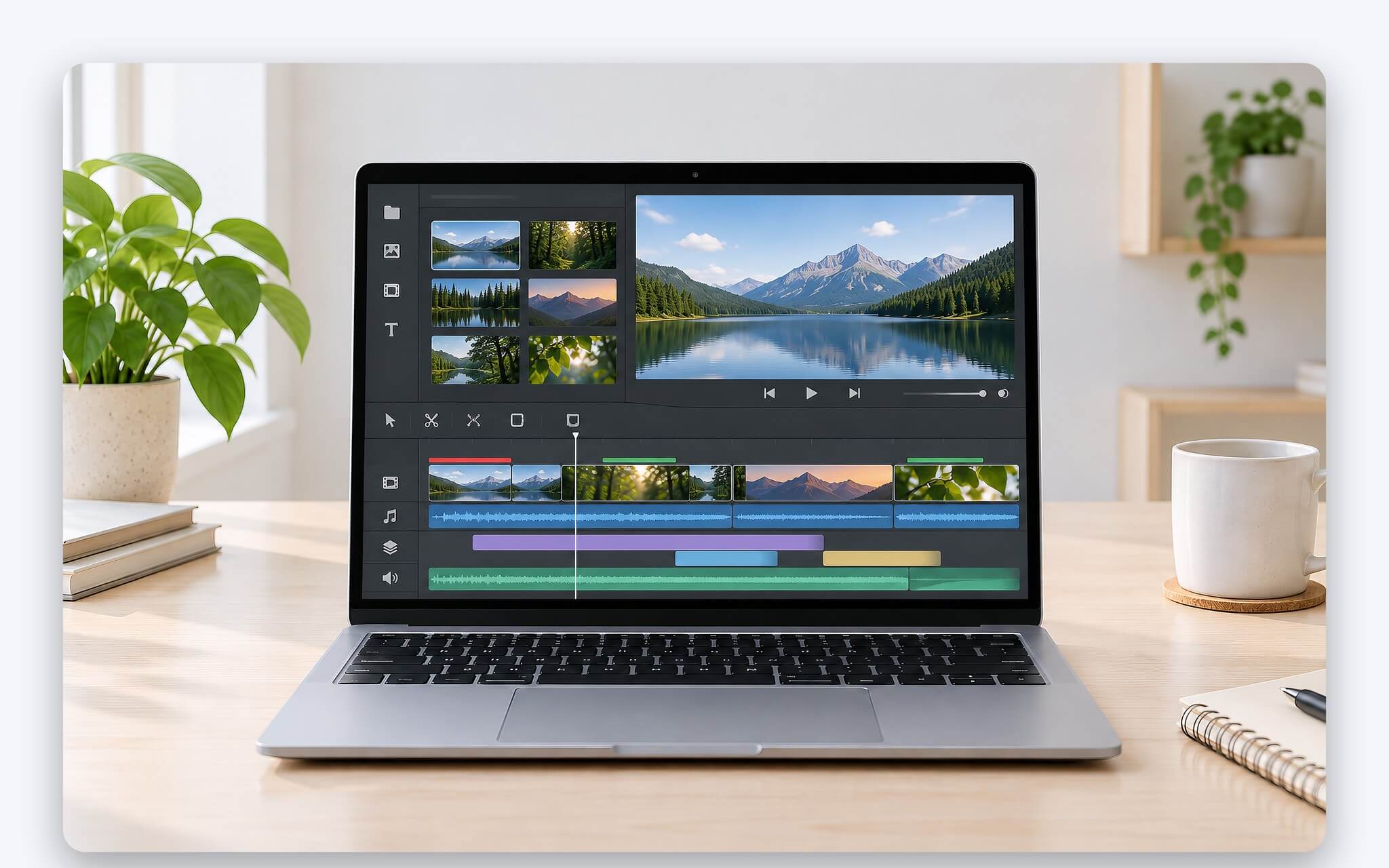
Tệp xem trước (preview) là bản kết xuất tạm giúp timeline phát mượt. Theo hướng dẫn xuất nhanh của Adobe, khi bật Use Previews, Premiere Pro dùng lại các tệp xem trước này cho bản xuất. Nếu codec của tệp xem trước trùng codec đầu ra, tính năng smart rendering sao chép phần đã tính sẵn vào tệp xuất thay vì nén lại, và Adobe cho biết thời gian xuất có thể giảm từ vài phút xuống vài giây.
Adobe cũng mô tả tệp xem trước mặc định là bản dựng tạm, ưu tiên tạo nhanh, nên bạn cần chọn codec xem trước đủ chất lượng nếu định dùng lại khi xuất. Mã hóa phần cứng thường chỉ hỗ trợ CBR và VBR 1 lượt, cần bitrate cao hơn một chút để giữ chất lượng nên tệp lớn hơn một chút. Với người dựng clip ngắn mỗi ngày, đổi vài chục MB dung lượng lấy tốc độ thường hợp lý hơn chờ VBR 2 lượt bằng CPU.
Cách chọn laptop cho editor theo phần mềm và loại clip
Bước đầu tiên là xác định phần mềm chính, vì mỗi trình dựng tận dụng phần cứng của laptop cho editor theo cách riêng. Premiere và CapCut dựa nhiều vào bộ mã hóa tích hợp như Quick Sync, còn DaVinci Resolve đặt ngưỡng RAM và VRAM cao hơn cho Fusion, kết xuất nền và công cụ AI. Khác biệt giữa bản miễn phí và bản trả phí của hai trình dựng này được phân tích trong bài DaVinci Resolve và Adobe Premiere - Bản miễn phí có đủ để thay thế?, giúp bạn chốt phần mềm trước khi chốt cấu hình.
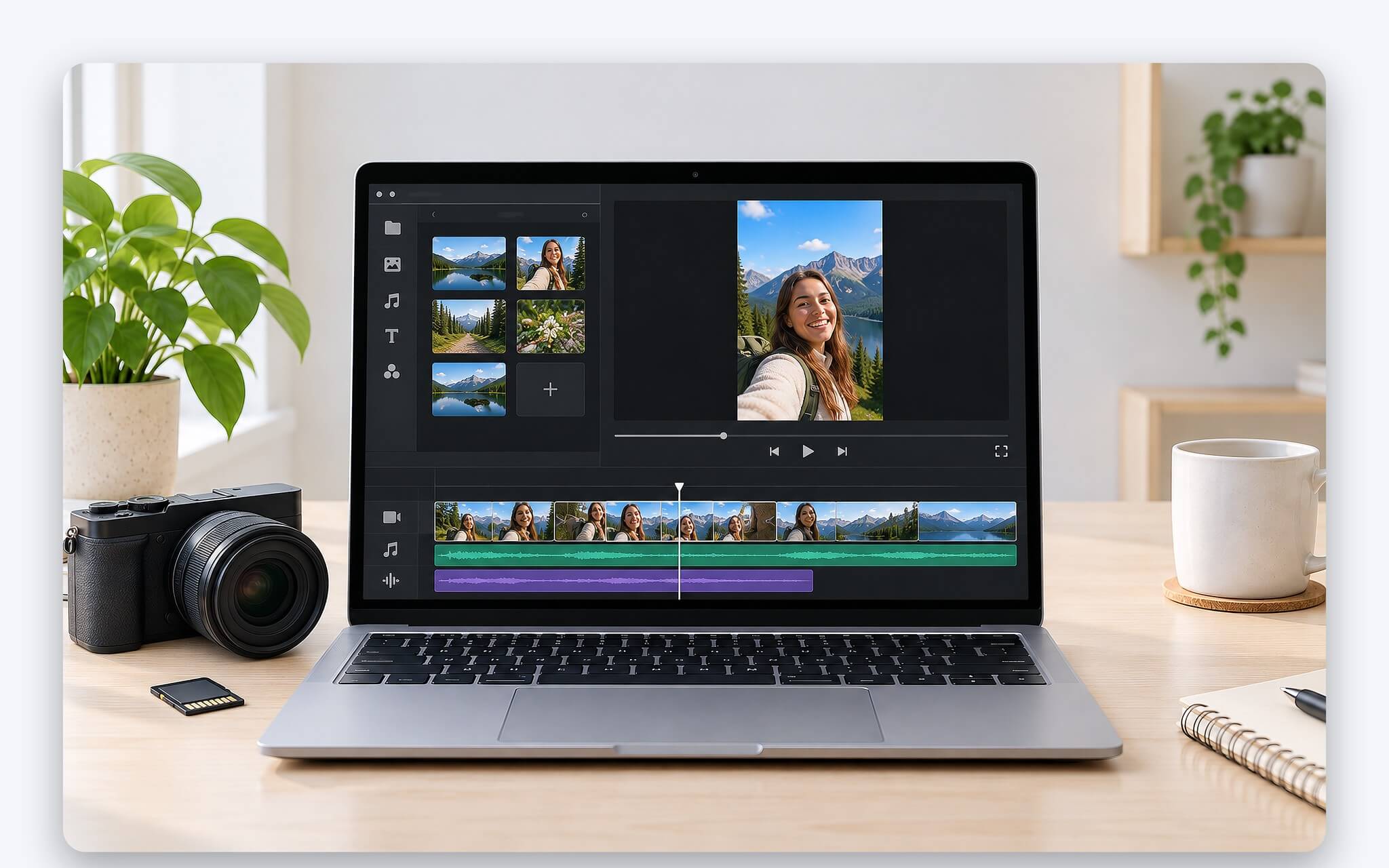
Với laptop cho editor chủ yếu dựng clip ngắn 1080p, CPU Intel từ thế hệ 11 có Quick Sync và RAM 16 GB đã khớp mức khuyến nghị HD của Premiere. Nếu bạn quay 4K, làm phụ đề động nhiều lớp hoặc dùng Resolve, RAM 32 GB cùng GPU rời từ 8 GB VRAM giúp khâu kết xuất hiệu ứng bớt nghẽn. Người cần xuất AV1 hoặc làm việc với tệp 4:2:2 từ máy ảnh nên đối chiếu thế hệ GPU trong bảng NVENC ở trên trước khi mua.
Cách kiểm chắc chắn là mang theo một dự án mẫu 60 giây gồm tệp quay thật, nhạc, chữ và hiệu ứng thường dùng để dựng clip ngắn thử. Xuất cùng thiết lập ba lần liên tiếp bằng mã hóa phần cứng, ghi lại thời gian xuất file từng lần, rồi thử thêm một lần bằng mã hóa phần mềm để thấy mức chênh. Nếu lần thứ ba chậm hơn lần đầu rõ rệt khi đã cắm sạc, hệ thống tản nhiệt của laptop cho editor đó đang giới hạn xung nhịp.
Câu hỏi thường gặp (FAQ)
Xuất clip bằng GPU có làm giảm chất lượng video không?
Mã hóa phần cứng thường chỉ hỗ trợ CBR và VBR 1 lượt, nên Adobe khuyên đặt bitrate cao hơn một chút để giữ chất lượng, đổi lại tệp lớn hơn một chút. Với clip đăng mạng xã hội, nền tảng còn nén lại một lần nữa sau khi tải lên. Bản lưu trữ quan trọng có thể xuất bằng mã hóa phần mềm với VBR 2 lượt.
RAM 16 GB có đủ cho clip 4K ngắn không?
Premiere 26.0 khuyến nghị 32 GB trở lên cho dự án 4K, còn DaVinci Resolve 21 cần 32 GB khi dùng Fusion hoặc kết xuất nền. RAM 16 GB vẫn mở được dự án 4K đơn giản, nhưng khi thêm nhiều lớp hiệu ứng, hệ thống dễ phải dùng SSD làm bộ nhớ tạm và thời gian xuất file kéo dài.
Có nên xuất AV1 cho clip ngắn đăng YouTube?
YouTube vẫn khuyến nghị H.264 trong thiết lập tải lên, nên H.264 là phương án an toàn khi dựng clip ngắn để đăng nhanh. AV1 chỉ xuất nhanh khi GPU có khối mã hóa AV1, ví dụ RTX 40 Laptop hoặc RTX 50 Laptop; trên RTX 30 Laptop, AV1 phải nén bằng CPU nên thời gian xuất file dài hơn.
Laptop không có GPU rời có xuất video nhanh không?
Có, nếu iGPU có bộ mã hóa phần cứng và phần mềm bật tính năng này. Adobe khuyến nghị CPU Intel thế hệ 11 trở lên có Quick Sync cho Premiere, CapCut cũng ghi yêu cầu CPU có Quick Sync hoặc tương đương. Giới hạn nằm ở hiệu ứng nặng, vì iGPU dùng chung RAM hệ thống và có ít tài nguyên kết xuất hơn GPU rời.


0 phản hồi cho “Laptop cho editor - Clip chỉ 60 giây nhưng xuất file vẫn lâu”