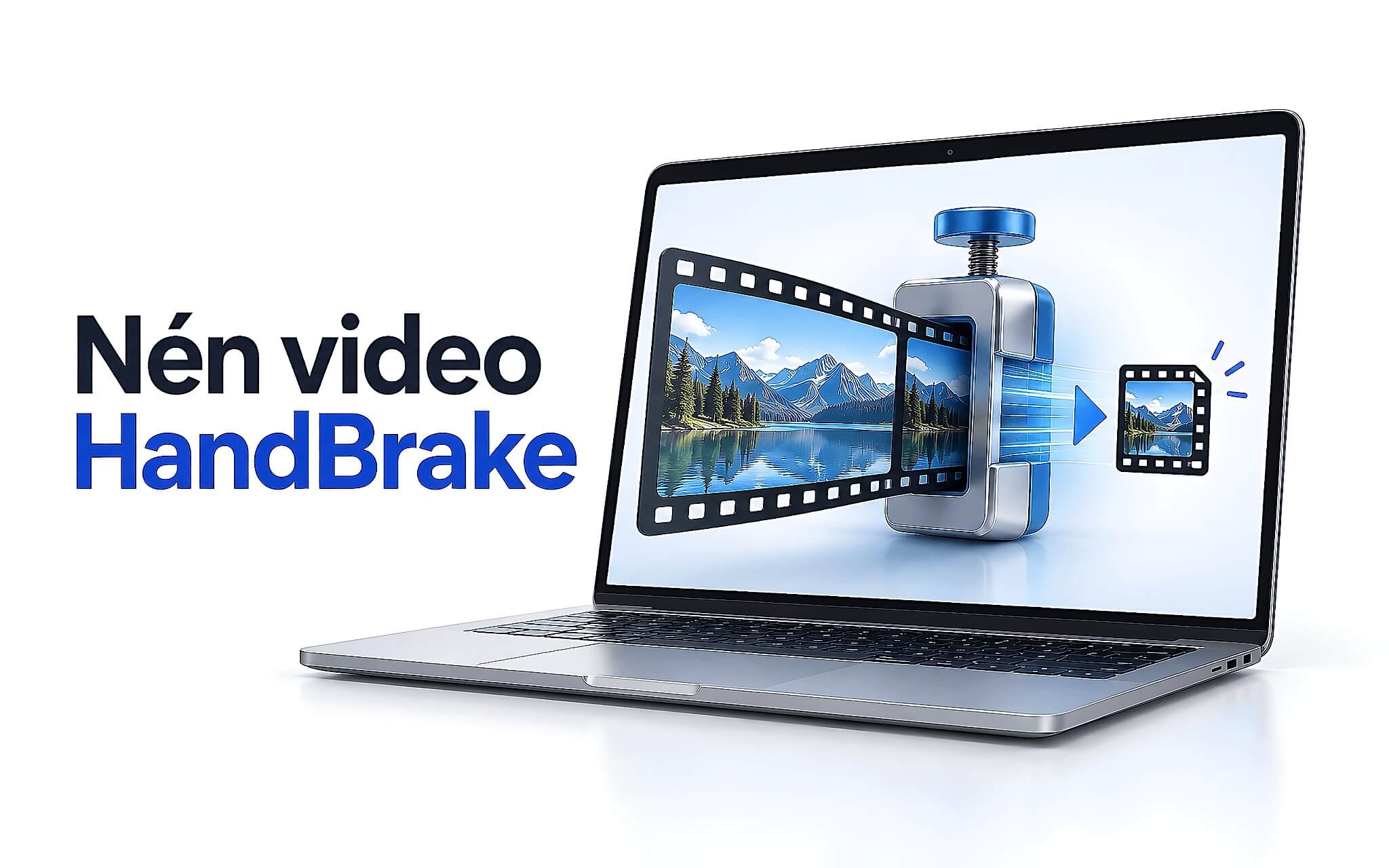

Một đoạn video quay bằng điện thoại hay bản ghi màn hình dài vài giờ có thể chiếm rất nhiều dung lượng ổ cứng, và HandBrake là công cụ miễn phí giúp bạn thu gọn chúng mà vẫn giữ hình ảnh ở mức dễ chịu. Cái khó nằm ở số lượng tuỳ chọn: preset, container, codec, chế độ chất lượng và cả bộ mã hoá phần cứng của NVIDIA, Intel hay AMD. Bài này đi lần lượt qua từng quyết định, dựa trên tài liệu chính thức của nhà phát triển và các hãng chip, để bạn chọn đúng cấu hình cho chiếc laptop đang dùng.
HandBrake là gì và vì sao bạn nên cài trên laptop
HandBrake là phần mềm chuyển mã video mã nguồn mở, phát hành theo giấy phép GPL và chạy trên Windows, macOS lẫn Linux. Nói đơn giản, nó đọc một file video đầu vào, giải mã từng khung hình rồi mã hoá lại bằng codec và thông số bạn chọn, tạo ra file mới nhẹ hơn hoặc tương thích hơn với thiết bị phát. Theo trang chủ handbrake.fr, phiên bản mới nhất hiện là 1.11.2, nối tiếp bản 1.11.0 phát hành ngày 08/03/2026.

Trên laptop, nhu cầu phổ biến nhất là giảm dung lượng. Video từ điện thoại, máy ảnh hoặc phần mềm ghi màn hình thường được lưu ở bitrate cao để thiết bị ghi xử lý kịp, chứ không nhằm tiết kiệm bộ nhớ. Khi dùng HandBrake mã hoá lại bằng codec hiệu quả hơn, file đầu ra có thể nhỏ đi đáng kể trong khi mắt thường khó nhận ra khác biệt. Điều này hữu ích khi SSD của laptop chỉ có 512GB, hoặc khi bạn cần gửi video qua ứng dụng nhắn tin có giới hạn kích thước tệp đính kèm.
Nhu cầu thứ hai là tính tương thích. Một file MKV chứa codec lạ có thể không phát được trên TV hay điện thoại đời cũ, trong khi HandBrake có sẵn nhóm preset thiết kế riêng cho từng loại thiết bị. Bản 1.11.0 còn bổ sung khả năng xuất container MOV cùng nhóm preset Production dùng ProRes và DNxHR, phục vụ những ai cần file trung gian để dựng phim.
Chọn preset và container MP4 hay MKV cho từng mục đích
Preset là gói cấu hình dựng sẵn, gồm độ phân giải, codec, chế độ chất lượng và định dạng âm thanh. Tài liệu chính thức của HandBrake chia preset thành các nhóm General, Web, Devices, Matroska, Hardware và Production. Lời khuyên của nhà phát triển khá rõ ràng: hãy chọn preset mô tả sát nhất thiết bị bạn định dùng để phát video. Nếu thiết bị không có trong danh sách hoặc bạn chỉ xem trên máy tính, Fast 1080p30 là lựa chọn mặc định hợp lý vì cân bằng giữa tốc độ và độ tương thích.
| Preset hoặc nhóm | Container và codec | Tốc độ mã hoá | Dung lượng đầu ra |
|---|---|---|---|
| Fast 1080p30 | MP4, H.264, âm thanh AAC stereo | Nhanh | Trung bình |
| HQ 1080p30 Surround | MP4, H.264, AAC kèm Dolby Digital | Chậm | Lớn |
| Super HQ 1080p30 Surround | MP4, H.264, AAC kèm Dolby Digital | Rất chậm | Rất lớn |
| Nhóm Matroska | MKV với H.264, H.265, AV1 hoặc VP9 | Tuỳ codec | Tuỳ codec |
| Nhóm Hardware | MP4 dùng QSV, NVENC, VCN hoặc Media Foundation | Rất nhanh | Thường lớn hơn bản phần mềm |
Container là lớp vỏ chứa luồng hình, luồng tiếng và phụ đề, còn codec mới quyết định cách nén hình ảnh. MP4 là lựa chọn an toàn nhất vì gần như mọi điện thoại, TV và trình duyệt đều phát được. MKV linh hoạt hơn khi xử lý phụ đề: theo tài liệu về phụ đề của HandBrake, với phụ đề dạng ảnh PGS từ Blu-ray hay VobSub từ DVD, file MP4 chỉ cho phép ghi cứng tối đa một track vào khung hình, trong khi MKV giữ nguyên được nhiều track để người xem bật tắt tuỳ ý.
Quy tắc chọn nhanh như sau: video gửi cho người khác, đăng mạng xã hội hoặc xem trên thiết bị di động thì dùng MP4. Phim có nhiều ngôn ngữ âm thanh, phụ đề và cần lưu trữ lâu dài thì dùng MKV. Container MOV mới bổ sung chủ yếu phục vụ quy trình hậu kỳ với ProRes hoặc DNxHR, file rất nặng nên không phù hợp với mục tiêu tiết kiệm dung lượng. Sau khi chọn preset, HandBrake vẫn cho phép bạn chỉnh từng thông số rồi lưu lại thành preset riêng để tái sử dụng.
So sánh H.264, H.265 và AV1 khi nén video trên laptop
HandBrake hỗ trợ nhiều codec, nhưng ba cái tên quan trọng nhất là H.264, H.265 và AV1. Theo tài liệu codec của dự án, mỗi chuẩn có một bộ mã hoá phần mềm chạy trên CPU và một số bộ mã hoá phần cứng chạy trên nhân đồ hoạ: H.264 dùng x264, H.265 dùng x265, còn AV1 dùng SVT-AV1. Nhóm phần cứng gồm Intel Quick Sync, NVIDIA NVENC, AMD VCE hoặc VCN, cùng Media Foundation cho laptop chip ARM ở H.264 và H.265.
| Codec | Encoder phần mềm | Encoder phần cứng | Ưu điểm | Điểm cần cân nhắc |
|---|---|---|---|---|
| H.264 | x264 | Intel QSV, NVIDIA NVENC, AMD VCE, Media Foundation | Tương thích rộng nhất | Dung lượng lớn hơn ở cùng chất lượng |
| H.265 (HEVC) | x265 | Intel QSV, NVIDIA NVENC, AMD VCE, Media Foundation | Hiệu quả nén cao hơn H.264 | Vướng bản quyền, có thiết bị phát kém |
| AV1 | SVT-AV1 | Intel QSV, NVIDIA NVENC, AMD VCN | Chuẩn mở, miễn phí bản quyền | Cần chip đời mới để mã hoá nhanh |
Trong bảng xếp hạng hiệu quả nén theo chất lượng trên dung lượng mà HandBrake công bố, x265 và VP9 đứng đầu, x264 xếp thứ hai, các bộ mã hoá phần cứng đứng thứ ba. Nghĩa là nếu cần file nhỏ nhất ở cùng mức hình ảnh, x265 là lựa chọn hợp lý, đổi lại tốc độ chậm hơn. Điểm trừ của H.265 nằm ở giấy phép, đến mức có hãng từng tắt giải mã phần cứng như bài Dell và HP âm thầm tắt giải mã HEVC trên laptop Core Ultra mới đã phân tích, nên file H.265 có thể phát kém mượt trên một số laptop.
AV1 là chuẩn nén mở, miễn phí bản quyền, được HandBrake hỗ trợ qua SVT-AV1 và bộ mã hoá phần cứng của cả ba hãng chip. SVT-AV1 có nhiều mức preset tốc độ, mức càng chậm thì nén càng kỹ nhưng CPU phải làm việc càng lâu, nên trên laptop mỏng nhẹ bạn nên ưu tiên phần cứng nếu chip hỗ trợ. Thế hệ kế tiếp của chuẩn này cũng đã được định hình, và bài AV2 codec kế nhiệm AV1 với khả năng nén vượt trội giải thích mức cải thiện nén mà AV2 hướng tới so với AV1.
Constant Quality hay bitrate trung bình, nên chọn chế độ nào
Ở thẻ Video, HandBrake cho hai cách kiểm soát đầu ra. Constant Quality, còn gọi là hệ số RF, để bạn đặt mức chất lượng rồi HandBrake tự điều chỉnh bitrate cho từng cảnh. Average Bitrate thì ngược lại: bạn ấn định bitrate, tức gần như cố định dung lượng file, và chấp nhận chất lượng dao động theo độ phức tạp của cảnh quay. Tài liệu chính thức khuyến nghị Constant Quality cho đa số trường hợp vì chế độ này không cần mã hoá hai lượt, thời gian xử lý gần như giảm một nửa.

Với x264, x265 và SVT-AV1, giá trị RF càng thấp thì chất lượng càng cao và file càng lớn. Nhóm phát triển HandBrake gợi ý RF 18 đến 22 cho video 480p hoặc 576p, 19 đến 23 cho 720p, 20 đến 24 cho 1080p và 22 đến 28 cho 4K. Với x264, thang này không tuyến tính mà theo hàm logarit, nên tăng hay giảm một hai đơn vị đã tạo khác biệt rõ về dung lượng. Mình thường bắt đầu ở giữa khoảng khuyến nghị, nén thử một đoạn ngắn rồi mới điều chỉnh cho cả video.
Một điểm dễ nhầm là giá trị chất lượng không so sánh được giữa các bộ mã hoá. RF 22 của x265 không tương đương mức 22 của NVENC hay Quick Sync, vì mỗi encoder có cơ chế kiểm soát tốc độ bit riêng. Average Bitrate chỉ nên dùng khi bạn buộc phải đạt một dung lượng cụ thể, chẳng hạn giới hạn tải lên của một nền tảng chia sẻ video, và khi đó nên bật mã hoá nhiều lượt để bitrate được phân bổ hợp lý hơn.
Mã hoá phần cứng NVENC, Quick Sync và AMD VCN khác gì x265
Bộ mã hoá phần cứng là khối mạch chuyên dụng nằm trong GPU rời hoặc nhân đồ hoạ tích hợp, tách biệt với các nhân CPU. Theo trang hiệu năng trong tài liệu HandBrake, encoder phần cứng thường nhanh hơn nhiều so với encoder phần mềm, đổi lại chất lượng suy giảm một chút hoặc dung lượng file lớn hơn. Trong phép thử của nhà phát triển trên hệ thống Xeon E5-2699 v4, hạ video 4K xuống 1080p ở bitrate 3.000 kb/s, x265 preset Medium đạt 27,8 khung hình mỗi giây, còn H.265 NVENC đạt 75,9 khung hình mỗi giây.
| Nền tảng đồ hoạ | Mã hoá H.264 và H.265 | Mã hoá AV1 phần cứng |
|---|---|---|
| NVIDIA GeForce RTX 30 Laptop (Ampere) | Có | Không |
| NVIDIA GeForce RTX 40 Laptop (Ada Lovelace) | Có | Có |
| NVIDIA GeForce RTX 50 Laptop (Blackwell) | Có, thêm định dạng 4:2:2 | Có |
| Intel Iris Xe thế hệ Tiger Lake | Có | Không |
| Intel Arc, Core Ultra Meteor Lake, Lunar Lake, Panther Lake | Có | Có |
| AMD Radeon RX 6000 (VCN 3.0) | Có | Không |
| AMD Radeon RX 7000, RX 9000, APU Phoenix (VCN 4.0 trở lên) | Có | Có |
Vì thế NVENC, Quick Sync hay VCN hợp với các việc cần nhanh: nén hàng loạt bản ghi màn hình, chuyển định dạng để gửi đi, hoặc khi laptop mỏng nhẹ có cấu hình không đủ sức chạy x265 trong thời gian hợp lý. HandBrake hỗ trợ chính thức GPU NVIDIA từ RTX 2060 trở lên với driver 570 hoặc mới hơn, Quick Sync trên CPU Intel từ thế hệ Coffee Lake với driver đồ hoạ từ 31.0, và AMD VCN từ dòng Radeon RX 6000.
Mã hoá AV1 bằng phần cứng đòi hỏi chip đời mới hơn. Theo bảng Video Encode and Decode GPU Support Matrix của NVIDIA, GPU laptop RTX 40 và RTX 50 đều mã hoá AV1, còn RTX 30 thì không; thế hệ Blackwell bổ sung mã hoá H.264 và H.265 định dạng màu 4:2:2. Phía Intel, tài liệu driver media ghi nhận AV1 trên Arc và các dòng Core Ultra như Meteor Lake, Lunar Lake, Panther Lake. Với AMD, tài liệu AMF xác nhận AV1 từ VCN 4.0, và HandBrake 1.11.0 bổ sung AV1 10-bit cho VCN.
Nhiệt độ, nguồn điện và các lỗi thường gặp khi HandBrake chạy lâu
Khi HandBrake mã hoá bằng x265 hay SVT-AV1, tải CPU được giữ ở mức cao suốt quá trình, có khi kéo dài hàng giờ với video dài. Trên laptop, tải liên tục như vậy khiến quạt quay lớn và nhiệt độ tăng dần, tới ngưỡng bảo vệ thì chip tự hạ xung nhịp. Hiện tượng này không làm hỏng file đầu ra, chỉ khiến thời gian nén kéo dài hơn, và bài Sự thật về throttle nhiệt: CPU chạm mốc 100°C có đáng sợ như bạn tưởng? giải thích vì sao mức nhiệt cao chưa chắc là dấu hiệu hỏng hóc.

Để quá trình ổn định, bạn nên cắm sạc, chuyển chế độ nguồn của Windows sang hiệu năng cao hoặc chế độ Performance trong phần mềm điều khiển của hãng, đồng thời đặt laptop trên mặt phẳng cứng để khe hút gió không bị che. Chạy bằng pin vẫn được, nhưng hệ thống sẽ giới hạn công suất để kéo dài thời lượng, pin tụt nhanh và phải trải qua thêm chu kỳ sạc. Nếu cần laptop yên tĩnh khi làm việc khác, hãy dùng encoder phần cứng hoặc preset tốc độ nhanh hơn, và tắt chế độ ngủ tự động khi hàng đợi còn chạy.
Một số lỗi hay gặp có nguyên nhân khá rõ. Không thấy tuỳ chọn NVENC, Quick Sync hay VCN trong HandBrake thường do driver cũ hoặc GPU chưa nằm trong danh sách hỗ trợ; với laptop có hai GPU, bạn nên kiểm tra thêm phần thiết lập đồ hoạ của Windows. File MP4 mất phụ đề PGS là do container này chỉ cho ghi cứng một track. File dùng encoder phần cứng lớn hơn dự kiến là đặc tính của phương pháp, không phải lỗi, và bạn có thể kéo thanh chất lượng sang trái một chút hoặc chuyển sang x265 khi không gấp.
Câu hỏi thường gặp (FAQ)
Phần mềm chuyển mã này có miễn phí và an toàn để dùng lâu dài không?
Có. HandBrake là dự án mã nguồn mở theo giấy phép GPL, do một nhóm tình nguyện viên duy trì, chạy trên Windows, macOS và Linux, không thu phí và không kèm quảng cáo. Rủi ro chủ yếu đến từ các trang tải về trung gian đóng gói thêm phần mềm lạ, nên bạn chỉ nên tải bộ cài từ trang handbrake.fr hoặc kho GitHub chính thức của dự án.
Có nên đặt RF 0 để giữ nguyên chất lượng video gốc?
Không nên. Theo tài liệu HandBrake, RF 0 là chế độ nén không tổn hao nên file cực lớn, trong khi video nguồn vốn đã qua nén có tổn hao nên chi tiết mất đi không thể lấy lại. Nhà phát triển lấy ví dụ với nguồn DVD, đặt chất lượng cao hơn khoảng RF 19 gần như không mang lại lợi ích gì.
Laptop không có GPU rời có tận dụng được mã hoá phần cứng không?
Có, nếu chip Intel từ thế hệ Coffee Lake trở lên có nhân đồ hoạ hỗ trợ Quick Sync, hoặc laptop chip ARM dùng Media Foundation cho H.264 và H.265. Với APU AMD, nhân VCN có thể hoạt động, nhưng tài liệu HandBrake hiện chỉ liệt kê hỗ trợ chính thức cho các dòng card Radeon RX.
Video nén bằng Quick Sync có đủ chất lượng để lưu trữ lâu dài?
Đủ dùng cho việc chia sẻ và xem lại, nhưng nếu ưu tiên dung lượng nhỏ nhất ở cùng mức hình ảnh thì x265 hoặc SVT-AV1 vẫn nhỉnh hơn, đúng theo thứ hạng hiệu quả nén mà HandBrake công bố. Cách làm hợp lý là dùng phần cứng cho video cần gửi gấp, còn thư viện lưu trữ thì để x265 chạy qua đêm khi laptop cắm sạc.



0 phản hồi cho “HandBrake nén video trên laptop – Chọn codec, preset và mã hoá phần cứng”