

Đang làm việc thì màn hình tối sầm, quạt ngừng quay, phải bấm nút nguồn mới lên lại: kiểu laptop tự tắt này dễ làm mất dữ liệu vì bạn không biết nên nghi phần cứng hay phần mềm. Bài này đi theo trình tự chẩn đoán mình vẫn áp dụng, từ phân biệt tắt thật với ngủ, khoanh vùng nhiệt độ, pin, adapter, đọc Event Viewer, rà driver và BIOS, tới lúc cần mang đi sửa. Mọi ngưỡng nhiệt và mã sự kiện đều dẫn theo tài liệu của Microsoft, Intel, AMD và Dell.
Phân biệt laptop tự tắt với chế độ ngủ và tắt màn hình
Bước đầu tiên là xác định laptop đã tắt thật hay chỉ chuyển trạng thái. Khi màn hình tối nhưng đèn nguồn vẫn sáng hoặc nhấp nháy chậm, bấm phím bất kỳ là hình ảnh trở lại, đó thường là thiết lập tắt màn hình hoặc chế độ ngủ (sleep) trong Power Options. Nếu mở lại mà ứng dụng vẫn nằm nguyên vị trí cũ, laptop đã vào ngủ đông (hibernate), tức Windows chủ động ghi bộ nhớ ra SSD. Hai trạng thái này đều là hành vi có kiểm soát, không phải sự cố phần cứng.

Laptop tự tắt đúng nghĩa có ba dấu hiệu đi cùng nhau: đèn nguồn tắt hẳn, quạt ngừng đột ngột và lần bật kế tiếp khởi động lại từ đầu, mọi tài liệu chưa lưu đều mất. Theo tài liệu thiết kế quản lý nhiệt của Microsoft, khi nhiệt độ chạm ngưỡng _HOT, Windows cho hệ thống ngủ đông để giữ dữ liệu, nên không phải lần nào laptop tối màn hình vì nóng cũng là sập nguồn.
Bạn nên ghi lại bối cảnh mỗi lần laptop tự tắt: đang cắm sạc hay chạy pin, mức pin còn bao nhiêu, đang chơi game hay chỉ lướt web. Sự cố chỉ xuất hiện khi chạy pin gợi ý nguồn điện, sự cố khi tải nặng kéo dài gợi ý nhiệt độ, còn tắt ngẫu nhiên lúc nhàn rỗi thường liên quan đến driver hoặc firmware. Ghi chú này còn giúp bạn đối chiếu thời điểm với sự kiện trong Event Viewer.
Cơ chế bảo vệ nhiệt của CPU khiến laptop ngắt điện đột ngột
Bộ xử lý hiện đại có nhiều tầng bảo vệ nhiệt xếp chồng. Tầng đầu là giảm xung nhịp: theo trang hỗ trợ của Intel, khi nhân CPU vượt ngưỡng tiết lưu, chip tự hạ điện năng để duy trì nhiệt độ an toàn, và nhiệt độ tối đa Tjunction của đa số mẫu nằm trong khoảng 100 đến 110 độ C. Phần tín hiệu bảo vệ trong datasheet bộ xử lý Intel Core thế hệ 12 mô tả chân PROCHOT# kích hoạt khi cảm biến ghi nhận chip chạm nhiệt độ vận hành an toàn tối đa, đồng thời bật mạch kiểm soát nhiệt TCC.
| Ngưỡng bảo vệ | Điều gì xảy ra | Nguồn |
|---|---|---|
| Ngưỡng thụ động _PSV (ACPI) | Windows hạ hiệu năng thiết bị trong vùng nhiệt | Microsoft Learn |
| PROCHOT# khi chạm Tjmax | CPU kích hoạt mạch TCC, giảm điện năng và xung nhịp | Datasheet Intel |
| Tjmax Intel Core Ultra 7 155H | Nhiệt độ vận hành tối đa 110 độ C | Intel |
| Tjmax AMD Ryzen 7 8845HS, Ryzen AI 9 HX 370 | Nhiệt độ vận hành tối đa 100 độ C | AMD |
| Ngưỡng ngủ đông _HOT | Windows cho hệ thống ngủ đông để giữ dữ liệu | Microsoft Learn |
| Ngưỡng tới hạn _CRT | Windows tắt khẩn cấp, không báo cho ứng dụng | Microsoft Learn |
| THERMTRIP# khoảng 130 độ C | CPU dừng toàn bộ lệnh, hệ thống ngắt nguồn | Datasheet Intel |
Tầng cuối cùng mới là tắt nguồn. Microsoft giải thích rằng khi nhiệt độ vượt ngưỡng tới hạn _CRT, Windows khởi động quy trình tắt khẩn cấp mà không gửi thông báo cho ứng dụng; nếu firmware không khai báo ngưỡng này, mạch bảo vệ của firmware sẽ ngắt điện ngay dưới hệ điều hành. Ở cấp chip, Intel ghi rằng bộ xử lý dừng toàn bộ lệnh khi nhiệt độ lõi vượt khoảng 130 độ C và phát tín hiệu THERMTRIP# cho hệ thống. Vì vậy laptop tự tắt do nhiệt thường xảy ra sau một quãng dài quạt gào và hiệu năng suy giảm rõ.
Nguyên nhân khiến nhiệt vượt ngưỡng khá quen thuộc: khe gió bị chăn, gối hoặc đùi che kín, lớp bụi bám dày trên lá tản nhiệt, keo tản nhiệt khô sau vài năm, hoặc quạt hỏng. Dell nêu đúng hai thủ phạm đầu là lỗ thông gió bị chặn và bụi trên lá tản nhiệt, đồng thời khuyên chạy bài kiểm tra quạt ePSA bằng phím F12. Để xác nhận laptop tự tắt vì nhiệt, bạn mở HWiNFO, phần mềm giám sát phần cứng miễn phí, rồi quan sát nhiệt độ CPU và GPU khi tái hiện tải nặng.
Pin xuống cấp và adapter thiếu công suất gây mất nguồn giữa chừng
Nhóm nguyên nhân thứ hai nằm ở đường cấp điện. Pin lithium-ion lão hoá sẽ khó đáp ứng các đợt CPU và GPU kéo dòng lớn, điện áp sụt dưới mức mạch quản lý chấp nhận và laptop tự tắt dù đồng hồ pin vẫn còn hiển thị một phần dung lượng. Dấu hiệu điển hình là sự cố chỉ xuất hiện khi rút sạc, còn cắm adapter thì chạy ổn định.
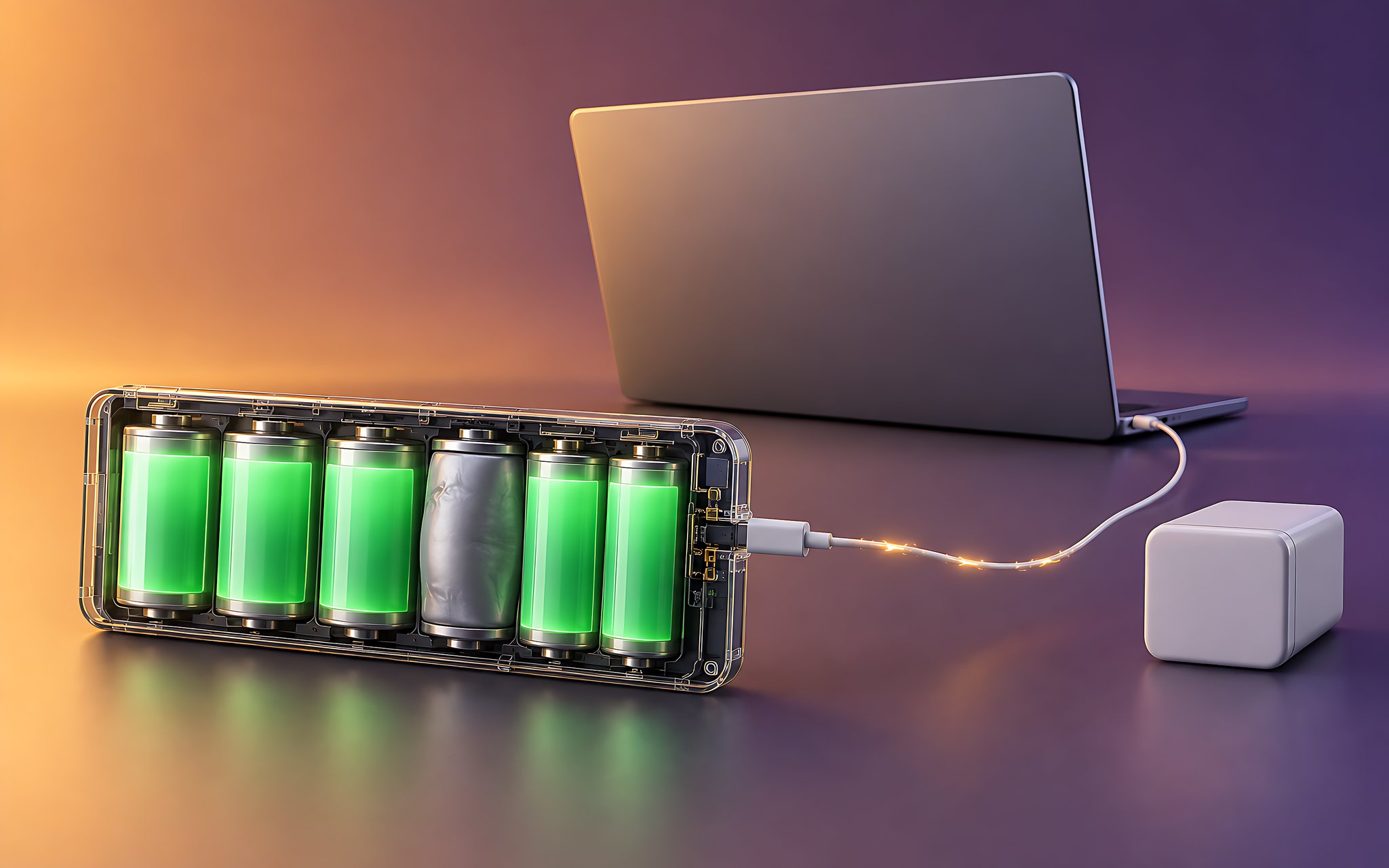
Khi báo cáo pin cho thấy dung lượng sạc đầy đã giảm sâu, bài Laptop bị chai Pin: Khi nào nên thay để tránh sập nguồn hỏng máy? phân tích ngưỡng hao mòn nên thay pin. Với adapter, Dell mô tả: khi công suất tiêu thụ cao hơn khả năng cấp của adapter, laptop giảm hiệu năng và rút thêm điện từ pin để bù phần thiếu, pin cứ thế cạn dần dù vẫn cắm sạc. Với dòng Dell Pro Rugged, khi pin xuống dưới 2%, laptop tự vào ngủ đông và không bật lên được.
Chuẩn USB Power Delivery trước bản 3.1 giới hạn ở 100W với mức 20V; theo USB-IF, bản 3.1 bổ sung các mức 28V, 36V và 48V để đạt 140W, 180W và 240W. Laptop gaming hay workstation cần hơn 100W nên rất dễ thiếu điện với củ sạc USB-C thông thường, pin bị rút dần rồi laptop tự tắt khi cạn. Dell cho biết nếu mục tổng quan trong BIOS hiển thị adapter Unknown hoặc sai số watt, laptop có thể sạc chậm hoặc không sạc; thông báo Slow charger trong Windows cũng là tín hiệu cần đổi đúng adapter.
Đọc Event Viewer để tìm dấu vết Kernel-Power 41 và 6008
Windows ghi lại mọi lần tắt không đúng quy trình, nên Event Viewer là công cụ khoanh vùng miễn phí và đáng tin nhất khi laptop tự tắt. Bạn nhấn Windows + R, gõ eventvwr.msc, mở Windows Logs, chọn System rồi dùng Filter Current Log để lọc các Event ID 41, 6008, 6006 và 1074. Theo tài liệu Microsoft Learn về sự kiện Kernel-Power 41, sự kiện này mang thông điệp hệ thống đã khởi động lại mà không tắt sạch trước đó, có thể do ngừng phản hồi, treo hoặc mất điện bất ngờ.
| Event ID | Ý nghĩa theo Microsoft | Hướng khoanh vùng |
|---|---|---|
| 41, BugcheckCode khác 0 | Windows gặp lỗi dừng (màn hình xanh) trước khi khởi động lại | Mở minidump, tìm driver lỗi |
| 41, PowerButtonTimestamp khác 0 | Nút nguồn đã bị nhấn giữ để tắt cưỡng bức | Tìm lý do laptop bị treo |
| 41, mọi giá trị bằng 0 | Mất điện: pin tháo hoặc cạn, nguồn yếu hoặc hỏng | Kiểm pin, adapter và nhiệt độ |
| 6008 | Lần tắt trước đó là tắt bất thường | Đối chiếu thời điểm với sự kiện 41 |
| 1074 | Một ứng dụng chủ động tắt hoặc khởi động lại hệ thống | Thường là Windows Update |
| 6006 | Windows đã tắt đúng quy trình | Mốc tham chiếu bình thường |
Điểm mấu chốt nằm ở các trường dữ liệu bên trong sự kiện 41, xem trong thẻ Details. Microsoft chia thành ba kịch bản: BugcheckCode khác 0 nghĩa là có lỗi dừng, PowerButtonTimestamp khác 0 nghĩa là nút nguồn đã bị giữ, còn khi mọi giá trị bằng 0 thì hướng nghi vấn chuyển sang nguồn điện. Với kịch bản laptop tự tắt mà mọi giá trị bằng 0, Microsoft nêu khả năng pin bị tháo hoặc cạn, bộ nguồn thiếu công suất hoặc hỏng, và khuyên kiểm tra nhiệt độ linh kiện.
Khi BugcheckCode khác 0, file kết xuất bộ nhớ nhỏ mặc định nằm ở thư mục %SystemRoot%\Minidump; bạn mở bằng WinDbg và chạy lệnh !analyze -v để xem mã lỗi dừng cùng module nghi vấn. Song song, lệnh powercfg /batteryreport tạo báo cáo HTML về lịch sử dung lượng và chu kỳ sạc, và cách đọc các cột dung lượng thiết kế so với dung lượng sạc đầy được giải thích kỹ trong bài Cách đo chuẩn độ chai pin laptop và đọc thông số hao mòn thực tế.
Lỗi driver, BIOS và firmware EC khiến laptop tắt ngang bất thường
Driver đồ hoạ, chipset hoặc lưu trữ bị lỗi có thể gây lỗi dừng, và nếu Windows đang bật tuỳ chọn tự khởi động lại sau lỗi hệ thống, bạn chỉ thấy laptop tự tắt rồi bật lại mà không kịp nhìn màn hình xanh. Trường hợp này Event Viewer ghi Kernel-Power 41 với BugcheckCode khác 0, kèm file minidump. Hướng xử lý là gỡ driver vừa cập nhật, cài lại phiên bản do hãng laptop phát hành trên trang hỗ trợ theo đúng model thay vì bản chung của nhà sản xuất chip.
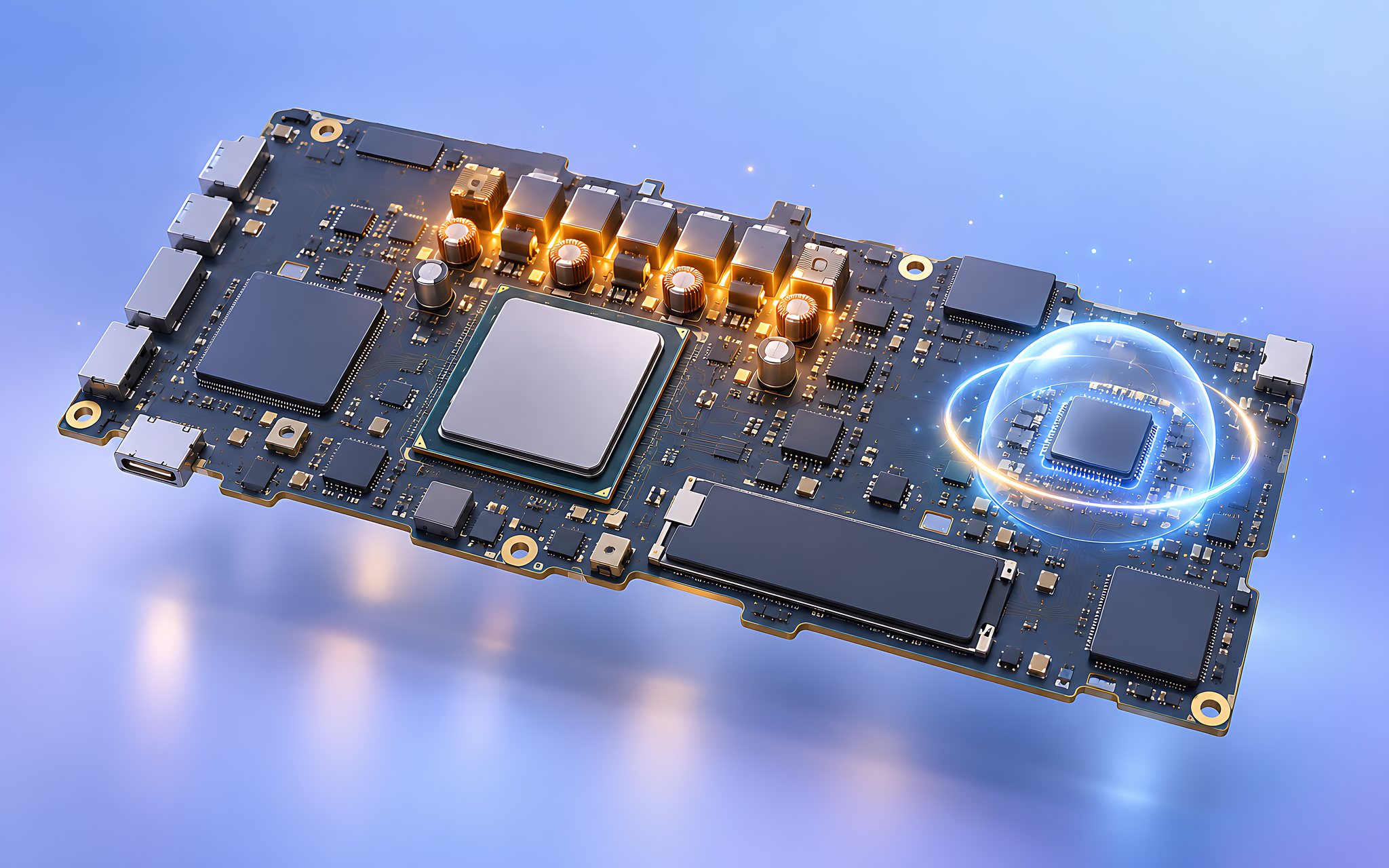
Tầng sâu hơn là BIOS và firmware của bộ điều khiển nhúng EC, thành phần quản lý quạt, sạc pin, đèn trạng thái và phối hợp ngưỡng nhiệt với hệ điều hành. Lỗi ở tầng này có thể khiến quạt quay chậm hoặc mạch sạc nhận sai công suất adapter. Dell là ví dụ cụ thể: Dell Pro Max 16 Premium MA16250 hiện cảnh báo adapter công suất thấp khi cắm dock WD19DC hoặc WD19DCS, và hãng chỉ định cập nhật BIOS 1.5.0 trở lên làm phương án khắc phục.
Khi cập nhật BIOS, hãy làm đúng quy trình để lỗi nhỏ không biến thành hỏng nặng. Dell yêu cầu cắm adapter chính hãng và pin còn tối thiểu 50% trong suốt quá trình; Lenovo Vantage hay MyASUS cũng giúp tải đúng bản theo số serial. Sau khi cập nhật, bạn nên theo dõi thêm vài ngày trong Event Viewer để xác nhận laptop tự tắt không còn lặp lại.
Dấu hiệu hỏng mainboard và VRM khi laptop tự tắt liên tục
Nếu đã loại trừ nhiệt độ, pin, adapter và phần mềm mà laptop tự tắt vẫn tái diễn, khả năng cao lỗi nằm trên bo mạch chủ. Mạch ổn áp VRM cấp điện cho CPU, GPU có thể xuống cấp sau nhiều năm chịu nhiệt, hoặc hỏng do va đập, vào nước. Datasheet Intel dành riêng một mục cho việc bảo vệ bộ ổn áp bằng PROCHOT#, nghĩa là khi VRM quá tải, hệ thống có thể ép CPU hạ hiệu năng trước khi phải ngắt hẳn.
| Triệu chứng | Nguyên nhân nghi vấn | Cách kiểm |
|---|---|---|
| Tắt khi chơi game, quạt gào trước đó | Quá nhiệt, bụi, keo khô | HWiNFO, bài kiểm tra quạt |
| Chỉ tắt khi rút sạc, pin vẫn còn phần trăm | Pin chai hoặc cell lỗi | powercfg /batteryreport |
| Cắm sạc vẫn tụt pin, báo Slow charger | Adapter thiếu công suất | Xem số watt adapter trong BIOS |
| Tắt rồi tự khởi động lại, có minidump | Driver gây lỗi dừng | WinDbg, lệnh !analyze -v |
| Tắt ngẫu nhiên lúc nhàn rỗi sau khi cập nhật | BIOS hoặc firmware EC | Cập nhật BIOS theo hãng |
| Tắt cả trong BIOS, có mùi khét, nóng cục bộ | Mainboard, VRM | Mang đến trung tâm bảo hành |
Một số dấu hiệu cho thấy bạn nên dừng tự xử lý: laptop tắt ngay cả khi đang ở giao diện BIOS hoặc khi cài lại Windows, có mùi khét, vùng nóng bất thường gần cổng sạc, hoặc chỉ lên nguồn khi cắm sạc dù pin mới thay vẫn không giữ được điện. Lúc này cần đồng hồ vạn năng, camera nhiệt và nguồn DC giới hạn dòng để tìm đúng linh kiện hỏng.
Trước khi mang đi, hãy chụp lại các sự kiện Kernel-Power 41, kết quả chẩn đoán của hãng và báo cáo pin, vì kỹ thuật viên có sẵn dữ liệu sẽ rút ngắn thời gian kiểm đáng kể. Nếu laptop còn bảo hành, bạn nên đưa về trung tâm bảo hành chính hãng thay vì tự tháo vỏ, bởi can thiệp bo mạch bên ngoài có thể làm mất quyền lợi bảo hành. Hãy ưu tiên sao lưu dữ liệu trước khi giao laptop.
Câu hỏi thường gặp khi laptop tự tắt
Laptop tự tắt khi đang cắm sạc có phải do pin không?
Không hẳn. Khi cắm sạc, laptop vẫn có thể tắt vì quá nhiệt, adapter thiếu công suất khiến pin bị rút dần, hoặc driver gây lỗi dừng. Bạn nên mở sự kiện Kernel-Power 41 trong Event Viewer: BugcheckCode khác 0 nghiêng về phần mềm, còn mọi giá trị bằng 0 nghiêng về nguồn điện hoặc nhiệt độ.
Nhiệt độ CPU bao nhiêu độ thì laptop tự tắt?
Không có con số chung. Tjmax của Intel Core Ultra 7 155H là 110 độ C, của AMD Ryzen 7 8845HS là 100 độ C,, chạm mức này chip giảm xung nhịp trước. Việc tắt hẳn xảy ra khi nhiệt độ chạm ngưỡng _CRT do hãng laptop cấu hình trong firmware, hoặc muộn nhất khi CPU Intel phát THERMTRIP# ở khoảng 130 độ C.
Dùng sạc USB-C công suất thấp hơn có làm hỏng laptop không?
Theo Dell, adapter yếu hơn chủ yếu khiến laptop giảm hiệu năng và rút thêm điện từ pin, nên pin cạn dần dù đang cắm. Nó không trực tiếp làm hỏng linh kiện, nhưng dễ dẫn đến laptop tự tắt khi pin cạn giữa chừng, vì vậy hãy dùng adapter đúng số watt nhà sản xuất khuyến nghị.
Sự kiện 6008 trong Event Viewer có đáng lo không?
Sự kiện 6008 chỉ cho biết lần tắt trước là bất thường. Một lần lẻ tẻ sau khi bạn giữ nút nguồn là bình thường; nếu 6008 và Kernel-Power 41 lặp lại nhiều ngày, bạn nên khoanh vùng lần lượt theo nhiệt độ, nguồn điện, driver rồi phần cứng.



0 phản hồi cho “Laptop tự tắt đột ngột – Cách đọc Event Viewer tìm đúng nguyên nhân”