

Một cảnh 3D chạy mượt trong viewport nhưng bấm F12 lại render hàng giờ, thậm chí báo lỗi hết bộ nhớ, là tình huống quen thuộc khi dựng hình trên laptop. Phần lớn nguyên nhân không nằm ở cấu hình yếu mà ở thiết lập: chọn sai engine, chưa bật GPU trong Preferences, để sample quá cao hoặc render khi rút sạc. Bài này đi lần lượt từng lớp thiết lập của Blender 5.2 LTS, dựa trên tài liệu chính thức và cơ sở dữ liệu Open Data, để bạn rút ngắn thời gian render mà không đánh đổi chất lượng.
Cycles và EEVEE khác nhau thế nào khi render Blender trên laptop
Blender có hai engine render chính và chúng giải bài toán ánh sáng theo hai cách khác nhau. Cycles là bộ path tracer vật lý dành cho render sản xuất: nó bắn tia từ camera vào cảnh, cho tia nảy qua các bề mặt tới khi gặp nguồn sáng, rồi lấy trung bình rất nhiều lượt như vậy trên mỗi điểm ảnh. Mỗi lượt gọi là một sample, càng nhiều sample thì ảnh càng ít nhiễu nhưng thời gian kết xuất càng dài. Vì vậy số sample là núm vặn đầu tiên quyết định tốc độ render của Cycles trên bất kỳ cấu hình nào.

EEVEE đi theo hướng ngược lại. Tài liệu chính thức mô tả đây là engine thời gian thực dựa trên rasterization, không phải path tracer: thay vì tính từng tia sáng, nó xác định bề mặt nào nhìn thấy từ camera rồi ước lượng tương tác ánh sáng bằng nhiều thuật toán gần đúng. Từ bản 4.2 LTS, EEVEE được viết lại gần như toàn bộ (giai đoạn phát triển mang tên EEVEE Next), chuyển sang dò tia trong không gian màn hình cho mọi BSDF và dùng Virtual Shadow Maps cho bóng đổ. Dù vậy, EEVEE vẫn kém chính xác về vật lý so với Cycles.
Trên laptop, lựa chọn engine nên đi theo mục đích. Ảnh sản phẩm, nội thất, vật liệu kính hay kim loại cần phản xạ và khúc xạ đúng thì Cycles cho kết quả tin cậy hơn. Animation dài, cảnh stylized hay bản xem trước cho khách thì EEVEE giúp bạn xuất hàng trăm khung hình nhanh hơn nhiều, bởi mỗi khung không phải tích lũy hàng trăm sample. Hai engine dùng chung hệ shader node, nên mình thường dựng và duyệt vật liệu bằng EEVEE, rồi chỉ chuyển sang Cycles cho những khung hình cần độ chân thực cao nhất.
Bật GPU trong Preferences và chọn đúng OptiX, HIP hay oneAPI
Mặc định Cycles render bằng CPU, nên bước đầu tiên là vào Edit, Preferences, System, mục Cycles Render Devices, chọn backend phù hợp với card đồ họa và đánh dấu thiết bị muốn kích hoạt. Sau đó trong Render Properties của từng file, đổi Device sang GPU Compute. Thiết lập Device lưu theo từng file chứ không lưu toàn cục. Theo trang GPU Rendering trong tài liệu phiên bản 5.2 LTS, mỗi backend gắn với một hãng phần cứng và hệ điều hành riêng như bảng dưới.
| Backend | Phần cứng hỗ trợ | Hệ điều hành | Yêu cầu và ghi chú |
|---|---|---|---|
| CUDA | NVIDIA, compute capability 5.0 trở lên | Windows, Linux | Có sẵn kernel biên dịch, không cần cài CUDA Toolkit |
| OptiX | NVIDIA, compute capability 5.0 trở lên | Windows, Linux | Driver từ bản 575, tận dụng lõi dò tia trên card RTX |
| HIP | AMD kiến trúc RDNA1 trở lên, cả card rời lẫn APU | Windows, Linux | Radeon Software 24.9.1 trở lên trên Windows |
| oneAPI | Intel Arc dòng A và dòng B | Windows, Linux | Driver Windows 101.8306 theo ghi chú bản 5.2 (manual vẫn ghi mốc cũ 101.5518) |
| Metal | Apple Silicon | macOS 13.0 trở lên | Tăng tốc dò tia và khử nhiễu bằng GPU |
| CPU | Mọi CPU | Mọi hệ điều hành | Nền tảng duy nhất hỗ trợ Path Guiding |
Với laptop card NVIDIA RTX, mình khuyên chọn OptiX thay vì CUDA, vì OptiX tận dụng khối tăng tốc dò tia phần cứng trên card RTX, và Open Shading Language cũng chỉ chạy trên backend này. CUDA vẫn hữu ích khi driver chưa đạt mốc 575 hoặc khi cần khoanh vùng lỗi riêng của OptiX. Laptop AMD chọn HIP; theo ghi chú phát hành bản 5.2, dò tia phần cứng trên HIP được bật mặc định, áp dụng cho Radeon RX 6000 trở lên. Laptop Intel dùng oneAPI, còn MacBook Apple Silicon dùng Metal và không cần cài driver riêng.
Laptop có cả GPU tích hợp lẫn card rời sẽ hiện hai thiết bị trong danh sách. Bạn nên ưu tiên tích card rời; nếu muốn thử ghép thêm iGPU hay CPU, hãy render cùng một khung hình theo từng cấu hình rồi giữ phương án nhanh nhất, vì trên laptop các chip này chia nhau cùng hệ tản nhiệt và giới hạn công suất. Trang tài liệu cũng khuyên cài driver trực tiếp từ website hãng chip, bởi driver do nhà sản xuất laptop cung cấp đôi khi đã cũ hoặc thiếu thành phần.
GPU laptop nhanh hơn CPU bao nhiêu lần theo Blender Open Data
Để có số liệu khách quan, mình tra cơ sở dữ liệu Open Data do Blender Foundation vận hành, nơi cộng đồng đã gửi hơn 343.000 lượt chạy Blender Benchmark. Điểm ở đây là số sample ước tính render được mỗi phút, cộng dồn qua các cảnh thử, nên càng cao càng tốt. Bảng dưới lấy điểm trung vị (median) trên phiên bản benchmark Blender 5.2.0, truy xuất ngày 27/09/2026; cột số lượt đo cho biết con số nào đủ tin cậy.
| Thiết bị | Backend | Điểm median | Số lượt đo | VRAM |
|---|---|---|---|---|
| RTX 5090 Laptop | OptiX | 7.842 | 16 | 24GB |
| RTX 5080 Laptop | OptiX | 6.682 | 71 | 16GB |
| RTX 5070 Ti Laptop | OptiX | 5.087 | 69 | 12GB |
| RTX 5070 Laptop | OptiX | 3.969 | 53 | 8GB |
| RTX 5060 Laptop | OptiX | 3.255 | 116 | 8GB |
| RTX 5050 Laptop | OptiX | 2.555 | 87 | 8GB |
| Radeon 8060S (iGPU) | HIP | 1.543 | 23 | Chia sẻ RAM hệ thống |
| Intel Arc B390 (iGPU) | oneAPI | 1.290 | 40 | Chia sẻ RAM hệ thống |
| Core Ultra 9 275HX (CPU) | CPU | 491 | 53 | Không áp dụng |
| Ryzen AI 9 HX 370 (CPU) | CPU | 300 | 9 | Không áp dụng |
Khoảng cách giữa GPU và CPU rất lớn. RTX 5050 Laptop, mức thấp nhất của dòng RTX 50 trên laptop, đạt 2.555 điểm, gấp khoảng 5,2 lần Core Ultra 9 275HX (491 điểm), một CPU dòng HX cao cấp. Ngay cả iGPU Radeon 8060S cũng đạt 1.543 điểm, hơn ba lần con chip này. Vì vậy, trừ khi cảnh cần Path Guiding (tính năng chỉ chạy trên CPU) hoặc vượt quá bộ nhớ GPU, bạn nên để Cycles render bằng card đồ họa.
Điểm median gom từ nhiều mẫu laptop khác nhau, nên cùng một GPU có thể chênh lệch đáng kể giữa hai mẫu laptop vì mức công suất và thiết kế tản nhiệt. Cơ chế cùng tên card mà hiệu năng khác nhau được phân tích trong bài TGP laptop là gì? Vì sao cùng RTX 4060 mà FPS chênh nhiều như vậy?, và điều tương tự xảy ra với số sample mỗi phút khi render. Bạn có thể tải Blender Benchmark về chạy trên laptop của mình, rồi so với bảng trên để biết laptop đang đạt mức trung bình hay bị bó công suất.
Giảm bộ nhớ khi cảnh Blender vượt VRAM của card đồ họa laptop
Tài liệu Blender nêu thẳng nguyên nhân phổ biến nhất khiến một cảnh render ổn trên CPU nhưng lỗi trên GPU: card không đủ bộ nhớ. Với CUDA, OptiX, HIP và Metal, khi VRAM đầy Blender sẽ tự mượn thêm RAM hệ thống, chạy chậm hơn nhưng thường vẫn nhanh hơn render bằng CPU; oneAPI không có trong danh sách này. Vì vậy dung lượng VRAM là giới hạn cứng của laptop: RTX 5050, 5060 và 5070 bản laptop tiêu chuẩn đều có 8GB, RTX 5070 Ti có 12GB, RTX 5080 có 16GB và RTX 5090 có 24GB.

Thành phần chiếm VRAM nhiều nhất thường là texture. Manual liệt kê một texture 8K chiếm 256MB, 4K chiếm 64MB, 2K chiếm 16MB và 1K chỉ 4MB, tức 32 texture 8K đã lấp đầy 8GB trước khi tính tới hình học. Cách xử lý nhanh nhất là vào panel Simplify, đặt Texture Limit hoặc thiết lập Texture Resolution theo phần trăm mới có ở bản 5.2 để hạ texture của vật thể ở xa camera.
Bản 5.2 LTS còn bổ sung Texture Cache trong panel Performance: Cycles tạo file .tx dạng tile và mipmap trong thư mục blender_tx cạnh ảnh gốc, chỉ nạp đúng phần cần cho mỗi tile, đổi lại tốn thêm dung lượng ổ và chậm đi chút ít. Kết hợp với Tile Size, mặc định 2048 pixel và nên hạ xuống 1024 hoặc 512 khi thiếu bộ nhớ, lượng dữ liệu trên card giảm đáng kể. Khử nhiễu bằng GPU cũng tốn thêm VRAM, nên có thể tắt Use GPU ở mục Denoise khi cảnh quá nặng.
Sample, adaptive sampling và denoiser giúp rút ngắn thời gian render
Cách rút thời gian render hiệu quả nhất là ngừng tính những sample thừa. Khi bật Noise Threshold, Cycles chuyển sang adaptive sampling: vùng nào đã đủ sạch thì dừng, dồn sample cho vùng khó như tóc, kính hay góc tối. Manual gợi ý ngưỡng thường nằm trong khoảng 0,1 đến 0,001, số càng nhỏ ảnh càng sạch nhưng render càng lâu; đặt 0 thì Cycles tự chọn theo tổng số sample.
| Thiết lập | Vị trí | Gợi ý cho laptop | Đánh đổi |
|---|---|---|---|
| Noise Threshold | Render, Sampling | Bật, thử 0,01 rồi điều chỉnh | Ngưỡng thấp sạch hơn nhưng lâu hơn |
| Max Samples | Render, Sampling | Hạ thấp khi đã bật denoiser | Quá thấp dễ mất chi tiết nhỏ |
| Denoiser | Render, Sampling, Denoising | Automatic hoặc OpenImageDenoise, Passes từ Albedo | Khử nhiễu bằng GPU tốn thêm VRAM |
| Persistent Data | Render, Performance, Final Render | Bật khi render animation | Giữ dữ liệu trong bộ nhớ, tốn RAM hơn |
| Tile Size | Render, Performance, Memory | 2048 mặc định, hạ 1024 hoặc 512 khi thiếu bộ nhớ | Tile nhỏ chậm hơn một chút |
| Light Tree | Render, Sampling, Lights | Giữ bật với cảnh nhiều đèn | Mỗi sample tốn thời gian hơn |
Denoiser là mảnh ghép còn lại. Ở chế độ Automatic, Blender ưu tiên khử nhiễu bằng GPU nếu phần cứng hỗ trợ và chọn OpenImageDenoise trước OptiX; theo manual, OpenImageDenoise thường cho chất lượng cao nhất, còn OptiX có lợi trên một số card NVIDIA đời cũ. Nên chọn Passes tối thiểu là Albedo, vì để None dễ làm nhòe chi tiết khi số sample thấp. Nhờ denoiser, bạn có thể hạ Max Samples xuống thấp hơn nhiều so với khi render thô mà ảnh cuối vẫn sạch.
Với animation, hãy bật Persistent Data để Cycles giữ dữ liệu cảnh trong bộ nhớ giữa các khung hình thay vì nạp lại từ đầu, đổi lại tốn thêm RAM. Nên bật thêm Use Animated Seed để mẫu nhiễu thay đổi theo từng khung, giúp nhiễu còn sót khó nhận ra khi phát video. Khi render dài, mình hay chạy ở chế độ nền bằng dòng lệnh, ví dụ blender -b canh.blend -a, để card không phải vừa vẽ giao diện vừa render, vấn đề manual nhắc tới khi một GPU đảm nhận cả hai việc.
Giữ nhiệt độ và công suất GPU ổn định khi render dài
Render Cycles giữ card đồ họa ở mức tải cao liên tục trong nhiều giờ. Trên laptop, hiệu năng GPU bị ràng buộc bởi mức TGP mà nhà sản xuất cấu hình và khả năng hệ tản nhiệt duy trì nhiệt độ dưới ngưỡng; khi nhiệt vượt ngưỡng, GPU tự hạ xung nhịp để bảo vệ chip và số sample mỗi phút suy giảm theo. Mình luôn cắm sạc khi render, vì khi chạy pin nhiều laptop giới hạn công suất để bảo vệ pin, và bạn có thể tự kiểm chứng bằng cách chạy Blender Benchmark ở hai trạng thái rồi so điểm.
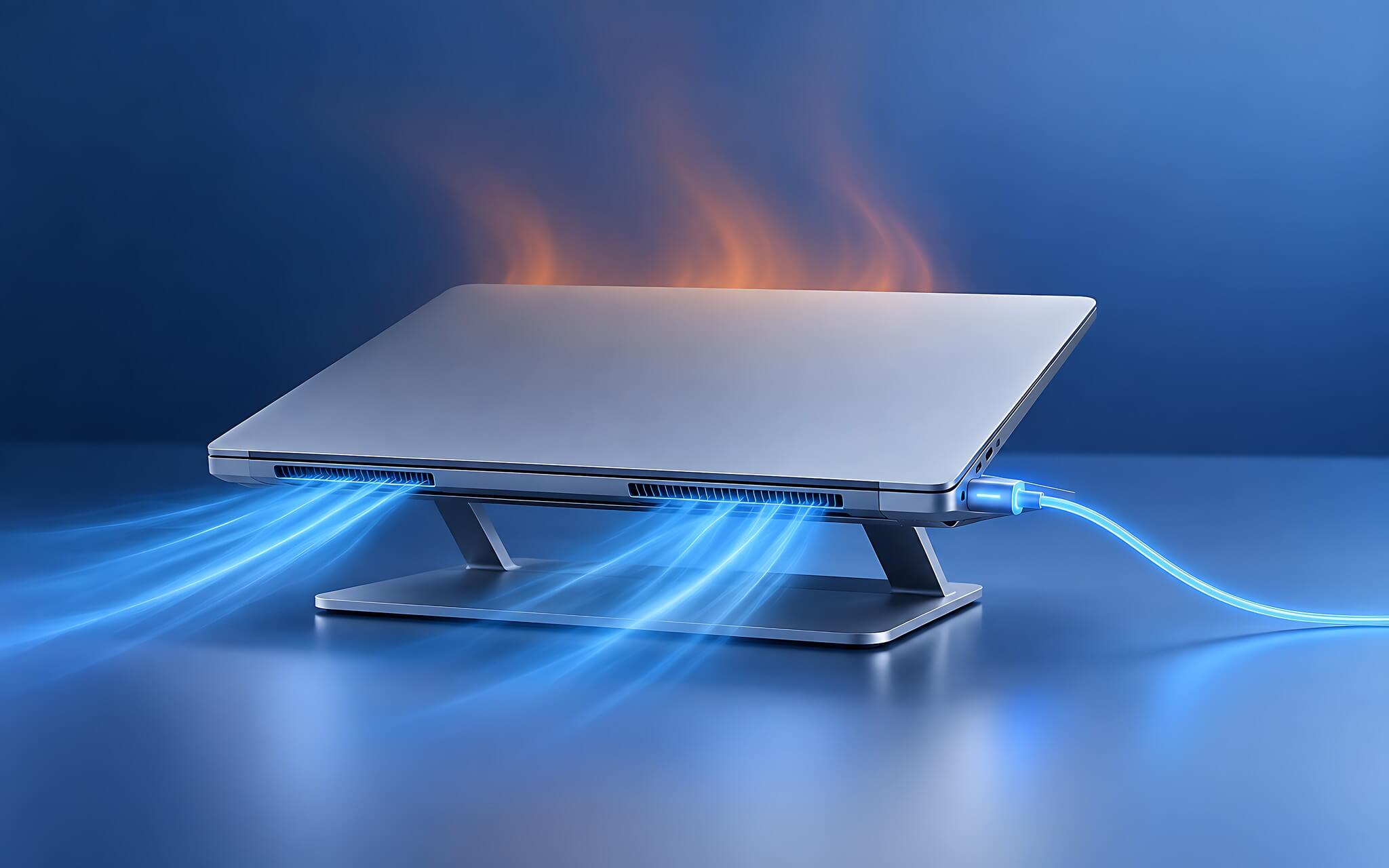
Bước tiếp theo là chế độ hiệu năng. Trong phần mềm điều khiển đi kèm laptop như Lenovo Vantage, Armoury Crate hay MSI Center, hãy chọn profile hiệu năng cao nhất để mở mức TGP tối đa và đường quạt mạnh hơn; trong Windows 11, đặt Power mode ở Best performance. Mục Time Limit trong panel Sampling giúp mỗi khung không kéo dài quá thời lượng bạn chấp nhận.
Về tản nhiệt, nâng đáy laptop lên giá đỡ để khe hút gió thông thoáng và vệ sinh quạt định kỳ sẽ giúp nhiệt độ ổn định hơn. Nếu đang cân nhắc laptop cho công việc render nặng, cấu trúc tản nhiệt quan trọng không kém tên GPU, như bài Heatpipe hay Vapor Chamber – Tản nhiệt nào giữ hiệu năng khi Render? đã so sánh. Trong lúc render, hãy theo dõi nhiệt độ và công suất GPU bằng HWiNFO64 hoặc nvidia-smi để biết laptop có bị hạ xung giữa chừng hay không.
Câu hỏi thường gặp về render Blender trên laptop
Laptop không có card rời có render Cycles được không?
Có. Cycles luôn chạy trên CPU, và nếu laptop có iGPU Intel Arc đời mới hay AMD Radeon kiến trúc RDNA, bạn còn bật được oneAPI hoặc HIP. Theo Open Data, iGPU Radeon 8060S đạt 1.543 điểm và Arc B390 đạt 1.290 điểm, cao hơn nhiều CPU laptop. Với cảnh nặng, EEVEE là phương án thực tế hơn.
Vì sao chọn OptiX mà danh sách thiết bị trong Preferences trống?
OptiX cần card NVIDIA có compute capability 5.0 trở lên và driver từ bản 575. Nếu danh sách trống, hãy cập nhật driver từ trang NVIDIA rồi mở lại Blender. Nếu vẫn trống, thử backend CUDA để xác định lỗi nằm ở driver hay ở riêng OptiX.
Render báo lỗi Out of memory thì xử lý thế nào?
Lỗi này nghĩa là bộ nhớ card không chứa nổi cảnh. Hãy hạ độ phân giải texture qua Simplify, bật Texture Cache, giảm Tile Size xuống 1024 hoặc 512, tắt khử nhiễu bằng GPU và đóng bớt ứng dụng đang chiếm card đồ họa. Nếu vẫn lỗi, chuyển Device sang CPU để render bằng RAM hệ thống.
Nên cài phiên bản Blender nào để render trên laptop?
Bản ổn định mới nhất lúc mình viết là Blender 5.2.2 LTS, phát hành ngày 15/09/2026, có hỗ trợ dài hạn. Nếu laptop mang card đồ họa vừa ra mắt mà Blender báo lỗi biên dịch kernel, manual khuyên thử bản mới nhất hoặc bản daily build.




0 phản hồi cho “Render Blender trên laptop – Bật OptiX và Cycles để tận dụng card đồ họa”