
Phim tải về mở được nhưng lời thoại chạy trước khẩu hình nửa giây, chữ tiếng Việt vỡ dấu hoặc video 4K khựng từng nhịp là ba lỗi hay gặp khi xem phim bằng VLC trên laptop. Bài này hướng dẫn tải đúng phiên bản 3.0.24 từ VideoLAN, sửa phụ đề lệch bằng phím tắt, chọn bảng mã cho phụ đề tiếng Việt và bật giải mã phần cứng, tức là giao việc giải nén video cho khối xử lý hình ảnh trong chip thay vì để bộ xử lý trung tâm gánh toàn bộ.
Vì sao VLC Media Player hợp với laptop xem phim hằng ngày
VLC Media Player là trình phát đa phương tiện miễn phí, mã nguồn mở do tổ chức phi lợi nhuận VideoLAN phát triển, chạy trên Windows, macOS, Linux lẫn Android. Theo trang chủ của dự án, phần mềm hỗ trợ phần lớn định dạng như MPEG-2, MPEG-4, H.264, MKV, WebM, WMV, MP3 mà không cần cài thêm gói codec, đồng thời cam kết không chứa phần mềm gián điệp, không quảng cáo và không theo dõi người sử dụng. Với VLC trên laptop, bạn gần như không phải cài thêm tiện ích lạ, trải nghiệm mở phim gọn hơn.
Phiên bản hiện hành là VLC 3.0.24, phát hành ngày 22/09/2026. Ghi chú phát hành xác nhận phiên bản này vá hơn 130 lỗi bảo mật trong VLC và các thư viện đi kèm, nâng FFmpeg từ 4.4 lên 8.1.2 và cập nhật 49 thư viện bên thứ ba. Bản này cũng sửa lỗi VLC khởi động chậm trên Windows vào thời điểm đổi giờ mùa hè và lỗi văng khi phát MIDI trên macOS 26. Nếu VLC trên laptop còn là phiên bản 3.0 cũ hơn, bạn nên nâng cấp trước khi chỉnh thiết lập khác.
Lý do nên cài VLC song song với trình phát có sẵn của hệ điều hành nằm ở bộ công cụ phụ đề. VLC Media Player hỗ trợ tệp phụ đề .srt, .ass, .ssa, .sub, .idx, .smi cùng nhiều định dạng khác, đồng thời hiển thị phụ đề nhúng trong tệp MKV. Phần mềm cho chỉnh độ trễ phụ đề theo từng bước 50 mili giây, chọn bảng mã ký tự, đổi phông và cỡ chữ. Phụ đề lệch, lỗi dấu và chữ khó đọc là ba chỗ hay vướng, các phần dưới đi vào từng thao tác.
Tải đúng bộ cài từ videolan.org để tránh bản giả mạo
Địa chỉ tải chính thức của VLC Media Player là trang videolan.org/vlc. Trang này tự nhận diện hệ điều hành và đưa ra nút tải phù hợp; với Windows, bộ cài 64-bit của phiên bản 3.0.24 có dung lượng khoảng 43 MB, còn bản macOS dạng Universal khoảng 95 MB. Các trang tải phần mềm tổng hợp hay chèn nút tải giả, gói bộ cài kèm tiện ích quảng cáo hoặc giữ lại phiên bản cũ chưa vá lỗi.
| Gói tải trên videolan.org | Dung lượng ghi trên trang tải | Hợp với laptop nào |
|---|---|---|
| Installer 64-bit (.exe) | Khoảng 43 MB | Laptop Windows 10, Windows 11 dùng chip Intel hoặc AMD |
| Installer ARM64 (.exe) | Không ghi riêng | Laptop Windows chạy chip ARM |
| MSI 64-bit | Không ghi riêng | Cài đặt hàng loạt cho nhiều laptop trong văn phòng |
| Zip hoặc 7zip 64-bit | Không ghi riêng | Bản chạy ngay, không cần quyền cài đặt |
| macOS Universal (.dmg) | Khoảng 95 MB | MacBook chip Intel và Apple Silicon, yêu cầu macOS 10.7.5 trở lên |
Sau khi tải, bạn có thể xác minh tính toàn vẹn của bộ cài. Thư mục phát hành trên download.videolan.org đặt cạnh mỗi tệp .exe một tệp .sha256 và chữ ký số .asc. Trên Windows, mở PowerShell, gõ lệnh Get-FileHash kèm đường dẫn bộ cài rồi so chuỗi SHA-256 nhận được với nội dung tệp .sha256; trùng khớp nghĩa là tệp không bị chỉnh sửa trên đường tải. Khi chạy, hộp thoại xin quyền của Windows phải ghi nhà phát hành VideoLAN; tên lạ hoặc để trống thì nên xoá tệp.
Một nguồn lây nhiễm hay gặp là quảng cáo trên trang xem phim lậu, nơi nút tải trình phát hoặc codec bật lên giữa lúc đang xem. Kịch bản này từng được ghi nhận ở quy mô lớn trong bài Microsoft: Gần 1 triệu thiết bị nhiễm mã độc từ web phim lậu, vì vậy mọi lời mời cài thêm codec để xem tiếp đều nên bỏ qua. Sau khi cài, VLC Media Player trên Windows có mục Help, Check for Updates để ưu tiên nhận bản vá chính thức; từ bản 3.0.24, bước xác minh bản cập nhật chuyển sang khoá RSA-4096.
Cách sửa phụ đề lệch bằng phím G, H và Track Synchronization
Phụ đề lệch có hai kiểu: lệch đều từ đầu đến cuối phim, hoặc lệch tăng dần theo thời gian. Kiểu thứ nhất thường do bản phụ đề được làm cho một bản phim có đoạn mở đầu dài hoặc ngắn hơn, chỉ cần dời toàn bộ mốc thời gian là xong. Với VLC trên laptop chạy Windows, mỗi lần nhấn phím H làm phụ đề hiện muộn hơn 50 mili giây, còn phím G làm phụ đề hiện sớm hơn 50 mili giây. Chênh lệch 2 giây tương ứng khoảng 40 lần nhấn.
| Tình huống | Phím trên Windows | Phím trên macOS | Tác dụng mỗi lần nhấn |
|---|---|---|---|
| Chữ hiện trước lời thoại | H | J | Phụ đề hiện muộn hơn 50 ms |
| Chữ hiện sau lời thoại | G | H | Phụ đề hiện sớm hơn 50 ms |
| Tiếng chạy trước hình | K | G | Âm thanh trễ thêm 50 ms |
| Tiếng chạy sau hình | J | F | Âm thanh sớm hơn 50 ms |
| Khớp theo một câu thoại | Shift+H, Shift+J, Shift+K | Shift+H, Shift+J, Shift+K | Đánh dấu tiếng, đánh dấu chữ rồi khớp hai mốc |
| Huỷ chỉnh đồng bộ | Ctrl+Shift+K | Command+Shift+K | Trả độ trễ về 0 khi chỉnh phụ đề lệch quá tay |
Khi phụ đề lệch nhiều, gõ số nhanh hơn nhấn phím. Mở Tools, Track Synchronization; ở nhóm Subtitles/Video có ô Subtitle track synchronization tính bằng giây với ba chữ số thập phân, nhận giá trị từ âm 600 đến 600 giây. Số dương làm phụ đề hiện muộn hơn, số âm làm phụ đề hiện sớm hơn. Cách khớp theo câu thoại cũng tiện: nghe một câu, nhấn Shift+H; khi dòng chữ tương ứng xuất hiện, nhấn Shift+J; sau đó nhấn Shift+K để VLC tự tính độ chênh lệch giữa hai mốc.
Nếu phụ đề lệch tăng dần, ví dụ khớp ở phút đầu nhưng chậm vài giây ở cuối phim, nguyên nhân thường là tệp phụ đề được canh theo tốc độ khung hình khác với video. Cùng cửa sổ Track Synchronization có ô Subtitle speed tính theo fps và ô Subtitle duration factor để kéo dãn thời lượng từng dòng, hiệu quả tuỳ định dạng phụ đề. Phương án gọn hơn là tìm bản phụ đề ghi đúng tên bản phim bạn đang có, kể cả độ phân giải.
Sửa lỗi phông chữ tiếng Việt khi phụ đề hiển thị sai dấu
Chữ tiếng Việt biến thành chuỗi ký tự lạ, dấu hỏi chấm hay chữ Latin có ký hiệu thừa thường không phải lỗi màn hình hay lỗi phông. Phần lớn trường hợp do tệp .srt được lưu bằng bảng mã cũ như Windows-1258 hoặc VISCII, trong khi trình phát đọc theo bảng mã khác. VLC Media Player mặc định kích hoạt tính năng tự nhận diện UTF-8, nên tệp lưu đúng UTF-8 gần như luôn hiển thị đủ dấu. Bản chất lỗi nằm ở bảng mã chứ không ở phông.
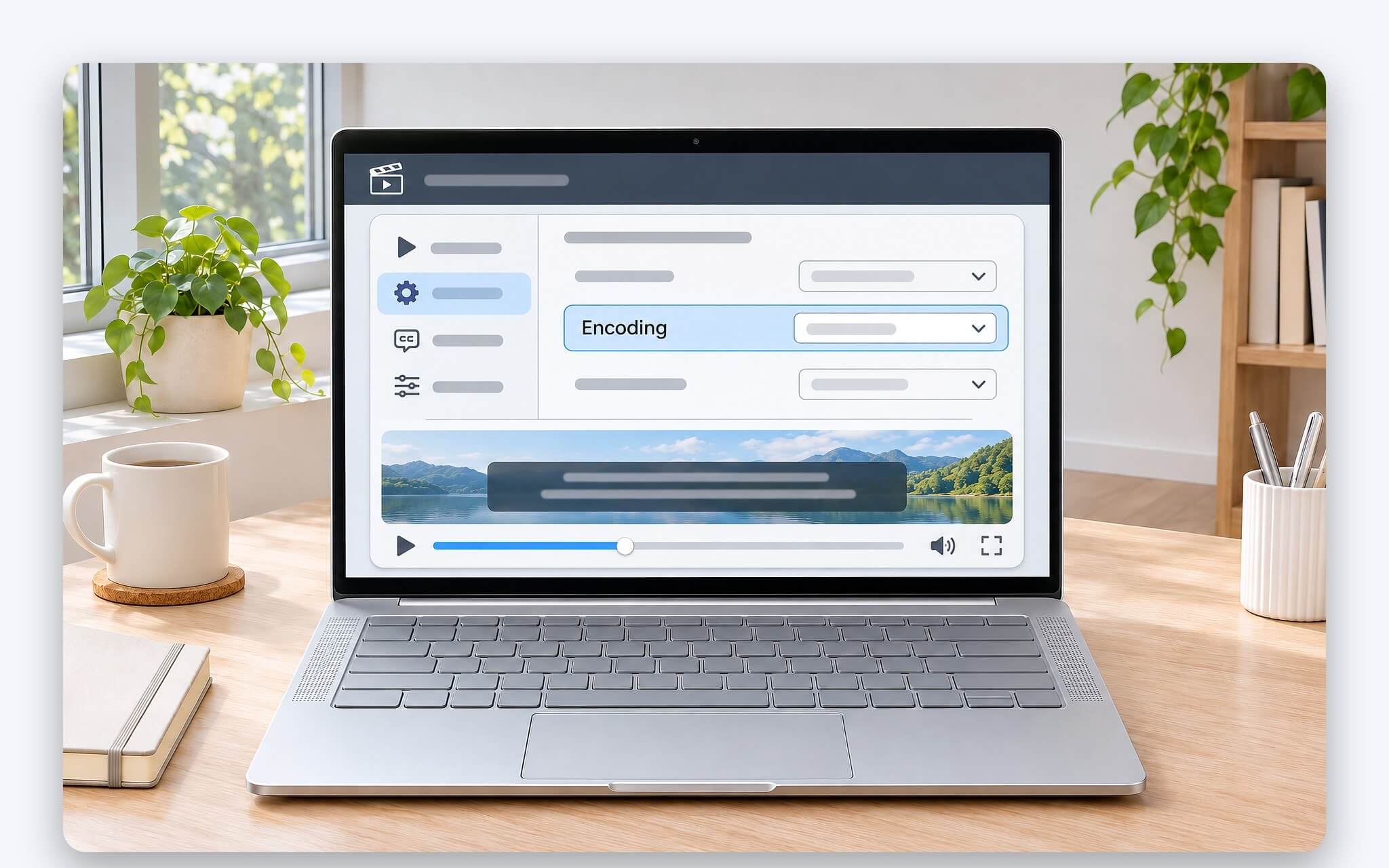
Với tệp lưu bằng bảng mã cũ, bạn mở Tools, Preferences, chọn mục Subtitles/OSD và tìm ô Default encoding. Danh sách có sẵn hai lựa chọn Vietnamese (Windows-1258) và Vietnamese (VISCII); thử lần lượt từng mục, bấm Save, rồi đóng hẳn video và mở lại để VLC nạp phụ đề từ đầu. Phương án bền hơn là mở tệp .srt bằng Notepad, nếu chữ đã hiện đúng dấu thì chọn Save As và đặt Encoding là UTF-8. Tệp UTF-8 cũng hiển thị ổn định trên điện thoại và TV.
Khi dấu đã đúng nhưng chữ vẫn khó đọc, phần cần chỉnh là phông và cỡ chữ trong cùng mục Subtitles/OSD, gồm Font, Font size, Font color, Outline thickness và Add a background. Tài liệu của VideoLAN lưu ý phải phát lại video thì thay đổi phông mới có tác dụng. Phụ đề dạng ảnh như VobSub hay phụ đề DVD không đổi được phông vì bản chất là hình chụp chữ. Khi xem phim bằng VLC trên laptop, giữ Ctrl và lăn chuột để đổi cỡ chữ phụ đề, còn Ctrl+0 trả cỡ chữ về mặc định.
Bật giải mã phần cứng để video 4K không giật trên laptop
Video 4K mã hoá HEVC (H.265) có lượng dữ liệu lớn; nếu bộ xử lý phải giải mã toàn bộ, laptop mỏng nhẹ dễ nóng, quạt quay to và hình khựng từng nhịp. Từ dòng 3.0, VideoLAN bật sẵn giải mã phần cứng để phát được video 4K và 8K, hỗ trợ video 10-bit cùng HDR, và trên Windows dùng giao diện DxVA2 hoặc D3D11 để giải mã HEVC. Khi VLC Media Player phát giật dù cấu hình laptop không yếu, việc đầu tiên là kiểm tra thiết lập này còn được kích hoạt hay không.
| Chỉ số cần xem | Mở ở đâu | Dấu hiệu phát ổn định |
|---|---|---|
| Decoded (blocks) | Tools, Media Information, thẻ Statistics | Tăng đều trong suốt thời gian phát |
| Displayed (frames) | Thẻ Statistics | Tăng tương ứng với tốc độ khung hình của video |
| Lost (frames) | Thẻ Statistics | Duy trì ở 0 hoặc gần 0 |
| Video Decode | Task Manager, Performance, GPU | Có hoạt động khi giải mã phần cứng đang chạy |
| Đồ thị CPU | Task Manager, Performance, CPU | Thấp hơn so với lúc tắt giải mã phần cứng |
Thiết lập nằm ở Tools, Preferences, thẻ Input / Codecs, ô Hardware-accelerated decoding. Giá trị mặc định là Automatic để VLC Media Player tự chọn phương thức hợp với chip đồ hoạ; trên Windows, danh sách còn có các tuỳ chọn dựa trên Direct3D11 và DXVA 2.0. Khi VLC trên laptop phát video bị sọc màu, khung đen hoặc văng ngay lúc mở tệp, thử đặt sang Disable để xác định lỗi có nằm ở trình điều khiển đồ hoạ hay không, rồi cập nhật driver từ trang của Intel, AMD hoặc NVIDIA.
Để kiểm chứng, mở video, nhấn Ctrl+I, vào thẻ Statistics và theo dõi dòng Lost frames vài phút. Song song, mở Task Manager, thẻ Performance, mục GPU; theo blog DirectX của Microsoft, mỗi GPU có nhiều engine, trong đó Video Decode là khối chuyên giải mã video. Một số laptop doanh nghiệp đời mới từng bị tắt giải mã HEVC của hệ thống, như nêu trong bài Dell và HP âm thầm tắt giải mã HEVC trên laptop Core Ultra mới; khi đó VLC trên laptop vẫn có thể mở tệp HEVC nhờ bộ giải mã đi kèm.
Âm lượng vượt 100%, phím tắt hữu ích và giới hạn cần biết
Loa laptop nhỏ nên lời thoại trong phim hành động dễ bị chìm. Thanh âm lượng của VLC Media Player mặc định kéo được tới 125%, giới hạn này đặt được từ 60 đến 300 ở Tools, Preferences, chọn All, mở Interface, Main interfaces, Qt, ô Maximum volume displayed, rồi khởi động lại VLC. Mức trên 100% là khuếch đại bằng phần mềm nên dễ rè tiếng; muốn nghe rõ lời ở cường độ vừa phải, loa ngoài vẫn là phương án hợp lý hơn.
| Tổ hợp phím trên Windows | Khoảng tua mỗi lần (giây) | Tình huống dùng |
|---|---|---|
| Shift + mũi tên trái hoặc phải | 3 | Nghe lại một câu thoại vừa lỡ |
| Alt + mũi tên trái hoặc phải | 10 | Bỏ qua đoạn chuyển cảnh ngắn |
| Ctrl + mũi tên trái hoặc phải | 60 | Tìm lại cảnh trong vài phút trước |
| Ctrl + Alt + mũi tên trái hoặc phải | 300 | Nhảy nhanh qua từng đoạn dài của phim |
Ngoài nhóm phím tua, VLC trên laptop còn vài phím tắt mặc định đáng nhớ: Space để phát hoặc tạm dừng, F để bật toàn màn hình, M để tắt tiếng, Ctrl kèm mũi tên lên hoặc xuống để chỉnh âm lượng. Phím B đổi rãnh âm thanh, V đổi rãnh phụ đề, Shift+V bật hoặc tắt phụ đề, E tiến từng khung hình và Shift+S chụp ảnh màn hình. Phím cộng và trừ đổi tốc độ phát.
VLC trên laptop cũng có giới hạn. Đĩa Blu-ray thương mại dùng chuẩn mã hoá AACS, trong khi thư viện libaacs của VideoLAN không kèm khoá giải mã, nên không phát được ngay sau khi cài. Bản 3.0.24 cũng gỡ script mở link YouTube đã hỏng. Với phim HDR, trải nghiệm hiển thị còn phụ thuộc màn hình và thiết lập Windows, chủ đề được phân tích trong bài Dolby Vision trên laptop - Khác HDR10 ở đâu và cần gì để xem phim đúng chuẩn.
Câu hỏi thường gặp về VLC trên laptop
VLC trên laptop có mất phí hay chứa quảng cáo không?
Không. VLC Media Player miễn phí, mã nguồn mở và theo trang chủ VideoLAN, phần mềm không chứa phần mềm gián điệp, không quảng cáo, không theo dõi người sử dụng. Phiên bản nào đòi trả phí hoặc hiện quảng cáo trong lúc phát gần như chắc chắn không phải bản chính thức.
Phím nào chỉnh phụ đề lệch nhanh trên Windows?
Phím H làm phụ đề hiện muộn hơn 50 mili giây, phím G làm phụ đề hiện sớm hơn 50 mili giây. Khi phụ đề lệch nhiều giây, mở Tools, Track Synchronization và gõ thẳng số giây vào ô Subtitle track synchronization.
Vì sao phụ đề tiếng Việt bị lỗi dấu dù đã đổi phông?
Lỗi dấu khác với phụ đề lệch thời gian, nó thường do bảng mã của tệp chứ không do phông. Thử chọn Vietnamese (Windows-1258) hoặc Vietnamese (VISCII) ở ô Default encoding, hoặc lưu lại tệp .srt dưới dạng UTF-8.
VLC phát video 4K bị giật thì kiểm tra gì trước?
Xác minh ô Hardware-accelerated decoding trong Input / Codecs còn để Automatic, cập nhật driver đồ hoạ, rồi xem dòng Lost frames trong Media Information, Statistics. Số khung hình mất tăng liên tục nghĩa là VLC trên laptop chưa giải mã kịp.

0 phản hồi cho “VLC trên laptop - Sửa phụ đề lệch, lỗi phông tiếng Việt và video giật”