
Nhiều laptop OLED đời mới in logo Dolby Vision trên vỏ hộp, nhưng mở phim lên lại thấy hình tối hơn hoặc nhạt hơn lúc xem bình thường. Nguyên nhân hiếm khi nằm riêng ở tấm nền mà ở cả chuỗi phát: nội dung, cài đặt Windows, ứng dụng xem phim và nguồn điện. Nói dễ hiểu, HDR là kiểu hình ảnh có vùng sáng rực hơn và vùng tối sâu hơn video thường, còn Dolby Vision là một kiểu đóng gói HDR kèm chỉ dẫn hiển thị cho từng cảnh. Mình đi qua từng mắt xích, số liệu lấy từ tài liệu của Dolby, Microsoft, Netflix và Lenovo.
Dolby Vision là gì và khác HDR10 ở điểm nào
Video thường, hay SDR, được làm cho màn hình sáng 100 nits với gam màu Rec. 709. HDR nới rộng cả hai giới hạn: vùng sáng chói hơn nhiều lần, vùng tối giữ được chi tiết, màu đỏ và xanh lá đậm hơn. Phổ biến nhất trên phim trực tuyến hiện có ba chuẩn HDR là HDR10, HDR10+ và Dolby Vision. Cả ba dùng chung đường cong PQ theo tiêu chuẩn SMPTE ST 2084, mô tả độ sáng từ 0 đến 10.000 nits, nên khác biệt giữa chúng không nằm ở con số độ sáng tối đa ghi trên giấy.
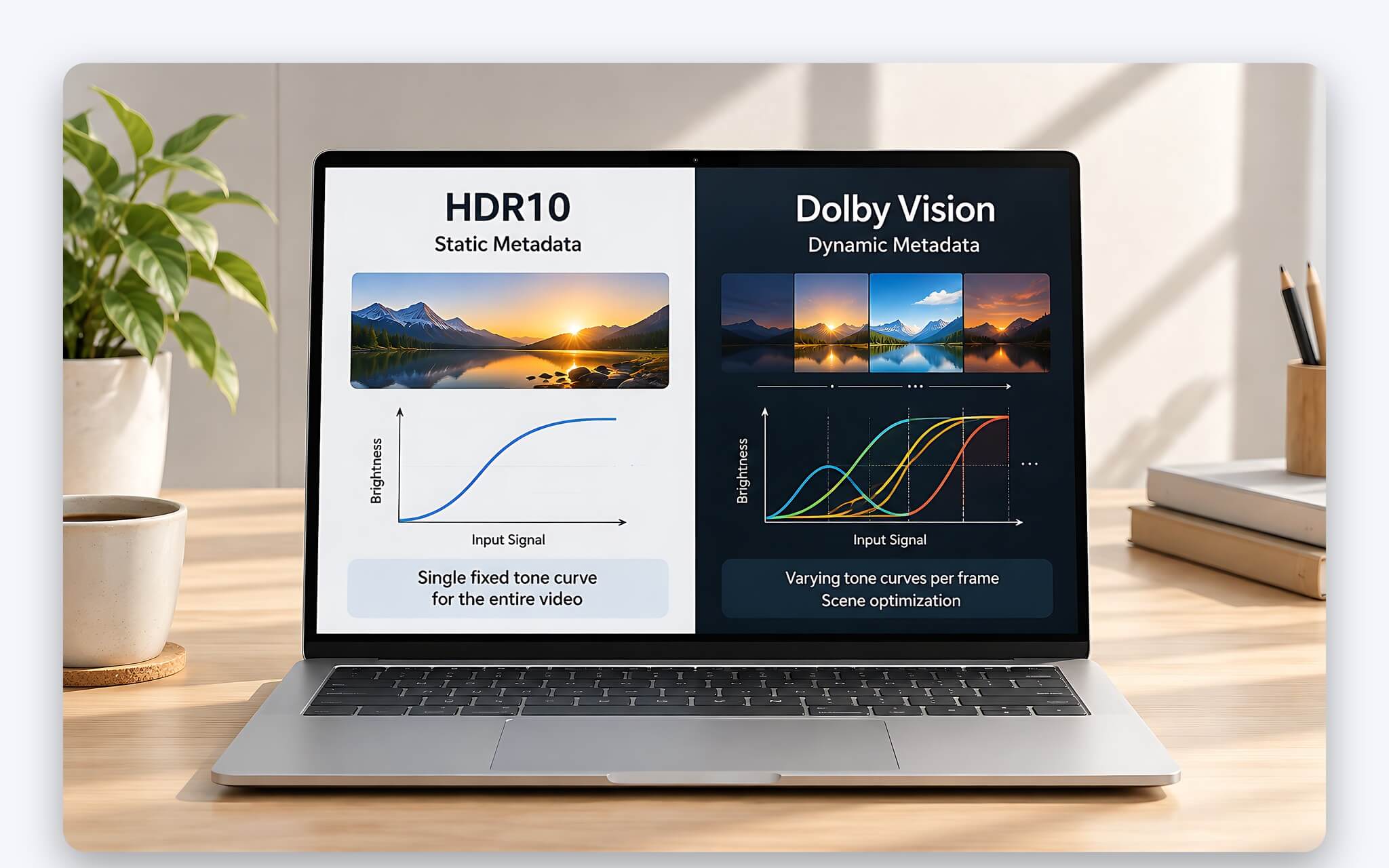
Về bản chất, khác biệt nằm ở siêu dữ liệu, phần thông tin đi kèm video chỉ cho màn hình cách hiển thị. HDR10 dùng siêu dữ liệu tĩnh: theo trang câu hỏi thường gặp của HDR10+ Technologies, cả bộ phim chỉ có một đường cong ánh xạ tông màu, nên một cảnh đêm nối tiếp cảnh cháy nổ dễ bị bệt vùng tối hoặc cháy vùng sáng trên màn hình yếu. Hai chuẩn HDR còn lại dùng siêu dữ liệu động, thay đổi theo từng cảnh, nên mỗi phân đoạn được ánh xạ riêng theo khả năng tấm nền.
Với Dolby Vision, phần siêu dữ liệu này do chuyên viên chỉnh màu tạo ra ở khâu hậu kỳ. Hãng viết rằng hệ thống ghi lại quyết định sáng tạo cho từng cảnh quay, rồi bộ ánh xạ chuyển hình sang màn HDR hoặc SDR 100 nits theo thời gian thực. Nói cách khác, laptop của bạn nhận cả chỉ dẫn của người làm phim về việc cảnh nào nên sáng bao nhiêu khi tấm nền không sáng bằng màn hình tham chiếu trong phòng dựng.
Siêu dữ liệu động và độ sâu màu khác biệt ra sao
Thông số thứ hai hay được nhắc là độ sâu màu, tức số bit dùng để mã hóa mỗi kênh màu. Theo tài liệu dành cho nhà làm nội dung của Dolby, video SDR dùng 8 bit cho 256 sắc độ mỗi kênh, HDR thông thường dùng 10 bit, còn Dolby Vision hỗ trợ 12 bit với 4.096 sắc độ mỗi kênh. Độ sâu màu càng cao thì bước chuyển càng mịn, dải màu bầu trời lúc hoàng hôn hay bóng đổ trên tường càng ít bị phân tầng thành từng sọc.
| Chuẩn HDR | HDR10 | HDR10+ | Dolby Vision |
|---|---|---|---|
| Loại siêu dữ liệu | Tĩnh, một đường cong cho cả phim | Động, theo cảnh hoặc khung hình | Động, theo từng cảnh quay, do chuyên viên chỉnh màu tạo |
| Độ sâu màu theo đặc tả | 10 bit | Tới 16 bit | 12 bit, 4.096 sắc độ mỗi kênh |
| Độ sâu màu khi phát trực tuyến | 10 bit | 10 bit | 10 bit |
| Tương thích và cấp phép | Chuẩn nền | Miễn phí bản quyền, tương thích ngược HDR10 | Thiết bị phải được Dolby cấp phép, một số profile kèm lớp HDR10 |
Đặt ba chuẩn HDR cạnh nhau, HDR10+ Technologies cho rằng ưu thế 12 bit của định dạng nhà Dolby chủ yếu nằm ở định dạng đĩa. Theo nhóm này, khi phát trực tuyến mọi định dạng HDR hiện đều được giao ở 10 bit vì đó là giới hạn của codec, không phải của chuẩn. Vì vậy khi xem phim trên laptop qua mạng, phần khác biệt bạn cảm nhận được đến từ siêu dữ liệu động nhiều hơn là từ độ sâu màu.
HDR10+ được cấp phép miễn phí bản quyền và tương thích ngược với HDR10: màn chỉ hiểu HDR10 vẫn phát được nhưng bỏ qua phần động. Hai phe đã bước sang thế hệ mới, cuộc cạnh tranh giữa hai chuẩn HDR thế hệ kế tiếp được tổng hợp trong bài Samsung ra mắt HDR10+ Advanced đối đầu trực tiếp Dolby Vision 2. Điều cần nhớ là nội dung và màn hình phải cùng hỗ trợ một chuẩn thì siêu dữ liệu động mới phát huy tác dụng.
Laptop cần màn hình, GPU và phần mềm gì để phát đúng
Muốn laptop phát đúng bất kỳ chuẩn HDR nào, Microsoft đặt điều kiện riêng cho màn hình tích hợp: độ phân giải từ 1080p trở lên và độ sáng tối đa khuyến nghị đạt ngưỡng 300 nits. Ở mục chứng nhận nên tìm, trang What is HDR in Windows của Microsoft liệt kê Dolby Vision cùng VESA DisplayHDR, AMD FreeSync Premium Pro và NVIDIA G-SYNC Ultimate. Bạn kiểm tra ở Settings, System, Display, Advanced display, dòng HDR certification; hiện Not found nghĩa là màn hình chưa có chứng nhận hoặc hãng chưa công bố.
| Thành phần | Yêu cầu | Nguồn |
|---|---|---|
| Màn hình tích hợp | Từ 1080p, độ sáng tối đa khuyến nghị từ 300 nits | Microsoft |
| Chứng nhận | Chứng nhận HDR của Dolby, VESA DisplayHDR hoặc tương đương | Microsoft |
| Codec | Giải mã video 10 bit; HEVC cho Netflix HDR, VP9 cho YouTube HDR | Microsoft |
| GPU và driver | PlayReady phần cứng, driver WDDM mới nhất | Microsoft |
| Phần mềm Dolby | Phần mở rộng hình ảnh của Dolby, thiết bị có giấy phép | Microsoft Store |
| Hệ điều hành và mạng | Windows 11 cập nhật mới nhất, từ 15 Mbps | Netflix |
Giấy phép thiết bị là điều kiện hay bị bỏ qua, nhưng lại là điểm mấu chốt. Ứng dụng Dolby Vision Extensions trên Microsoft Store miễn phí nhưng ghi rõ chỉ chạy trên thiết bị được cấp phép, tức màn hình đã qua chứng nhận và hãng laptop tích hợp sẵn hồ sơ hiển thị. Laptop không thuộc diện đó thì cài ứng dụng cũng không kích hoạt được lớp hình ảnh của Dolby. Trên laptop được hỗ trợ, ứng dụng cho chọn chế độ hình Dark, Bright, Vivid, thêm IQ hoặc Game nếu thiết bị cung cấp.
Cấu hình đồ họa cần thiết nhẹ nhàng hơn nhiều người nghĩ. Danh sách của Netflix cho HDR gồm GeForce đạt yêu cầu của NVIDIA, Radeon RX 400 trở lên, Intel Core thế hệ 7 trở lên hoặc AMD Ryzen, tức đồ họa tích hợp đời mới cũng đáp ứng. Điều quan trọng hơn là driver: Microsoft yêu cầu GPU hỗ trợ quản lý bản quyền PlayReady bằng phần cứng và khuyên cài driver WDDM mới nhất, vì khâu giải mã video có độ sâu màu 10 bit cho nội dung có bản quyền chạy trên GPU.
Ứng dụng xem phim, trình duyệt và game hỗ trợ đến đâu
Cùng một tài khoản Netflix, trải nghiệm hình ảnh chênh lệch đáng kể tùy nơi bạn mở phim. Trang hướng dẫn Netflix cho Windows ghi Microsoft Edge và ứng dụng Netflix phát tới Ultra HD 4K kèm HDR, Google Chrome dừng ở Ultra HD không có HDR, còn Firefox và Opera chỉ tới Full HD 1080p. Gói cước phải hỗ trợ chuẩn HDR, chất lượng phát đặt ở Auto hoặc High, mạng ổn định từ 15 Mbps, và một số laptop Windows 11 cần mua thêm phần mở rộng HEVC.
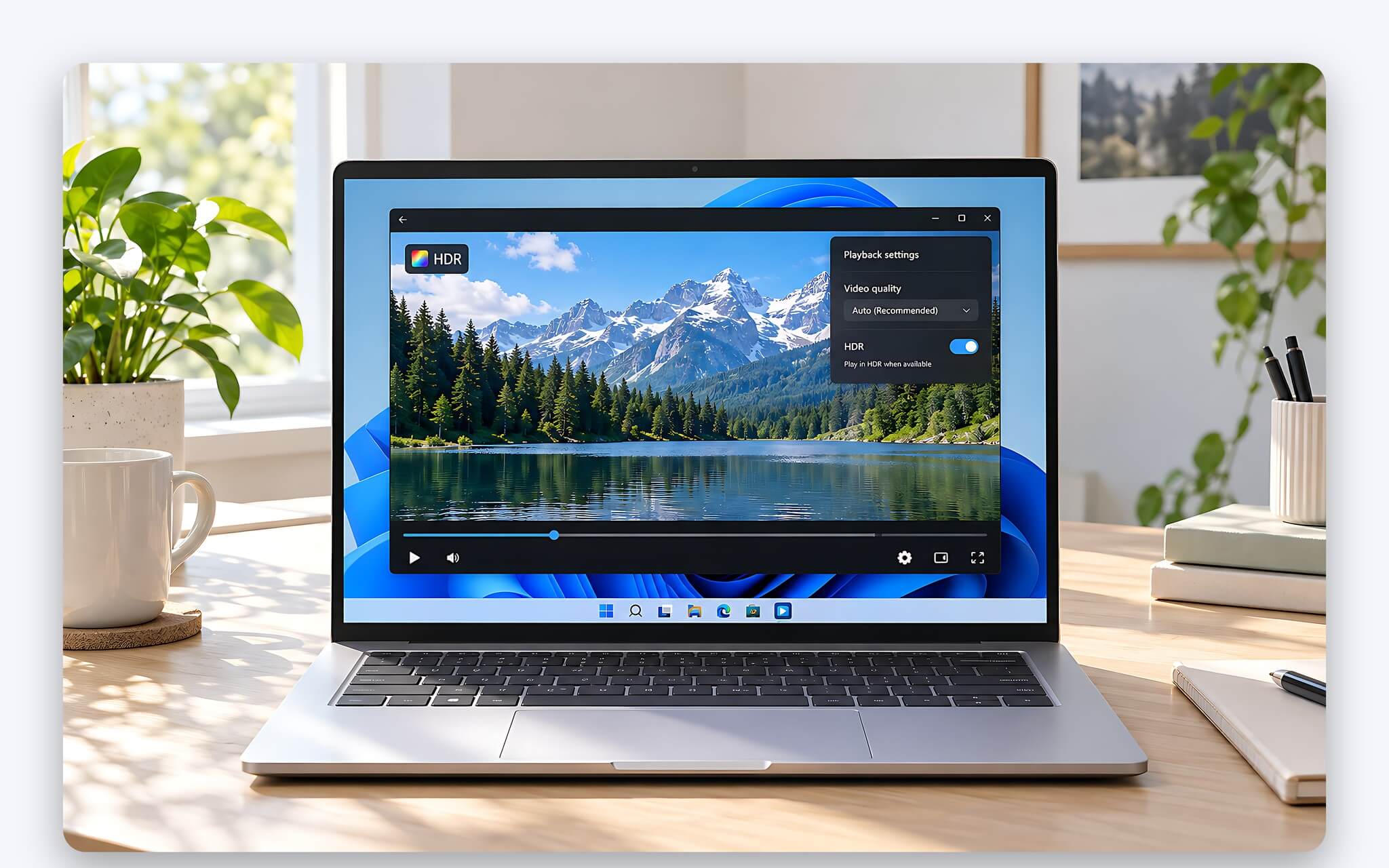
Trang này của Netflix nói về HDR nói chung, không cam kết riêng định dạng của Dolby trên Windows, nên logo trên vỏ laptop chưa bảo đảm phim lên đúng định dạng đó. Dịch vụ khác có danh sách thiết bị riêng, cần đọc trang hỗ trợ của từng nơi. Nửa còn lại của trải nghiệm xem phim là âm thanh, cách định dạng âm thanh vòm của Dolby hoạt động trên loa tích hợp được phân tích trong bài Dolby Atmos trên laptop - Khi nào âm thanh đối tượng phát huy tác dụng.
Game khác hẳn phim. Phim có siêu dữ liệu biên soạn sẵn cho từng cảnh, còn game kết xuất hình theo thời gian thực nên không có bản master cố định. Microsoft bật Dolby Vision cho game trên Xbox Series X|S từ ngày 28/09/2021, áp dụng cho các tựa HDR10 và Auto HDR, với điều kiện TV có chứng nhận tương ứng. Trên laptop Windows, chế độ Game trong phần mở rộng của Dolby chỉ có khi thiết bị cung cấp, nên hình ảnh lúc chơi phụ thuộc phiên bản HDR mà game hỗ trợ và thiết lập Windows nhiều hơn logo trên vỏ.
Tấm nền OLED và Mini-LED quyết định chất lượng hình đến đâu
Chuẩn HDR nào cũng chỉ là chỉ dẫn, phần thực thi vẫn là tấm nền. Theo tài liệu Dolby, nội dung của định dạng này được master trên màn tham chiếu sáng tối thiểu 1.000 nits, có thể tới 4.000 nits, tương phản từ 200.000:1. HDR10+ Technologies cho biết phần lớn nội dung chuyên nghiệp hiện master ở 1.000 nits. Trong khi đó, tấm nền OLED trên hai mẫu Lenovo Legion đời 2025 đạt 1.000 đến 1.100 nits đỉnh khi phát HDR, còn độ sáng SDR điển hình chỉ 500 nits.
| Mức độ sáng | Giá trị (nits) | Nguồn |
|---|---|---|
| Video SDR khi master | 100 | Dolby |
| Nội dung HDR master phổ biến | 1.000 | HDR10+ Technologies |
| Định dạng của Dolby, master tối đa | 4.000 | Dolby |
| Lenovo Legion 7 16IAX10 (2025), đỉnh HDR | 1.100 | Lenovo PSREF |
| Lenovo Legion 5 15IAX10 (2025), đỉnh HDR | 1.000 | Lenovo PSREF |
| Lenovo ThinkPad X9 14 Aura Edition (2025), bản 2.8K OLED, độ sáng công bố | 500 | Lenovo PSREF |
Chênh lệch giữa độ sáng lúc master và khả năng tái tạo của laptop chính là chỗ siêu dữ liệu động phát huy công dụng. Thay vì cắt bỏ mọi chi tiết sáng hơn khả năng tấm nền, dải sáng được nén theo chỉ dẫn từng cảnh, giữ lại hình khối đám mây hay quầng đèn đường. Ba mẫu Lenovo trong bảng đều có chứng nhận Dolby Vision theo tài liệu PSREF: Legion 7 16IAX10 kèm DisplayHDR True Black 1000, Legion 5 15IAX10 và ThinkPad X9 14 Aura Edition phiên bản 2.8K kèm True Black 600.
OLED có ưu thế ở vùng tối vì mỗi điểm ảnh tự phát sáng và tắt hẳn khi hiển thị màu đen, PSREF ghi tương phản 1.000.000:1 cho hai mẫu Legion. Mini-LED dùng đèn nền chia nhiều vùng điều khiển độ sáng riêng, đổi lại có thể lộ quầng sáng quanh phụ đề trên nền đen. Cả ba mẫu đều phủ 100% DCI-P3, rộng hơn sRGB, khác biệt giữa hai không gian màu này được giải thích trong bài Độ phủ màu sRGB hay DCI-P3: Bí quyết chọn màn hình chuẩn.
Vì sao bật Dolby Vision lên hình lại tối hoặc nhạt màu
Lý do phổ biến nhất trên laptop là cơ chế ưu tiên thời lượng pin. Trang HDR settings in Windows của Microsoft cho biết hãng sản xuất có thể tắt HDR mặc định khi rút sạc, màn hình có thể đen thoáng qua lúc HDR bật tắt, và khởi động lại khi đang chạy pin thì màu có thể bị nhạt. Cách xử lý là cắm sạc trước khi xem, hoặc vào Settings, System, Display, HDR rồi bỏ chọn ô tắt HDR khi chạy pin trong mục HDR video streaming.
| Hiện tượng | Nguyên nhân thường gặp | Cách xử lý |
|---|---|---|
| Hình nhạt sau khi rút sạc | Hãng tắt HDR mặc định khi chạy pin | Cắm sạc hoặc đổi thiết lập pin |
| Vùng tối mất chi tiết | Độ sáng đặt quá thấp | Đưa thanh độ sáng HDR về gần mặc định |
| Màn rời kém sáng | Chế độ Dolby giới hạn khoảng 450 nits | Bỏ chọn ô chế độ Dolby |
| Phim không lên HDR | Chrome, thiếu HEVC hoặc mạng yếu | Dùng Edge hoặc ứng dụng Netflix |
Lý do thứ hai là độ sáng. Trên màn tích hợp, thanh trượt HDR content brightness chỉnh độ sáng nội dung HDR so với SDR. Microsoft lưu ý giảm độ sáng quá thấp làm vùng tối mất chi tiết, còn ngồi phòng sáng mà tăng độ sáng thì dải động và độ tương phản đều suy giảm. Với màn hình rời có chứng nhận, Windows tự chọn chế độ của Dolby, nhưng một số mẫu giới hạn độ sáng đỉnh khoảng 450 nits ở chế độ này, bỏ chọn ô tương ứng trong mục HDR sẽ mở mức sáng cao hơn.
Lý do thứ ba là chuỗi phát không trọn vẹn. Mở phim bằng Chrome thay vì Edge hay ứng dụng Netflix, thiếu phần mở rộng HEVC, gói cước không hỗ trợ HDR hoặc mạng dưới 15 Mbps đều khiến nội dung lùi về SDR, kém rực hơn mong đợi. Đủ điều kiện rồi thì bạn thử đổi chế độ hình giữa Dark, Bright và Vivid cho hợp ánh sáng phòng. Bài OLED trên laptop có thực sự hao pin hơn so với IPS không? đã đo mức tiêu hao pin của tấm nền OLED, hữu ích khi bạn hay xem phim HDR lúc rút sạc.
Câu hỏi thường gặp về Dolby Vision trên laptop
Laptop không có chứng nhận của Dolby có xem được phim định dạng này không?
Tùy cách đóng gói. Một số profile như profile 8 có lớp tương thích ngược với HDR10, SDR hoặc HLG, nên laptop không được cấp phép vẫn phát được nhưng mất phần siêu dữ liệu riêng. Trên Windows, lớp hình ảnh của Dolby chỉ kích hoạt khi thiết bị có giấy phép và đã cài phần mở rộng tương ứng.
Xem phim HDR có làm laptop hao pin hơn không?
Có. Microsoft ghi rõ phát nội dung HDR khi chạy pin có thể giảm thời lượng pin, đó là lý do nhiều hãng tắt HDR mặc định lúc rút sạc.
Màn hình laptop 300 nits có xem HDR được không?
Microsoft khuyến nghị màn tích hợp sáng tối đa từ 300 nits, đây là mức khởi điểm. Với nội dung chuẩn HDR master ở 1.000 nits, tấm nền 300 nits phải nén dải sáng rất mạnh nên vùng sáng kém nổi bật so với tấm nền OLED đạt 1.000 nits đỉnh.
Xuất hình từ laptop ra màn hình rời có chứng nhận của Dolby cần chỉnh gì không?
Microsoft cho biết với màn hình đã có chứng nhận này, Windows tự chọn chế độ của Dolby khi có sẵn. Màn hình rời cũng phải hỗ trợ chuẩn HDR10 và nối qua DisplayPort 1.4, HDMI 2.0 trở lên, USB-C hoặc Thunderbolt.



0 phản hồi cho “Dolby Vision trên laptop - Khác HDR10 ở đâu và cần gì để xem phim đúng chuẩn”