

Bạn vừa gắn thêm ổ NVMe vào laptop, bật lên thì File Explorer vẫn chỉ có ổ C quen thuộc. Với SSD mới lắp, nguyên nhân thường rơi vào một trong ba tầng: BIOS chưa nhận ổ, trình cài Windows thiếu driver cho bộ điều khiển lưu trữ, hoặc Windows đã thấy ổ nhưng ổ chưa được khởi tạo và chưa có phân vùng. Mình sẽ đi lần lượt từng tầng trên Windows 10 và Windows 11, kèm thao tác trong Disk Management và cách chọn phân vùng GPT, để bạn xử lý đúng chỗ mà không lỡ tay xoá dữ liệu trên ổ hệ thống.
Ba tình huống khiến SSD mới lắp không hiện trên laptop
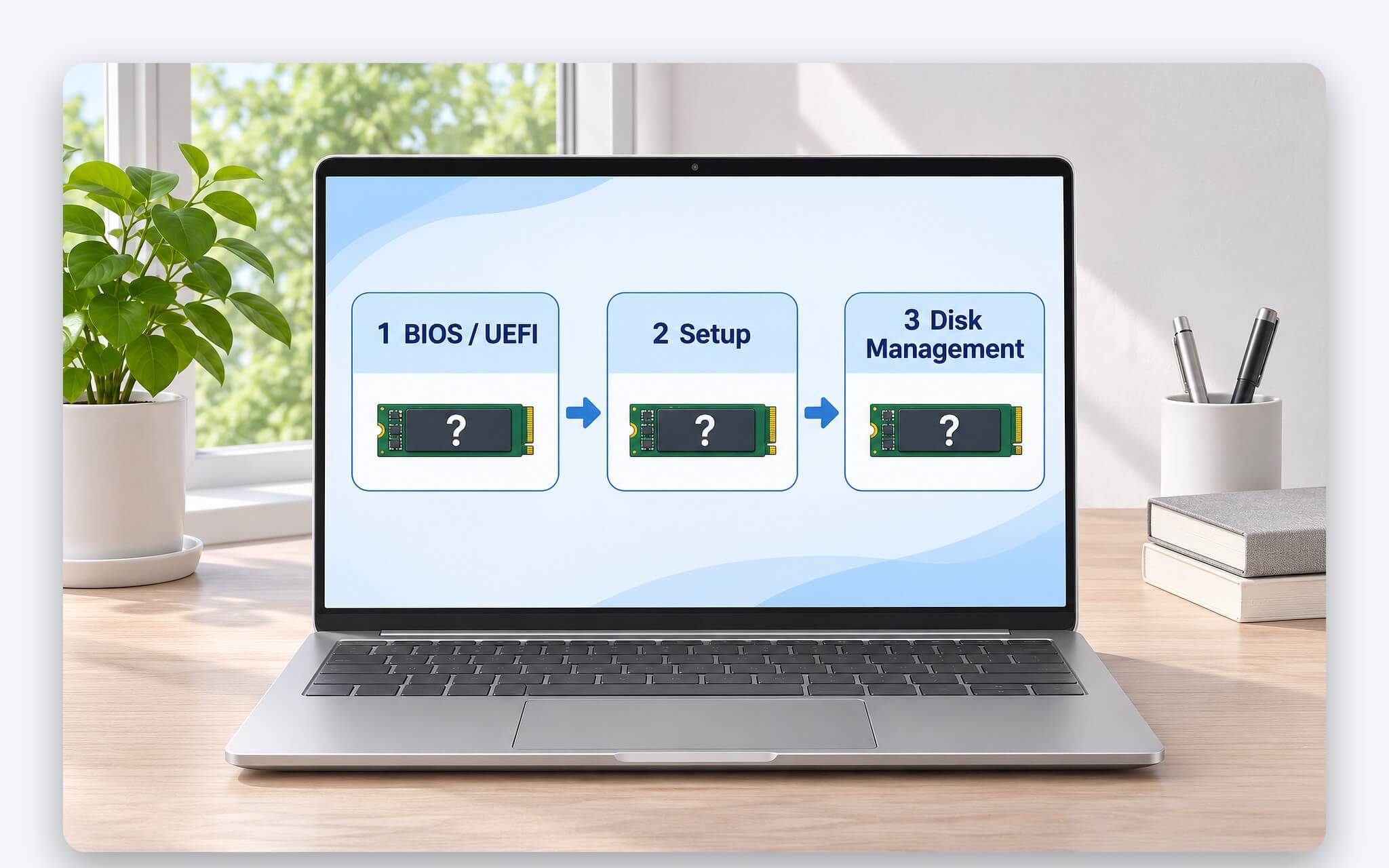
Bạn cần biết ổ đang mất dấu ở tầng nào, vì mỗi tầng có cách xử lý riêng. Tầng thứ nhất là firmware: vào BIOS hoặc UEFI, nếu danh sách thiết bị lưu trữ không có tên ổ thì lỗi nằm ở phần cứng hoặc khả năng tương thích của khe. Tầng thứ hai là trình cài đặt: BIOS thấy ổ nhưng màn hình chọn nơi cài Windows lại trống. Tầng thứ ba là hệ điều hành: Windows chạy bình thường, ổ có trong Disk Management nhưng không có trong File Explorer. Với SSD mới lắp làm ổ dữ liệu, tầng thứ ba hay gặp vì ổ mới cần được khởi tạo trước khi dùng.
Nếu muốn kiểm nhanh bằng dòng lệnh, bạn mở Command Prompt bằng tài khoản quản trị, gõ diskpart rồi gõ list disk để xem danh sách ổ cùng dung lượng và trạng thái. Theo tài liệu của Microsoft, diskpart chỉ tác động lên đối tượng đang được chọn, nên muốn xem chi tiết một ổ, bạn gõ select disk kèm số thứ tự rồi gõ detail disk. Hai lệnh list disk và detail disk chỉ hiển thị thông tin, không ghi gì xuống ổ. Dung lượng là manh mối dễ nhận: SSD mới lắp loại 1TB hiện khoảng 931 GB do diskpart tính theo đơn vị nhị phân.
Điều cần tránh là gõ tiếp các lệnh clean, format hay delete khi chưa chắc mình đang chọn ổ nào. Microsoft mô tả clean là lệnh gỡ toàn bộ định dạng phân vùng hoặc volume trên ổ đang được chọn, tức là chọn nhầm ổ hệ thống thì Windows và dữ liệu sẽ mất. Sau khi chạy lệnh list, dấu sao xuất hiện cạnh đối tượng đang được chọn, bạn nên xác nhận dấu này cùng dung lượng trước mọi thao tác. Với ổ trống mới mua, bạn không cần các lệnh ghi đó, vì công cụ quản lý ổ đĩa của Windows đã có đủ nút khởi tạo, tạo volume và gán ký tự ổ.
BIOS không thấy ổ khi khe M.2 sai chuẩn hoặc cắm lỏng
Khi BIOS hoặc UEFI không liệt kê ổ, Windows cũng không thể thấy ổ. Nguyên nhân hay gặp là chuẩn giao tiếp không khớp: hiện có hai giao thức SSD dùng rộng rãi là SATA và NVMe, còn khe M.2 trên laptop chỉ hỗ trợ loại mà nhà sản xuất thiết kế. Western Digital giải thích chân cắm M.2 có thể là B key, M key hoặc B+M key, các dòng SATA của hãng dùng B+M, còn dòng WD_BLACK NVMe chỉ có M key. Vì vậy, ổ cắm vừa khe chưa chắc đã chạy, và hãng ổ khuyên xác minh khả năng tương thích với nhà sản xuất máy trước khi mua.
| Mã kích thước M.2 | Chiều rộng (mm) | Chiều dài (mm) | Cách đọc mã |
|---|---|---|---|
| 2230 | 22 | 30 | 22 mm rộng, 30 mm dài |
| 2242 | 22 | 42 | 22 mm rộng, 42 mm dài |
| 2280 | 22 | 80 | 22 mm rộng, 80 mm dài |
Kích thước vật lý là điểm thứ hai. Theo quy ước Western Digital nêu, bốn chữ số trên nhãn ổ M.2 là chiều rộng và chiều dài tính bằng milimét, nên ổ 2280 dài gần gấp đôi ổ 2242 và không thể bắt vít vào khe chỉ dành cho ổ ngắn. Nếu laptop có khe thứ hai và bạn vừa gắn ổ vào đó, cần biết khe ấy hỗ trợ chuẩn và kích thước nào; bài Laptop 2 khe M.2 - Gắn thêm SSD cho lưu trữ lớn, 5 mẫu đời 2025 và 2026 hướng dẫn đọc bảng thông số của hãng để biết laptop có mấy khe M.2 và khe nào nhận ổ PCIe.
Nếu chuẩn và kích thước đều khớp, bạn kiểm tiếp tiếp xúc và firmware. Samsung ghi trong mục hỏi đáp hỗ trợ rằng SSD kết nối không đúng cách có thể khiến hệ thống không nhận, và BIOS bo mạch quá cũ cũng có thể không hỗ trợ ổ. Ổ chưa cắm hết vào khe là lỗi dễ mắc khi tự lắp, nên bạn tắt hẳn laptop rồi kiểm lại. Sau đó vào BIOS, mở mục thông tin thiết bị lưu trữ; SSD mới lắp xuất hiện ở đây với đúng tên model thì phần cứng đã được xác nhận, bạn chuyển sang tầng cài đặt hoặc tầng Windows.
Windows Setup không thấy ổ vì thiếu driver Intel VMD
Tình huống thứ hai xảy ra khi bạn cài mới Windows lên ổ vừa gắn: BIOS thấy ổ, nhưng đến màn hình chọn nơi cài thì danh sách trống, kèm thông báo yêu cầu nạp driver lưu trữ. MSI mô tả thông báo dạng "We couldn't find any drivers. To get a storage driver, click Load driver" và chỉ ra nguyên nhân là bộ điều khiển Intel Volume Management Device, viết tắt VMD. Intel cho biết VMD là cách cấu hình mới cho nền tảng Intel Core thế hệ 11 trở lên, và driver VMD cần được cài trong lúc cài hệ điều hành để phát hiện các ổ do Intel Rapid Storage Technology quản lý.
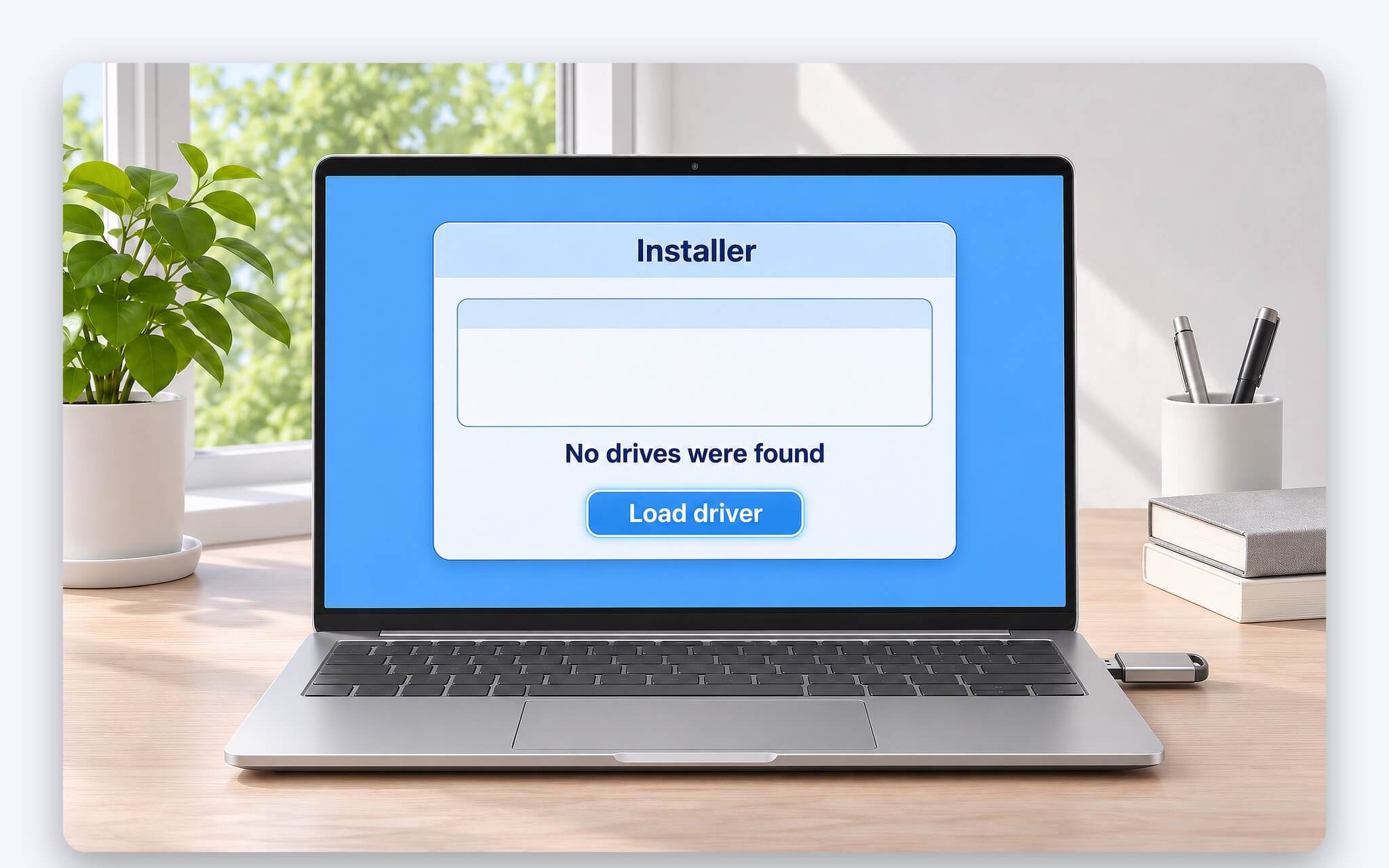
Cách xử lý mà ASUS và MSI cùng hướng dẫn là nạp driver Intel RST thủ công. Bạn tải gói driver Intel Rapid Storage Technology từ trang hỗ trợ đúng model laptop, giải nén rồi chép cả thư mục vào USB. Khi đến màn hình chọn ổ, bấm Load driver, chọn Browse và trỏ tới thư mục chứa driver. Intel ghi file cần nạp là iaStorVD.sys trong thư mục VMD, còn ASUS hướng dẫn chọn thư mục RST, chọn mục Intel RST VMD Controller rồi bấm Next. Driver nạp xong, SSD mới lắp sẽ hiện trong danh sách để bạn tạo phân vùng và tiếp tục cài Windows.
Phương án dự phòng là tắt VMD trong BIOS, ví dụ mục Enable VMD controller trên laptop ASUS và MSI, nhưng cả hai hãng đều cảnh báo tắt VMD sẽ làm mất khả năng dùng mảng RAID. Hai hãng đặt cách này ở bước sau, chỉ dùng khi nạp driver không hiệu quả, nên mình cũng ưu tiên làm đúng thứ tự đó. ASUS ghi thêm rằng với nền Intel từ Lunar Lake trở về sau, bộ cài Windows 11 phiên bản 24H2 trở lên đã cài được mà không phải nạp driver thủ công, nên tạo USB cài đặt bằng bản Windows mới.
Khởi tạo ổ trong Disk Management và chọn phân vùng GPT
Tầng thứ ba xảy ra khi bạn gắn thêm ổ làm ổ dữ liệu: Windows đã chạy, nhưng ổ chỉ nằm trong Disk Management với nhãn Not Initialized. Microsoft giải thích ổ ở trạng thái này có thể chưa có chữ ký đĩa hợp lệ, và với ổ mới thì cách xử lý là khởi tạo. Để mở công cụ, bạn gõ Create and format hard disk partitions trong menu Start, bấm chuột phải và chọn Run as administrator. Nếu ổ đang hiện Offline, bấm chuột phải vào ổ chọn Online trước, sau đó bấm chuột phải lần nữa và chọn Initialize Disk.
| Tiêu chí | Phân vùng GPT | Phân vùng MBR |
|---|---|---|
| Dung lượng khả dụng | Vượt mốc 2 TB, đánh địa chỉ 64 bit | Khoảng 2,2 TB với sector 512 byte |
| Số phân vùng trên Windows | Tối đa 128 | 4 mục phân vùng chính, thêm phải dùng extended |
| Khởi động hệ điều hành | Cần UEFI và Windows 64-bit | BIOS kiểu cũ chỉ khởi động từ ổ MBR |
| Trong hộp thoại Initialize Disk | Lựa chọn mặc định | Phải tự chọn |
| Thiết bị Microsoft nhắc tới | Phần lớn ổ cứng và SSD | Máy 32-bit, máy cũ, thẻ nhớ |
Trong hộp thoại Initialize Disk, bạn kiểm lại đúng ổ đang được tích chọn rồi mới chọn kiểu phân vùng. Theo hướng dẫn Initialize new disks của Microsoft, kiểu mặc định là GUID Partition Table và phần lớn máy tính dùng phân vùng GPT cho cả ổ cứng lẫn SSD. Bấm OK, trạng thái ổ chuyển sang Initializing trong giây lát rồi thành Online. Nếu SSD mới lắp thực ra là ổ cũ tháo từ máy khác, cần sao lưu trước, vì Microsoft cảnh báo quá trình khởi tạo xoá toàn bộ dữ liệu trên ổ.
Vì sao nên giữ phân vùng GPT? Microsoft giải thích sơ đồ MBR dùng 32 bit để đánh địa chỉ sector logic, nên với sector 512 byte, phần dung lượng vượt khoảng 2,2 TB không khả dụng. Phân vùng GPT dùng tới 64 bit, Windows cho phép tối đa 128 phân vùng trên một ổ, còn MBR chỉ có bốn mục phân vùng chính. Nếu định cài Windows lên ổ này để khởi động, laptop cần chạy UEFI, vì BIOS kiểu cũ chỉ khởi động từ ổ MBR. Với SSD mới lắp làm ổ dữ liệu, chọn phân vùng GPT là phương án an toàn và không phải đổi lại về sau.
Đọc trạng thái Offline, Unallocated và RAW trước khi bấm Format
Sau khi khởi tạo, dung lượng SSD mới lắp hiện dưới dạng vùng Unallocated, nghĩa là chưa có volume nào để Windows gán ký tự ổ. Microsoft hướng dẫn bấm chuột phải vào vùng Unallocated, chọn New Simple Volume, giữ kích thước mặc định để tận dụng trọn dung lượng ổ, chọn ký tự ổ, rồi chọn hệ thống tệp, thường là NTFS. Bấm Finish là ổ xuất hiện trong File Explorer. Nếu ổ dữ liệu này còn phải cắm sang máy Mac, bài exFAT hay NTFS cho ổ cứng, USB và thẻ nhớ - Dùng chung Windows và macOS giải thích khi nào nên chọn exFAT thay cho NTFS ngay ở bước định dạng này.
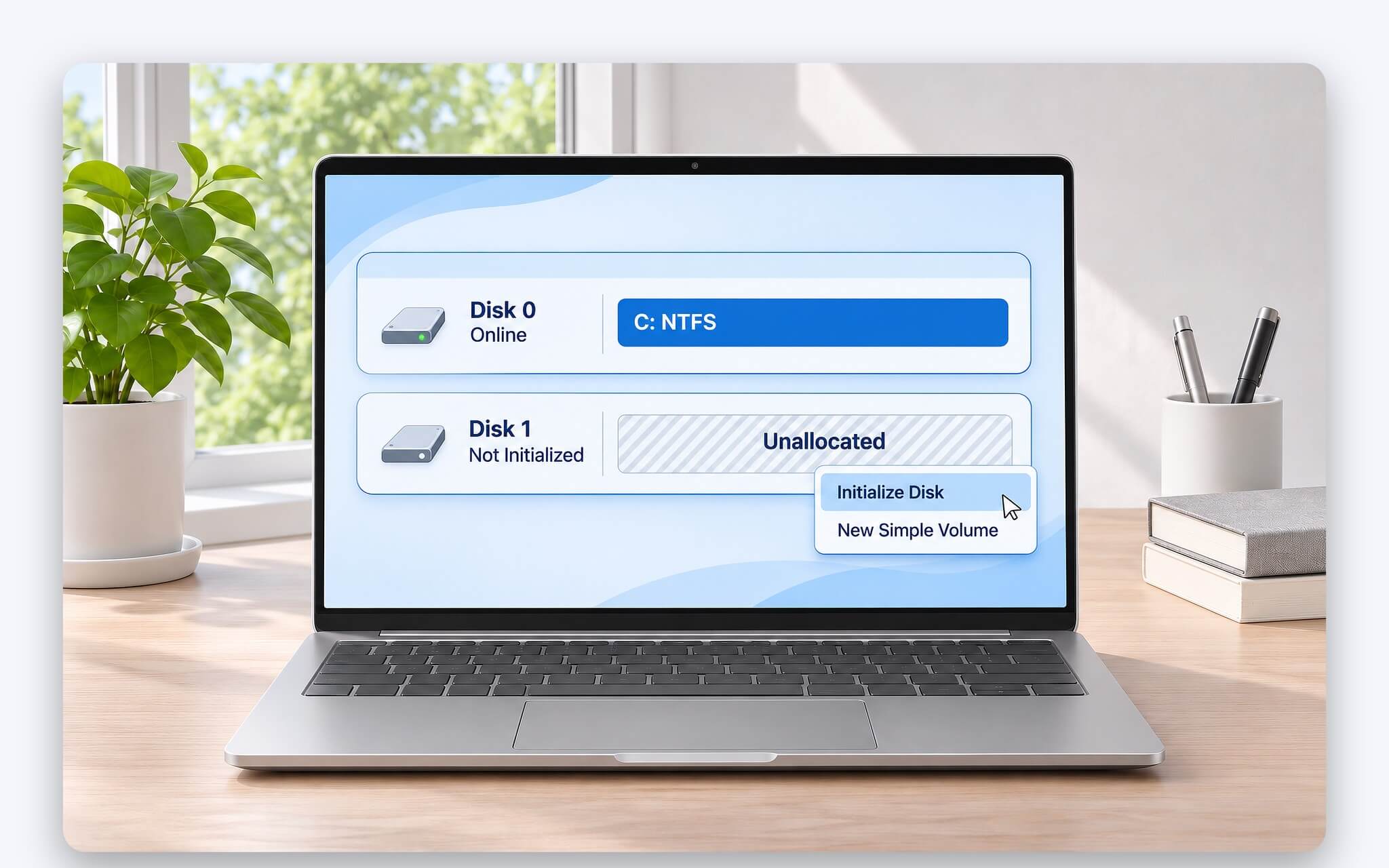
Trạng thái Offline cần xác minh kỹ hơn. Với ổ bình thường, bạn chỉ cần bấm chuột phải vào ổ và chọn Online. Theo tài liệu khắc phục sự cố Disk Management của Microsoft, nếu ổ Offline mà tên đổi thành Missing thì ổ từng có mặt nhưng hệ thống không còn xác định được, có thể do hỏng, mất nguồn hoặc rời kết nối. Khi đó phải xử lý lỗi ổ, bộ điều khiển hoặc tiếp xúc trước, rồi mới dùng lệnh Reactivate Disk. Một SSD mới lắp rơi vào Missing sau vài lần khởi động là dấu hiệu nên kiểm lại tiếp xúc ở khe M.2.
Trường hợp còn lại là phân vùng hiện chữ RAW thay vì NTFS, exFAT hay FAT32. Microsoft cho phép bấm Format nếu bạn biết chắc ổ trống, đồng thời nhắc định dạng sẽ xoá toàn bộ dữ liệu, nên không làm khi đang cần cứu file. Phân vùng đã có hệ thống tệp mà thiếu ký tự ổ thì chỉ cần bấm chuột phải vào phân vùng trong Disk Management, chọn Change Drive Letter and Paths, chọn Add, rồi chọn Assign the following drive letter. Các phân vùng EFI System Partition và Recovery Partition trên ổ hệ thống thì bỏ qua, không gán ký tự hay định dạng chúng.
Device Manager và bản cập nhật BIOS khi ổ vẫn không xuất hiện
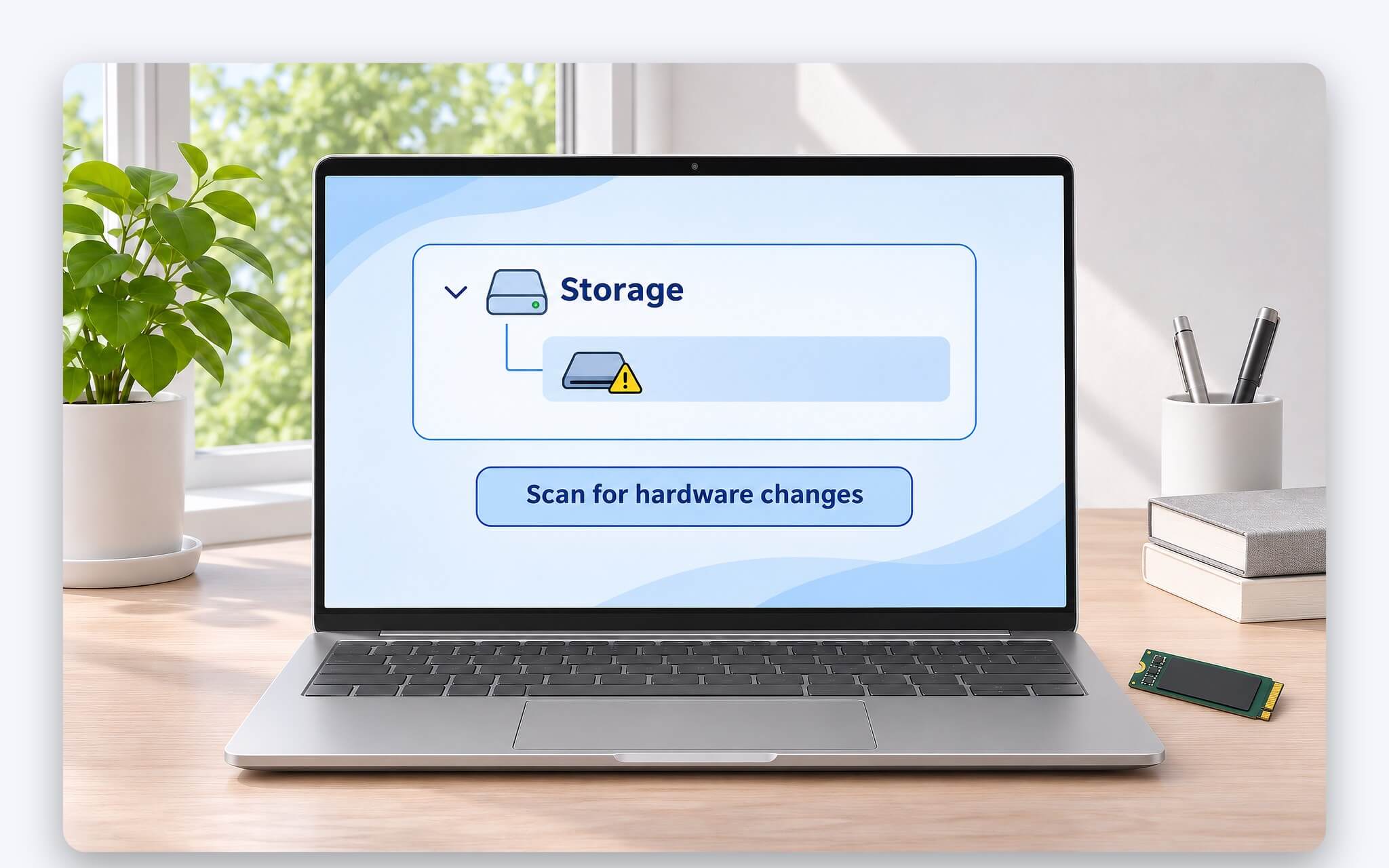
Khi Disk Management vẫn không có tên ổ dù BIOS đã nhận, bạn mở Device Manager để tìm thiết bị lưu trữ có dấu chấm than. Microsoft khuyên chọn thiết bị đó để đọc trạng thái, hoặc bấm chuột phải chọn Uninstall device rồi vào Action, chọn Scan for hardware changes để Windows dò lại phần cứng. Trong Disk Management cũng có lệnh Action, Rescan Disks để quét lại danh sách ổ mà không cần khởi động lại. Nếu SSD mới lắp xuất hiện sau khi quét, bạn tiếp tục bước khởi tạo như bình thường.
Samsung ghi thêm hai nguyên nhân phía BIOS: tính năng Hot Plug của cổng bị đặt Off có thể khiến Windows không nhận SSD, và BIOS bo mạch lỗi thời có thể không hỗ trợ ổ, kèm khuyến nghị cập nhật BIOS lên phiên bản mới. Trên laptop, bạn tải BIOS từ trang hỗ trợ đúng model và làm theo hướng dẫn của hãng máy. Samsung cũng lưu ý phần mềm Samsung Magician có thể không nhận ổ khi ổ nối qua bộ điều khiển RAID, nên công cụ của hãng ổ không thấy ổ chưa hẳn là ổ hỏng.
Nếu bạn đang thử SSD mới lắp qua box USB trước khi gắn vào khe, nguyên nhân có thể nằm ở cổng, cáp hoặc nguồn cấp, và bài Laptop không nhận USB trên Windows 11 - Nguyên nhân và cách xử lý trình bày cách tách từng yếu tố đó. Bước cuối mà Microsoft gợi ý là thử ổ trên một máy tính khác: ổ vẫn không hoạt động thì nhiều khả năng ổ có lỗi, lúc đó bạn nên liên hệ nơi bán để bảo hành thay vì tiếp tục định dạng hay chỉnh BIOS.
Câu hỏi thường gặp (FAQ)
SSD mới lắp có bắt buộc khởi tạo trước khi dùng không? Có, nếu ổ chưa từng được khởi tạo. Khi Disk Management hiện nhãn Not Initialized, bạn chọn Initialize Disk với phân vùng GPT, sau đó tạo New Simple Volume trên vùng Unallocated và gán ký tự ổ để ổ xuất hiện trong File Explorer.
Ổ dữ liệu nên chọn phân vùng GPT hay MBR? Nên chọn phân vùng GPT, kiểu mặc định trong hộp thoại Initialize Disk. GPT hỗ trợ dung lượng vượt khoảng 2,2 TB và cho phép tới 128 phân vùng trên Windows, còn MBR chỉ còn hợp với máy 32-bit, máy cũ hoặc thẻ nhớ.
Tắt VMD trong BIOS có ảnh hưởng gì không? ASUS và MSI đều cảnh báo tắt VMD làm mất khả năng dùng mảng RAID. Vì vậy, hai hãng xếp cách này sau bước nạp driver Intel RST bằng nút Load driver trong lúc cài Windows, và bạn chỉ nên tắt khi nạp driver không hiệu quả.
Có nên dùng lệnh clean trong diskpart để sửa ổ không nhận? Với ổ trống mới mua thì không cần. Lệnh clean gỡ toàn bộ định dạng phân vùng trên ổ đang được chọn, chọn nhầm ổ hệ thống là mất Windows. Bạn chỉ dùng list disk và detail disk để xem thông tin, còn khởi tạo và tạo volume nên làm trong Disk Management.


0 phản hồi cho “SSD mới lắp không hiện trong Windows - Kiểm tra BIOS, VMD và phân vùng GPT”