
Chép một tệp video 6 GB vào USB mới mua thì Windows báo tệp quá lớn, cắm ổ cứng di động sang MacBook thì mở được tệp nhưng không lưu thêm được gì. Cả hai tình huống đều bắt nguồn từ định dạng ổ, hay hệ thống tệp, tức cách ổ sắp xếp và ghi nhớ vị trí của từng tệp. Bài này đặt exFAT, NTFS và FAT32 cạnh nhau theo tài liệu của Microsoft, Apple và SD Association, để bạn chọn đúng định dạng cho ổ cứng gắn ngoài, USB và thẻ nhớ dùng với laptop.
Định dạng ổ quyết định laptop đọc ghi được tệp ra sao
Về bản chất, khi bạn định dạng một ổ, hệ điều hành dựng lên bảng chỉ mục cho biết tệp nằm ở cụm (cluster) nào, tên tệp dài bao nhiêu và ai được phép mở. Ổ cứng gắn ngoài, USB hay thẻ nhớ đều cần bước này trước khi chứa dữ liệu. Trên laptop Windows, ba lựa chọn bạn gặp thường xuyên đều do Microsoft phát triển. Trên máy Mac, Disk Utility liệt kê thêm APFS, định dạng mặc định của Mac từ macOS 10.13 theo Apple, nhưng Apple chỉ xếp hai định dạng dòng FAT vào nhóm tương thích Windows.
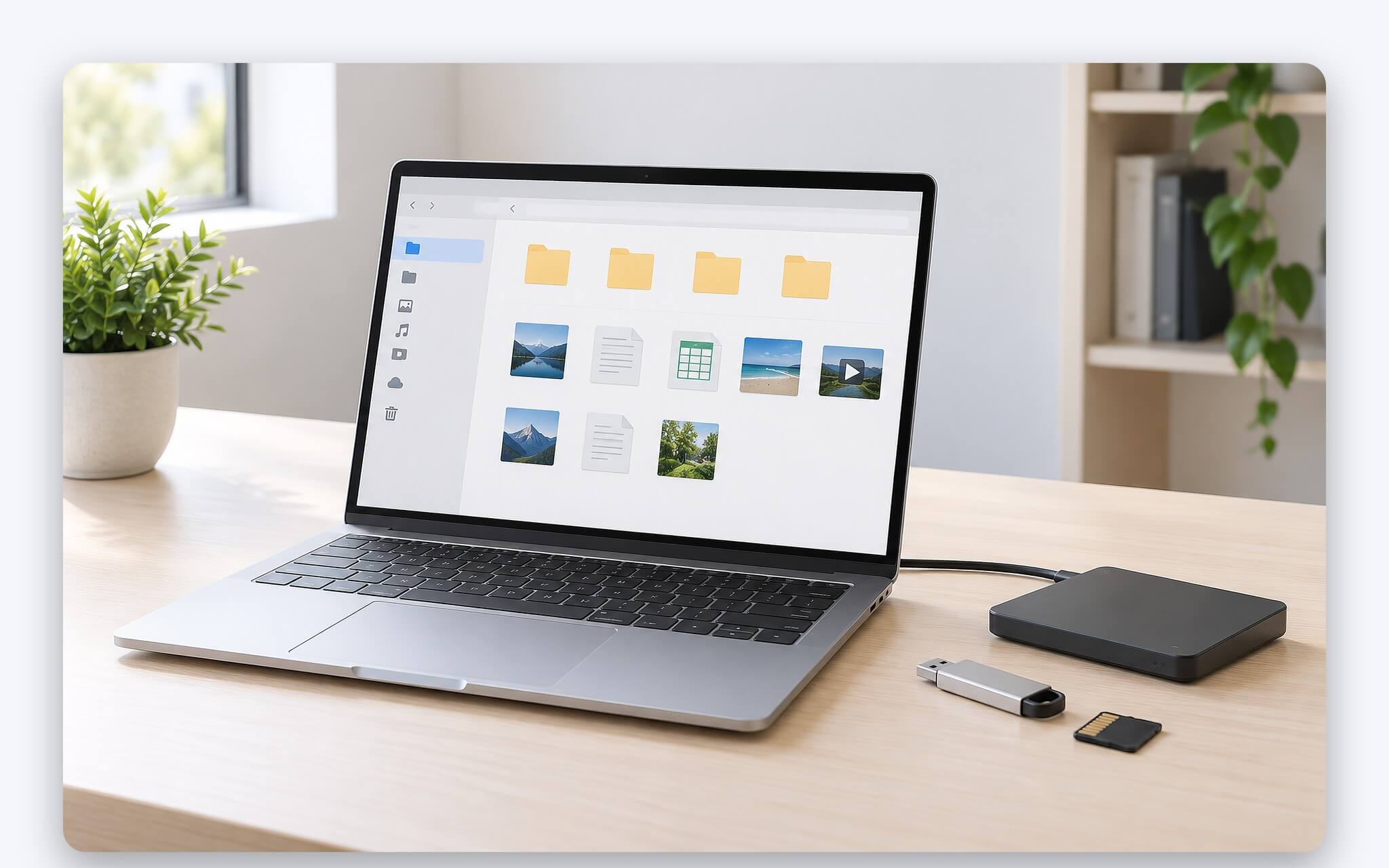
Mỗi định dạng có ưu thế riêng và đánh đổi giữa độ tương thích với tính năng. Định dạng FAT đời cũ có lịch sử lâu nhưng vướng giới hạn kích thước mỗi tệp. Hệ thống tệp chính của Windows có nhật ký, phân quyền và mã hoá, đổi lại macOS chỉ đọc. Đặc tả exFAT (Extended FAT, tức FAT mở rộng) trên Microsoft Learn nêu mục tiêu giữ sự đơn giản của dòng FAT, đồng thời dùng 64 bit để mô tả kích thước tệp và cho phép cụm lớn tới 32 MB, nhắm tới tệp rất lớn và thiết bị lưu trữ dung lượng cao.
Vì vậy điểm mấu chốt không nằm ở định dạng nào mạnh hơn, mà ở chỗ ổ sẽ đi qua những thiết bị nào. Ổ chỉ cắm cố định vào một laptop Windows có nhu cầu khác hẳn USB mang qua lại giữa văn phòng và MacBook ở nhà, hay thẻ nhớ chuyển từ máy ảnh sang laptop. Nếu ổ của bạn là SSD NVMe gắn trong box, phần chọn chip cầu nối, cổng và cáp để không nghẽn tốc độ đã có ở bài SSD di động cho laptop - Chọn box, cổng và cáp để chép file không nghẽn, còn bài này chỉ bàn chuyện định dạng.
Giới hạn 4 GB mỗi tệp của FAT32 và các mức tối đa
Theo bảng so sánh hệ thống tệp trên Microsoft Learn, FAT32 chỉ chứa được tệp tối đa 4 GiB, tức khoảng 4,29 tỷ byte. Hai định dạng còn lại đều cho phép một tệp lớn tới 2^64-1 byte, con số vượt xa dung lượng của ổ lưu trữ hiện có. Hệ quả dễ thấy là tệp ảnh đĩa cài đặt, bản sao lưu máy ảo hay video quay dài vượt 4 GiB sẽ không chép được sang ổ FAT32, dù ổ còn trống hàng trăm GB.
| Tiêu chí (Microsoft Learn) | FAT32 | exFAT | NTFS |
|---|---|---|---|
| Kích thước tối đa một tệp | 4 GiB | 2^64-1 byte | 2^64-1 byte |
| Độ dài tên tệp | 255 ký tự Unicode | 255 ký tự Unicode | 255 ký tự Unicode |
| Nhật ký siêu dữ liệu | Không | Không | Có |
| Phân quyền ACL, mã hoá cấp hệ thống tệp | Không | Không | Có |
| Cụm tối đa khi chạy lệnh format (KB) | 64 | 32.768 | 2.048 |
Ngưỡng dung lượng phân vùng ít gây khó với ổ di động hơn. Microsoft ghi định dạng của Windows hỗ trợ phân vùng 16 TB khi dùng cụm 4 KB và 256 TB khi dùng cụm 64 KB, còn định dạng mở rộng tính theo số cụm, tối đa 2^32-1 cụm. Tên tệp ở cả ba định dạng đều dài tới 255 ký tự Unicode, nên bạn đặt tên tiếng Việt có dấu mà không lo bị cắt hay lỗi ký tự khi chuyển ổ sang máy khác.
Hàng cuối của bảng là kích thước cụm (allocation unit) mà lệnh format của Windows cho chọn. Tài liệu lệnh format trên Microsoft Learn liệt kê FAT32 từ 512 byte tới 64 KB, mức 128 KB và 256 KB chỉ áp cho ổ có sector lớn hơn 512 byte, NTFS tới 2 MB và định dạng mở rộng tới 32 MB. Cụm là đơn vị cấp phát cơ sở: mỗi tệp chiếm trọn ít nhất một cụm, nên cụm quá lớn làm phí dung lượng đáng kể khi ổ chứa nhiều tệp nhỏ như tài liệu, ảnh chụp màn hình. Với ổ di động, mình giữ mức mặc định Windows đề xuất.
exFAT cho ổ dùng chung giữa laptop Windows và MacBook
Apple ghi rõ trong bài hỗ trợ về tình huống máy Mac không lưu được tệp lên ổ ngoài: Disk Utility không hỗ trợ định dạng NTFS, và máy Mac có thể đọc nhưng không ghi vào ổ dạng này. Nghĩa là ổ bạn định dạng theo chuẩn của Windows khi cắm sang MacBook vẫn mở và chép tệp ra được, nhưng không lưu thêm, đổi tên hay xoá tệp trên ổ đó. Nhu cầu chép dữ liệu hai chiều buộc bạn chuyển sang phương án khác.
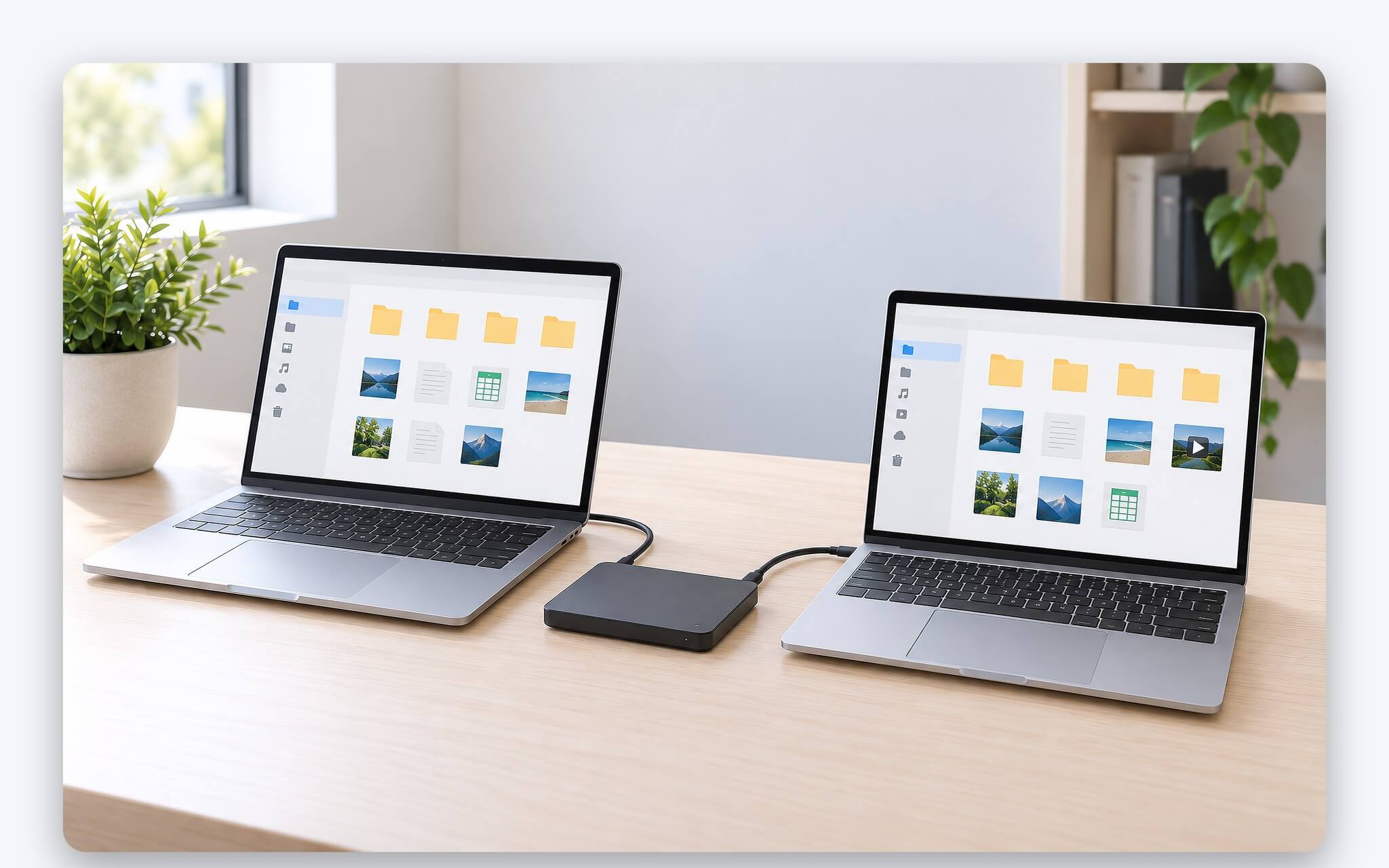
Trong danh sách định dạng của Disk Utility, Apple xếp MS-DOS (FAT) và ExFAT vào nhóm tương thích Windows, khuyên dùng FAT cho phân vùng từ 32 GB trở xuống và định dạng còn lại cho phân vùng trên 32 GB. Với ổ cứng gắn ngoài 1 TB hay USB 64 GB, đây là phương án Apple đề xuất, đồng thời không vướng mức 4 GiB mỗi tệp. Phía Windows hỗ trợ đọc ghi định dạng này sẵn có, bạn không cần cài thêm phần mềm nào.
Cái giá phải trả là exFAT thiếu các tính năng mà định dạng của Windows có: không phân quyền ACL, không mã hoá cấp hệ thống tệp, không nén tích hợp, theo bảng so sánh của Microsoft. Mình dùng định dạng mở rộng cho USB và ổ di động chuyên chở dữ liệu giữa hai hệ điều hành, còn ổ chỉ nằm cạnh laptop Windows để sao lưu thì NTFS đáp ứng tốt hơn. Nếu tivi hay đầu phát nhạc trên xe chỉ ghi hỗ trợ FAT32 trong sách hướng dẫn, bạn đành lùi về định dạng cũ và chấp nhận giới hạn 4 GiB.
Nhật ký NTFS và cờ báo lỗi exFAT khi rút ổ đột ngột
Bảng so sánh của Microsoft ghi NTFS có nhật ký siêu dữ liệu (metadata journaling) và nhật ký thay đổi tệp, còn hai định dạng dòng FAT đều không có. Nhật ký ghi lại thao tác sắp thay đổi cấu trúc thư mục trước khi thực hiện, nên khi mất điện hay rút ổ giữa chừng, Windows có căn cứ để đưa cấu trúc ổ về trạng thái hợp lệ. Nhật ký này chỉ bảo vệ siêu dữ liệu, tức cấu trúc hệ thống tệp, không bảo đảm nội dung tệp đang chép dở còn nguyên vẹn.
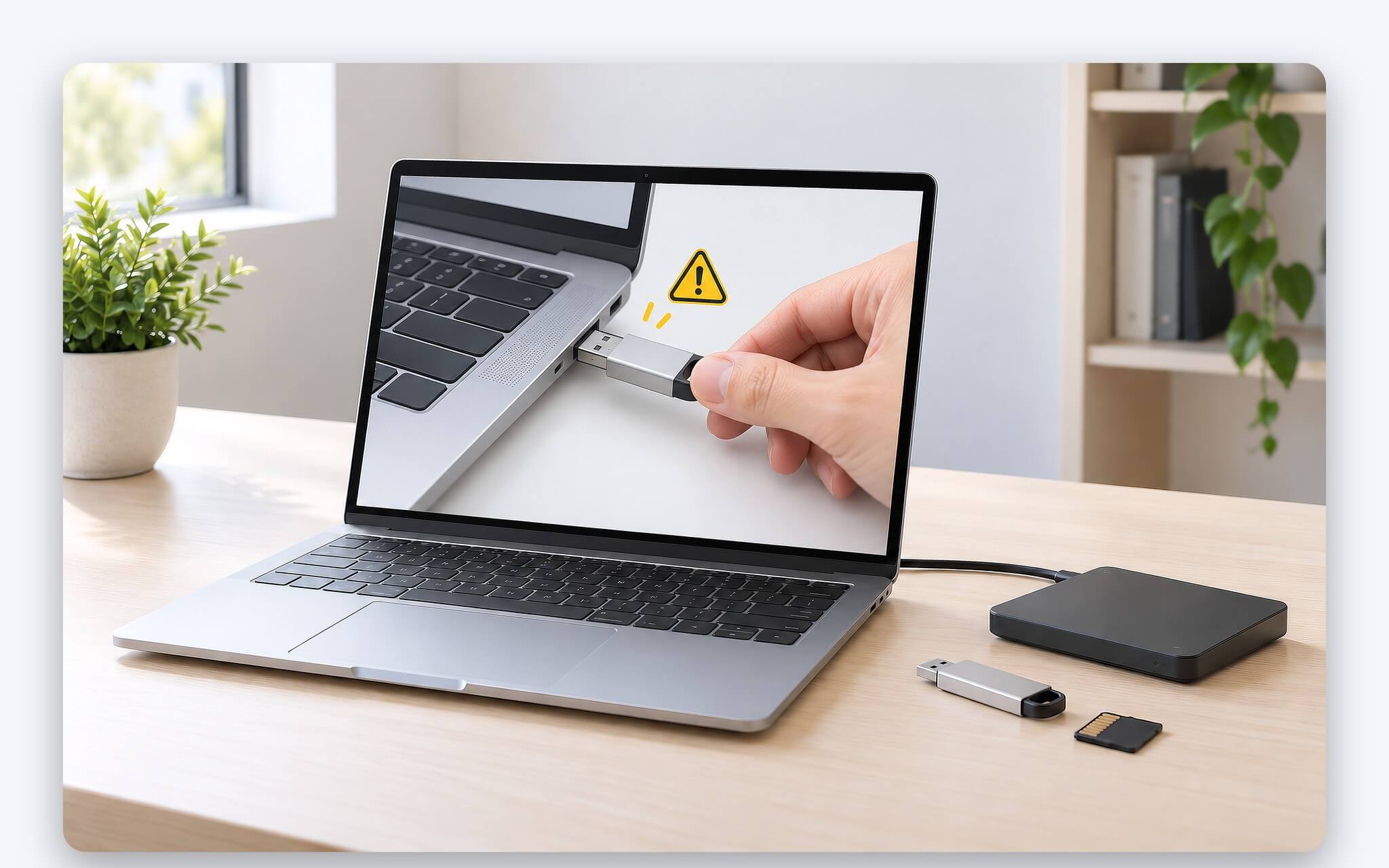
Định dạng mở rộng của dòng FAT dùng cách đơn giản hơn. Đặc tả của Microsoft mô tả cờ VolumeDirty trong vùng khởi động: hệ điều hành bật cờ lên 1 trước khi cập nhật siêu dữ liệu và đưa về 0 sau khi xong. Nếu ổ bị rút khi cờ còn bằng 1, lần cắm sau hệ thống coi ổ có thể đang có lỗi cấu trúc. Khi đó, mình ưu tiên chạy công cụ kiểm tra lỗi ổ trước khi chép tiếp: Error checking trong mục Tools của Properties trên Windows, hoặc First Aid trong Disk Utility trên Mac.
Thói quen rút ổ quan trọng ngang chuyện chọn định dạng. Tài liệu chính sách tháo thiết bị lưu trữ của Microsoft cho biết từ Windows 10 phiên bản 1809, chế độ mặc định là Quick removal, Windows không giữ lệnh ghi trong bộ đệm nên ổ luôn sẵn sàng tháo. Chế độ Better performance cho phép ghi đệm để tăng hiệu năng, đổi lại bắt buộc bấm Safely Remove Hardware trước khi rút, nếu không có nguy cơ mất dữ liệu. Ở chế độ nào thì mình cũng chờ thanh tiến trình chép tệp chạy xong mới tháo ổ.
Thẻ nhớ SDXC mặc định exFAT theo chuẩn của SD Association
Với thẻ nhớ, định dạng gắn liền với chuẩn dung lượng. Trang thông số của SD Association, tổ chức đặt chuẩn thẻ SD, chia thẻ thành bốn nhóm theo dung lượng và quy định hệ thống tệp riêng cho từng nhóm, tóm tắt trong bảng dưới. Thông cáo ra mắt chuẩn SDXC ngày 7/1/2009 của hiệp hội ghi rõ SDXC dùng hệ thống tệp exFAT của Microsoft để hỗ trợ dung lượng lớn, với mức tối đa 2 TB.
| Loại thẻ | Dải dung lượng | Hệ thống tệp theo SD Association |
|---|---|---|
| SD (SDSC) | Đến 2 GB | FAT12, FAT16 |
| SDHC | Trên 2 GB đến 32 GB | FAT32 |
| SDXC | Trên 32 GB đến 2 TB | exFAT |
| SDUC | Trên 2 TB đến 128 TB | exFAT |
Hệ quả là thẻ microSD 64 GB, 128 GB hay 256 GB bạn mua cho máy ảnh, flycam hoặc điện thoại đều thuộc nhóm SDXC và theo chuẩn dùng định dạng mở rộng của Microsoft. Laptop Windows và macOS đều đọc ghi định dạng này sẵn có, nên bạn cắm thẻ qua khe đọc tích hợp hay đầu đọc rời là chép ảnh, video được ngay. Muốn duy trì độ tương thích với máy ảnh, mình không định dạng lại thẻ sang chuẩn của Windows, vì SD Association khuyến cáo hệ thống tệp ngoài chuẩn làm thẻ mất khả năng trao đổi dữ liệu ổn định giữa các thiết bị.
Khi thẻ báo lỗi do từng bị rút sai cách hoặc chậm đi, trang hỏi đáp của SD Association khuyên dùng công cụ SD Memory Card Formatter của hiệp hội. Theo họ, chỉ công cụ này đưa thẻ về thiết lập gốc, còn định dạng bằng công cụ khác có nguy cơ khiến thẻ suy giảm hiệu quả hoạt động trên một số thiết bị. Tốc độ chép thực tế còn tùy chuẩn bus UHS-I, UHS-II hay SD Express và đường nối của khe đọc, phần này được phân tích ở bài SD Express và khe thẻ nhớ laptop - Tốc độ thật khi chép ảnh và video.
Cách định dạng ổ trên Windows 11 và macOS Disk Utility
Trước khi định dạng, bạn chép hết dữ liệu cần giữ sang nơi khác, vì thao tác này xoá toàn bộ tệp trên ổ, điều Apple cũng nhắc trong hướng dẫn Disk Utility. Trên Windows 11, bạn mở File Explorer, bấm chuột phải vào ổ, chọn Format, chọn File system là exFAT hoặc NTFS, giữ Allocation unit size ở mức mặc định, đặt Volume label, bấm Start rồi xác nhận cảnh báo xoá dữ liệu. Muốn xử lý cả phân vùng, bạn bấm chuột phải nút Start, mở Disk Management, bấm chuột phải vào phân vùng của ổ ngoài và chọn Format.
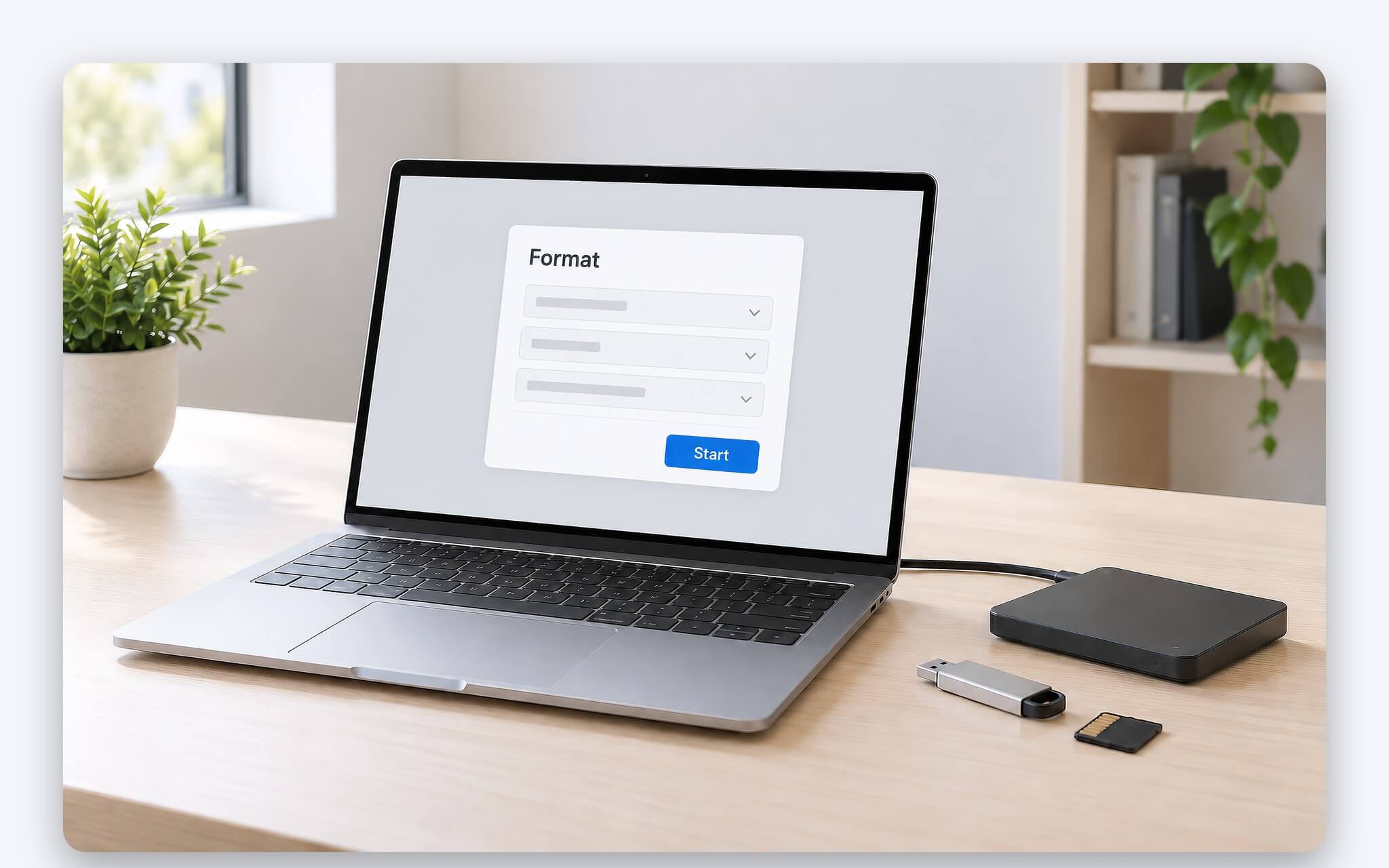
Ở dòng lệnh, lệnh format dùng tham số /FS để chọn hệ thống tệp và /Q để định dạng nhanh. Microsoft giải thích tham số /Q chỉ xoá bảng tệp và thư mục gốc, không quét từng sector tìm vùng hỏng, nên chỉ hợp với ổ đã định dạng trước đó và còn tốt. Về FAT32, blog Windows Insider công bố trong phiên bản Windows 11 Insider Preview Build 27686 kênh Canary ngày 15/8/2024 rằng lệnh format ở dòng lệnh được nâng giới hạn phân vùng FAT32 từ 32 GB lên 2 TB. Dù vậy giới hạn 4 GiB mỗi tệp vẫn còn, nên với ổ lớn mình vẫn ưu tiên định dạng mở rộng.
Trên MacBook, bạn mở Disk Utility, chọn View rồi Show All Devices, chọn ổ ngoài ở thanh bên và bấm Erase. Trong hộp thoại, bạn chọn sơ đồ phân vùng ở mục Scheme, chọn ExFAT ở mục Format nếu ổ trên 32 GB, đặt tên tối đa 11 ký tự rồi bấm Erase, theo hướng dẫn định dạng ổ cho máy tính Windows của Apple. Ổ dung lượng 32 GB trở xuống thì Apple gợi ý chọn MS-DOS (FAT) ở bước này.
Câu hỏi thường gặp (FAQ)
Ổ định dạng exFAT có cắm được vào cả laptop Windows lẫn MacBook không?
Được. Apple xếp định dạng này vào nhóm tương thích Windows trong Disk Utility, còn Windows đọc ghi trực tiếp mà không cần cài thêm. Đây là lý do mình chọn định dạng này cho USB và ổ di động mang qua lại giữa hai hệ điều hành.
Vì sao chép tệp 5 GB vào USB lại báo lỗi dù ổ còn trống?
Nhiều khả năng USB đang ở định dạng FAT32, vốn chỉ chứa tệp tối đa 4 GiB theo Microsoft. Bạn sao lưu dữ liệu trên USB rồi định dạng lại sang exFAT hoặc NTFS, hai định dạng này cho phép một tệp lớn tới 2^64-1 byte.
Ổ NTFS cắm vào MacBook có ghi thêm dữ liệu được không?
Apple cho biết máy Mac có thể đọc nhưng không ghi vào ổ NTFS, và Disk Utility không có tùy chọn định dạng này. Muốn chép hai chiều mà không cài phần mềm bên thứ ba, bạn định dạng ổ sang chuẩn tương thích cả hai hệ điều hành sau khi đã sao lưu dữ liệu.
Định dạng xong mà laptop không nhận ổ thì kiểm tra gì?
Bạn mở Disk Management để xác nhận ổ có hiện và đã có ký tự ổ chưa, rồi thử cổng hoặc cáp khác. Các bước xử lý theo từng nguyên nhân có ở bài Laptop không nhận USB trên Windows 11 - Nguyên nhân và cách xử lý.

0 phản hồi cho “exFAT hay NTFS cho ổ cứng, USB và thẻ nhớ - Dùng chung Windows và macOS”