
Bạn mở một bản lắp ráp vài trăm chi tiết trong SolidWorks, kéo chuột xoay thì hình ảnh khựng lại, dù laptop có card rời và nhiều nhân. Nguyên nhân thường nằm ở xung đơn nhân của CPU, card đồ họa chưa được chứng nhận hoặc các hiệu ứng hiển thị đang bật quá tay. Mình tổng hợp yêu cầu hệ thống chính thức của Dassault Systèmes, giải thích RealView, tức chế độ hiển thị vật liệu, phản chiếu và bóng đổ ngay trong lúc thao tác, cùng các thiết lập giúp xoay mô hình 3D mượt hơn.
Vì sao mô hình 3D giật khi xoay dù laptop có card rời
Dassault Systèmes chia hiệu năng SolidWorks thành nhiều nhóm việc trong bộ kiểm tra Performance Test đi kèm phần mềm. Nhóm Processor đo thời gian hoàn tất tác vụ dựa vào CPU như dựng lại (rebuild) đặc trưng hay tạo hình chiếu bản vẽ, nhóm Graphics đo độ mượt khi xoay, phóng to và kéo mô hình 3D, còn nhóm I/O đo tốc độ đọc ghi khi mở và lưu file. Mỗi nhóm phụ thuộc một linh kiện khác nhau, nên laptop mạnh ở khâu này vẫn có thể chậm ở khâu khác.
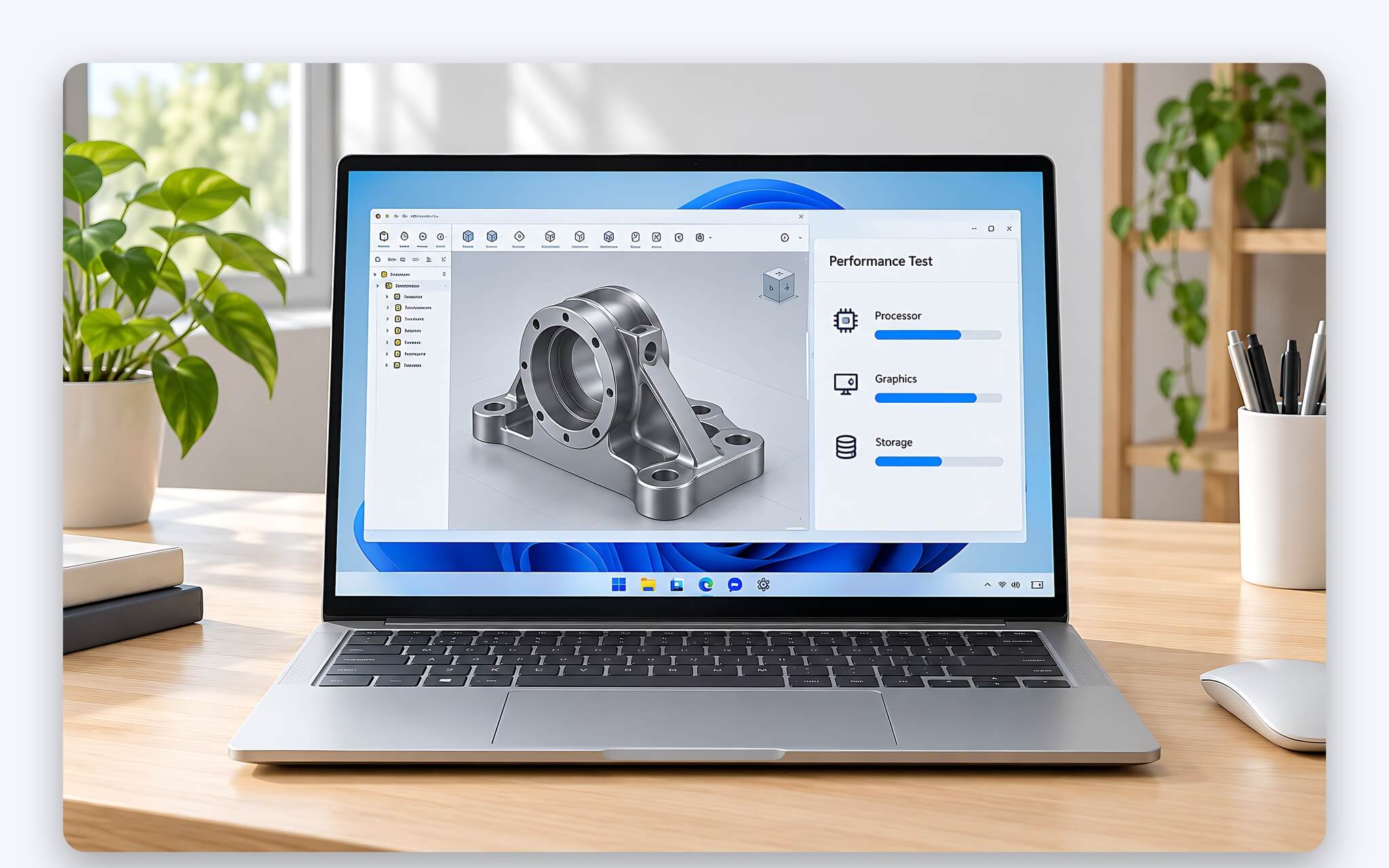
Theo tài liệu hướng dẫn đọc kết quả benchmark của Dassault Systèmes, phần lớn thao tác trong phần mềm chỉ tận dụng sức mạnh của một nhân CPU, vì vậy điểm Processor gần như không tăng khi laptop có nhiều nhân hơn. Tài liệu này còn đưa ra một phép suy đơn giản: laptop hoàn thành bài kiểm tra CPU trong một nửa thời gian thì cũng rebuild chi tiết nhanh gấp đôi. Do đó, khi bạn chỉnh sửa đặc trưng liên tục, nên ưu tiên xung nhịp đơn nhân cao hơn là số nhân.
Riêng khâu xoay mô hình 3D, hãng ghi rõ hiệu năng đồ họa phụ thuộc cả CPU lẫn card đồ họa, và cải thiện được bằng card nhanh hơn kết hợp CPU nhanh hơn. Điểm RealView còn phụ thuộc card đồ họa nhiều hơn chế độ hiển thị thường. Ngược lại, gói Simulation có tận dụng nhiều nhân khi giải bài toán tĩnh học và ghi xuống ổ đĩa thường xuyên, nên người làm mô phỏng cần cân đối số nhân, xung nhịp lẫn tốc độ SSD. Bài kiểm tra mất khoảng 30 phút, cần khởi động lại và đóng mọi ứng dụng trước khi chạy.
Yêu cầu hệ thống SolidWorks 2026 và mức RAM cho bản lắp ráp
Trang System Requirements của SolidWorks hiện liệt kê ba phiên bản 2025, 2026 và 2027. Windows 11 bản 64-bit được hỗ trợ ở cả ba, còn Windows 10 chỉ còn trong cột 2025 và kết thúc hỗ trợ ở bản 2025 SP5. Nghĩa là laptop đang chạy Windows 10 phải nâng lên Windows 11 trước khi cài bản 2026. Bộ xử lý cần kiến trúc x86_64, tức Intel 64 hoặc AMD64, và hãng khuyến nghị ổ SSD để đạt hiệu năng tốt nhất.
| Hạng mục | Mức tối thiểu | Mức khuyến nghị |
|---|---|---|
| Hệ điều hành bản 2026, 2027 | Windows 11 64-bit | Windows 11 64-bit |
| Bộ xử lý | x86_64 (Intel 64 hoặc AMD64) | Không nêu riêng |
| RAM cho phần mềm thiết kế | 16 GB | 32 GB |
| RAM cho PDM Contributor, Viewer, Electrical Schematic | 8 GB | 16 GB |
| Ổ lưu trữ | Không nêu | SSD |
| Card đồ họa | Card và driver được chứng nhận | Card và driver được chứng nhận |
Về dung lượng bộ nhớ, SolidWorks cần tối thiểu 16 GB RAM và khuyến nghị 32 GB cho các bản 2025 đến 2027. Các thành phần nhẹ hơn như PDM Contributor, PDM Viewer hay Electrical Schematic chỉ cần 8 GB, khuyến nghị 16 GB. Tài liệu xử lý sự cố của hãng giải thích rằng khi dữ liệu vượt quá RAM vật lý, hệ điều hành phải dùng bộ nhớ ảo trên ổ đĩa, khiến phần mềm chậm và kém ổn định. Hãng cũng khuyên tăng RAM nếu bạn thường mở thêm Excel để làm bảng kê vật tư hay bảng thiết kế.
Với laptop, RAM hàn trên bo mạch là điểm cần kiểm tra trước khi mua, vì nhiều mẫu mỏng nhẹ không nâng cấp được về sau. Nếu công việc chủ yếu là chi tiết đơn lẻ và bản lắp ráp nhỏ, 16 GB đủ để bắt đầu. Khi bản lắp ráp lớn dần, mức 32 GB theo khuyến nghị giúp hạn chế việc tràn sang bộ nhớ ảo. Biểu tượng Resource Monitor ở khay hệ thống sẽ chuyển vàng hoặc đỏ khi bộ nhớ cam kết, tức tổng RAM và tệp hoán đổi, sắp cạn, đây là ngưỡng nên tính chuyện nâng cấp.
RealView và Ambient Occlusion phụ thuộc card đồ họa được chứng nhận
RealView là cơ chế dùng phần cứng card đồ họa để tô bóng nâng cao theo thời gian thực, gồm bóng tự đổ và phản chiếu môi trường, đồng thời giữ nguyên hiệu ứng khi bạn xoay mô hình 3D. Trợ giúp chính thức ghi rõ chế độ này chỉ có trên card đồ họa được hỗ trợ. Ambient Occlusion, hiệu ứng che khuất ánh sáng môi trường giúp chi tiết trông như dưới trời nhiều mây, cũng chỉ khả dụng khi RealView đang bật.
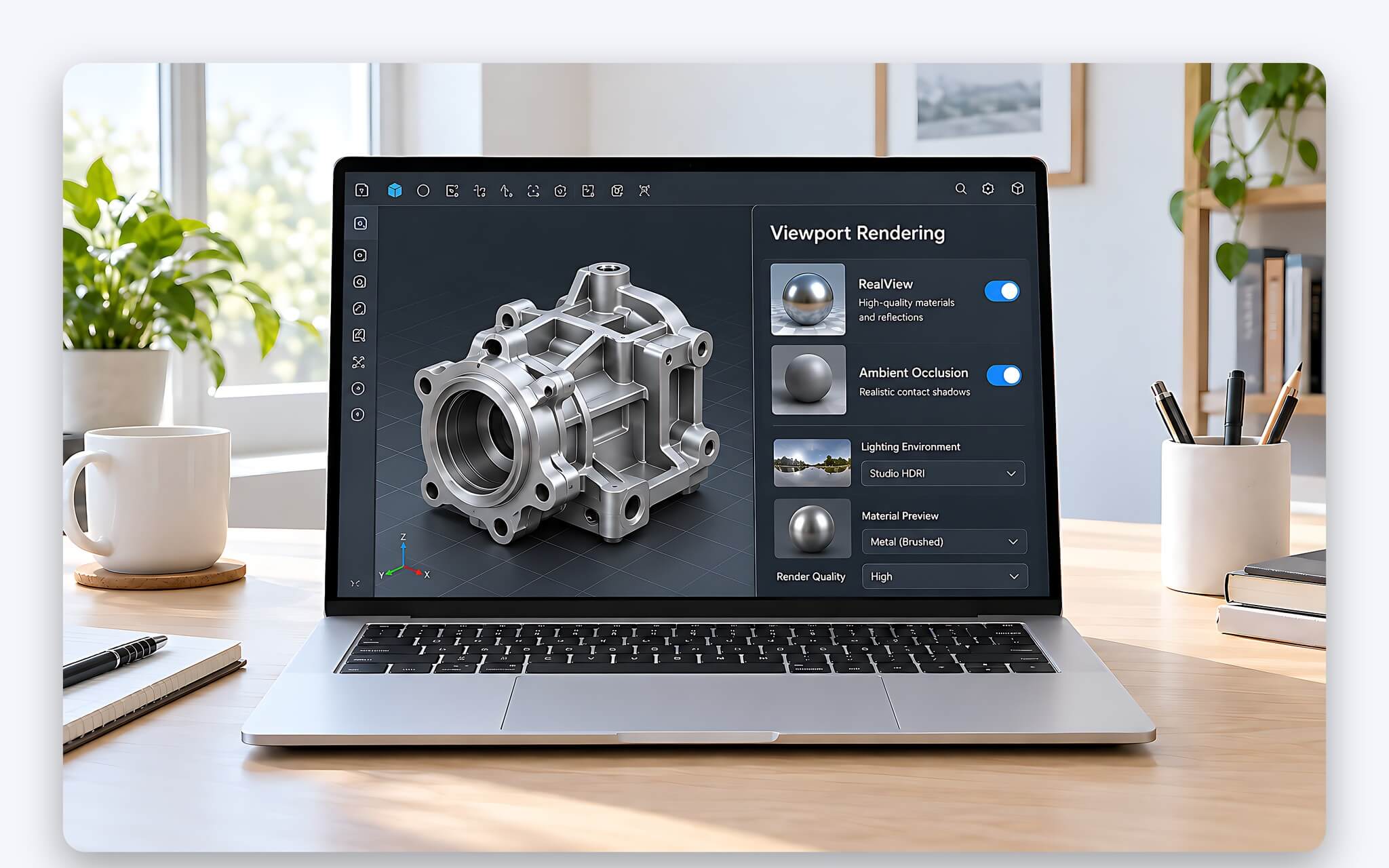
Trang chứng nhận phần cứng trên solidworks.com liệt kê nhiều mobile workstation như Dell Pro Max, ThinkPad P, HP ZBook, còn bộ lọc card gồm NVIDIA RTX PRO Blackwell từ RTX PRO 500 đến RTX PRO 6000, dòng RTX Ada, AMD Radeon PRO, Intel Arc Pro 130T, 140T cùng một số GPU tích hợp AMD Radeon 840M, 860M, 890M. Bộ lọc card của trang này không có dòng GeForce nào, nên laptop card gaming không thuộc cấu hình được hãng chứng nhận. Trợ giúp cũng ghi nút RealView chỉ hiện trên thanh View khi card hỗ trợ chế độ này.
Khoản chênh lệch giá giữa card chuyên dụng và card chơi game dùng chung nhân xử lý, cùng lợi ích của driver và chứng nhận phần mềm, được phân tích trong bài Card RTX Pro đắt hơn card GeForce cùng nhân - Khi nào bạn cần dùng đến? trên ReviewLaptop. Nếu đã bật tô bóng nâng cao mà xoay vẫn khựng, bạn vào Tools, Options, Display và chọn Display draft quality ambient occlusion để chuyển AO sang mức nháp, hiển thị nhanh hơn nhưng kém chi tiết hơn mức mặc định.
Large Assembly Settings tắt những gì để xoay mô hình 3D nhẹ hơn
Large Assembly Settings, trước đây gọi là Large Assembly Mode, là một gói thiết lập hệ thống giúp cải thiện hiệu năng bản lắp ráp. Bạn bật bằng nút Large Assembly Settings trên thanh Assembly hoặc vào Tools, Large Assembly Settings, và có thể đặt ngưỡng số chi tiết để SolidWorks tự kích hoạt khi mở file. Khi tắt chế độ, các tùy chọn trở về giá trị cũ, nên bạn không lo mất cấu hình hiển thị quen dùng.
| Tùy chọn | Trạng thái khi bật Large Assembly Settings | Ý nghĩa theo trợ giúp chính thức |
|---|---|---|
| RealView Graphics | Tắt | Bỏ tô bóng nâng cao, phản chiếu và bóng tự đổ |
| Shadows in Shaded Mode | Tắt | Bỏ bóng đổ ở chế độ tô bóng |
| Level of detail | Minimum | Giảm chi tiết khi zoom, pan, xoay bản lắp ráp |
| Anti-aliasing | Tắt | Cạnh răng cưa không được làm mịn |
| Transparency chất lượng cao | Tắt | Dùng trong suốt chất lượng thấp khi xoay |
| Dynamic highlight | Tắt | Không tô sáng mặt, cạnh khi rê chuột |
| Curvature generation | Only on demand | Hiển thị độ cong chậm hơn lần đầu nhưng tốn ít bộ nhớ |
Theo trang trợ giúp Large Assembly Settings bản 2026, khi chế độ này bật, RealView và bóng đổ trong chế độ Shaded bị tắt, Level of detail hạ xuống mức tối thiểu lúc zoom, pan, xoay, còn khử răng cưa và trong suốt chất lượng cao cũng tắt. Các mục này đều thuộc phần hiển thị, nên khung nhìn nhẹ đi trong khi dữ liệu hình học vẫn giữ nguyên. Đổi lại, cạnh mô hình trông răng cưa hơn và chi tiết trong suốt hiển thị thô hơn khi đang xoay.
Trong trang Assemblies của System Options còn có nhóm tùy chọn bổ sung chỉ áp dụng khi Large Assembly Settings bật: không lưu dữ liệu tự phục hồi, ẩn mặt phẳng, trục, phác thảo, không hiển thị cạnh ở chế độ tô bóng, giảm chất lượng hình ảnh để tăng hiệu năng và tạm dừng rebuild tự động. Mục tạm dừng rebuild cho phép bạn sửa nhiều chỗ rồi dựng lại một lần, hợp với bản lắp ráp nhiều ràng buộc lắp ghép. Riêng khi tắt tự phục hồi, bạn nên chủ động lưu file thường xuyên hơn.
Image Quality, Lightweight và Large Design Review giảm tải cho laptop
Trong Document Properties, mục Image Quality có thanh trượt từ Low (faster) đến High (slower) điều khiển độ chia lưới bề mặt cong của mô hình 3D khi tô bóng. Mức cao cho đường cong chính xác hơn nhưng rebuild chậm hơn. Trợ giúp về bản lắp ráp lớn giải thích số tam giác đồ họa cần để hiển thị một chi tiết tăng theo chất lượng hình ảnh, và hiệu năng giảm khi số tam giác tăng. Với bản lắp ráp, ô Apply to all referenced part documents giúp áp dụng cùng một mức cho mọi chi tiết.
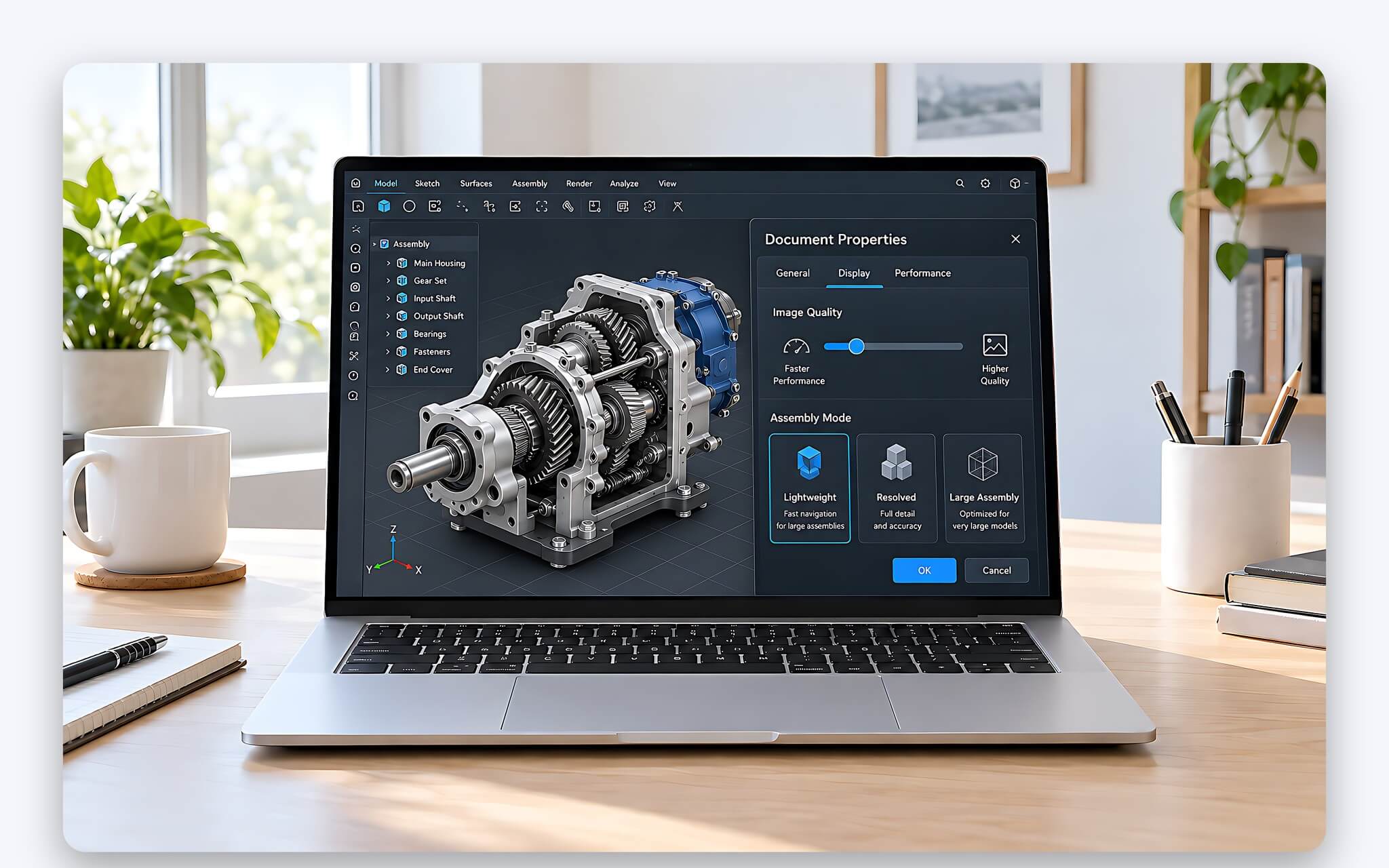
Chế độ Lightweight chỉ nạp một phần dữ liệu của mô hình 3D vào bộ nhớ, phần còn lại được nạp khi cần. Theo Dassault Systèmes, bản lắp ráp nạp Lightweight mở nhanh hơn và rebuild nhanh hơn vì ít dữ liệu phải đánh giá, trong khi bạn vẫn thêm ràng buộc, đo đạc, tạo hình cắt hay kiểm tra giao cắt. Để bật mặc định, bạn vào Tools, Options, Performance, chọn Manually manage resolved and lightweight modes rồi đánh dấu Load component lightweight.
Large Design Review dành cho tình huống chỉ cần xem duyệt bản lắp ráp rất lớn. Ở chế độ này, bạn vẫn duyệt cây FeatureManager, đo khoảng cách, tạo mặt cắt, ẩn hiện chi tiết, phát walk-through và dò giao cắt, nhưng ràng buộc lắp ghép và đặc trưng lắp ráp không hiện trong cây. Bạn chọn Large Design Review ở ô Mode trong hộp thoại Open, và hãng khuyên mở lại ở chế độ Lightweight hoặc Resolved khi cần chắc mọi thứ được cập nhật đầy đủ.
Dùng Performance Evaluation và Rx để tìm đúng nguyên nhân gây giật
Trước khi kết luận laptop yếu, bạn nên đo xem mô hình 3D nặng ở đâu. Với file chi tiết, lệnh Tools, Evaluate, Performance Evaluation liệt kê thời gian rebuild của từng đặc trưng theo giây và phần trăm, kèm tổng số tam giác đồ họa và số mặt. Đặc trưng chiếm phần lớn thời gian có thể tạm tắt (suppress) khi chưa cần, còn số tam giác cao là dấu hiệu nên hạ Image Quality. Với bản lắp ráp, công cụ này còn phân tích hiệu năng và gợi ý hướng cải thiện.
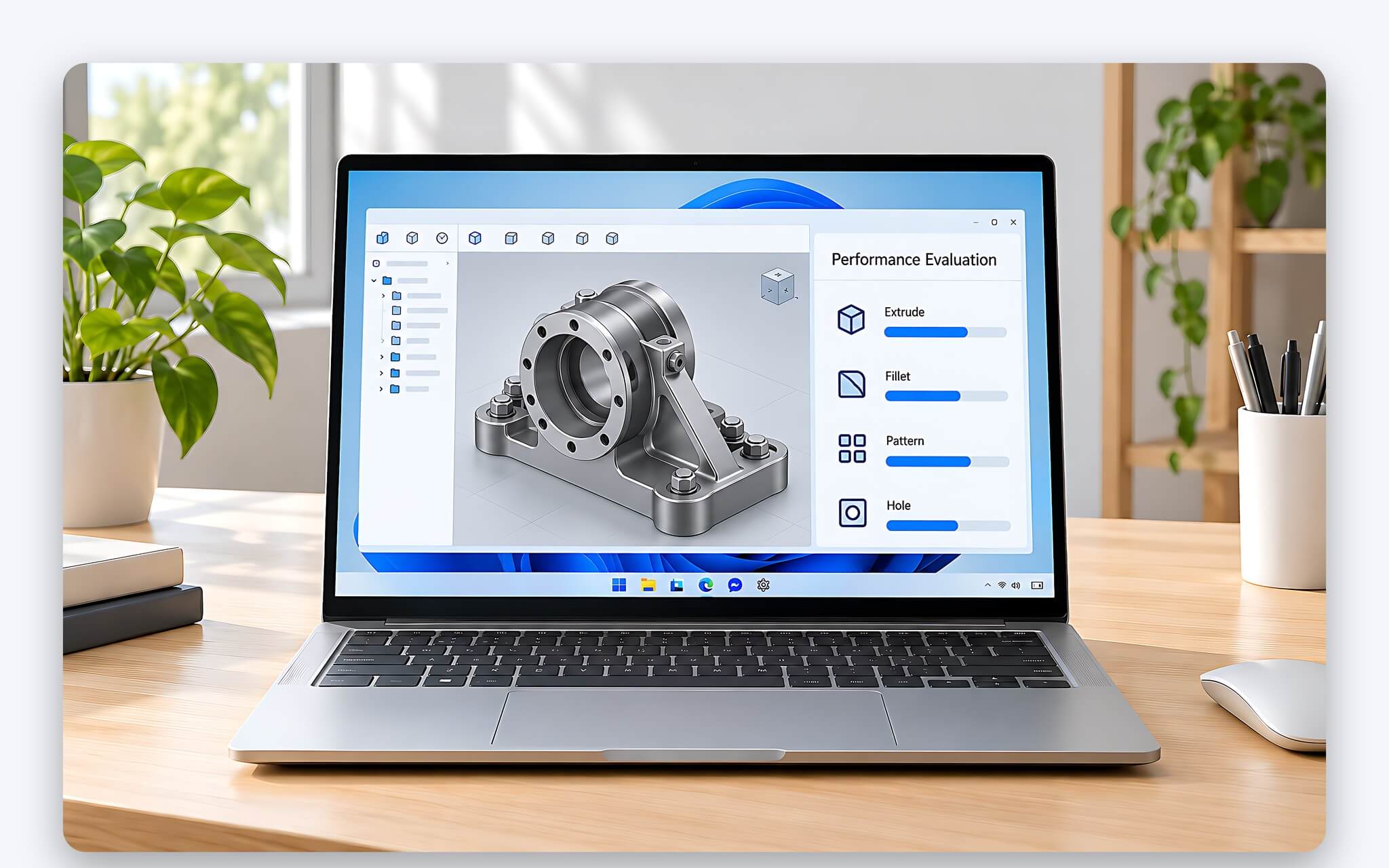
SolidWorks Rx là công cụ chẩn đoán đi kèm, mở từ menu Help hoặc Start, mục SOLIDWORKS Tools. Thẻ Diagnostics cho biết hệ thống và card đồ họa đang được chứng nhận, chỉ được chứng nhận cho bản cũ, hay driver đã lỗi thời, đồng thời hỗ trợ tìm trang tải driver phù hợp. Sau khi cài đặt, trình cài có nút Run System Diagnostics để kiểm tra ngay, và cứ mỗi lần khởi động thứ mười, phần mềm lại nhắc bạn chạy kiểm tra hệ thống.
Nếu nghi card đồ họa gây lỗi hiển thị, trợ giúp chính thức hướng dẫn bỏ chọn Enhanced graphics performance trong Tools, Options, Performance, khởi động lại rồi chọn Use software OpenGL để vẽ hoàn toàn bằng phần mềm. Hiển thị cải thiện nghĩa là card hoặc driver là nguyên nhân. Với bản vẽ 2D làm song song trong AutoCAD, cách kiểm tra tương đương nằm ở lệnh GRAPHICSCONFIG, được hướng dẫn trong bài Vẽ AutoCAD mượt trên laptop - Lệnh GRAPHICSCONFIG và cách chọn RAM.
Câu hỏi thường gặp về SolidWorks trên laptop
Laptop card GeForce có chạy được SolidWorks không?
Trang chứng nhận phần cứng của hãng không có dòng GeForce, nên cấu hình này nằm ngoài danh sách được xác nhận và chế độ tô bóng nâng cao có thể không khả dụng. Theo tài liệu benchmark, rebuild chủ yếu dựa vào một nhân CPU, nên khác biệt giữa hai loại card thể hiện nhiều ở phần hiển thị và độ ổn định của driver.
MacBook có cài SolidWorks được không?
Trang yêu cầu hệ thống chỉ liệt kê Windows 11 và Windows 10 cho phần mềm chính, còn macOS chỉ có eDrawings for Mac để xem file. Hãng yêu cầu bộ xử lý x86_64, trong khi chip Apple M series và Snapdragon X đều dùng kiến trúc ARM.
Laptop 16 GB RAM có đủ để học SolidWorks không?
16 GB là mức tối thiểu chính thức cho các bản 2025 đến 2027, đáp ứng chi tiết và bản lắp ráp nhỏ khi học. Nếu làm đồ án nhiều chi tiết hoặc chạy Simulation, bạn nên chọn laptop 32 GB theo khuyến nghị, nhất là khi RAM hàn trên bo mạch không nâng cấp được.
Bật RealView có làm chậm việc xoay mô hình 3D không?
Tài liệu benchmark của hãng ghi hiệu năng RealView phụ thuộc card đồ họa nhiều hơn chế độ hiển thị thường, và Large Assembly Settings tự tắt chế độ này. Khi xoay bản lắp ráp lớn trên laptop card tầm trung, bạn có thể tắt nó trong View Settings rồi bật lại lúc cần xem vật liệu.




0 phản hồi cho “SolidWorks trên laptop - Cấu hình và thiết lập để xoay mô hình 3D mượt hơn”