

Nhiều người tin rằng muốn họp trực tuyến cả ngày mà không lo hết pin thì phải mua máy cấu hình thật mạnh. Thực tế lại ngược lại: thứ quyết định không phải sức mạnh thô của CPU, mà là việc các tác vụ như khử ồn và làm mờ nền được giao cho đúng bộ phận xử lý. Đó là vai trò của NPU - con chip chuyên về trí tuệ nhân tạo, đảm nhận webcam và âm thanh với điện năng chỉ bằng một phần nhỏ so với CPU. Trong bài này, mình phân tích thực hư khả năng NPU tiết kiệm pin khi họp online, và khi nào công nghệ này thực sự đáng tiền.
Khái niệm bộ xử lý NPU và vai trò khử nhiễu khi họp trực tuyến
NPU (Neural Processing Unit) là bộ xử lý thần kinh chuyên biệt, sinh ra để tăng tốc các thuật toán trí tuệ nhân tạo. Trên laptop văn phòng, nó đảm nhận nhận diện khuôn mặt, làm mờ phông nền và khử tiếng ồn khi bạn gọi video. Có thể hình dung CPU như người quản lý đa năng, GPU là đội xử lý hình ảnh, còn nó là chuyên gia chỉ làm một việc: nhân ma trận cho mô hình học máy, với tốc độ cao nhưng điện năng rất thấp.
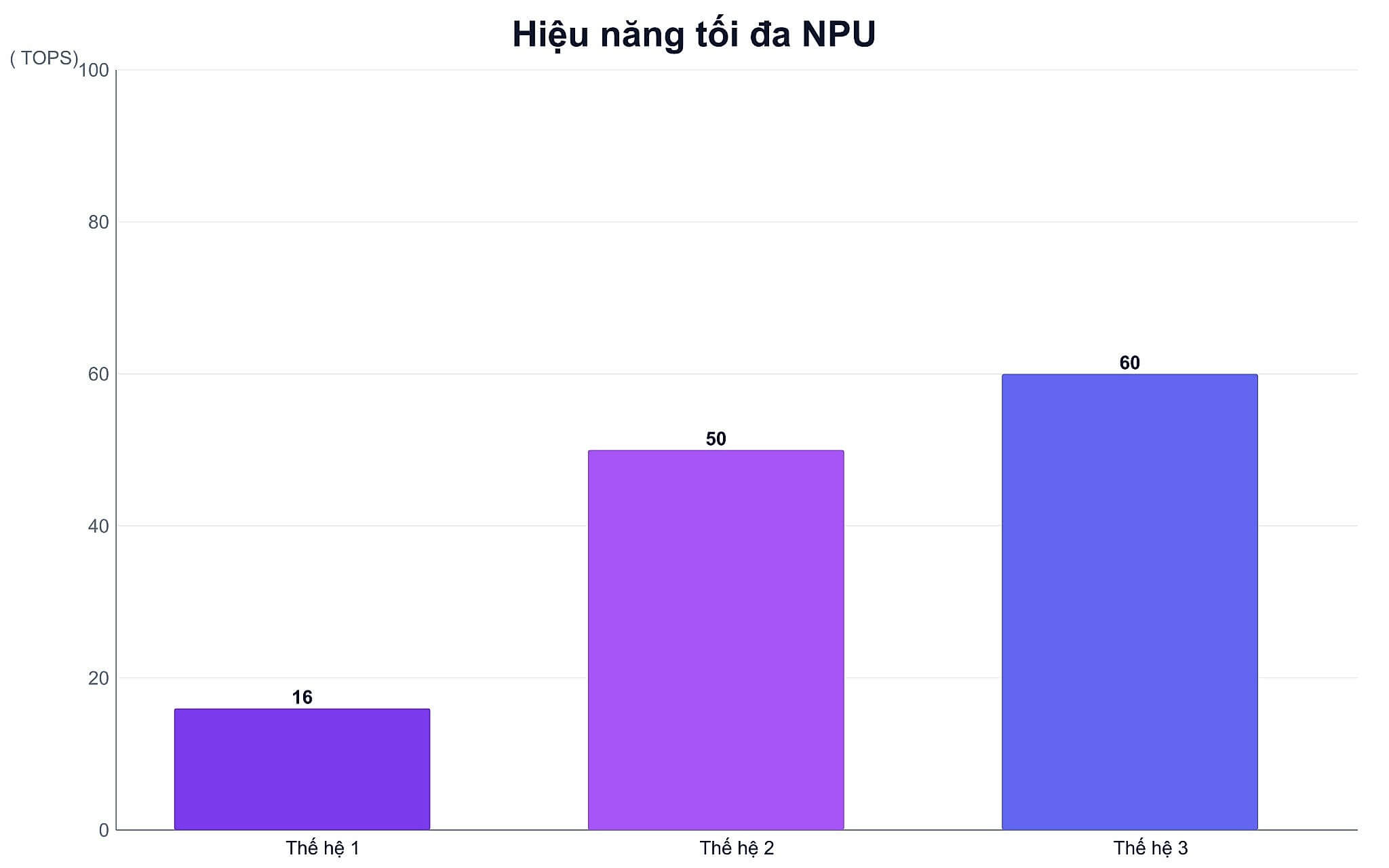
| Thế hệ NPU | Hiệu năng (TOPS) | Ý nghĩa thực tế |
|---|---|---|
| Thế hệ đầu (Intel Meteor Lake, AMD Ryzen 7040/8040) | 10 - 16 TOPS | Đủ hiệu ứng cơ bản như khử ồn, làm mờ nền nhẹ; chưa đạt chuẩn Copilot+ PC. |
| Thế hệ Copilot+ (Intel Lunar Lake, AMD Ryzen AI 300, Snapdragon X) | 45 - 50 TOPS | Vượt ngưỡng 40 TOPS của Copilot+; chạy mượt Windows Studio Effects, Recall, Live Captions. |
| Dòng mới nhất (AMD Ryzen AI 300 HX, Ryzen AI 400) | lên tới ~55 TOPS | Dư sức cho tác vụ AI cục bộ nặng hơn, hướng tới sáng tạo nội dung tại chỗ. |
Khi họp trực tuyến, tác vụ lọc tiếng ồn và làm mờ nền chạy liên tục suốt buổi. Nếu để CPU hoặc GPU gánh phần việc này, cả hệ thống phải hoạt động ở mức tải cao, kéo theo máy nóng, quạt quay ồn và pin tụt nhanh. Giao đúng việc cho phần cứng chuyên biệt này giúp CPU rảnh tay, nhiệt độ hạ xuống và thời lượng pin được kéo dài. Mình đã phân tích kỹ ngưỡng hiệu năng cần thiết trong bài NPU laptop 2026.
Chuẩn Copilot+ PC của Microsoft đặt ngưỡng tối thiểu 40 TOPS cho NPU, kèm 16 GB RAM và SSD 256 GB. Đây chính là lằn ranh phân biệt một chiếc máy chỉ chạy được hiệu ứng cơ bản với một chiếc chạy trơn tru các công cụ AI cục bộ. Vì thế khi soi cấu hình, mình luôn nhìn con số TOPS của con chip AI này trước, rồi mới tới CPU hay GPU.
Thực chất khả năng NPU tiết kiệm pin cho người họp trực tuyến
Nhiều quảng cáo nói máy có NPU giúp tiết kiệm tới 70% pin. Cần hiểu đúng: con số 70% đó chỉ là phần điện năng cắt giảm riêng cho các tác vụ AI như khử ồn và làm mờ nền, không phải 70% tổng pin của máy. Khi những tác vụ này được chuyển từ CPU sang NPU, phần điện cho riêng chúng có thể giảm từ cả chục watt xuống chỉ còn 1 - 2 W. Đây chính là cách NPU tiết kiệm pin trong thực tế: không phải phép màu, mà là giảm tải cho đúng phần cứng. Với người họp online liên tục mà không cắm sạc, mức giảm đó đủ để kéo dài thời lượng sử dụng thấy rõ.
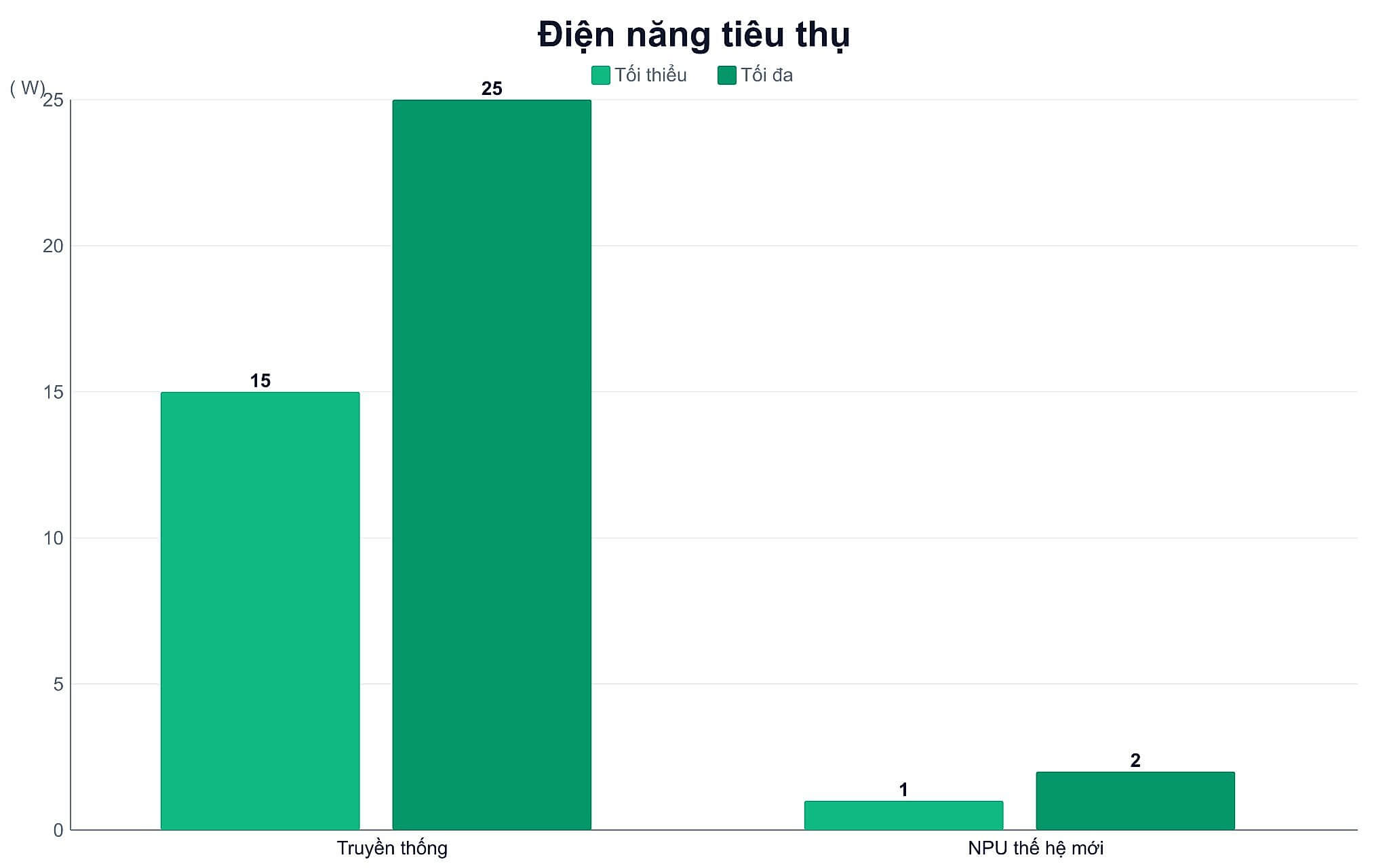
Dù vậy, mình luôn nhắc rằng pin laptop còn phụ thuộc màn hình, ổ lưu trữ và card mạng. Một màn hình độ phân giải cao hay kết nối Wi-Fi liên tục vẫn ngốn điện cố định, bất kể phần cứng AI tối ưu đến đâu. Lợi ích dễ cảm nhận nhất của con chip này thực ra là máy chạy mát hơn, quạt gần như không kêu và hiệu năng không bị bóp khi cuộc họp kéo dài. Đó mới là khác biệt trong trải nghiệm hằng ngày.
Nhìn vào thông số cụ thể sẽ rõ hơn. Chip Intel Core Ultra 7 258V (Lunar Lake) đạt 1.872 điểm Cinebench R23 đơn nhân và 10.301 điểm đa nhân, đi kèm NPU 48 TOPS gánh phần AI để nhân đồ họa Arc 140V lo phần hình ảnh. Bên phía AMD, chip Ryzen AI 9 365 mạnh hơn về đa nhân với 18.698 điểm R23, NPU 50 TOPS và nhân đồ họa Radeon 880M. Còn Qualcomm Snapdragon X X1-26-100 thiên về tiết kiệm điện, đạt 975 điểm đơn nhân R23, NPU Hexagon 45 TOPS cùng nhân đồ họa Adreno - chứ không phải Radeon như đôi khi bị nhầm. Điểm chung là cả ba đều vượt 40 TOPS, đủ chuẩn Copilot+ PC.
Mình so sánh sâu Intel và AMD ở bài NPU 50 TOPS.
Phương thức kích hoạt bộ xử lý NPU để tối ưu thời lượng pin
Để tận dụng NPU, Windows 11 có sẵn tính năng Windows Studio Effects tự điều phối. Khi bạn dùng Zoom hay Teams, hệ thống tự chuyển phần xử lý webcam và âm thanh sang bộ xử lý AI. Điểm cần lưu ý là vào phần cài đặt của ứng dụng họp để bật tùy chọn tăng tốc phần cứng, tránh trường hợp máy vẫn để CPU gánh vì thiết lập mặc định.
Bạn có thể tự kiểm chứng bằng Task Manager. Mở thẻ Performance, biểu đồ NPU sẽ nằm cạnh CPU và GPU. Khi cuộc họp bắt đầu và hiệu ứng webcam bật lên, đường biểu diễn của nó dao động trong khi CPU vẫn giữ tải thấp và xung nhịp ổn định. Đó là bằng chứng phần cứng chuyên biệt đang làm việc, giúp giảm nhiệt và tránh giật lag khi bạn mở nhiều ứng dụng văn phòng cùng lúc.
Ngoài phần cứng AI, vài thiết lập nhỏ cũng giúp kéo dài pin khi làm việc di động. Giảm độ sáng màn hình vừa phải, dùng tai nghe có dây thay loa ngoài và bật chế độ tiết kiệm pin của Windows đều có tác dụng. Kết hợp những yếu tố này với NPU, thời lượng pin cho một buổi họp online có thể nhích thêm khoảng 1 - 2 giờ - rất đáng giá cho những chuyến công tác xa.
Gợi ý chọn laptop văn phòng có NPU tiết kiệm pin theo ngân sách
Khi chọn máy, mình khuyên ưu tiên dòng có NPU từ 40 TOPS trở lên để đạt chuẩn Copilot+ PC, kèm tối thiểu 16 GB RAM và SSD NVMe. Lúc nhận máy, nên tự mở Task Manager kiểm tra hoạt động của nó và đo mức pin thực tế; bạn có thể theo 15 bước kiểm tra laptop mới để tránh những lỗi phần cứng đáng tiếc.
Ở tầm giá phổ thông, Dell Pro 14 Plus AMD dùng chip Ryzen AI 7 PRO 350 với NPU 50 TOPS, thân máy văn phòng gọn nhẹ, là điểm khởi đầu hợp lý.
Nếu thích nền tảng ARM pin trâu, HP OmniBook X 14 AI chạy Snapdragon X với NPU 45 TOPS cho thời lượng pin rất tốt trong các buổi họp dài. Cả hai đều nằm ở nhóm giá dễ tiếp cận nhất cho một chiếc máy đạt chuẩn Copilot+.
Muốn máy mỏng nhẹ cao cấp hơn, Dell XPS 13 9350 chạy Intel Lunar Lake (NPU 48 TOPS) với màn hình đẹp là lựa chọn đáng cân nhắc.
Ở nhóm doanh nghiệp bền bỉ, ThinkPad T14s Gen 6 bản Snapdragon vừa nhẹ vừa cho pin dài, phù hợp người di chuyển nhiều. Tùy ngân sách và thói quen làm việc, bạn chọn nền tảng Intel, AMD hay Snapdragon đều có máy đạt chuẩn Copilot+ cho họp online.
Bạn nào đang quan tâm tới NPU trên laptop thì có thể xem thêm bài NPU laptop: Quảng cáo chỉ số TOPS và giới hạn thực tế trên reviewlaptop, mình thấy khá đáng đọc.
Câu hỏi thường gặp về NPU và tiết kiệm pin khi họp online
NPU thế hệ nào đang phổ biến trên dòng laptop văn phòng tầm trung hiện nay?
Hiện nay các bộ xử lý AI thế hệ Copilot+ với hiệu năng 45 - 50 TOPS đang phổ biến trên laptop văn phòng tầm trung, tích hợp trong Intel Core Ultra dòng V, AMD Ryzen AI 300 hoặc Snapdragon X. Chúng thừa sức lo tác vụ lọc tiếng ồn và làm mờ nền khi bạn họp trực tuyến, đồng thời đạt chuẩn để dùng những tính năng AI cục bộ của Windows.
Người dùng có thể tự nâng cấp NPU cho laptop sau khi mua không?
Không. Bộ xử lý AI này được tích hợp thẳng trên cùng con chip với CPU nên không thể tháo rời hay nâng cấp sau khi mua. Nếu muốn dùng lâu dài, bạn nên chọn máy trang bị sẵn NPU từ 40 TOPS trở lên ngay từ đầu. Phần chênh lệch chi phí cho cấu hình này thường chỉ vài triệu đồng nhưng mang lại giá trị bền lâu.
NPU bao nhiêu TOPS là đủ dùng cho công việc trong 3 - 5 năm tới?
Với nhu cầu văn phòng thông thường, NPU 45 - 50 TOPS là đủ dùng trong 3 - 5 năm tới vì đã vượt chuẩn Copilot+ PC. Các dòng mới như AMD Ryzen AI 400 đã có mặt với hiệu năng nhỉnh hơn, nhưng chỉ thực sự cần khi bạn xử lý dữ liệu AI lớn ngay trên máy. Nếu chủ yếu họp online và dùng công cụ văn phòng, không cần chạy theo con số cao nhất.
Những dòng laptop văn phòng nào có sẵn chip AI kèm mức giá tham khảo?
Bạn có thể tham khảo Dell XPS 13 9350 chạy Intel Lunar Lake, NPU 48 TOPS, pin 55 Wh, giá khoảng 32 - 35 triệu; hoặc Dell Pro 14 Plus AMD với Ryzen AI 7 PRO 350, 50 TOPS, tầm 25 triệu cho ngân sách gọn hơn. Cả hai đều xử lý AI trực tiếp trên phần cứng, phù hợp người họp online mà không phải cắm sạc liên tục.


0 phản hồi cho “NPU tiết kiệm pin khi họp trực tuyến: Thực hư và cách chọn máy Copilot+”