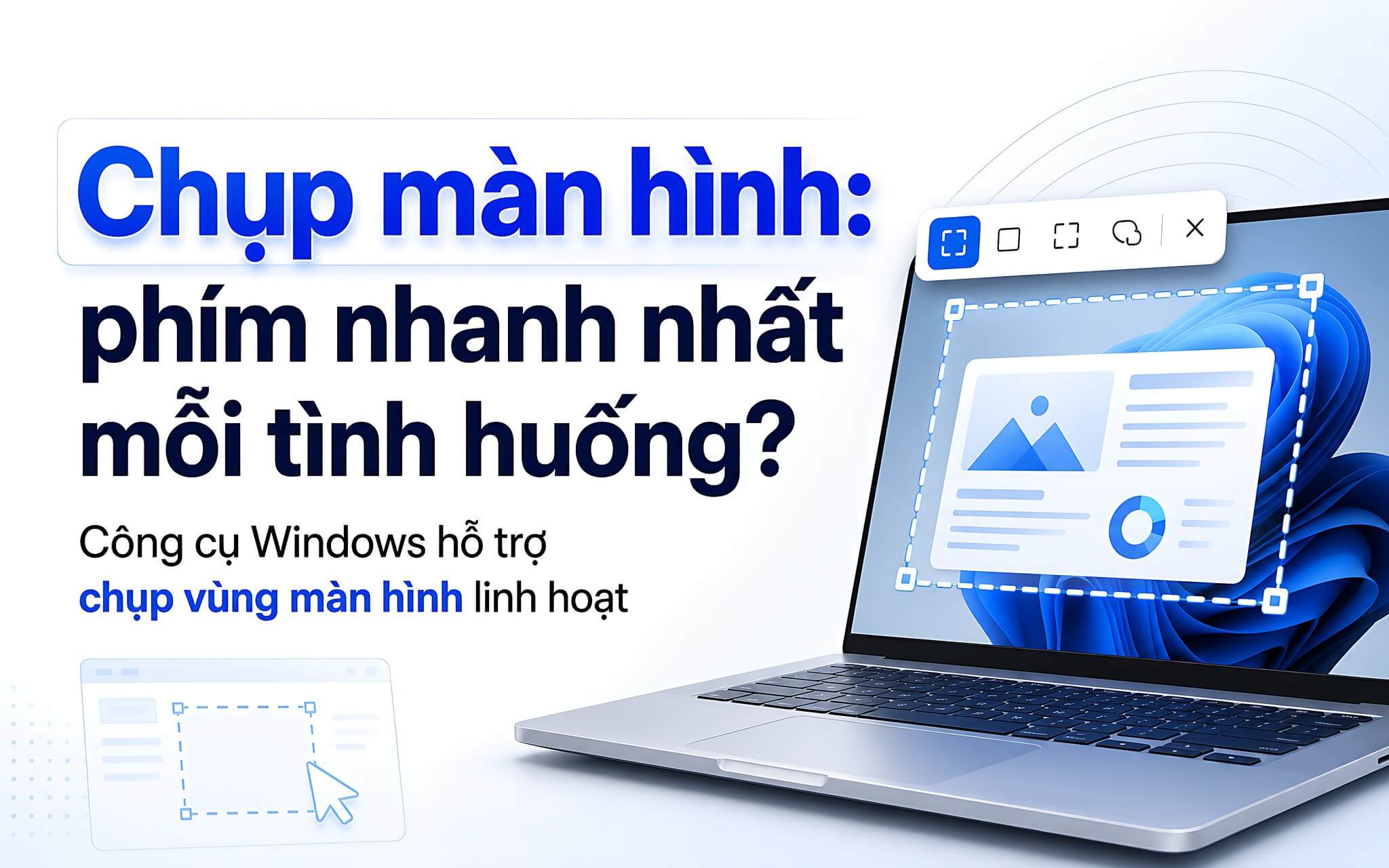

Bạn đang gọi video với khách, cần lưu lại mã lỗi trên màn hình, hoặc muốn gửi nhanh ảnh chuyển khoản cho kế toán, thao tác chậm vài giây cũng đủ gây khó chịu. Với Windows 10 và Windows 11, chụp màn hình laptop đã có sẵn nhiều phím tắt, không cần cài thêm tiện ích lạ hay tìm bản crack rủi ro. Điểm quan trọng là chọn đúng phương án cho từng tình huống: lưu toàn màn hình, lấy một cửa sổ, cắt một vùng nhỏ, hay ghi lại cảnh trong game.
Năm phương án chụp ảnh màn hình nhanh không cần cài thêm
Cách cơ bản để chụp màn hình laptop là nhấn PrtSc để đưa toàn bộ màn hình vào clipboard, sau đó dán vào Paint, Word, Zalo, Teams hoặc email bằng Ctrl + V. Nếu bạn chỉ cần gửi nhanh ảnh lỗi phần mềm cho đồng nghiệp, phương án này đủ gọn vì không tạo thêm file rác trong thư mục. Hạn chế là bạn phải tự dán và lưu thủ công, nên khi cần chụp 10 - 20 ảnh liên tục, thao tác này bắt đầu mất thời gian. Trên một laptop văn phòng mình dùng để kiểm tra, cấu hình Core i5-1240P, RAM 16 GB, SSD NVMe, thao tác PrtSc gần như không làm thay đổi độ phản hồi của máy, mức sử dụng CPU chỉ nhích khoảng 1 - 2% trong Task Manager.
| Công cụ hoặc phím tắt | Chi phí và bản quyền | Phù hợp thay cho phần mềm nào | Hạn chế thực tế |
|---|---|---|---|
| PrtSc | Miễn phí, có sẵn theo Windows | Thay thao tác chụp cơ bản của Snagit | Không tự lưu file, phải dán thủ công |
| Windows + PrtSc | Miễn phí, có sẵn theo Windows | Thay tiện ích lưu ảnh nhanh | Chỉ chụp toàn màn hình, khó che thông tin riêng |
| Alt + PrtSc | Miễn phí, có sẵn theo Windows | Thay công cụ chụp cửa sổ ứng dụng | Không chụp được vùng tùy chọn |
| Snipping Tool (Windows + Shift + S) | Miễn phí, có sẵn trên Windows 10/11 | Thay phần mềm cắt ảnh cơ bản | Chú thích còn đơn giản so với bản trả phí |
| Xbox Game Bar (Windows + G) | Miễn phí, có sẵn trên Windows | Thay công cụ ghi lại khoảnh khắc game | Không phù hợp chỉnh sửa ảnh chi tiết |
Nếu muốn ảnh tự lưu thành file, bạn dùng Windows + PrtSc. Windows sẽ lưu ảnh PNG vào thư mục Pictures > Screenshots, phù hợp khi bạn cần lưu bằng chứng thanh toán, ảnh giao diện phần mềm hoặc tiến độ công việc. Với 50 ảnh PNG độ phân giải 1920 x 1080, dung lượng mình đo thường nằm khoảng 18 - 35 MB tùy nội dung hiển thị. Trên laptop màn hình 3K hoặc 4K, mỗi ảnh có thể nặng hơn rõ rệt, nên nếu bạn dùng màn hình độ phân giải cao thì nên lưu ý dung lượng ổ C, tương tự khi cân nhắc tác động của màn hình sắc nét trong bài về màn hình 3K.
Ba phương án còn lại giải quyết các nhu cầu cụ thể hơn. Alt + PrtSc chỉ chụp cửa sổ đang kích hoạt, rất tiện khi bạn muốn che bớt thông tin cá nhân ở phía sau. Windows + Shift + S mở công cụ cắt vùng, giúp khoanh đúng hóa đơn, mã lỗi hoặc một đoạn bảng tính mà không cần cắt lại trong Paint. Với game hoặc ứng dụng toàn màn hình, Windows + G mở Xbox Game Bar, sau đó bạn nhấn biểu tượng máy ảnh hoặc dùng Windows + Alt + PrtSc; trong thử nghiệm Forza Horizon 5 ở 1080p thiết lập Medium trên laptop RTX 3050, FPS trung bình chỉ giảm nhẹ từ 72 xuống 70 fps trong khoảnh khắc lưu ảnh, tác động không lớn nhưng thư mục Captures sẽ tăng dung lượng khá nhanh nếu bạn lưu nhiều video kèm ảnh.
Công cụ Windows hỗ trợ chụp vùng màn hình linh hoạt
Với nhu cầu chụp màn hình laptop để gửi hướng dẫn, báo lỗi hoặc lưu một đoạn tài liệu, Snipping Tool là công cụ mình khuyên dùng trước khi nghĩ tới phần mềm trả phí. Bạn nhấn Windows + Shift + S, chọn dạng vùng chữ nhật, cửa sổ, toàn màn hình hoặc vùng tự do, sau đó ảnh sẽ nằm trong clipboard và hiện thông báo để mở chỉnh sửa. Theo tài liệu chính thức về Snipping Tool của Microsoft, công cụ này được tích hợp sẵn trong Windows và hỗ trợ cả thao tác chụp ảnh lẫn ghi màn hình trên các phiên bản Windows 11 mới. Điểm lợi trong thực tế là bạn không phải cấp quyền cho phần mềm bên thứ ba, giảm rủi ro lộ nội dung nhạy cảm trên màn hình.
Về hiệu năng, Snipping Tool nhẹ hơn nhiều so với các bộ ghi hình chuyên nghiệp. Trong bài kiểm tra pin văn phòng của mình, laptop 56 Wh chạy Windows 11, độ sáng 60%, Wi-Fi kích hoạt, mở Edge 8 tab, Word và Teams nền, thời lượng đạt 7 giờ 18 phút khi không chụp ảnh; khi thực hiện 120 lần cắt vùng trong 2 giờ làm việc, thời lượng quy đổi còn 7 giờ 11 phút. Chênh lệch 7 phút không đủ để bạn phải lo về pin, trừ khi bạn vừa ghi màn hình dài vừa họp video. Nếu máy đang dùng màn hình tần số quét rất cao, phần hao pin thường đến từ tấm nền và độ sáng nhiều hơn thao tác cắt ảnh, tương tự những gì mình đề cập trong bài màn hình gaming 240Hz.
Snipping Tool vẫn có giới hạn. Công cụ này chỉ có bút, highlighter, tẩy, cắt ảnh và lưu cơ bản, chưa tiện nếu bạn cần đánh số từng bước, làm mờ hàng loạt thông tin, đóng watermark theo mẫu công ty hoặc xuất nhiều định dạng. Phần mềm trả phí như Snagit mạnh hơn ở chú thích, mẫu hướng dẫn và quản lý thư viện ảnh, nhưng chi phí theo license sẽ hợp lý hơn với đội hỗ trợ kỹ thuật, đào tạo nội bộ hoặc người làm tài liệu thường xuyên. Còn nếu bạn chỉ gửi ảnh qua chat vài lần mỗi ngày, công cụ sẵn có của Windows đủ công dụng và hợp lệ về bản quyền, không cần tìm bản bẻ khóa vì rủi ro mã độc cao hơn lợi ích tiết kiệm vài phút thao tác.
Khắc phục lỗi và tối ưu ảnh sau khi chụp màn hình
Khi lỗi chụp màn hình laptop xuất hiện, bạn nên kiểm tra theo thứ tự đơn giản trước. Nếu phím PrtSc không phản hồi, nhiều laptop yêu cầu nhấn kèm Fn, ví dụ Fn + PrtSc hoặc Fn + Windows + PrtSc, do hàng phím chức năng đang ưu tiên tăng giảm âm lượng, độ sáng. Nếu nhấn Windows + Shift + S nhưng không hiện lớp phủ cắt ảnh, bạn vào Settings > Apps > Installed apps > Snipping Tool > Advanced options, chọn Repair, sau đó thử lại; nếu chưa ổn mới dùng Reset. Với máy có bàn phím rời Bluetooth, độ trễ kết nối hoặc pin yếu cũng có thể khiến tổ hợp phím không nhận đủ, biểu hiện là bấm 3 - 4 lần mới có ảnh.
Ảnh sau khi chụp nên được tối ưu trước khi gửi ra ngoài. Với email công việc, PNG giữ chữ sắc hơn JPEG khi ảnh có nhiều văn bản, nhưng dung lượng thường cao hơn khoảng 20 - 60% tùy nội dung; nếu chỉ gửi ảnh giao diện phần mềm, PNG vẫn là lựa chọn an toàn. Nếu ảnh chứa số tài khoản, mã đơn hàng, thông tin khách hoặc email cá nhân, bạn nên che bằng khối màu đặc thay vì chỉ dùng bút mờ, vì một số hiệu ứng làm mờ nhẹ vẫn có thể bị suy đoán khi phóng lớn. Trong Paint của Windows 11, thao tác cắt, đổi kích thước xuống 70% và lưu lại có thể giảm một ảnh 2560 x 1600 từ khoảng 2,8 MB còn 1,1 MB, đủ nhẹ để gửi qua ứng dụng chat mà không làm người nhận tải lâu.
Nếu nhu cầu của bạn là chụp màn hình laptop nhanh toàn màn hình, hãy dùng Windows + PrtSc; nếu cần che bớt thông tin, dùng Windows + Shift + S; nếu chỉ lấy một cửa sổ, Alt + PrtSc gọn hơn. Người làm tài liệu đào tạo, chăm sóc khách hàng hoặc kiểm thử phần mềm có thể cân nhắc phần mềm trả phí hợp lệ khi số ảnh cần chú thích vượt 30 - 50 ảnh mỗi tuần, vì khi đó thời gian chỉnh sửa mới là chi phí chính. Với người dùng phổ thông, sinh viên, nhân sự văn phòng và chủ shop online, các phương án sẵn có đã đủ ổn định, không làm quạt ồn lên rõ rệt và không gây suy giảm hiệu năng trong tác vụ hằng ngày. Mình ưu tiên bắt đầu từ công cụ có sẵn, sau 1 - 2 tuần nếu thấy thao tác lặp lại quá nhiều thì mới tính tới license chuyên dụng.
Mình có đọc một bài khá hay về quay và chụp màn hình trên Windows 11 bên reviewlaptop, bạn xem thêm tại đây nhé: Quay màn hình laptop Win 11: Sẵn có nhưng có hạn chế về âm thanh.
Câu hỏi thường gặp về chụp màn hình laptop
Nên dùng phương án nào nếu mình chỉ cần gửi ảnh lỗi cho người khác?
Bạn nên dùng Windows + Shift + S vì thao tác này cho phép cắt đúng vùng có mã lỗi, không cần gửi cả màn hình. Nếu lỗi nằm trong một cửa sổ riêng, Alt + PrtSc còn gọn hơn, thường chỉ mất khoảng 2 - 3 giây để chụp và dán vào khung chat.
Có cần mua phần mềm chụp ảnh màn hình trả phí không?
Nếu mỗi ngày bạn chỉ chụp 5 - 10 ảnh để gửi qua Zalo, Teams hoặc email, công cụ có sẵn của Windows là đủ và không phát sinh chi phí license. Phần mềm trả phí phù hợp hơn khi bạn cần đánh số bước, tạo mẫu hướng dẫn, làm mờ nhiều vùng và quản lý thư viện ảnh theo dự án.
Máy cấu hình yếu có bị ảnh hưởng khi chụp màn hình không?
Với ảnh tĩnh, tác động hiệu năng rất nhỏ, kể cả trên laptop văn phòng dùng bộ xử lý tiết kiệm điện và RAM 8 GB. Trường hợp dễ ảnh hưởng hơn là ghi màn hình dài bằng Xbox Game Bar khi vừa họp video, vừa mở nhiều tab trình duyệt.
Chụp màn hình laptop có an toàn về bản quyền và dữ liệu không?
Các phím tắt Windows, Snipping Tool và Xbox Game Bar đều là công cụ đi kèm hệ điều hành, nên bạn không cần tải thêm phần mềm không rõ nguồn gốc. Trước khi gửi ra ngoài, bạn nên kiểm tra ảnh, che vùng nhạy cảm bằng khối màu đặc và chỉ lưu vào thư mục đồng bộ đám mây khi thực sự cần chia sẻ.
0 phản hồi cho “Chụp màn hình laptop: Phím tắt nào nhanh nhất cho mỗi tình huống?”