

Một chiếc máy mua mới chạy Windows 11, sau 12 tháng có thể mất thêm 20 - 40 giây để khởi động chỉ vì ứng dụng tự mở, ổ lưu trữ gần đầy và phần mềm nền tích tụ. Khi gặp tình trạng laptop chạy chậm, nhiều bạn vội nghĩ đến nâng RAM hoặc thay SSD, nhưng không phải trường hợp nào cũng cần can thiệp phần cứng. Mình thường tách vấn đề thành ba nhóm: phần mềm, dung lượng lưu trữ và giới hạn cấu hình, vì mỗi nhóm có phương án xử lý và mức chi phí rất khác nhau.
Nguyên nhân khiến laptop chạy chậm sau khoảng một năm sử dụng
Có một dấu hiệu giúp bạn khoanh vùng rất nhanh: máy chậm đột ngột hay chậm dần đều. Chậm bất thường trong vài ngày thường là phần mềm, bản cập nhật lỗi hoặc mã độc; chậm dần suốt nhiều tháng mới là dấu hiệu cấu hình đuối so với khối lượng công việc. Trên một máy văn phòng phổ biến dùng Intel Core i5-1135G7, RAM 8GB, SSD 256GB, mình đo bằng PCMark 10 thấy điểm tổng từ 4.280 lúc cài mới giảm còn 3.620 sau 11 tháng sử dụng thực tế với 78 ứng dụng đã cài, 14 mục khởi động cùng Windows và ổ C còn trống 18GB. Cinebench R23 đa nhân gần như không đổi, từ 4.760 xuống 4.690 điểm, nên bộ xử lý không hề yếu đi, chỉ là tài nguyên bị chia nhỏ trong quá trình sử dụng.
| Biểu hiện bạn gặp | Dấu hiệu trong Task Manager | Nguyên nhân thường gặp | Hướng xử lý phù hợp |
|---|---|---|---|
| Khởi động lâu, desktop hiện chậm | Startup có trên 10 mục, Disk 100% vài phút đầu | Ứng dụng tự khởi động và trình đồng bộ dữ liệu | Dọn phần mềm, gần như không tốn chi phí |
| Chuyển cửa sổ giật, mở file lớn treo vài giây | RAM thường xuyên trên 85%, Disk tăng theo | RAM thiếu nên hệ thống dùng bộ nhớ ảo trên SSD | Nâng RAM nếu máy còn khe hoặc hỗ trợ thay |
| Cài đặt, cập nhật và tìm file đều lâu | Disk gần như luôn 100% dù CPU thấp | Còn dùng HDD hoặc SSD gần đầy dưới 15% trống | Giải phóng dung lượng, cân nhắc thay SSD |
| Nhanh lúc đầu rồi chậm dần sau 5 - 10 phút | Nhiệt độ chạm 95°C, xung nhịp CPU tụt | Bụi bám, keo tản nhiệt khô hoặc khe gió bị che | Vệ sinh quạt, thay keo tản nhiệt |
| Chậm đột ngột trong vài ngày gần đây | Một tiến trình lạ chiếm CPU hoặc mạng liên tục | Bản cập nhật lỗi, phần mềm mới cài hoặc mã độc | Quét mã độc, gỡ ứng dụng vừa cài, gỡ bản cập nhật |
| Hết pin nhanh hơn hẳn năm đầu | Battery Report cho dung lượng còn dưới 80% | Pin hao mòn theo số chu kỳ sạc | Thay pin, không quy cho phần mềm |
RAM 8GB là điểm nghẽn rất thường gặp trong năm 2026 nếu bạn mở Chrome 12 - 18 tab, Microsoft Teams, Zalo PC, Excel và một phần mềm kế toán cùng lúc. Khi RAM đầy, Windows chuyển bớt dữ liệu sang SSD thông qua bộ nhớ ảo, khiến máy phản hồi chậm hơn khi chuyển cửa sổ hoặc mở file dung lượng lớn. Trong bài kiểm tra của mình, cùng một máy 8GB RAM, thao tác mở 15 tab Chrome, một file Excel 42MB và Teams khiến mức sử dụng RAM lên 7,6GB, độ trễ chuyển ứng dụng có lúc đạt 2 - 3 giây; sau khi nâng lên 16GB, mức sử dụng vẫn khoảng 9,8GB nhưng thao tác chuyển ứng dụng chỉ còn dưới 1 giây.
Ổ lưu trữ cũng ảnh hưởng rõ. SSD còn dưới 15% dung lượng trống thường giảm hiệu quả ghi dữ liệu tạm, còn HDD thì thời gian truy xuất chậm hơn nhiều khi hệ thống vừa cập nhật vừa quét virus. Với một máy dùng HDD 1TB 5400 vòng/phút, thời gian từ lúc bấm nguồn đến khi mở được Chrome là 96 giây; thay sang SSD SATA 512GB, cùng bản Windows 11 25H2, thời gian còn 18 giây. Nhóm nguyên nhân cuối là nhiệt: sau một năm, bụi bám và keo tản nhiệt khô khiến máy chạm ngưỡng nhiệt sớm hơn và tự hạ xung để giữ an toàn.
Cách khắc phục laptop chạy chậm bằng dọn dẹp phần mềm trước
Nếu máy chỉ ì ạch lúc khởi động, mở trình duyệt, chuyển giữa các cửa sổ hoặc sau khi đăng nhập Windows, bạn nên kiểm tra phần mềm trước khi tính đến nâng cấp. Dấu hiệu khá rõ là CPU không thường xuyên chạm 100%, nhiệt độ không quá cao, ổ SSD còn hoạt động bình thường và máy chỉ nặng lên sau khi cài nhiều ứng dụng. Trên máy i5-1135G7 mình nhắc ở trên, sau khi gỡ 21 ứng dụng ít dùng, tắt 9 mục khởi động, dọn 34GB file tạm và cập nhật driver đồ họa từ Intel, điểm PCMark 10 tăng từ 3.620 lên 4.380, thời gian đăng nhập đến khi desktop sẵn sàng giảm từ 52 giây còn 24 giây.
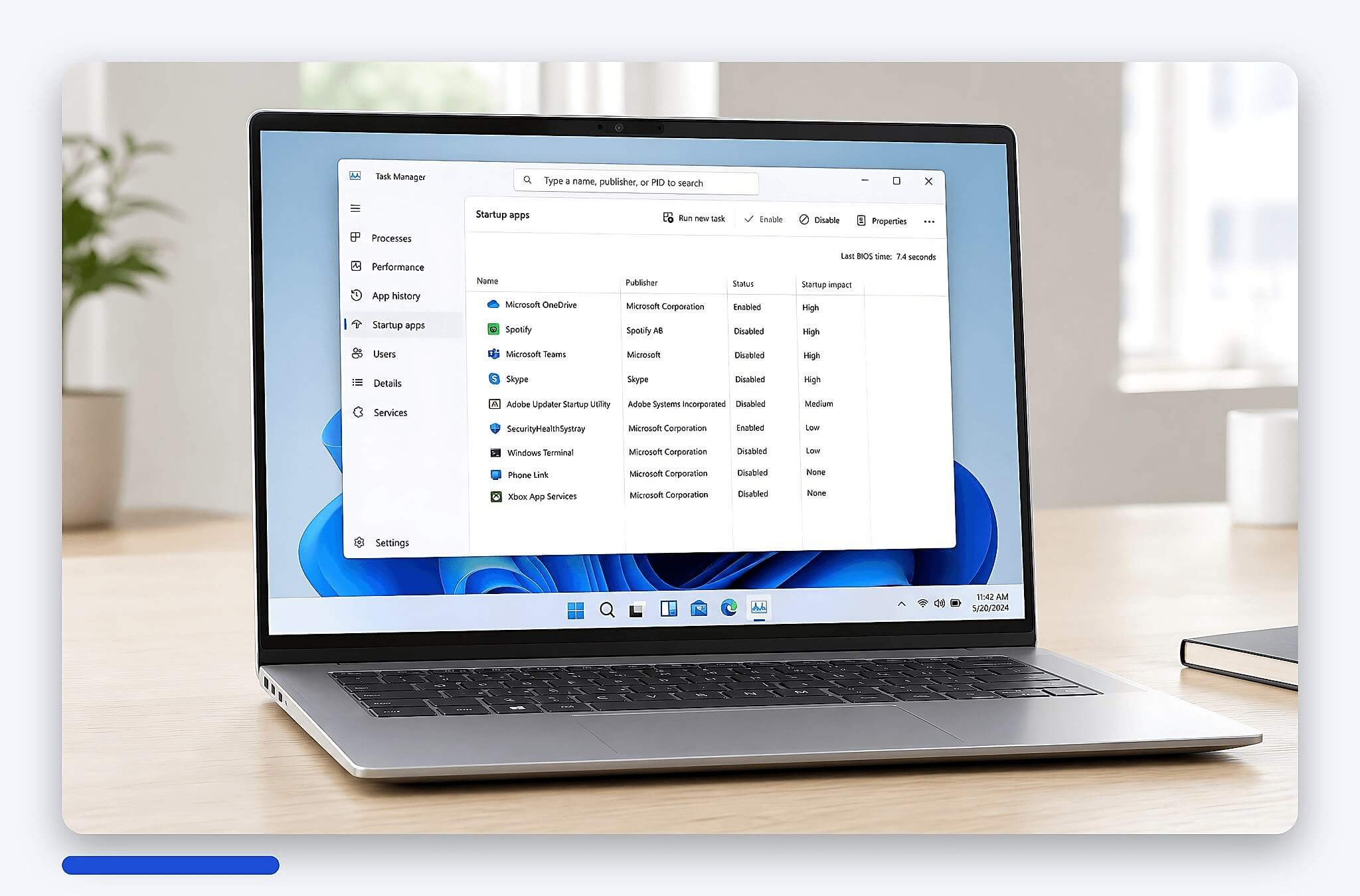
Việc dọn phần mềm nên làm theo thứ tự an toàn: gỡ ứng dụng không dùng trong Settings, tắt Startup Apps, kiểm tra dung lượng OneDrive hoặc Google Drive đang đồng bộ, quét mã độc bằng Microsoft Defender, sau đó dùng Storage Sense để xóa file tạm. Mình không khuyến khích dùng công cụ “tối ưu một chạm” không rõ nguồn vì nhiều phần mềm dạng này can thiệp registry, cài thêm tiện ích nền hoặc hiển thị cảnh báo gây lo lắng. Nếu cần công cụ chính chủ, Storage Sense của Microsoft là đủ, vì công dụng của nó là xóa file tạm, thùng rác và dữ liệu cập nhật cũ mà không đụng vào file cá nhân nếu bạn cấu hình đúng.
Riêng với Windows 11, một nguyên nhân hay bị bỏ sót là bản cập nhật vừa cài gây lỗi driver, khiến laptop chạy chậm đột ngột chứ không phải do máy cũ. Bạn nên theo dõi Task Manager trong 10 phút làm việc bình thường, không chỉ nhìn lúc máy đang rảnh. Nếu CPU dưới 60%, RAM còn trống khoảng 1 - 2GB, ổ SSD không thường xuyên 100% và quạt không tăng âm liên tục, khả năng cao vấn đề nằm ở phần mềm nền hoặc dung lượng ổ C. Trong trường hợp đó, cài lại Windows sạch cho kết quả rõ hơn: với một máy Ryzen 5 5500U, RAM 8GB, SSD 512GB, mình ghi nhận PCMark 10 tăng từ 3.940 lên 4.520 sau khi cài lại Windows 11 25H2, cập nhật driver đầy đủ và chỉ cài 12 ứng dụng cần thiết cho văn phòng.
Phần mềm nên cài lại sau khi dọn máy theo từng nhóm nhu cầu
Khi dọn máy, bạn nên tận dụng dịp này để rà soát lại danh sách phần mềm thay vì cài lại nguyên trạng như cũ. Điểm mấu chốt không chỉ là tiết kiệm chi phí, mà còn là khả năng cập nhật, bảo mật tài liệu và tránh rủi ro từ bản crack hoặc keygen. Mình từng gặp nhiều máy văn phòng bị tiến trình lạ chiếm 20 - 35% CPU nền sau khi cài bộ kích hoạt không rõ nguồn; xử lý xong thì quạt êm hơn, thời lượng pin làm việc với Word, Excel và trình duyệt tăng từ khoảng 4 giờ 10 phút lên 5 giờ 05 phút trên pin 42Wh.
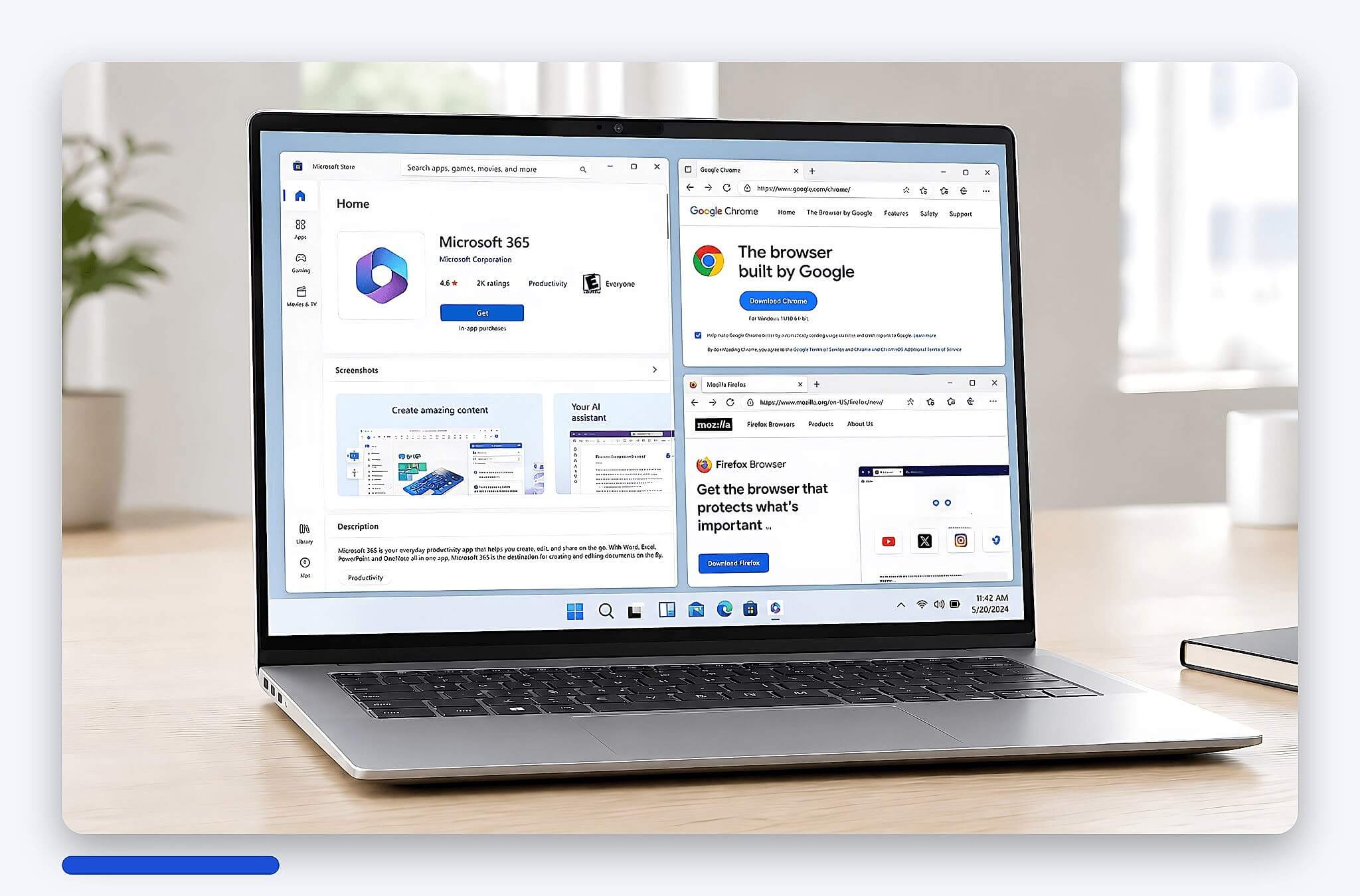
Với nhu cầu văn phòng, Microsoft 365 Personal là phương án trả phí phù hợp nếu bạn cần Word, Excel chuẩn định dạng, 1TB OneDrive và làm việc với khách hàng dùng file Office phức tạp. Nếu chỉ soạn thảo, làm bảng tính cơ bản và xuất PDF, LibreOffice 26.2 là mã nguồn mở, miễn phí, nhưng khả năng giữ định dạng với file Excel có macro hoặc PowerPoint nhiều hiệu ứng chưa ổn định bằng Microsoft Office. Với ảnh cơ bản, GIMP 3.2 có thể thay Photoshop cho cắt ghép, chỉnh màu, xuất ảnh web; hạn chế là quy trình với file PSD nhiều layer, font và smart object vẫn kém thuận tiện hơn bản Adobe trả phí. Cho tác vụ ghép, nén và in PDF, PDF24 Creator 11 miễn phí là đủ.
Với bảo mật cá nhân, Microsoft Defender đủ cho phần lớn người dùng nếu bạn cập nhật Windows đều, không tải file lạ và không tắt SmartScreen. Trong kỳ AV-TEST tháng 4/2026 cho Windows 11, Microsoft Defender đạt 6/6 điểm Protection, 6/6 Performance và 6/6 Usability, đủ cơ sở để dùng cho máy cá nhân hoặc văn phòng nhỏ. Nếu bạn quản lý nhiều thiết bị, cần VPN, kiểm soát web, chống lừa đảo nâng cao hoặc báo cáo tập trung, các gói bảo mật trả phí vẫn có công dụng riêng, nhưng bạn nên mua license chính chủ thay vì dùng key trôi nổi vì rủi ro khóa tài khoản và mất cập nhật.
Nên nâng cấp RAM hay SSD khi máy đã chạm giới hạn cấu hình
Nếu đã cài sạch Windows, cập nhật driver, dung lượng ổ C còn trên 25%, nhưng laptop chạy chậm vẫn tái diễn khi mở nhiều ứng dụng, khi làm file Excel lớn hoặc khi họp trực tuyến kèm chia sẻ màn hình, phần cứng đã chạm giới hạn. Thứ tự ưu tiên nên dựa vào biểu hiện: RAM luôn trên 85% thì nâng RAM trước, ổ lưu trữ thường xuyên 100% hoặc còn dùng HDD thì thay SSD trước. Với máy RAM 4GB, Windows 11 gần như luôn phải dùng bộ nhớ ảo; nâng lên 8GB giúp văn phòng cơ bản dễ chịu hơn, còn 16GB hợp lý nếu bạn dùng Chrome nhiều tab, Teams, Canva, phần mềm kế toán và chỉnh ảnh nhẹ.
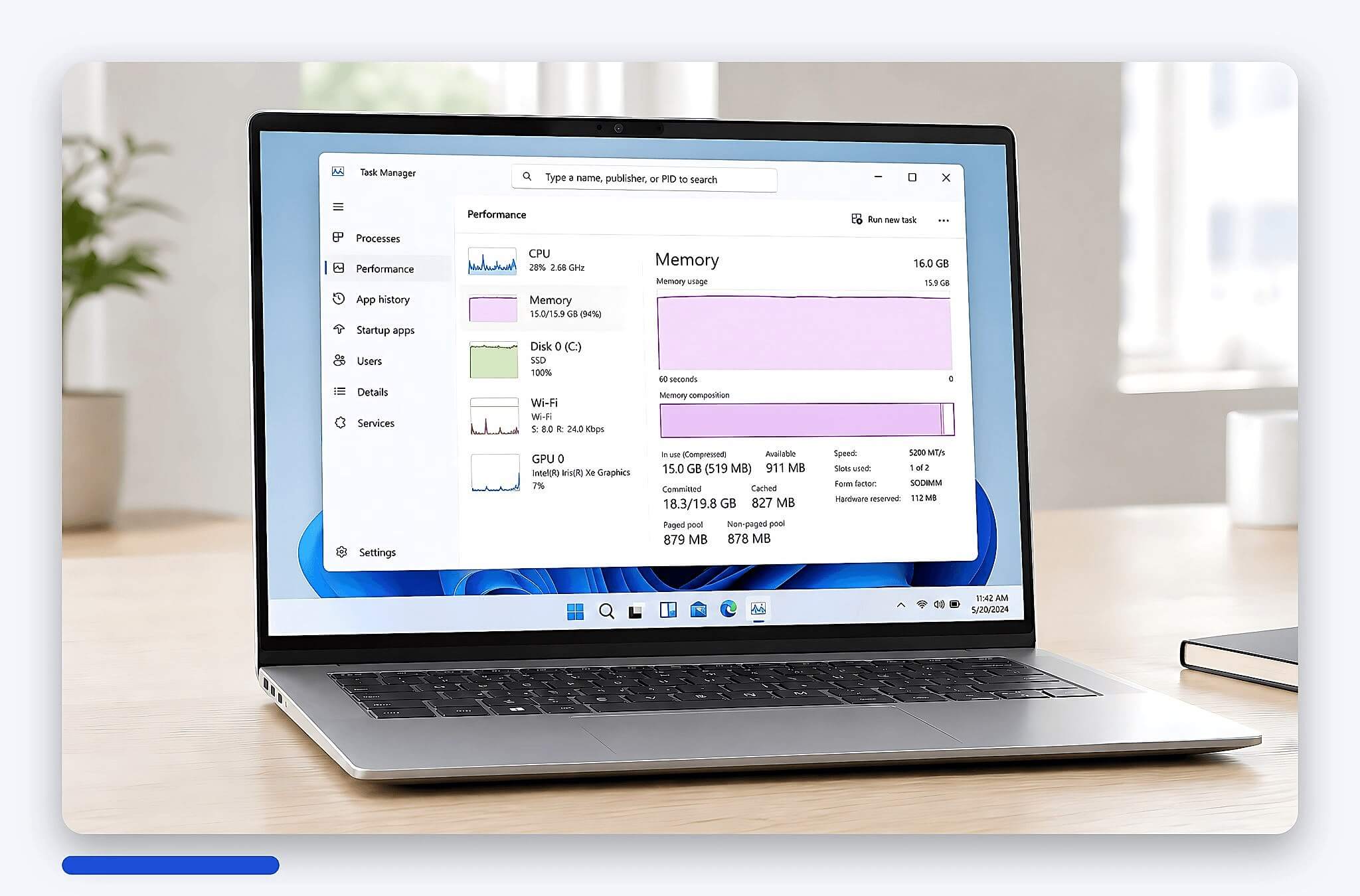
Nâng RAM cho hiệu quả rõ nếu máy còn khe trống hoặc dùng RAM tháo rời được; ngược lại, nhiều ultrabook đời mới hàn RAM trực tiếp lên bo mạch nên bạn cần kiểm tra trước khi tính phương án này. Trong bài thử với Ryzen 5 5500U, RAM 8GB một kênh lên 16GB hai kênh, PCMark 10 tăng từ 4.120 lên 4.860 điểm, điểm Essentials tăng từ 7.640 lên 8.410, còn game eSports nhẹ như Valorant ở 1080p Low tăng từ trung bình 68 fps lên 86 fps, mức 1% low từ 38 fps lên 54 fps. Với đồ họa tích hợp, RAM hai kênh hỗ trợ băng thông tốt hơn, nên khác biệt không chỉ nằm ở dung lượng mà còn ở độ mượt khi chuyển cảnh và mở nhiều cửa sổ.
Thay SSD là phương án nên ưu tiên nếu máy còn dùng HDD hoặc SSD 128GB quá chật. SSD NVMe PCIe 3.0 phổ thông có tốc độ đọc tuần tự khoảng 2.000 - 3.500 MB/s, cao hơn rất nhiều so với HDD 5400 vòng/phút thường chỉ quanh 80 - 120 MB/s trong điều kiện thực tế, nên mở ứng dụng, cập nhật Windows và tìm file đều nhanh hơn. Nếu nguyên nhân là nhiệt, việc vệ sinh quạt và thay keo tản nhiệt đáng làm trước khi nghĩ đến đổi máy; bài tản nhiệt nào giữ hiệu năng khi tải dài cho thấy vì sao cùng bộ xử lý nhưng hệ thống tản nhiệt khác nhau lại duy trì xung nhịp khác nhau.
Cách kiểm tra tại nhà trước khi quyết định nâng cấp máy
Bạn có thể dành 30 phút để kiểm tra trước khi mang máy đi nâng cấp. Đầu tiên, mở Task Manager, vào tab Startup và tắt các ứng dụng không cần khởi động cùng Windows như launcher game, trình cập nhật phụ, phần mềm chat ít dùng hoặc tiện ích máy in cũ. Sau đó, khởi động lại, mở các ứng dụng bạn dùng hằng ngày trong 15 phút rồi quan sát CPU, Memory, Disk và nhiệt độ bằng HWiNFO64; nếu Disk thường xuyên 100% khi chỉ mở trình duyệt và Explorer, ổ lưu trữ là nghi phạm lớn.
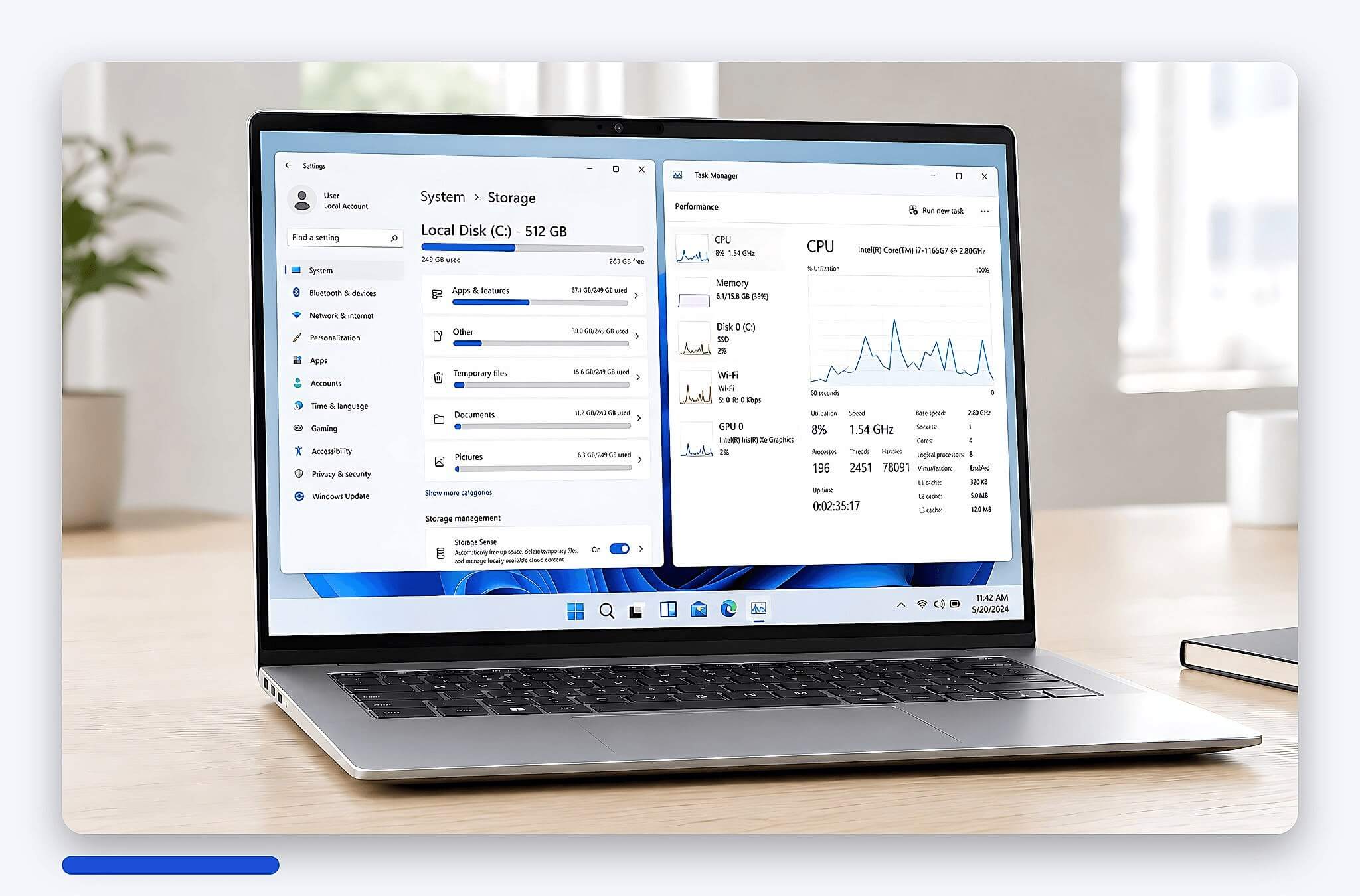
Tiếp theo, chạy một bài đo ngắn để có số đối chiếu. PCMark 10 cho biết trải nghiệm tổng thể, Cinebench R23 phản ánh khả năng xử lý của CPU, CrystalDiskMark kiểm tra tốc độ SSD, còn Battery Report của Windows cho biết dung lượng pin thiết kế và dung lượng còn lại. Ví dụ, một máy pin thiết kế 50Wh nhưng Full Charge Capacity chỉ còn 35Wh nghĩa là pin còn khoảng 70% sức chứa; nếu trước đây làm văn phòng được 7 giờ, hiện còn khoảng 4 giờ 50 phút là phù hợp với mức hao mòn đó, không nên quy toàn bộ cho phần mềm.
Nếu điểm Cinebench R23 đa nhân thấp hơn khoảng 20 - 30% so với mức thường thấy của cùng bộ xử lý, đồng thời nhiệt độ chạm 95°C và xung nhịp giảm sau 3 - 5 phút, bạn nên kiểm tra tản nhiệt. Nếu Cinebench vẫn ổn nhưng PCMark thấp, thời gian mở ứng dụng dài và ổ C đỏ dung lượng, dọn phần mềm hoặc thay SSD hợp lý hơn. Trình tự mình thường áp dụng là sao lưu dữ liệu, dọn ứng dụng, cập nhật Windows và driver, kiểm tra pin, kiểm tra SSD, rồi mới nâng RAM hoặc thay ổ.
Khi nào nên đổi máy thay vì tiếp tục nâng cấp tại TP.HCM
Có một mốc mà nâng cấp không còn kinh tế: máy dùng RAM hàn không nâng được, chỉ còn một khe M.2 đã kín, pin chai dưới 70% và bộ xử lý đã qua nhiều đời. Cộng chi phí thay pin, thay ổ và vệ sinh lại, số tiền có khi bằng nửa một máy đã qua sử dụng còn bảo hành. Trong tầm 15 - 20 triệu, một mẫu như HP EliteBook 840 G11 với hai khe SO-DIMM đáng cân nhắc vì sẵn 16GB RAM, SSD 512GB và vẫn còn đường nâng cấp về sau, thay vì đổ thêm tiền vào một máy đã kịch trần.
Nếu ngân sách hẹp hơn và bạn ưu tiên máy gọn để mang đi, HP EliteBook 830 G10 bản 13.3 inch có 16GB RAM và SSD 512GB PCIe Gen4 ở mức thấp hơn, đủ cho văn phòng, họp trực tuyến và nhiều tab trình duyệt. Khi xem máy tại TP.HCM, bạn nên yêu cầu mở Task Manager kiểm tra RAM thực nhận, chạy CrystalDiskMark để xem tốc độ ổ, và xuất Battery Report để biết pin còn bao nhiêu phần trăm dung lượng thiết kế. Ba phép kiểm tra này mất chưa tới 10 phút nhưng cho biết máy còn dư địa sử dụng bao lâu.
Tóm lại, nếu máy chỉ nặng lúc khởi động, ổ C gần đầy, nhiều ứng dụng tự mở và benchmark CPU vẫn bình thường, bạn nên dọn phần mềm trước. Nếu RAM thường xuyên trên 85%, SSD quá chật, HDD còn được dùng làm ổ hệ thống hoặc nhiệt độ cao làm suy giảm hiệu năng, nâng cấp phần cứng sẽ có tác dụng rõ hơn. Với laptop chạy chậm sau một năm, phương án hợp lý là xử lý từ phần mềm đến phần cứng, vì cách này giảm chi phí sai hướng và giúp bạn biết chính xác nút thắt nằm ở đâu.
Bạn muốn có thêm thông tin về cấu hình laptop dùng lâu dài thì ghé đọc bài này bên reviewlaptop nhé: Cách chọn Cấu hình Laptop để dùng lâu dài và đúng mục đích.
Câu hỏi thường gặp (FAQ)
Laptop chậm nên nâng cấp gì trước, RAM hay SSD?
Bạn nên quyết theo biểu hiện chứ không theo cảm tính. Nếu Task Manager cho thấy RAM thường xuyên trên 85% và máy giật khi chuyển cửa sổ, nâng RAM sẽ cho cảm nhận rõ nhất. Nếu Disk gần như luôn 100% dù CPU thấp, hoặc máy còn dùng HDD làm ổ hệ thống, thay SSD mới là việc cần làm trước. Trường hợp cả hai cùng đầy, thay SSD thường đáng ưu tiên hơn vì nó cải thiện cả thời gian khởi động lẫn tốc độ cài đặt và cập nhật.
Nâng RAM 4GB lên 8GB có đáng không hay nên lên thẳng 16GB?
Với máy 4GB chỉ dùng Word, Excel, trình duyệt vài tab và xem phim, lên 8GB đã giải quyết phần lớn hiện tượng giật khi chuyển ứng dụng. Nhưng nếu bạn mở trên 10 tab Chrome kèm Teams hoặc Zalo PC, 8GB vẫn chạm trần khá nhanh trong năm 2026, nên 16GB là mức đáng đầu tư hơn nếu chênh lệch chi phí không lớn. Bạn cũng nên gắn thành hai thanh để chạy hai kênh, vì băng thông tăng giúp đồ họa tích hợp mượt hơn rõ rệt.
Làm sao biết máy của mình có nâng RAM được hay không?
Bạn mở Task Manager, sang tab Performance rồi chọn Memory: mục Slots used cho biết máy có bao nhiêu khe và đang dùng mấy khe. Nếu hiển thị dạng 1 of 2, máy còn một khe trống để gắn thêm thanh RAM; nếu chỉ hiện 1 of 1 hoặc không hiện số khe, nhiều khả năng RAM được hàn trực tiếp lên bo mạch và không nâng được. Với ultrabook mỏng nhẹ đời mới, RAM hàn khá phổ biến, nên bạn cần kiểm tra đúng model trước khi mua thanh nâng cấp.
Máy chậm đột ngột vài ngày gần đây thì xử lý thế nào?
Chậm đột ngột thường không phải do cấu hình đuối mà do một thay đổi gần đây. Bạn nên mở Task Manager xem có tiến trình lạ nào chiếm CPU, ổ đĩa hoặc mạng liên tục không, sau đó rà lại các ứng dụng vừa cài trong hai tuần gần nhất và quét mã độc bằng Microsoft Defender. Nếu hiện tượng bắt đầu ngay sau một bản cập nhật Windows, bạn có thể gỡ bản cập nhật đó trong Windows Update rồi theo dõi thêm vài ngày trước khi nghĩ tới nâng cấp phần cứng.


0 phản hồi cho “Laptop chạy chậm nên nâng cấp gì hay chỉ cần dọn lại máy?”