

Nhiều bạn thường mang theo củ sạc mỗi khi rời khỏi bàn làm việc vì chiếc laptop sụt pin từ 100% xuống dưới 20% chỉ sau hơn 2 giờ soạn thảo văn bản. Thực tế, hệ điều hành Windows 11 mặc định kích hoạt rất nhiều tiến trình dịch vụ ngầm cùng hiệu ứng thị giác tiêu hao năng lượng liên tục. Việc tinh chỉnh đúng chế độ nguồn và các thiết lập hệ thống giúp thiết bị duy trì thời lượng hoạt động bền bỉ suốt cả ngày, đồng thời tối ưu pin laptop bền bỉ qua nhiều năm vận hành.
Cài đặt nguồn tối ưu giúp kéo dài tuổi thọ pin laptop
Khi sử dụng pin, bộ xử lý trung tâm không nhất thiết phải duy trì xung nhịp tối đa ở các tác vụ nhẹ như đọc tài liệu hay nhập bảng tính. Theo kinh nghiệm của mình, bạn nên vào mục Cài đặt nguồn của Windows để chuyển chế độ nguồn sang trạng thái tiết kiệm điện năng hoặc cân bằng. Đây là bước đơn giản nhất để kéo dài tuổi thọ pin laptop. Thao tác này giới hạn mức tiêu thụ điện của CPU từ khoảng 28 W xuống 12-15 W, giúp nhiệt độ vận hành giảm từ 68 độ C xuống quanh ngưỡng 48 độ C. Tham khảo thêm Thời lượng pin.
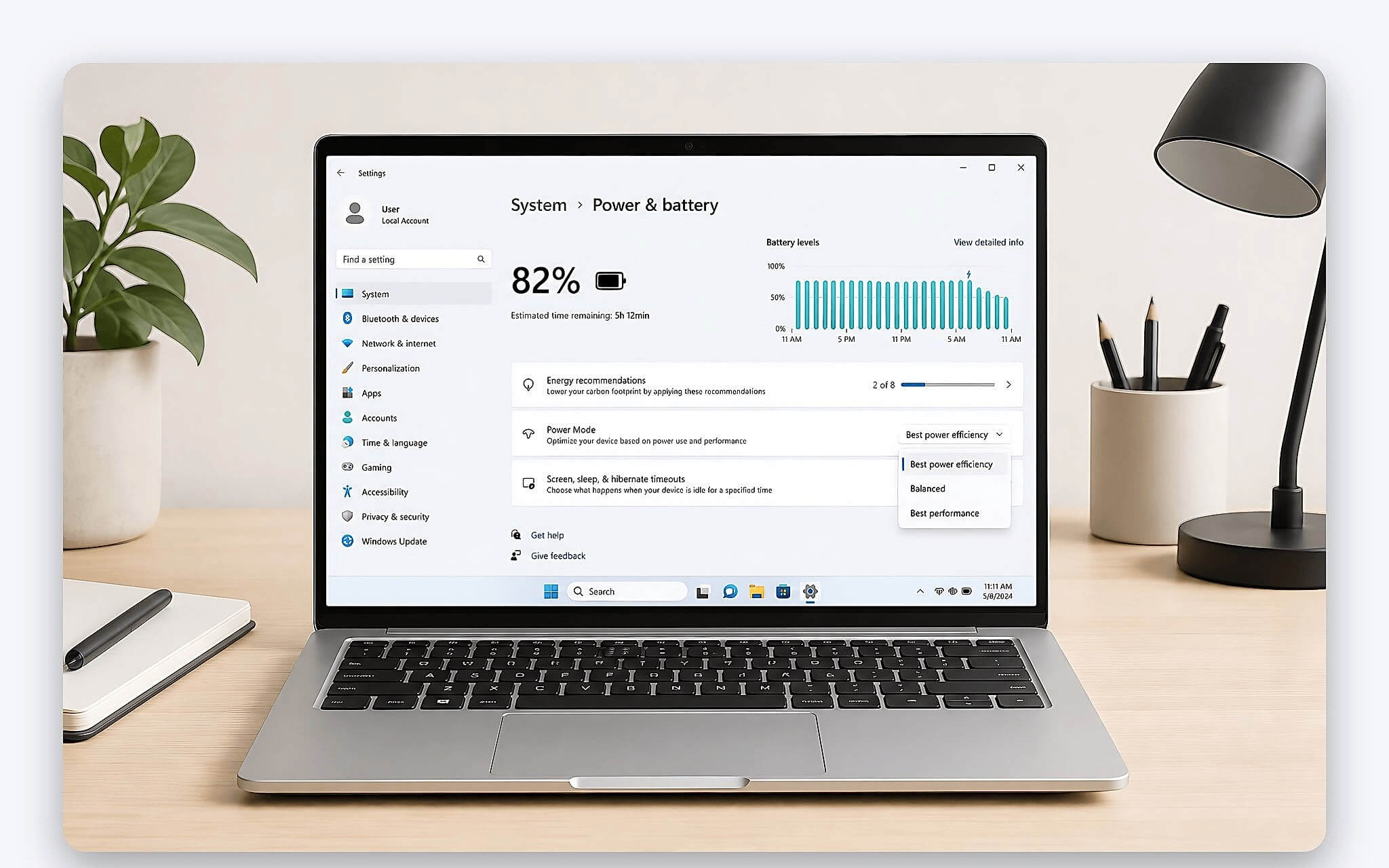
Đi sâu hơn vào nhóm cài đặt nguồn nâng cao Advanced Power Settings, bạn có thể thiết lập trạng thái vi xử lý tối đa khi dùng pin ở mức 80% hoặc 90% thay vì 100%. Thiết lập này ngăn các đợt tăng xung nhịp đột ngột khi mở ứng dụng văn phòng, nhờ đó quạt tản nhiệt không phải quay ở tốc độ 3.500 vòng/phút mà duy trì êm ái dưới 1.800 vòng/phút. Theo tài liệu của Microsoft, việc giữ nhiệt độ khối pin dưới 35 độ C nhờ chế độ nguồn tiết kiệm là yếu tố quyết định để bảo toàn dung lượng thiết kế.
Trong các đợt kiểm thử với bài PCMark 10 Modern Office trên laptop trang bị pin 54 Wh, việc chuyển từ chế độ hiệu năng tối đa sang chế độ nguồn tiết kiệm giúp thời gian vận hành tăng từ 4 giờ 15 phút lên 6 giờ 45 phút. Sự chênh lệch 2,5 giờ này đáp ứng trọn vẹn nhu cầu làm việc di động ngoài quán cà phê mà không cần cắm sạc. Với những mẫu máy cũ đã qua nhiều năm, bạn nên tạo lại hồ sơ chế độ nguồn mặc định để loại bỏ các cấu hình quản lý nguồn bị lỗi từ người chủ trước.
Kiểm soát ứng dụng nền và tính năng tự khởi động giảm hao pin
Bên cạnh chế độ nguồn, việc kiểm soát tiến trình chạy nền là yếu tố thứ hai quyết định tuổi thọ pin laptop. Nhiều ứng dụng như phần mềm trò chuyện, lưu trữ đám mây hay trình khởi chạy trò chơi thường tự động chạy ngầm ngay khi khởi động Windows. Các tiến trình này liên tục gửi nhận dữ liệu và đánh thức bộ xử lý từ trạng thái nghỉ sâu, gây tiêu hao khoảng 5-8% pin mỗi giờ dù bạn không mở cửa sổ ứng dụng. Bạn chỉ cần mở Task Manager, chuyển đến thẻ Startup Apps và vô hiệu hoá các phần mềm không thiết yếu để giải phóng tài nguyên.
| Tên công cụ | Bản quyền | Chức năng tối ưu | Hạn chế thực tế |
|---|---|---|---|
| Windows Task Manager | Tích hợp sẵn (Miễn phí) | Tắt ứng dụng khởi động cùng hệ thống | Không tự động đóng tiến trình rò rỉ RAM |
| Battery Saver (Windows) | Tích hợp sẵn (Miễn phí) | Giảm độ sáng, chặn đồng bộ ngầm OneDrive | Tạm ngưng thông báo của một số ứng dụng thư |
| BatteryInfoView | Phần mềm mã nguồn mở | Theo dõi tỷ lệ suy giảm dung lượng thực tế | Chỉ đọc thông số, không có chức năng can thiệp |
| OEM Power Management | Miễn phí chính hãng | Khoá ngưỡng sạc 80% để bảo vệ cell pin | Chiếm khoảng 150-300 MB RAM hệ thống |
Ngoài chế độ nguồn, một cài đặt nguồn ẩn hữu ích khác nằm ở mục Installed apps của Windows 11, nơi bạn quản lý quyền ứng dụng nền và cho phép bạn chuyển quyền chạy nền sang chế độ Never đối với các phần mềm giải trí. Ngoài ra, việc dọn dẹp tệp tạm và bộ nhớ đệm hệ thống định kỳ qua thao tác Giải phóng ổ cũng giúp Windows lập chỉ mục tìm kiếm nhanh hơn, hạn chế tình trạng ổ SSD phải đọc ghi liên tục làm suy giảm thời lượng sử dụng.
Bảng đối chiếu phía trên cho thấy nhóm công cụ tích hợp sẵn trên hệ điều hành và phần mềm chuyên dụng của bên thứ ba, giúp bạn dễ dàng lựa chọn phương án tối ưu pin laptop phù hợp với nhu cầu. Riêng khía cạnh tần số quét màn hình ảnh hưởng tới pin được phân tích kỹ hơn trong bài Tần số quét.
Giới hạn ngưỡng sạc bảo vệ chu kỳ sạc pin trên máy tính
Cell pin laptop lithium-ion trên các dòng máy tính xách tay hiện đại chịu áp lực hóa học rất lớn khi duy trì ở trạng thái điện áp cao 100% kèm nhiệt độ từ 40-45 độ C. Nếu bạn cắm sạc liên tục suốt 8 tiếng làm việc mỗi ngày, cấu trúc hóa học bên trong cell pin sẽ thoái hóa nhanh chóng, khiến dung lượng khả dụng suy giảm chỉ sau khoảng 300 chu kỳ sạc xả. Thiết lập giới hạn ngưỡng sạc tối đa ở mức 80% là phương án tối ưu giúp ngăn chặn hiện tượng phồng pin và chai cell, qua đó bảo toàn tuổi thọ pin ở mức cao nhất.
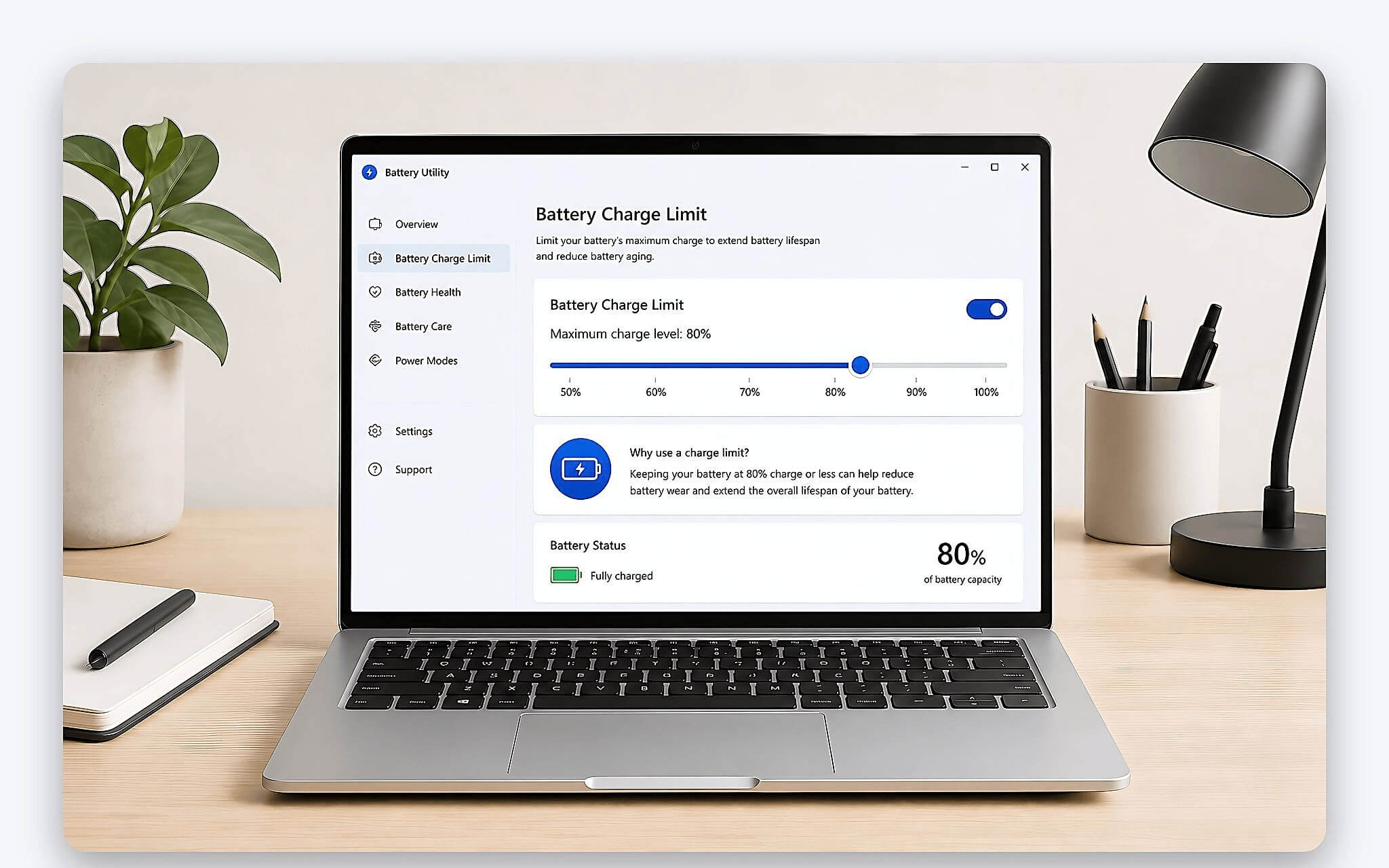
Hầu hết các nhà sản xuất phần cứng đều tích hợp sẵn tiện ích quản lý nguồn như MyAsus, Lenovo Vantage, Dell Command hay HP Power Manager để kiểm soát tính năng này. Khi bạn kích hoạt chế độ Battery Health Charging hoặc Conservation Mode, mạch điều khiển trên bo mạch chủ sẽ tự động ngắt dòng điện nạp vào cell pin khi đạt ngưỡng sạc 80% và chuyển sang cấp nguồn trực tiếp cho linh kiện. Kết hợp với chế độ nguồn tiết kiệm, giải pháp này hạn chế tối đa số chu kỳ sạc tích lũy, giúp thiết bị duy trì độ bền cell pin tương đương các tiêu chuẩn bảo vệ pin hiện đại.
Trong quá trình kiểm tra định kỳ bằng lệnh tạo báo cáo Battery Report trên Windows, những thiết bị bật giới hạn ngưỡng sạc 80% chỉ chai khoảng 3-5% dung lượng thiết kế sau một năm sử dụng liên tục. Ngược lại, máy tính luôn giữ ở mức 100% và không bật ngưỡng sạc bảo vệ ghi nhận mức độ chai pin từ 15-20% trong cùng khoảng thời gian. Phương pháp này thực chất là yếu tố then chốt giúp bảo vệ cell pin và kéo dài tuổi thọ pin laptop qua nhiều thế hệ vi xử lý.
Điều chỉnh tần số quét màn hình để duy trì thời lượng sử dụng
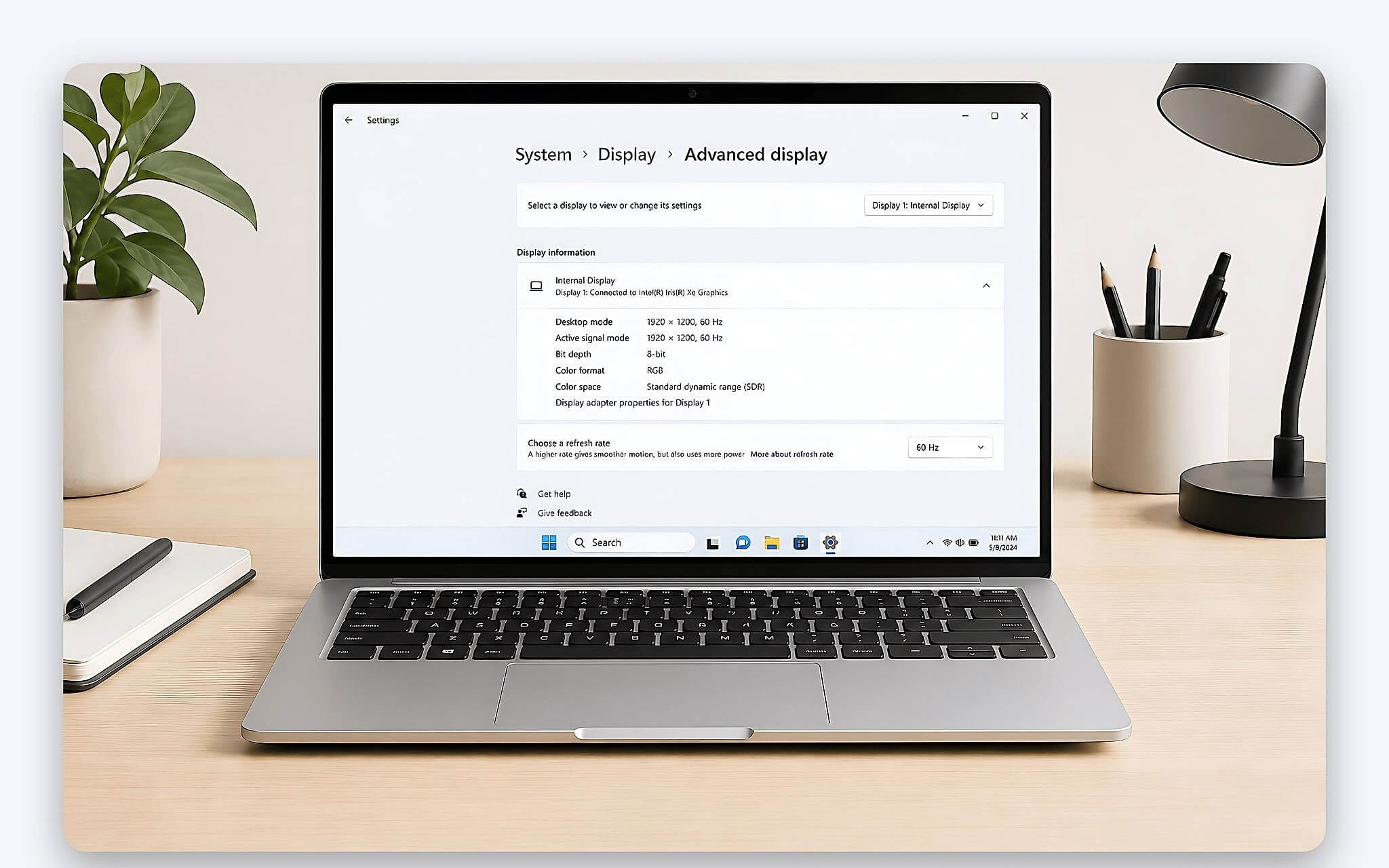
Màn hình độ phân giải cao đi kèm tần số quét 120 Hz hoặc 144 Hz mang lại trải nghiệm cuộn trang mượt mà nhưng tiêu thụ thêm khoảng 20-30% tổng năng lượng của máy. Khi chuyển đổi từ nguồn điện xoay chiều sang pin dự phòng, bạn nên hạ tần số quét xuống 60 Hz trong mục Display Settings của Windows. Sự thay đổi này giúp giảm bớt tải xử lý cho nhân đồ họa tích hợp, kéo dài thời gian dùng pin laptop thêm từ 45-60 phút đối với tấm nền IPS tiêu chuẩn.
Đối với những máy tính trang bị màn hình OLED rực rỡ, việc kích hoạt giao diện tối Dark Mode toàn hệ thống mang lại hiệu quả tiết kiệm điện vượt trội khi kết hợp cùng chế độ nguồn phù hợp. Do các điểm ảnh trên tấm nền OLED tự phát sáng độc lập, màu đen tuyệt đối sẽ tắt hoàn toàn điểm ảnh, giảm lượng điện tiêu thụ của màn hình từ 8 W xuống còn khoảng 3,5 W khi xem tài liệu nền đen. Ngoài ra, việc giảm độ sáng màn hình từ 400 nit xuống mức 200-250 nit khi ngồi trong văn phòng cũng giúp mắt đỡ mỏi và bảo toàn năng lượng tối đa.
Tính năng Dynamic Refresh Rate trên Windows 11 cũng là một phương án tối ưu khi cho phép hệ thống tự động nhận diện tác vụ để chuyển đổi linh hoạt giữa 60 Hz và 120 Hz. Khi bạn chỉ đọc tài liệu tĩnh, màn hình duy trì ở 60 Hz để tiết kiệm năng lượng, và chỉ tăng lên 120 Hz khi thực hiện thao tác cuộn văn bản nhanh hoặc vẽ bút cảm ứng. Đây là giải pháp cân bằng hợp lý giữa độ mượt thị giác và yêu cầu duy trì thời lượng hoạt động liên tục, đồng thời góp thêm một lớp bảo vệ tuổi thọ pin trong suốt vòng đời sử dụng.
Tối ưu đồ hoạ tích hợp và ngắt kết nối không cần thiết
Trên các mẫu máy tính xách tay sở hữu card đồ họa rời NVIDIA hoặc AMD, việc để các ứng dụng văn phòng thông thường chạy bằng GPU rời là nguyên nhân chính gây sụt pin nghiêm trọng. Trong nhóm cài đặt nguồn nâng cao, bạn cần truy cập Graphics Settings của Windows để gán các phần mềm văn phòng, trình duyệt web và ứng dụng họp trực tuyến chạy cố định bằng nhân đồ họa tích hợp iGPU. Card đồ họa rời chỉ nên được đánh thức khi bạn mở các phần mềm kết xuất video hoặc chơi game giải trí.
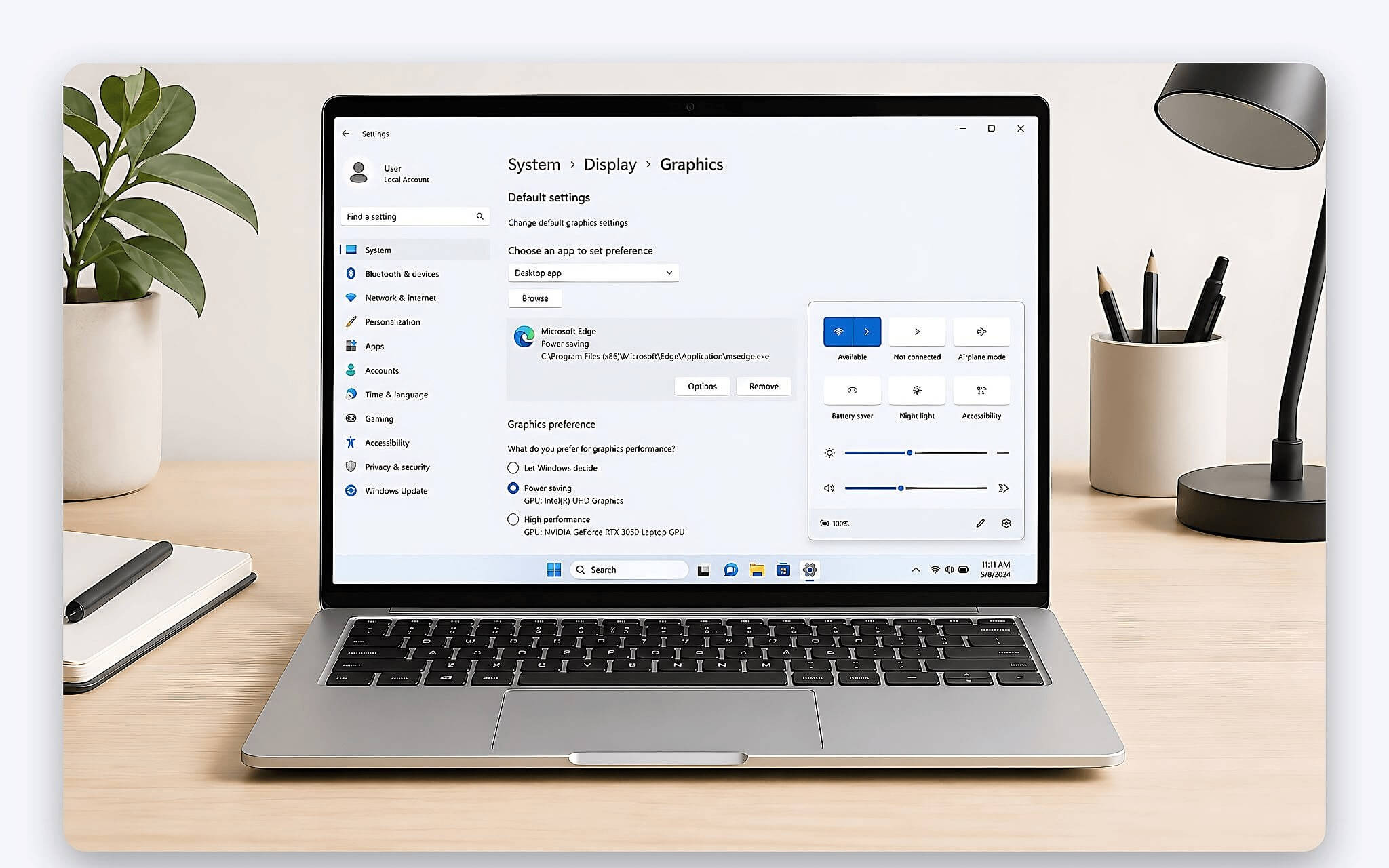
Các kết nối không dây như Bluetooth và vị trí địa lý Location Services khi không có nhu cầu ghép nối thiết bị ngoại vi cũng nên được tắt trong bảng điều khiển Action Center. Dù mức tiêu thụ của module Bluetooth chỉ khoảng 0,5-1 W, việc để thiết bị quét tìm sóng liên tục ở môi trường công cộng sẽ ngăn cản các thành phần mạng đi vào trạng thái ngủ sâu. Bổ sung thao tác này vào bộ cài đặt nguồn hằng ngày giúp nhiệt độ khu vực bàn phím luôn mát mẻ dưới 36 độ C, đem lại trải nghiệm gõ phím dễ chịu suốt ca làm việc.
Hiệu ứng trong suốt Transparency Effects và các hoạt ảnh thu phóng cửa sổ trên Windows 11 tuy đẹp mắt nhưng khiến nhân đồ hoạ phải dựng khung hình liên tục ở nền sau. Bạn hãy vào mục Accessibility, chọn Visual effects và tắt hiệu ứng trong suốt để giải phóng băng thông bộ nhớ RAM. Thao tác đơn giản này giúp máy phản hồi nhanh hơn, giảm các đợt tăng tải phần cứng và củng cố mục tiêu kéo dài tuổi thọ pin laptop cho thiết bị.
Câu hỏi thường gặp (FAQ)
Bạn làm việc văn phòng có nên cắm sạc laptop liên tục 24/7 tại nhà hay không?
Bạn hoàn toàn có thể cắm sạc liên tục khi làm việc cố định nếu đã bật tính năng giới hạn ngưỡng sạc ở mức 80% để giữ tuổi thọ pin ổn định. Khi chạm ngưỡng sạc cài đặt, mạch điều khiển của laptop sẽ tự động ngắt dòng nạp vào cell pin và cấp nguồn trực tiếp từ adapter cho toàn bộ linh kiện máy. Nếu để pin ngâm ở mức điện áp 100% trong môi trường nhiệt độ cao trên 40 độ C suốt nhiều tháng, dung lượng pin sẽ suy giảm nhanh và có nguy cơ phồng cell.
Khi nào bạn nên tiến hành thay thế khối pin mới cho máy tính xách tay?
Bạn nên cân nhắc thay pin laptop mới khi dung lượng tích điện thực tế Full Charge Capacity bị suy giảm xuống dưới 60% so với dung lượng thiết kế ban đầu Design Capacity. Bạn có thể dễ dàng kiểm tra chỉ số này bằng cách tạo báo cáo Battery Report thông qua dòng lệnh Command Prompt tích hợp sẵn trên Windows. Dấu hiệu thực tế dễ nhận thấy nhất là thời lượng sử dụng sụt giảm từ 6 giờ xuống còn dưới 1,5 giờ ở các tác vụ nhẹ, hoặc máy đột ngột sập nguồn khi pin còn khoảng 20-30% dù bạn đã tối ưu mọi cài đặt nguồn.
Tối ưu pin laptop tiếng Anh là gì trong các tài liệu phần cứng?
Trong các tài liệu kỹ thuật phần cứng máy tính và giao diện phần mềm quốc tế, khái niệm này thường được biểu thị qua các thuật ngữ chuyên ngành như Battery Lifespan Extension hoặc Maximizing Battery Health. Thuật ngữ Battery Life chỉ thời lượng sử dụng trong một lần sạc đầy (tính bằng giờ), còn Battery Lifespan mô tả tổng thời gian hoạt động của khối pin qua nhiều năm (tính bằng số chu kỳ sạc xả). Nắm rõ các thuật ngữ này giúp bạn tra cứu tài liệu và kích hoạt đúng các thiết lập quản lý nguồn nâng cao, từ đó tối ưu tuổi thọ pin về lâu dài.



0 phản hồi cho “Tối ưu pin laptop hiệu quả từ loạt cài đặt nguồn ẩn trong Windows”