

Tình trạng thanh dung lượng phân vùng hệ thống chuyển sang màu đỏ báo động là chuyện rất phổ biến sau khoảng 6-12 tháng dùng máy. Nhiều bạn có thói quen xóa vội vài tệp ngẫu nhiên trong thư mục cài đặt, dẫn đến nguy cơ lỗi hệ thống hoặc mất dữ liệu công việc quan trọng. Muốn giải phóng ổ cứng an toàn, bạn cần nắm rõ bản chất kỹ thuật của từng loại dữ liệu tạm thời để quyết định xử lý cho chuẩn.
Cách mình phân loại tệp rác để giải phóng ổ đĩa an toàn
Trong quá trình vận hành, hệ điều hành liên tục tạo ra các tệp đệm phục vụ việc cài đặt phần mềm và nâng cấp hệ thống. Đáng kể nhất là thư mục Windows.old, xuất hiện sau mỗi đợt cập nhật phiên bản lớn (Feature Update), thường chiếm từ 15-35 GB. Theo tài liệu Microsoft, bản sao Windows.old cho phép quay về phiên bản cũ trong vòng 10 ngày, nên nếu hệ thống chạy ổn định thì bạn có thể xóa nó bằng công cụ Disk Cleanup với tùy chọn Clean up system files để giải phóng ổ đĩa và lấy lại không gian trống.
| Hạng mục dữ liệu | Dung lượng chiếm dụng | Mức độ an toàn khi xóa | Phương pháp xử lý chuẩn |
|---|---|---|---|
| Windows.old | 15-35 GB | An toàn tuyệt đối | Dùng Disk Cleanup > Clean up system files |
| Temp & %temp% | 2-10 GB | An toàn tuyệt đối | Xóa qua Disk Cleanup hoặc xóa tệp trong thư mục |
| Hiberfil.sys (Ngủ đông) | Khoảng 40% RAM | Có điều kiện (mất Hibernate) | Chạy lệnh Command Prompt: powercfg -h off |
| System Restore Points | 5-15 GB | Có điều kiện (giữ bản mới) | Disk Cleanup > More Options > Clean up |
| Thư mục WinSxS | 8-18 GB | Nguy hiểm nếu xóa thủ công | Chỉ dùng lệnh DISM StartComponentCleanup |
| System32 & ProgramData | Không nên đụng tới | Tuyệt đối cấm can thiệp | Giữ nguyên cấu trúc để duy trì hệ thống |
Bên cạnh các bản cập nhật cũ, các thư mục chứa tệp tạm như C:\Windows\Temp và %temp% (AppData\Local\Temp) là nơi tích tụ hàng nghìn tệp rác phát sinh khi giải nén hay kết xuất ứng dụng. Nhóm này dao động từ 2-10 GB tùy cường độ làm việc. Ngoài ra, tệp Delivery Optimization Files phục vụ chia sẻ cập nhật mạng cục bộ và bộ nhớ đệm DirectX Shader Cache cũng có thể dọn nhanh để giải phóng ổ mà không làm giảm hiệu năng xử lý của thiết bị.
Với thư mục Downloads và Recycle Bin, bạn nên kiểm tra kỹ trước khi dọn để tránh xóa nhầm tài liệu quan trọng chưa phân loại. Thao tác gom các bộ cài đuôi .exe hay tệp nén .zip sau khi đã cài xong sẽ giúp giải phóng ổ thêm từ 5-20 GB dung lượng khả dụng. Duy trì thói quen kiểm tra định kỳ hàng tháng giúp phân vùng hệ thống luôn ở trạng thái vận hành mượt mà.
Trải nghiệm tắt ngủ đông để giải phóng ổ cứng
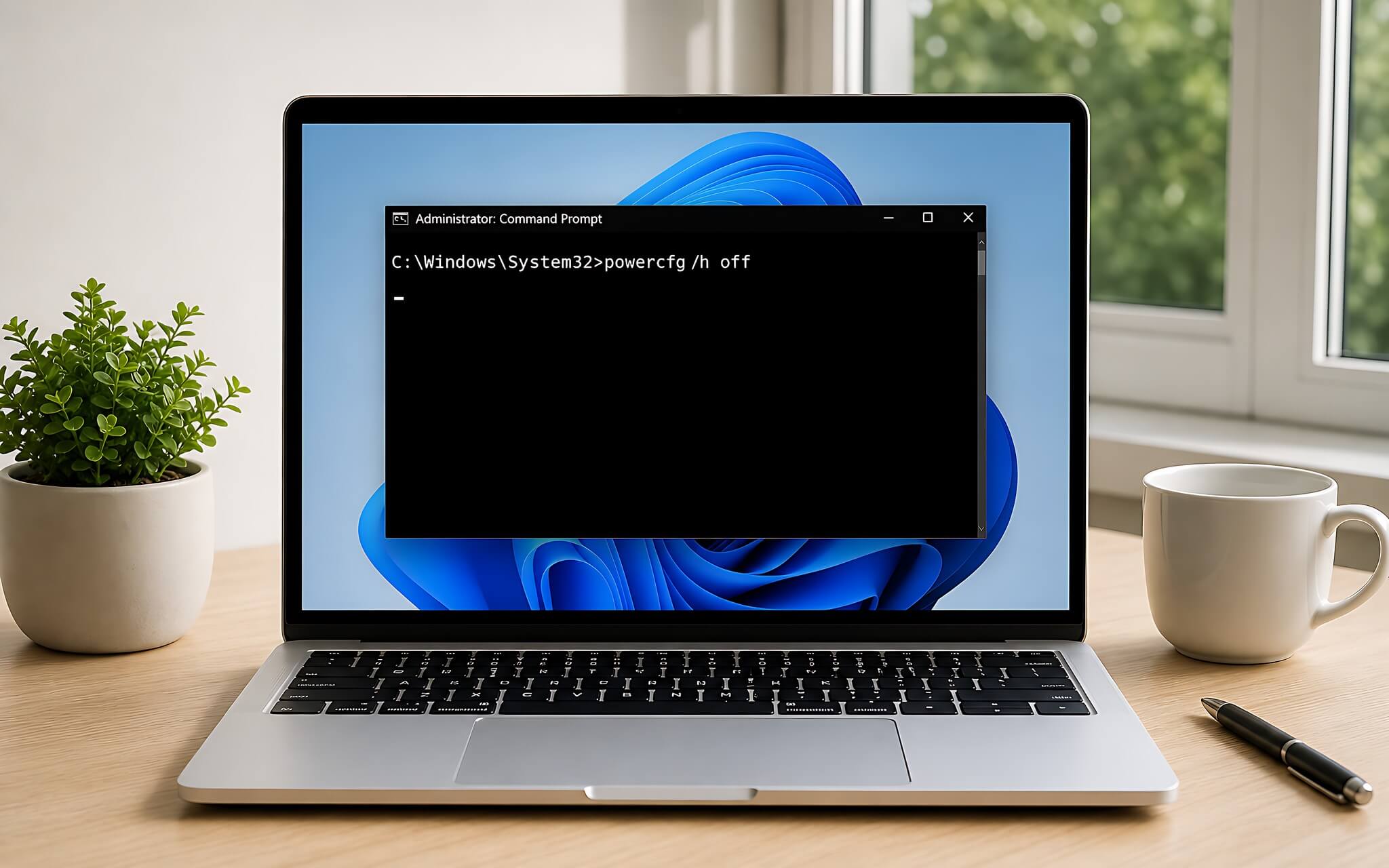
Tệp hiberfil.sys lưu toàn bộ trạng thái phiên làm việc từ RAM xuống ổ khi bạn bật chế độ Hibernate. Theo tài liệu Microsoft, kích thước mặc định của tệp này thường quanh 40% dung lượng RAM vật lý, nên một laptop 16 GB RAM có thể tốn khoảng 6 GB ổ lưu trữ cố định. Theo trải nghiệm của mình, nếu máy chạy SSD NVMe PCIe 4.0 khởi động chỉ 5-8 giây thì lợi ích của ngủ đông không nhiều, và việc tắt tính năng này bằng lệnh Command Prompt (Admin) powercfg -h off là cách giải phóng ổ khá thực tế.
Điểm khôi phục hệ thống (System Restore Points) cũng ngốn dung lượng đáng kể, thường tích lũy từ 5-15 GB qua nhiều lần cập nhật driver thiết bị. Bạn có thể mở công cụ Disk Cleanup, chuyển sang thẻ More Options và làm sạch các điểm sao lưu cũ, chỉ giữ lại điểm khôi phục gần nhất. Thao tác này vừa đảm bảo an toàn cho hệ điều hành khi gặp sự cố, vừa dọn được hàng chục gigabyte dữ liệu bóng (Shadow Copies) tích tụ lâu ngày để giải phóng ổ đĩa. Nếu muốn hiểu rõ nên xóa gì và giữ lại tệp hệ thống nào, bạn có thể xem thêm bài ổ C đầy nên xóa gì.
Thư mục tải về của Windows Update tại đường dẫn C:\Windows\SoftwareDistribution\Download đôi khi kẹt tệp cài đặt dở dang. Để xử lý triệt để, bạn có thể tạm dừng dịch vụ Windows Update (wuauserv) trong tiện ích Services, sau đó xóa toàn bộ nội dung bên trong thư mục này rồi khởi động lại dịch vụ. Đây là bước kỹ thuật hữu ích để giải phóng ổ khi gặp sự cố chia ổ cứng bị chiếm dụng bất thường mà các trình quét rác thông thường không chạm tới.
Các thư mục hệ thống mình luôn để yên khi dọn ổ
Thư mục WinSxS (Windows Side-by-Side) nằm tại C:\Windows\WinSxS là nơi lưu trữ các thành phần hệ thống cốt lõi và các thư viện liên kết động cần cho tính toàn vẹn của hệ điều hành. Nhiều bạn thấy thư mục này phình to từ 8-18 GB nên muốn xóa thủ công để giải phóng ổ, dẫn đến hậu quả hệ điều hành lỗi khởi động nghiêm trọng. Cách chuẩn theo tài liệu Microsoft là chạy công cụ DISM trong Command Prompt với cú pháp dism /online /cleanup-image /startcomponentcleanup để thu gọn an toàn.
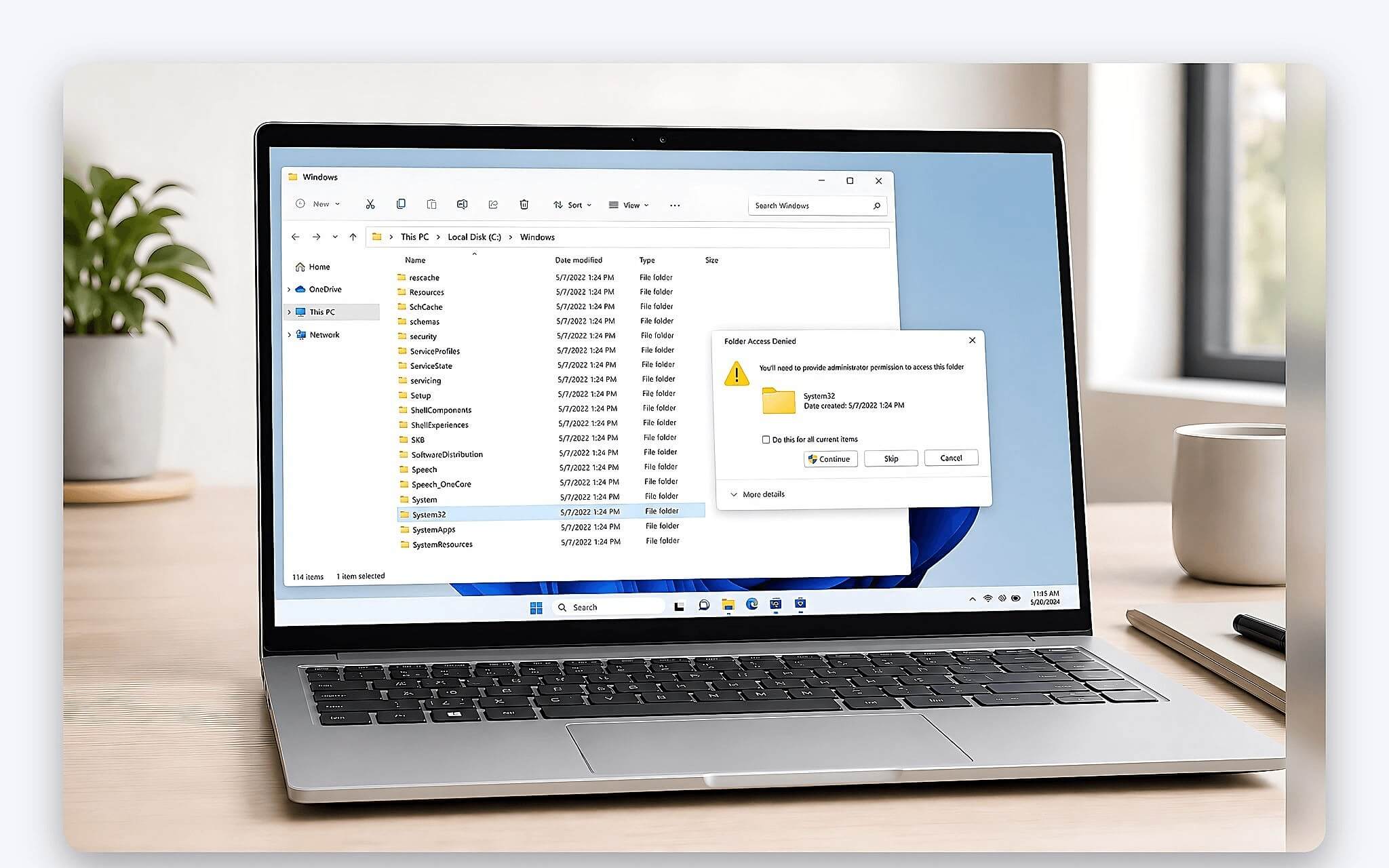
Thư mục System32 và ProgramData cũng là những khu vực cấm xóa trực tiếp. System32 chứa toàn bộ tệp thực thi, driver phần cứng và mã hệ thống quan trọng, còn ProgramData lưu trữ dữ liệu cấu hình, bộ nhớ đệm và hồ sơ hoạt động của các phần mềm. Việc xóa nhầm các thư mục này để giải phóng ổ sẽ khiến những ứng dụng chuyên dụng như phần mềm đồ họa hay trình biên dịch mã nguồn lập tức mất cấu hình và không thể khởi chạy.
Tệp bộ nhớ ảo pagefile.sys và swapfile.sys giữ vai trò hỗ trợ khi dung lượng RAM vật lý quá tải trong các tác vụ nặng. Dù chỉ chiếm khoảng 2-8 GB dung lượng phân vùng hệ thống, việc ép xóa hoặc vô hiệu hóa hoàn toàn bộ nhớ ảo có thể khiến ứng dụng tự đóng đột ngột khi bộ nhớ cạn kiệt. Với những máy văn phòng có RAM hạn chế, bạn nên giữ nguyên bộ nhớ ảo do hệ thống tự quản lý thay vì tắt để giải phóng ổ vài gigabyte.
Bật Storage Sense để máy tự giải phóng ổ định kỳ
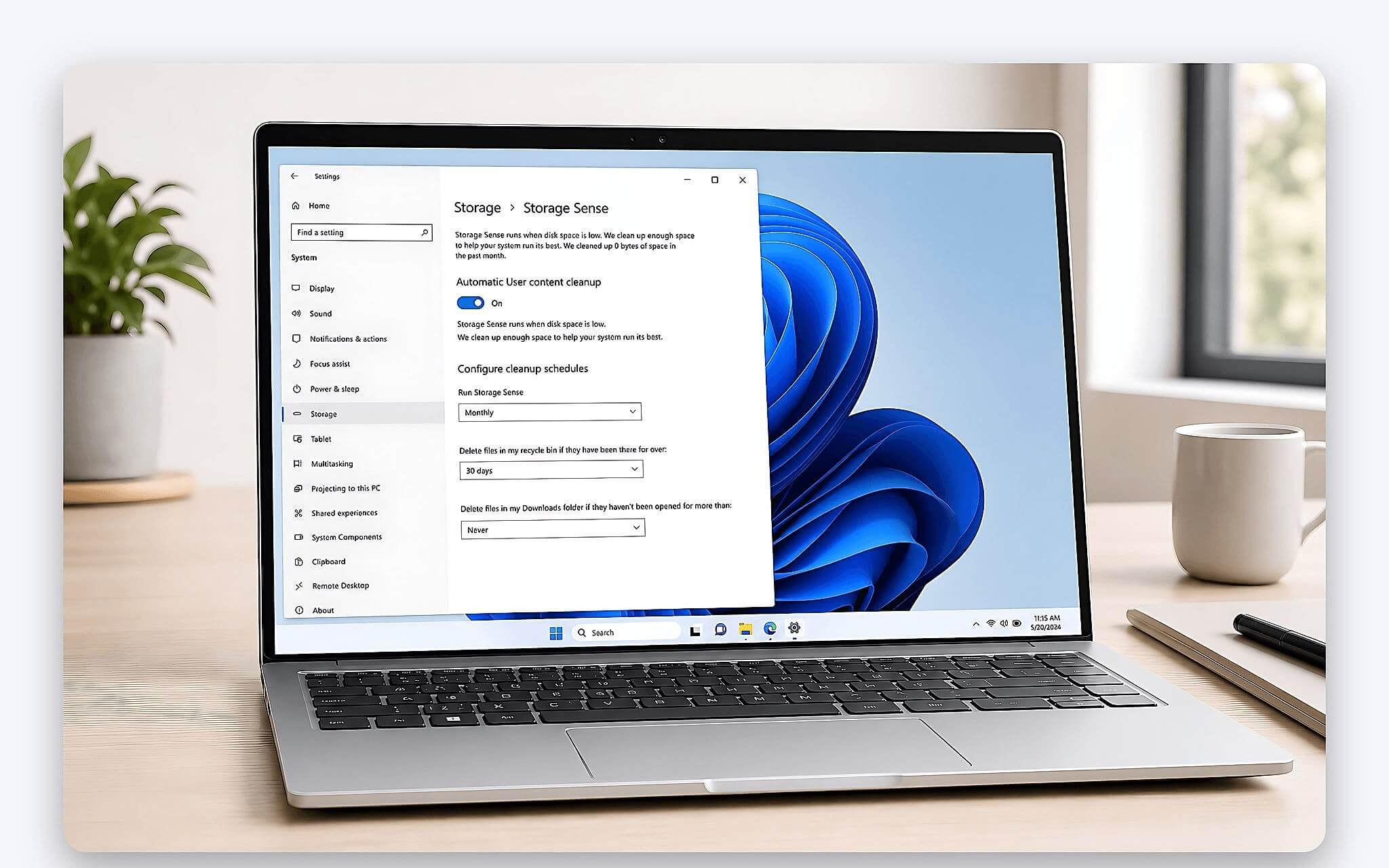
Tính năng Storage Sense (Nhận biết lưu trữ) tích hợp sẵn trên Windows là cách tự động hóa gọn nhất để giải phóng ổ mà không cần cài thêm phần mềm bên thứ ba. Khi bật trong phần cài đặt Storage, hệ thống sẽ tự quét và xóa các tệp tạm không còn dùng theo lịch bạn chọn, với tùy chọn dọn thùng rác sau 1, 14, 30 hoặc 60 ngày. Cơ chế này chạy ngầm ở mức tài nguyên rất thấp, không làm máy phản hồi chậm hay ảnh hưởng tiến trình làm việc hàng ngày.
Một ưu điểm nổi bật khác của Storage Sense là khả năng phối hợp linh hoạt với dịch vụ lưu trữ đám mây OneDrive thông qua cơ chế Files On-Demand. Các tài liệu ít dùng trên máy sẽ chuyển sang trạng thái chỉ lưu trực tuyến, giải phóng dung lượng phần cứng cục bộ mà vẫn hiển thị biểu tượng để bạn tải xuống ngay khi có kết nối Internet. Thiết lập này giúp giải phóng ổ và tiết kiệm từ 10-40 GB dung lượng hoàn toàn tự động.
Bên cạnh đó, mục Cleanup Recommendations trong phần cài đặt lưu trữ của hệ điều hành sẽ tự động gom nhóm các tệp kích thước lớn, các ứng dụng không dùng trong thời gian dài và các bản sao dữ liệu trùng lặp. Bạn chỉ cần đánh dấu chọn các mục đề xuất an toàn để giải phóng ổ nhanh chóng mà không phải tự tìm kiếm thủ công trong từng thư mục phức tạp.
Cách mình dời dữ liệu và thư viện game sang ổ khác
Sau khi đã hoàn tất việc tối ưu phân vùng hệ thống, bạn cũng cần quan tâm đến việc sắp xếp dữ liệu trên các phân vùng mở rộng. Phân vùng phụ thường là nơi chứa các thư mục cá nhân như Documents, Downloads, Music và Videos. Để giảm tải áp lực cho phân vùng cài đặt chính và giải phóng ổ đĩa, bạn nên chuyển hướng vị trí mặc định của các thư mục này sang phân vùng phụ bằng cách nhấp chuột phải vào từng thư mục, chọn Properties, chuyển sang thẻ Location và chọn Move đến thư mục mới đã tạo sẵn.
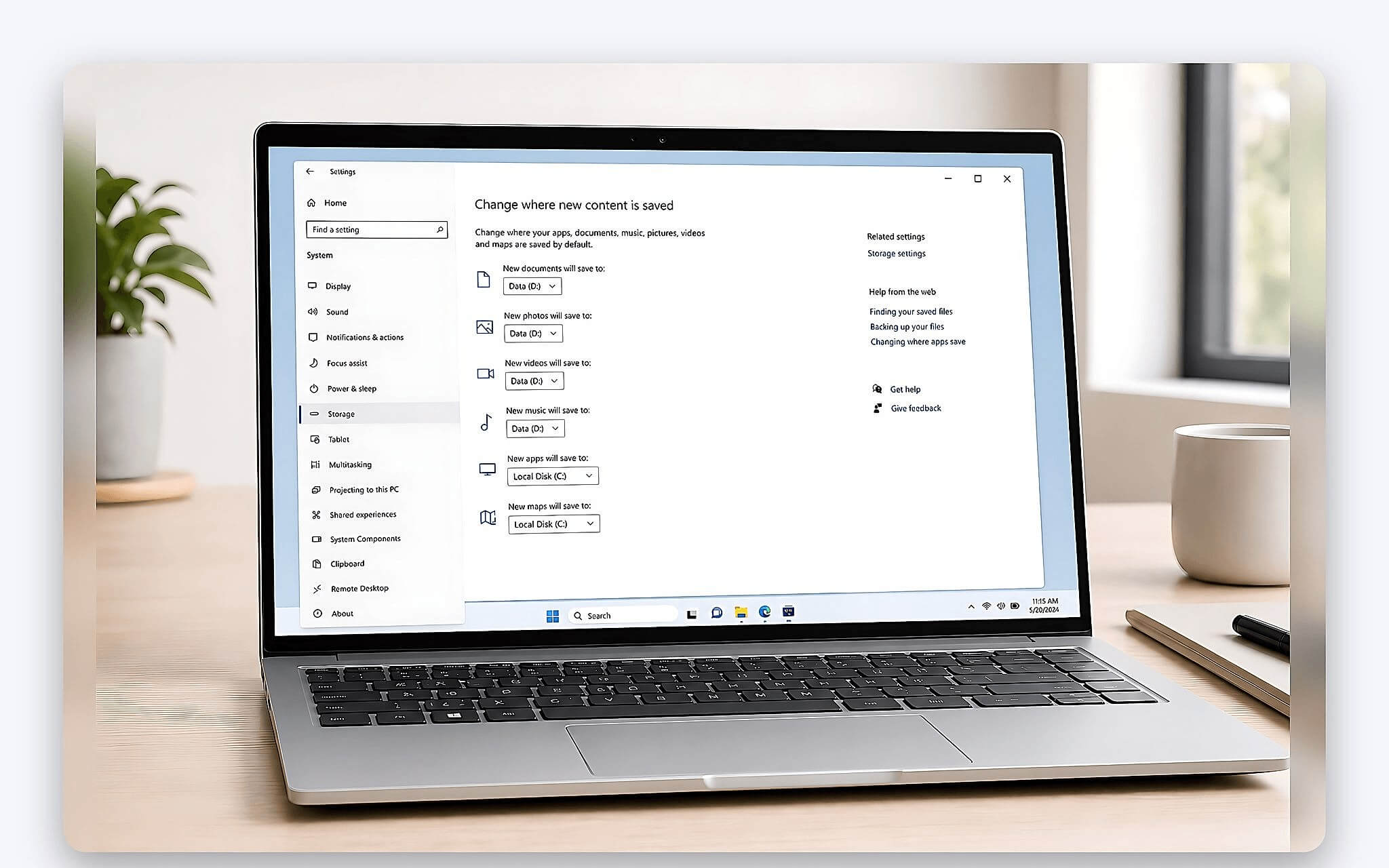
Việc quản lý thư viện trò chơi và các ứng dụng đồ họa nặng cũng là giải pháp kiểm soát không gian lưu trữ lâu dài. Các nền tảng như Steam, Epic Games hay ứng dụng kết xuất đồ họa đều cho phép thiết lập thư viện cài đặt trên các phân vùng khác nhau. Khi một trò chơi dung lượng 60-120 GB được chuyển vị trí đúng cách, bạn giải phóng ổ hệ thống và giữ được mức trống tối thiểu 20-25% để bộ nhớ ảo hoạt động hiệu quả.
Sau khi tối ưu phân vùng, mình còn tách hẳn dữ liệu công việc sang một ổ riêng. Với người làm nội dung đa phương tiện cường độ cao, việc gắn thêm một SSD thứ hai hoặc ổ di động chuẩn USB 3.2 tốc độ khoảng 1050 MB/s là khoản đầu tư đáng giá. Cách làm này tách biệt dữ liệu cá nhân khỏi phân vùng vận hành, vừa an toàn hơn cho các tệp quan trọng vừa giúp giải phóng ổ dài hạn. Bài reset Windows an toàn đi sâu hơn vào khía cạnh làm sạch máy trước khi lưu dữ liệu.
Liên quan đến cách giải phóng dung lượng trên Windows 11, mình gợi ý bạn đọc thêm bài Windows 11 25H2 cho phép xóa Ứng dụng mặc định - Giải phóng dung lượng, tối ưu hệ thống trên reviewlaptop.
Câu hỏi thường gặp (FAQ)
Cần giải phóng ổ C bằng cách nào nhanh nhất khi hệ thống báo đỏ?
Cách nhanh nhất và an toàn là mở công cụ Disk Cleanup có sẵn trên hệ điều hành, chọn phân vùng cần xử lý rồi nhấn nút Clean up system files. Tiếp theo, bạn đánh dấu vào các mục chiếm dung lượng lớn như Previous Windows installation(s) tức Windows.old, Temporary files và Delivery Optimization Files để dọn ngay từ 15-30 GB và giải phóng ổ đĩa. Toàn bộ quá trình quét và xóa dữ liệu thừa diễn ra tự động trong khoảng 3-5 phút mà không ảnh hưởng đến các phần mềm hay tài liệu đang mở.
Ổ C bị đầy trên Windows 11 có làm giảm tốc độ phản hồi của máy không?
Khi phân vùng hệ thống còn trống dưới 10%, tốc độ đọc ghi ngẫu nhiên của SSD suy giảm rõ rệt, đồng thời việc cấp phát bộ nhớ ảo pagefile.sys bị gián đoạn nên máy dễ giật lag khi mở nhiều ứng dụng. Duy trì khoảng trống tối thiểu 20-30 GB khi giải phóng ổ giúp bộ điều khiển SSD chạy thuật toán cân bằng hao mòn (Wear Leveling) và TRIM hiệu quả hơn. Nhờ đó máy giữ được tốc độ mở ứng dụng nhanh và bớt phản hồi chậm khi dùng hàng ngày.
Xóa bộ nhớ đệm DirectX Shader Cache có gây lỗi đồ họa khi chơi game không?
Việc xóa DirectX Shader Cache không gây bất kỳ lỗi hiển thị hay hỏng dữ liệu trò chơi nào trên thiết bị của bạn. Thư mục này chỉ chứa các tệp tiền biên dịch đồ họa nhằm rút ngắn thời gian tải cảnh trong game, thường tích tụ khoảng 0,5-2 GB dữ liệu sau một thời gian dài trải nghiệm nhiều tựa game. Khi bạn khởi chạy lại trò chơi sau khi giải phóng ổ, card đồ họa sẽ tự động biên dịch và tạo lại bộ nhớ đệm mới tương ứng với các phân cảnh hiện hành mà không gặp trở ngại kỹ thuật nào.



0 phản hồi cho “Giải phóng ổ đĩa C: Thao tác thực tế để dọn rác và giữ tệp hệ thống”