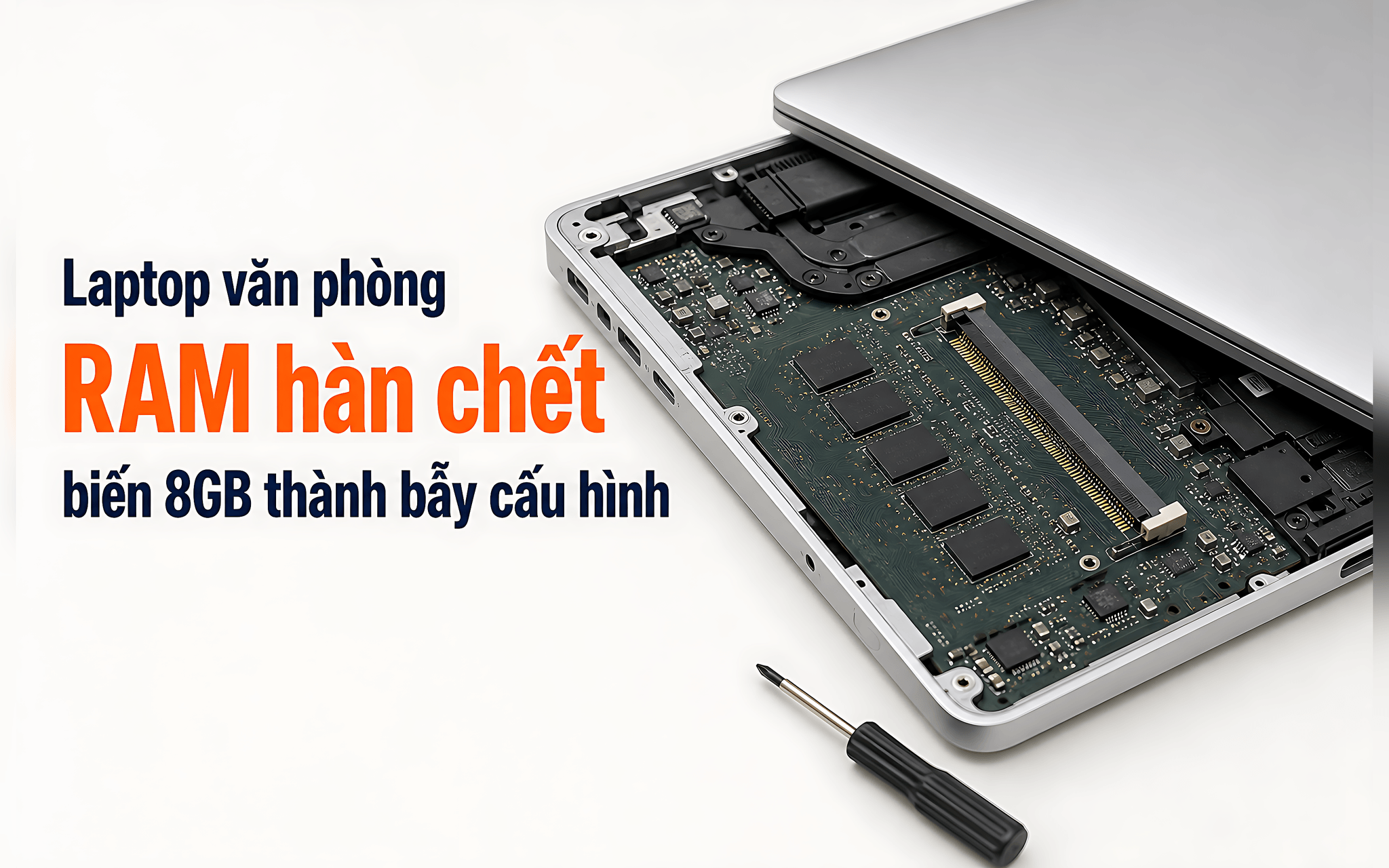

Bản 8GB RAM rẻ hơn vài triệu, nhưng nếu thanh nhớ đã hàn thẳng xuống bo mạch thì bạn mua luôn cả trần cấu hình cho trọn vòng đời máy: không khe cắm, không đường nâng cấp, muốn thêm bộ nhớ chỉ còn cách đổi máy. Đó là cái bẫy mình gặp nhiều nhất mỗi lần có người hỏi chọn laptop văn phòng. Microsoft đặt mốc 16 GB DDR5/LPDDR5 làm yêu cầu cứng cho Copilot+ PC, còn Windows 11 bản thường chỉ đòi 4 GB. Nên trước khi chốt máy, bạn cần xác minh hai thứ đo được: mức bộ nhớ máy đang tiêu thụ lúc đa nhiệm, và cách hãng gắn thanh nhớ lên bo mạch.
Mốc 8GB trên laptop văn phòng đang chạm giới hạn ở đâu
Yêu cầu hệ thống mà Microsoft công bố cho Windows 11 dừng ở 4 GB RAM và ổ lưu trữ 64 GB trở lên. Đó là ngưỡng để hệ điều hành khởi động, không phải ngưỡng để một laptop văn phòng chịu tải đa nhiệm. Máy 8GB RAM vẫn đáp ứng tốt nhịp soạn thảo văn bản, gửi thư điện tử và tra cứu vài trang web, vì phần bộ nhớ còn trống đủ cho bộ đệm đĩa và các tiến trình nền của hệ thống. Bài toán chỉ bộc lộ khi bạn xếp chồng thêm ứng dụng hội họp, bảng tính nhiều công thức và trình duyệt mở song song nhiều hồ sơ đăng nhập.
Mình cố tình không đưa ra con số kiểu mỗi thẻ trình duyệt tiêu tốn bao nhiêu megabyte, bởi con số ấy thay đổi theo trang web, theo tiện ích mở rộng và theo cách trình duyệt tự thu hồi bộ nhớ của các thẻ đang ngủ. Hai máy cùng mở hai mươi thẻ có thể chênh nhau vài gigabyte chỉ vì một bên chạy bảng điều khiển quảng cáo còn bên kia đọc tài liệu tĩnh. Vì vậy, thay cho việc nhớ một con số tuyệt đối, bạn nên đo chính chiếc laptop văn phòng của mình trong đúng nhịp đa nhiệm thường ngày.
Có hai dấu hiệu cho thấy mốc 8GB đã tới ngưỡng. Thứ nhất, các thẻ trình duyệt bị nạp lại từ đầu khi bạn quay về sau vài phút chuyển sang ứng dụng khác. Thứ hai, thao tác chuyển cửa sổ khựng lại một nhịp dù ổ lưu trữ vẫn là SSD và bộ xử lý chưa chạm mức tải cao. Cả hai đều là hệ quả trực tiếp của việc hệ điều hành phải giải phóng bộ nhớ, chứ không phải do bộ xử lý yếu, nên nâng đời chip cũng không bù đắp được.
RAM hàn chết trên laptop văn phòng khiến 8GB hết đường nâng cấp
Cách hãng gắn bộ nhớ quyết định bạn còn đường lùi hay không. RAM hàn chết theo chuẩn LPDDR5X nằm thẳng trên bo mạch, sát bộ xử lý, nhằm rút ngắn đường tín hiệu và hạ điện năng tiêu thụ, đổi lại không có chân cắm nào để tháo. Ngược lại, thanh SO-DIMM cắm vào khe, có lẫy giữ hai bên và hàng chân tiếp xúc, nên thay được bằng tuốc nơ vít. Đây là điểm mấu chốt biến quyết định 8GB RAM thành một lựa chọn có thể sửa hoặc không thể sửa.
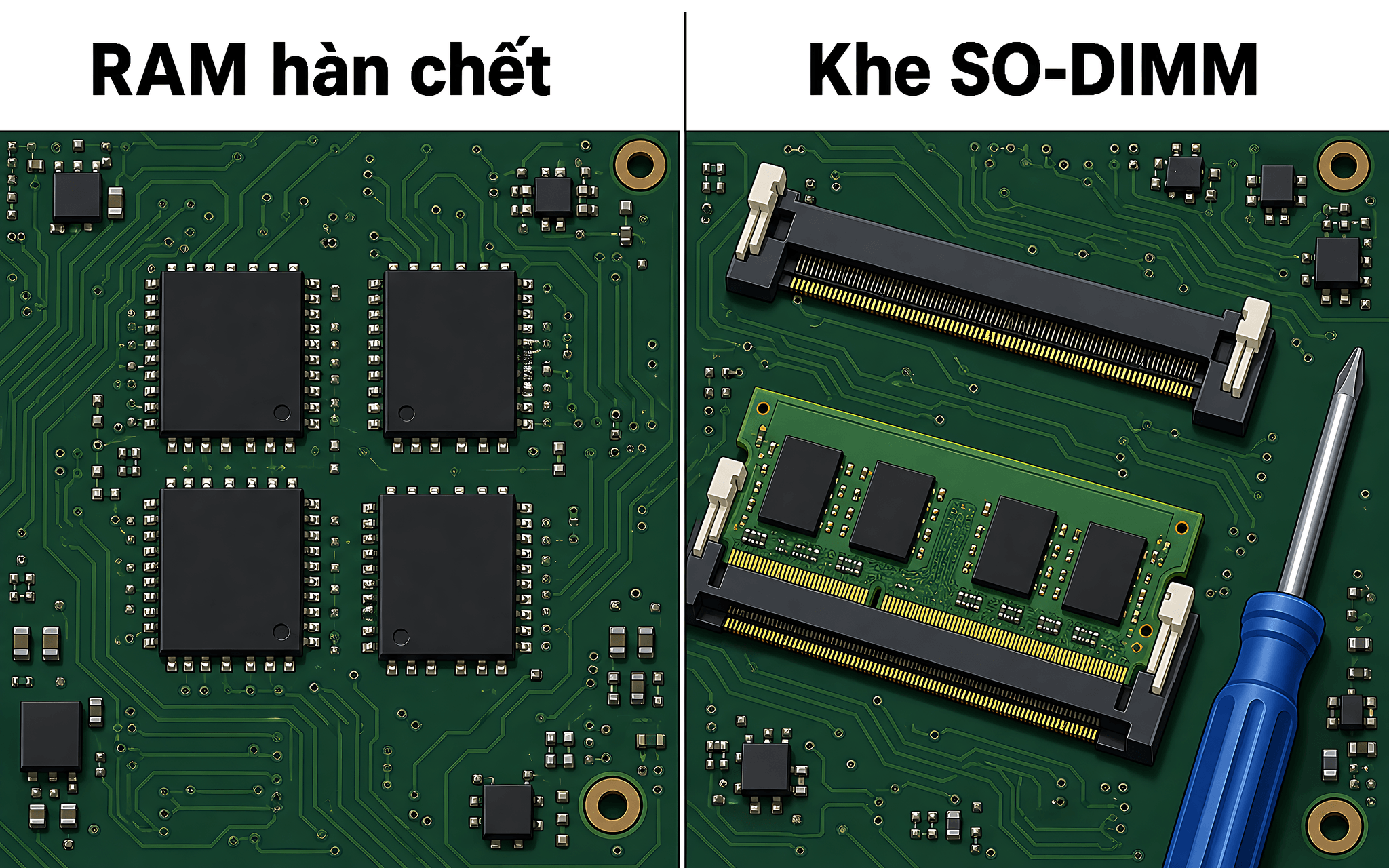
Khác biệt thứ hai nằm ở số kênh bộ nhớ. Máy khe rời bán ra một thanh sẽ chạy đơn kênh, và bộ điều khiển bộ nhớ chỉ khai thác một nửa số đường truyền sẵn có. Cắm thêm thanh thứ hai cùng dung lượng sẽ kích hoạt kênh đôi, mở rộng băng thông giữa bộ xử lý và RAM. Phần hưởng lợi rõ nhất là nhân đồ họa tích hợp, vì nó không có bộ nhớ riêng mà mượn thẳng RAM hệ thống. Máy hàn cố định thường đã chạy kênh đôi sẵn từ nhà máy, nên bạn chỉ cần cân nhắc dung lượng khi đặt hàng.
Trên máy dùng RAM hàn chết, sai lầm chọn 8GB RAM là sai lầm không sửa được, vì phương án duy nhất về sau là đổi cả máy. Với máy khe rời, bạn có quyền khởi đầu ở mức thấp rồi bổ sung. Trường hợp nhu cầu đa nhiệm của bạn thiên về mở nhiều hồ sơ trình duyệt và phát trực tiếp thay vì tác vụ hành chính, ngưỡng cân nhắc dịch lên cao hơn và mình đã bàn riêng trong bài Laptop bán hàng online: RAM 16GB có đủ để mở vài chục tab?.
Cơ chế bộ nhớ ảo khiến máy chậm hẳn khi RAM cạn kiệt
Khi bộ nhớ vật lý sắp đầy, Windows chuyển các trang dữ liệu ít được chạm tới nhất xuống tệp phân trang nằm trên ổ lưu trữ. Cơ chế này giữ cho ứng dụng không bị buộc phải đóng, nhưng đổi lại mọi lần chương trình cần đọc lại phần dữ liệu đó, hệ thống phải nạp ngược từ SSD lên RAM. Độ trễ của một ổ NVMe vẫn cao hơn nhiều bậc so với bộ nhớ hệ thống, nên chuỗi thao tác vốn diễn ra tức thì bỗng kéo dài thành một nhịp chờ nhìn thấy được bằng mắt.
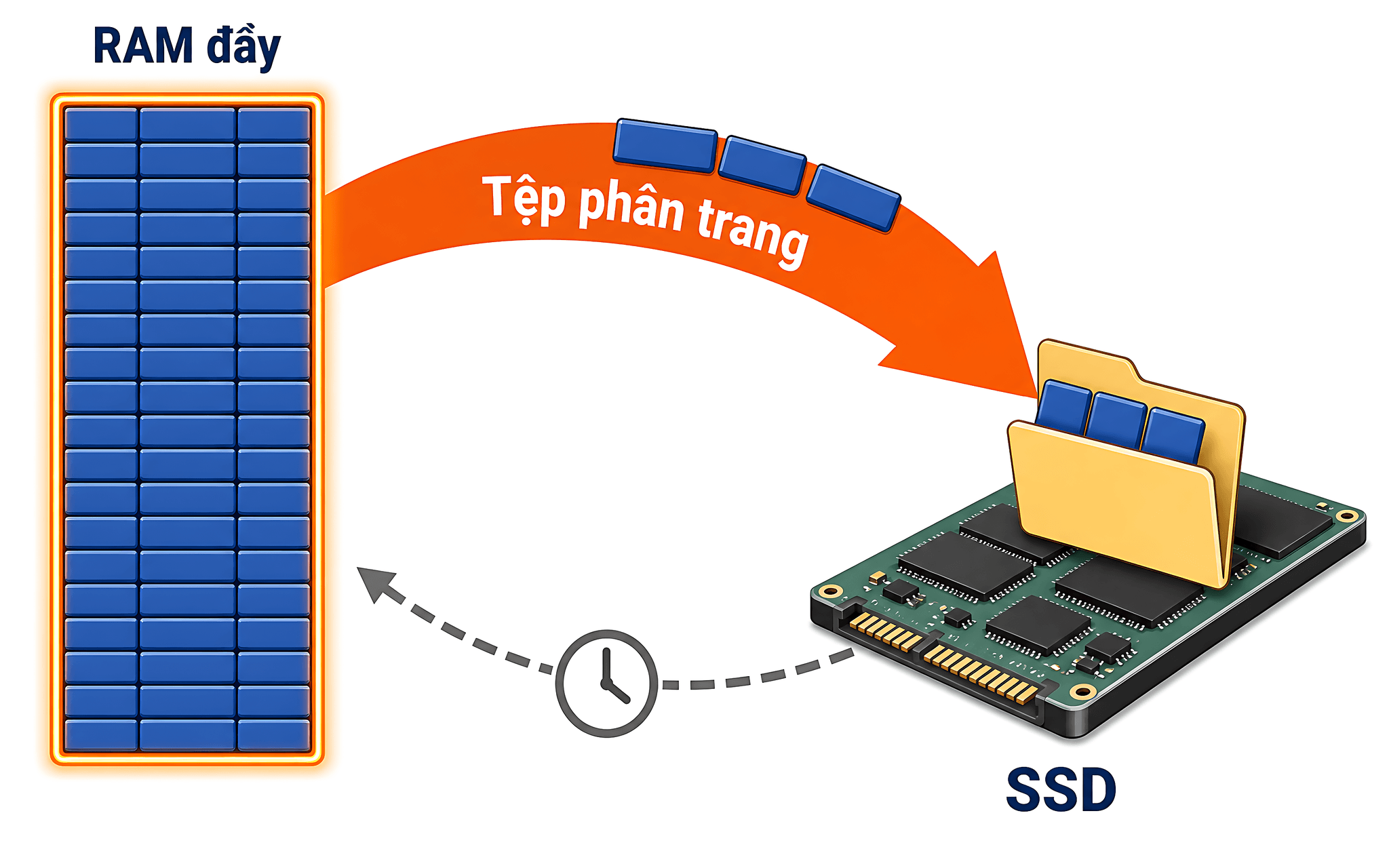
Đây là lý do một laptop văn phòng có SSD nhanh vẫn chậm khi thiếu RAM. Ổ lưu trữ đảm nhận vai trò dự phòng, không phải vai trò thay thế. Dung lượng trống trên ổ cũng tham gia vào câu chuyện, vì tệp phân trang cần chỗ để giãn nở và bộ điều khiển SSD cần vùng trống để dồn dữ liệu. Một ổ 256 GB gần đầy vừa hạn chế không gian cho cơ chế phân trang, vừa khiến tốc độ ghi suy giảm, cộng hưởng với tình trạng thiếu bộ nhớ thành cảm giác máy ì hẳn.
Nhiều trường hợp máy chậm lại bắt nguồn từ phần mềm khởi động cùng hệ thống hoặc ổ đĩa gần cạn chứ không phải thiếu RAM, và cách phân biệt hai nhóm nguyên nhân này mình đã tách riêng trong bài Laptop chạy chậm nên nâng cấp gì hay chỉ cần dọn lại máy?. Nguyên tắc chung là dọn phần mềm trước, đo lại, rồi mới tính chuyện mua thanh nhớ.
Vì sao 16GB trở thành mức khởi điểm của máy văn phòng 2026
Microsoft quy định Copilot+ PC phải có bộ xử lý hoặc SoC với NPU đạt từ 40 TOPS, kèm 16 GB DDR5/LPDDR5 và ổ 256 GB SSD/UFS, theo trang Windows 11 Specs and System Requirements. Mốc RAM 16GB ở đây là điều kiện cứng để máy được xếp vào nhóm Copilot+, bởi các mô hình chạy cục bộ chiếm một vùng nhớ thường trú. Một cấu hình 8GB RAM nằm ngoài danh mục này, bất kể bộ xử lý thuộc thế hệ nào.
Bảng dưới đối chiếu hai kiểu gắn bộ nhớ trên hai mẫu máy công sở tiêu biểu, thông số dòng ThinkPad lấy từ tài liệu ThinkPad E14 Gen 6 (Intel) còn cấu hình Surface lấy từ trang thông số của Microsoft. Hai máy cùng phục vụ công việc bàn giấy nhưng mở ra hai kịch bản sở hữu khác hẳn: một bên cho bạn nâng cấp bằng tuốc nơ vít, một bên buộc bạn quyết một lần ngay tại quầy.
| Dòng máy tham chiếu | Kiểu gắn bộ nhớ | Mức RAM hãng công bố | Ổ lưu trữ |
|---|---|---|---|
| Lenovo ThinkPad E14 Gen 6 (Intel) | Hai khe SO-DIMM DDR5-5600, chạy được kênh đôi | Tối đa 64GB theo tài liệu PSREF | Hai khe M.2 PCIe 4.0 x4, 256GB/512GB/1TB |
| Microsoft Surface Laptop 5 bản 15 inch | LPDDR5x hàn cố định trên bo mạch | 8GB, 16GB hoặc 32GB, chọn lúc mua | SSD tháo rời 256GB, 512GB hoặc 1TB |
Thế hệ phần cứng đang lên kệ đẩy yêu cầu ấy đi xa hơn. Intel công bố các phiên bản Core Ultra X9 và X7 thuộc dòng Panther Lake đạt 50 NPU TOPS, còn Qualcomm cho biết Snapdragon X2 Plus mang NPU 80 TOPS. Nhân đồ họa tích hợp cũng khoẻ lên rõ rệt, chẳng hạn Intel Arc B390 với 12 nhân Xe3 ghi 16.722,5 điểm Fire Strike và 6.627 điểm Time Spy. Toàn bộ khối tính toán đó chia sẻ chung bộ nhớ hệ thống, nên phần RAM dành cho nhu cầu đa nhiệm của bạn bị thu hẹp trước khi ứng dụng kịp chạy.
Nếu bạn muốn hiểu ngưỡng 40 TOPS và cách các tác vụ AI cục bộ tiêu thụ tài nguyên, bài Copilot PC là gì: NPU 40 TOPS xử lý AI cục bộ ra sao? phân tích kỹ phần này. Điểm cần nhớ khi đi mua laptop văn phòng là mốc RAM 16GB đã chuyển từ khuyến nghị của giới đánh giá thành điều kiện do chính hãng phần mềm đặt ra.
Tự đo mức chiếm dụng RAM bằng Task Manager trước khi xuống tiền
Cách xác minh rẻ nhất là mở Task Manager bằng tổ hợp Ctrl Shift Esc, vào thẻ Performance rồi chọn mục Memory. Bạn hãy đa nhiệm bình thường khoảng một giờ với đúng bộ ứng dụng thường dùng, sau đó đọc hai dòng In use và Committed. Dòng Committed cho biết tổng lượng bộ nhớ hệ thống đã hứa cấp phát, nên nó phản ánh nhu cầu thực tế sát hơn phần trăm hiển thị ngoài màn hình chính. Con số bạn tự đo có giá trị thực tế cao hơn mọi mốc tham khảo mình hay bất kỳ ai đưa ra.
Cũng ở thẻ đó, mục Slots used và Form factor cho biết máy đang cắm mấy thanh nhớ và thuộc kiểu SO-DIMM hay hàn cố định. Đây là cách xác nhận nhanh khả năng nâng cấp mà không cần tháo vỏ máy. Muốn soi kỹ hơn, bạn mở Resource Monitor rồi theo dõi cột Hard Faults/sec ở thẻ Memory. Chỉ số này nhảy liên tục nghĩa là hệ thống đang phải kéo dữ liệu ngược từ tệp phân trang, tức bộ nhớ vật lý đã hụt so với khối lượng công việc.
Từ số liệu tự đo, phương án chọn laptop văn phòng khá rõ ràng. Nếu mức Committed thường xuyên áp sát dung lượng đang có, hãy chốt RAM 16GB ngay lúc mua thay vì tính nâng cấp về sau. Nếu máy còn dư nhiều, bản 8GB RAM vẫn hợp lý với điều kiện thân máy có khe SO-DIMM để bạn giữ đường lùi. Riêng nhóm chạy máy ảo, dựng hình hoặc mở dữ liệu lớn thì mốc đa nhiệm nằm cao hơn hẳn và cần đo bằng chính khối lượng công việc đó.
Câu hỏi thường gặp (FAQ)
RAM hàn chết có nâng cấp được sau khi mua máy không?
Không nâng cấp theo cách thông thường được. Chuẩn LPDDR5X hàn trực tiếp xuống bo mạch nên không có khe cắm để thay thanh nhớ, và mọi can thiệp đều thuộc phạm vi thay linh kiện dán bằng máy khò. Vì vậy với các dòng mỏng nhẹ dùng bộ nhớ hàn, bạn cần chốt dung lượng ngay tại thời điểm mua, coi đó là quyết định một lần cho cả vòng đời máy.
Làm sao biết máy đang xem dùng RAM hàn chết hay khe SO-DIMM?
Mở Task Manager, vào thẻ Performance rồi chọn mục Memory và đọc hai dòng Slots used cùng Form factor. Máy còn khe trống sẽ hiện dạng SO-DIMM kèm số khe đang cắm, còn máy hàn cố định thường không hiện thông tin khe. Cách thứ hai là tra tài liệu thông số của chính hãng theo đúng mã máy, vì cùng một dòng vẫn có nhiều phiên bản khác nhau.
Máy 8GB RAM còn đáp ứng công việc hành chính thuần văn bản không?
Vẫn đáp ứng nếu nhịp làm việc của bạn xoay quanh soạn thảo, thư điện tử và vài trang tra cứu. Điều mình khuyên là đo bằng Task Manager trong đúng một buổi làm việc thật, thay vì tin vào mốc chung. Nếu dòng Committed thường xuyên áp sát dung lượng đang lắp, cấu hình này đã tới giới hạn phần cứng và bạn nên ưu tiên máy có khe SO-DIMM.
Vì sao máy 16GB lại hiển thị dung lượng khả dụng thấp hơn con số ghi trên tem?
Một phần bộ nhớ được hệ thống giữ lại cho phần cứng, trong đó nhân đồ họa tích hợp chiếm phần đáng kể vì nó không có bộ nhớ riêng mà mượn RAM hệ thống. Phần dành riêng này thay đổi theo cấu hình máy và theo tác vụ đồ họa đang chạy. Đó là hành vi bình thường, không phải lỗi thanh nhớ, và bạn xác nhận được ngay trong mục About của phần Cài đặt.




0 phản hồi cho “Laptop văn phòng: RAM hàn chết biến 8GB thành bẫy cấu hình”