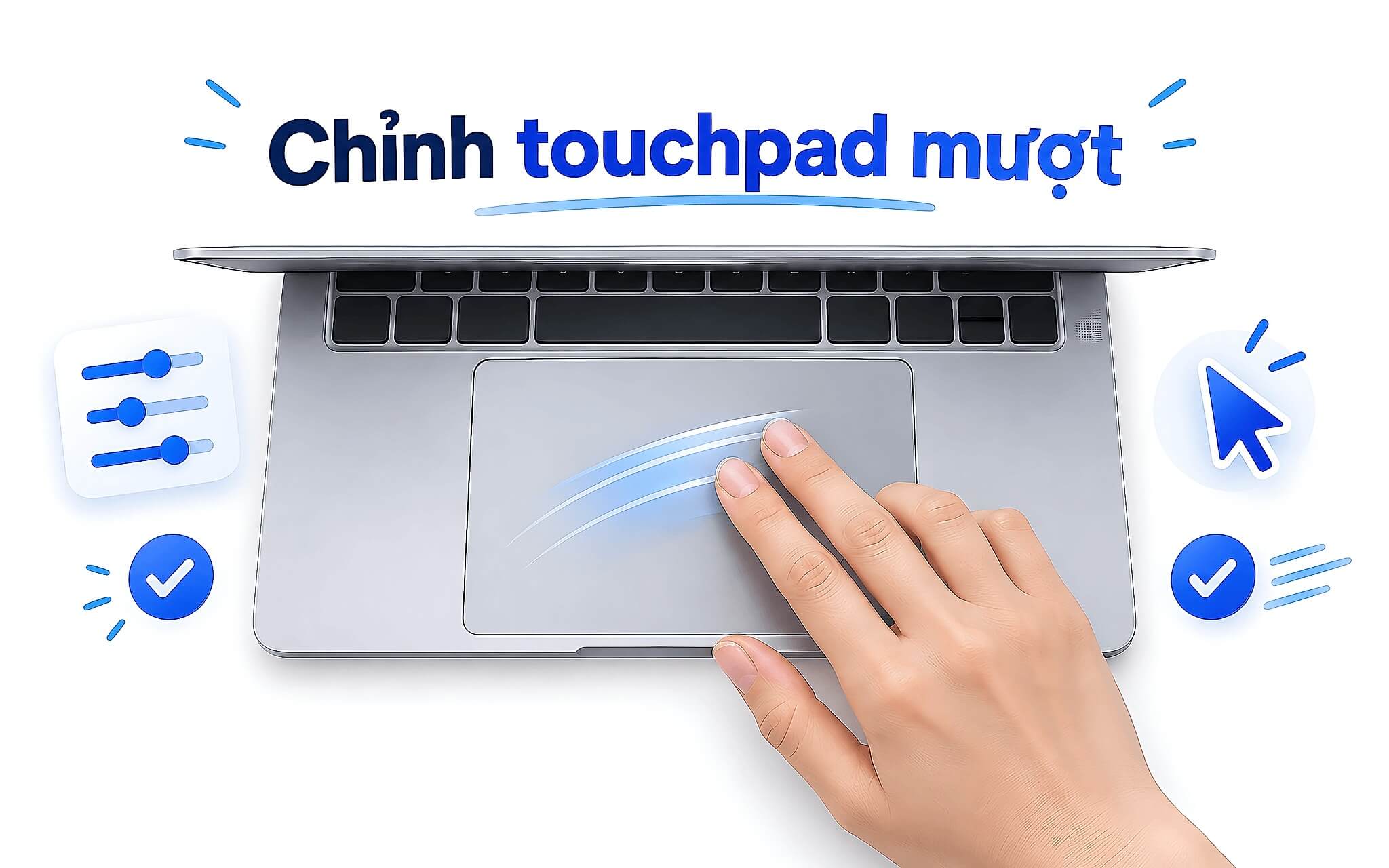

Bàn di trên laptop đời mới đã tiến bộ rất xa, nên tinh chỉnh chuột và touchpad đúng cách sẽ giúp bạn thao tác nhanh và đỡ mỏi cổ tay. Bài viết hướng dẫn mình cùng bạn bật cử chỉ đa điểm, chỉnh độ nhạy con trỏ, tắt bàn di lúc gõ, kèm cách xử lý các lỗi trôi con trỏ hay gặp. Mọi thiết lập đều dựa trên cấu hình Windows sẵn có, không cần phần mềm ngoài, và phù hợp với phần lớn phân khúc laptop phổ thông.
Chuột và touchpad trên laptop hiện đại hoạt động thế nào
Phần lớn laptop đời 2024 trở lại đây trang bị precision touchpad, loại bàn di theo chuẩn của Microsoft. Khác với bàn di đời cũ chạy driver riêng, precision touchpad để Windows trực tiếp xử lý tín hiệu, nhờ đó nguyên lý nhận cử chỉ mượt và ổn định hơn hẳn. Bạn kiểm tra nhanh bằng cách mở Settings, vào mục Bluetooth và thiết bị, rồi chọn Touchpad. Nếu thấy dòng ghi nhận precision touchpad thì cấu hình phần cứng của bạn hỗ trợ đầy đủ cử chỉ đa điểm, và phần lớn tinh chỉnh về chuột và touchpad bên dưới đều khả dụng ngay tức thì.
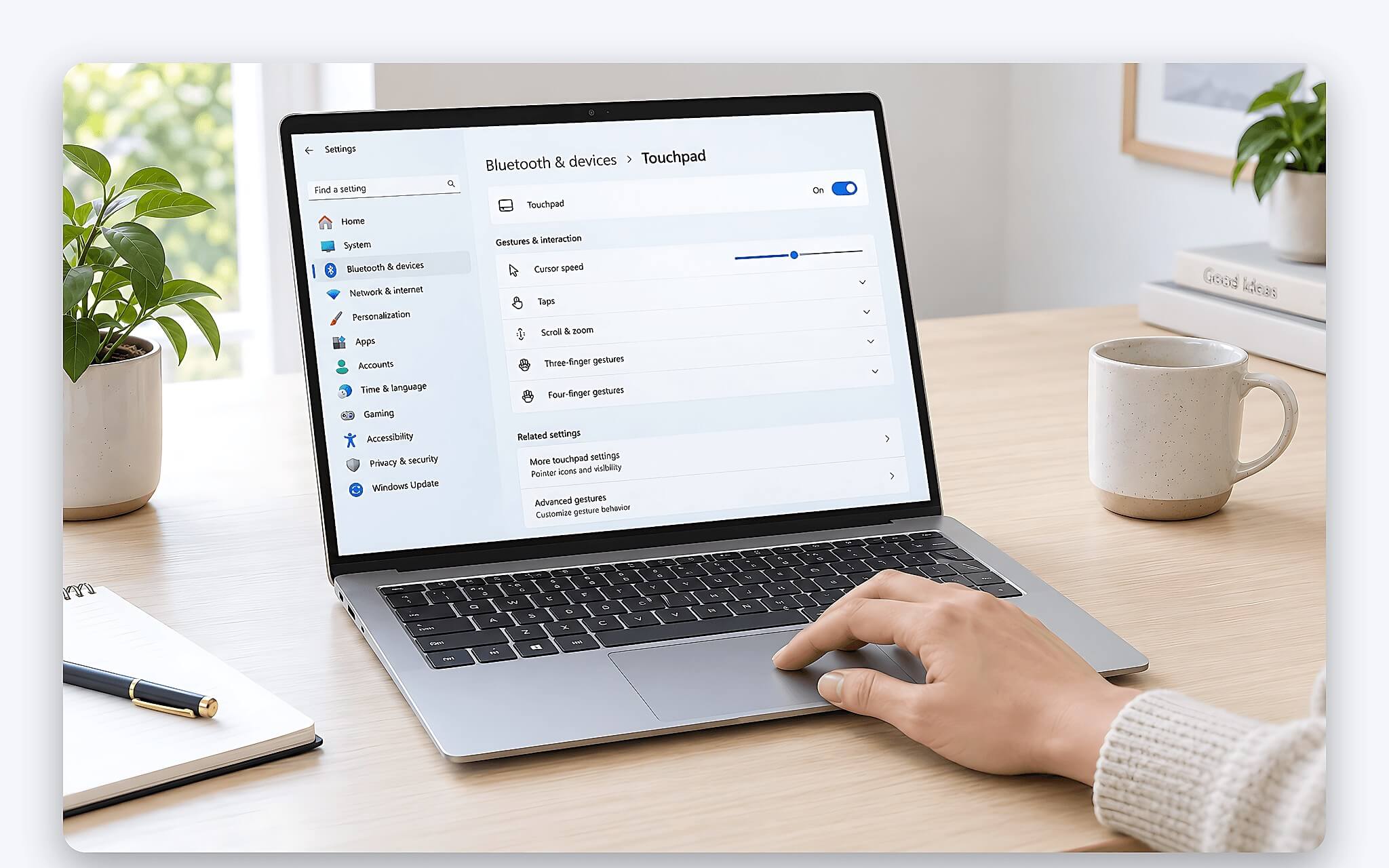
Về bản chất, bàn di đọc điện dung từ đầu ngón tay để suy ra vị trí và lực chạm. Nhờ vậy chuột và touchpad ghi nhận được nhiều điểm tiếp xúc một lúc, tái tạo lại từng cử chỉ trượt, chụm hay xoay. Một tấm bàn di lớn cùng lớp phủ kính hoặc gốm sẽ cho trải nghiệm rê tay nhẹ, giảm ma sát đáng kể. Đây là yếu tố cốt lõi giúp thao tác chính xác, nhất là khi bạn kết xuất tài liệu dài hoặc chỉnh ảnh cần con trỏ vào từng chi tiết nhỏ.
Nhiều bạn phân vân giữa dùng bàn di và màn hình cảm ứng để điều hướng. Bàn di hợp với thao tác kéo thả và chọn vùng, còn màn hình cảm ứng hợp lúc lướt đọc. Nếu bạn muốn cân nhắc giá trị thực tế của lớp cảm ứng, bài Màn hình cảm ứng trên laptop - Tiện ích thực tế hay khoản chi thừa phân tích khá kỹ. Với đa số người làm văn phòng, một precision touchpad tốt vẫn đáp ứng gần như mọi nhu cầu, nên đây thường là phương án ưu tiên khi chọn laptop mới.
Bật và tùy chỉnh cử chỉ đa điểm trên Windows
Cử chỉ đa điểm là công dụng đáng giá nhất của bàn di hiện đại, nên bạn hãy bật đầy đủ để tận dụng. Trong Settings, phần Touchpad chia sẵn nhóm hai ngón, ba ngón và bốn ngón. Hai ngón lo cuộn trang và thu phóng, còn ba ngón cùng bốn ngón lo chuyển cửa sổ và mở Task View. Khi quen tay, bạn gần như không cần rời tay khỏi khu vực chuột và touchpad để với lấy phím tắt, nhờ đó duy trì mạch làm việc liền lạc và tối ưu từng thao tác nhỏ trong ngày.
| Cử chỉ | Số ngón | Kết quả |
|---|---|---|
| Cuộn trang | Hai ngón | Lăn dọc và ngang |
| Thu phóng | Hai ngón | Chụm vào hoặc mở ra |
| Xem toàn bộ cửa sổ | Ba ngón vuốt lên | Mở Task View |
| Về màn hình nền | Ba ngón vuốt xuống | Thu nhỏ tất cả |
| Đổi ứng dụng | Ba ngón sang ngang | Chuyển cửa sổ |
| Mở trung tâm thông báo | Bốn ngón chạm | Tùy biến chức năng |
Windows cho bạn gán lại hành vi của cử chỉ ba ngón và bốn ngón theo thói quen riêng. Nếu quen máy Mac, bạn có thể đổi bốn ngón sang chuyển màn hình ảo để giữ phản xạ cũ. Tài liệu chính thức của hãng liệt kê chi tiết từng cử chỉ, bạn xem thêm ở hướng dẫn thao tác bằng cử chỉ trên touchpad của Microsoft. Việc hiểu rõ từng cử chỉ đa điểm giúp bạn khai thác hết tiềm năng của chuột và touchpad, thay vì chỉ dùng vài động tác cơ bản như trên bàn di đời cũ.
Một mẹo nhỏ là bật tùy chọn nhấn để chạm và nhấn hai ngón để mở menu chuột phải. Cách này thay thế nút bấm vật lý, giúp thao tác gọn hơn và giảm tiếng động khi làm việc nơi yên tĩnh. Bạn cũng nên kích hoạt cuộn theo chiều tự nhiên nếu quen vuốt như trên điện thoại. Từng lựa chọn nhỏ đều góp phần định hình trải nghiệm dùng cử chỉ đa điểm, và khi đã chuẩn theo tay mình, chuột và touchpad gần như trở thành phần nối dài của bàn tay, hạn chế phải nhấc tay lên xuống liên tục.
Điều chỉnh độ nhạy và tốc độ con trỏ hợp lý
Tốc độ con trỏ quyết định biên độ di chuyển ngắn hay dài của chuột và touchpad, nên bạn cần chỉnh cho khớp kích thước màn hình. Màn hình lớn hay độ phân giải cao thì tăng nhẹ tốc độ để đỡ phải rê tay nhiều lần. Trong mục Touchpad, thanh trượt tốc độ con trỏ nằm ngay đầu trang, còn độ nhạy cảm biến nằm ở phần cử chỉ. Chỉnh hai giá trị này ăn khớp nhau là điểm mấu chốt giúp chuột và touchpad phản hồi đúng ý, không bị vọt quá đà cũng không ì ạch theo tay.
| Thiết lập | Vị trí trong Windows | Gợi ý khởi điểm |
|---|---|---|
| Tốc độ con trỏ | Settings, Touchpad | Mức giữa, lệch phải một nấc |
| Độ nhạy cảm biến | Touchpad, Cử chỉ | Mức Trung bình |
| Nhấn để chạm | Touchpad, Nhấn | Bật |
| Cuộn ngược chiều | Touchpad, Cuộn | Tùy thói quen |
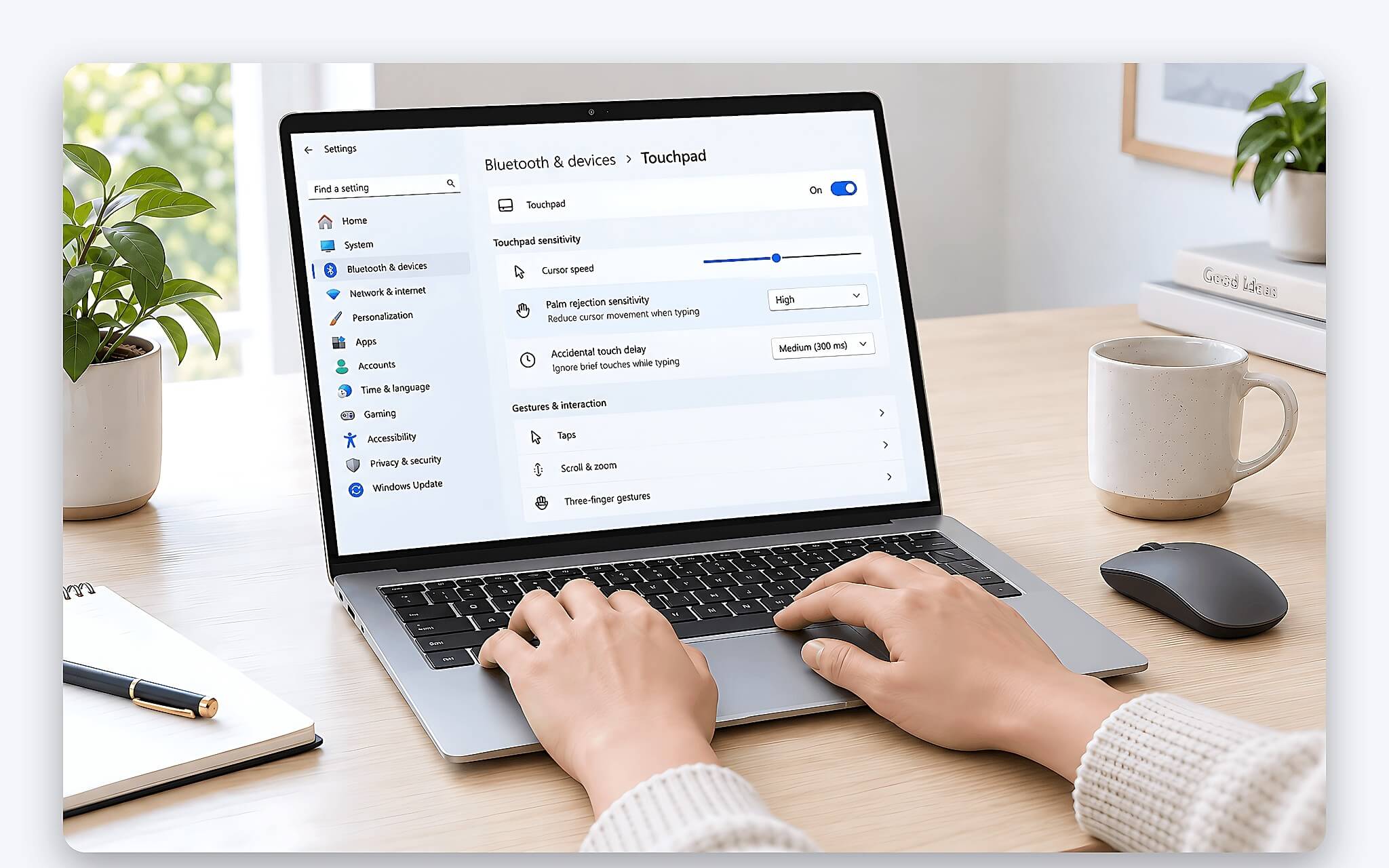
Độ nhạy cảm biến ảnh hưởng tới việc bàn di ghi nhận cú chạm nhẹ hay chỉ chạm rõ. Nếu con trỏ hay nhảy khi bạn vừa chạm khẽ, hãy hạ độ nhạy xuống mức thấp hơn để bộ xử lý lọc bớt tín hiệu thừa. Ngược lại, nếu phải ấn mạnh mới ăn, hãy nâng lên một nấc. Việc căn chỉnh này mang tính cá nhân, phụ thuộc lực tay và thói quen mỗi người, nên bạn cứ thử vài phiên bản thiết lập rồi xác nhận mức nào cho cảm giác chạm dễ chịu nhất với riêng bàn tay mình.
Sau khi chỉnh xong, bạn nên kiểm tra thực tế bằng vài tác vụ quen thuộc như kéo thả tệp, bôi chọn văn bản và rê con trỏ vào nút nhỏ. Nếu mọi thao tác đều trơn tru thì cấu hình chuột và touchpad của bạn đã tối ưu. Duy trì thiết lập ổn định một thời gian giúp tay quen phản xạ, tránh việc chỉnh tới lui làm rối cảm giác. Khi đổi sang laptop khác, bạn chỉ cần lặp lại vài bước trên là khôi phục nhanh trải nghiệm rê tay đã thân thuộc.
Tắt bàn di lúc gõ và khi gắn chuột rời
Kê tay khi gõ là nguyên nhân phổ biến khiến con trỏ nhảy lung tung giữa dòng chữ. May mắn là Windows có sẵn tính năng lọc chạm nhầm, giúp chuột và touchpad tạm nghỉ trong lúc bạn gõ phím. Trong mục Touchpad, phần độ nhạy có tùy chọn trì hoãn nhận chạm, bạn hãy để mức Trung bình hoặc Cao. Nhờ vậy chuột và touchpad bỏ qua những cú chạm vô tình từ lòng bàn tay, chỉ ghi nhận thao tác chủ đích, và mạch gõ văn bản của bạn không còn bị gián đoạn bởi con trỏ trôi bất chợt.
Khi cắm chuột rời qua cổng USB hoặc kết nối Bluetooth, nhiều bạn muốn tắt hẳn bàn di để khỏi vướng. Windows cho bật tùy chọn tự tắt touchpad khi có chuột ngoài, nằm ngay dưới mục thiết lập bàn di. Cảm giác gõ trên laptop mỏng nhẹ cũng liên quan tới cách kê tay, và bài Trải nghiệm gõ trên laptop mỏng nhẹ: Hành trình phím và độ nảy thực tế mô tả rõ điều này. Tắt bớt một nguồn nhập liệu giúp chuột và touchpad không tranh tín hiệu với chuột rời, nhờ đó con trỏ đi mượt và đúng ý hơn.
Nếu laptop không có sẵn tùy chọn tự tắt, bạn vẫn tắt tay được bằng phím tắt trên hàng phím chức năng, thường là tổ hợp phím Fn kèm biểu tượng bàn di. Một số dòng máy đặt phím này ở góc bàn di, chạm hai lần là bật tắt. Bạn nên xác minh vị trí phím trước để tránh vô tình vô hiệu hóa rồi tưởng bàn di hỏng. Giữ thói quen chủ động bật tắt giúp bạn linh hoạt chuyển giữa chuột rời và bàn di, duy trì hiệu năng thao tác cao dù ngồi bàn hay di chuyển.
Khắc phục lỗi trôi con trỏ loạn chuột và không nhận
Lỗi bàn di thường xoay quanh ba nhóm là trôi con trỏ, con trỏ giật và bàn di không nhận. Phần lớn trường hợp bắt nguồn từ thiết lập chưa hợp lý hoặc driver lỗi thời, ít khi do hỏng phần cứng. Vì thế trước khi lo lắng, bạn hãy soi lại từng dấu hiệu và đối chiếu nguyên nhân. Cách tiếp cận có hệ thống này giúp khoanh vùng nhanh, tránh việc thay bàn di trong khi thực chất chỉ cần cập nhật driver hay hạ độ nhạy của chuột và touchpad xuống một nấc là mọi thứ ổn định trở lại.
| Hiện tượng | Nguyên nhân thường gặp | Cách xử lý |
|---|---|---|
| Trôi con trỏ khi gõ | Lòng bàn tay chạm nhầm | Bật lọc chạm và tăng trì hoãn |
| Con trỏ giật cục | Driver lỗi thời | Cập nhật driver bàn di |
| Bàn di không nhận | Phím tắt vô hiệu hóa | Bật lại bằng phím Fn |
| Nhấp đúp ngoài ý muốn | Độ nhạy quá cao | Hạ độ nhạy một nấc |
Để cập nhật driver, bạn mở Device Manager, tìm mục Human Interface Devices hoặc Mice, rồi chọn cập nhật. Nếu vừa nâng cấp Windows mà bàn di sinh lỗi, hãy gỡ driver cũ rồi khởi động lại để hệ thống nạp bản chuẩn precision touchpad. Trường hợp bàn di vẫn im lìm, bạn kiểm tra xem phím tắt có đang vô hiệu hóa không, đồng thời xác nhận cáp nối bên trong chưa lỏng. Chuỗi bước này xử lý gần hết lỗi phần mềm của chuột và touchpad, chỉ khi mọi bước đều loại trừ thì mới nghĩ tới hỏng hóc phần cứng bên trong.
Nếu con trỏ trôi chỉ xảy ra ở một số ứng dụng nhất định, khả năng cao lỗi nằm ở phần mềm đó chứ không phải chuột và touchpad. Bạn thử tắt tăng tốc phần cứng trong ứng dụng, hoặc cập nhật phiên bản mới của nó. Với laptop dùng lâu, bụi bám dưới tấm bàn di cũng làm tín hiệu chập chờn, khiến độ nhạy suy giảm rõ. Khi đã thử hết mà chuột và touchpad vẫn loạn, bạn nên ghi lại triệu chứng cụ thể để kỹ thuật viên khoanh vùng, tránh thay nhầm linh kiện còn tốt.
Khi nào nên vệ sinh hoặc thay thế bàn di
Bàn di bám dầu và bụi sau thời gian dài sẽ tăng ma sát, khiến ngón tay rê chậm và cử chỉ đa điểm kém nhạy. Dấu hiệu đầu tiên thường là con trỏ đi giật từng đoạn dù thiết lập không đổi. Lúc này bạn chỉ cần lau bằng khăn microfiber ẩm nhẹ, tránh hóa chất mạnh làm hỏng lớp phủ. Vệ sinh định kỳ giúp duy trì độ mượt của chuột và touchpad, đồng thời kéo dài tuổi thọ lớp cảm biến. Đây là bước bảo trì đơn giản mà nhiều người bỏ qua, dù công dụng khá đáng kể.
| Dấu hiệu | Mức độ | Hướng xử lý |
|---|---|---|
| Bề mặt bám dầu | Nhẹ | Lau khăn microfiber ẩm |
| Rê chậm từng đoạn | Trung bình | Vệ sinh và cập nhật driver |
| Một góc không nhận chạm | Nặng | Kiểm tra cáp kết nối |
| Bề mặt nứt hoặc phồng | Nặng | Thay bàn di mới |
Khi vệ sinh không cứu được, ví dụ bàn di nứt, phồng pin đẩy lên hay một góc chết cứng, bạn nên tính tới phương án thay thế. Việc thay linh kiện này cần tháy máy nên hãy để kỹ thuật viên làm, nhất là với laptop còn bảo hành. Nếu bạn muốn nắm quy trình vệ sinh toàn diện, bài Vệ sinh laptop đúng cách - làm sạch bàn phím, màn hình và khe tản nhiệt an toàn hướng dẫn khá đầy đủ. Chăm sóc tốt thì chuột và touchpad duy trì độ nhạy ổn định trong nhiều năm, hạn chế tối đa nhu cầu thay mới tốn kém.
Nhìn chung, phần lớn rắc rối của bàn di đều có thể tự xử lý tại nhà nếu bạn hiểu đúng nguyên lý và làm theo trình tự. Từ bật cử chỉ đa điểm, chỉnh độ nhạy, tắt bàn di khi gõ cho tới vệ sinh định kỳ, mỗi bước đều góp phần giữ cho chuột và touchpad hoạt động trơn tru. Một bàn di được thiết lập chuẩn theo tay sẽ nâng đáng kể hiệu năng làm việc, giảm mỏi cổ tay và giúp bạn tận dụng trọn vẹn giá trị thực tế của chiếc laptop đang dùng mỗi ngày.
Câu hỏi thường gặp về touchpad và chuột cảm ứng
Vì sao con trỏ trên bàn di hay trôi khi mình gõ phím?
Nguyên nhân thường là lòng bàn tay chạm nhầm vào bàn di lúc gõ. Bạn hãy vào Settings, mục Touchpad, tăng mức trì hoãn nhận chạm lên Trung bình hoặc Cao. Cách này giúp chuột và touchpad bỏ qua cú chạm vô tình, giữ con trỏ đứng yên trong khi bạn nhập liệu liên tục.
Làm sao để tự tắt bàn di khi mình cắm chuột rời?
Trong mục Touchpad của Windows, bạn tìm tùy chọn giữ hoặc tắt bàn di khi có chuột ngoài, rồi bỏ chọn phần giữ bật. Từ đó chuột và touchpad tự nghỉ mỗi khi bạn kết nối chuột rời qua USB hay Bluetooth, và bật lại ngay khi rút chuột ra.
Bàn di của mình không nhận chạm nữa thì kiểm tra gì trước?
Trước tiên bạn xác minh phím tắt bật tắt bàn di, thường là tổ hợp phím Fn, xem có vô tình vô hiệu hóa không. Nếu vẫn im, hãy cập nhật hoặc cài lại driver precision touchpad trong Device Manager. Chỉ khi mọi bước phần mềm đều loại trừ thì mới nghi phần cứng lỏng cáp.
Bao lâu thì nên vệ sinh bàn di một lần cho hợp lý?
Với tần suất dùng hằng ngày, bạn nên lau bàn di mỗi hai tới ba tuần bằng khăn microfiber ẩm nhẹ. Nếu tay hay ra mồ hôi hoặc môi trường nhiều bụi, hãy rút ngắn chu kỳ. Vệ sinh đều giúp chuột và touchpad duy trì độ nhạy và cảm giác rê tay mượt lâu dài.



0 phản hồi cho “Chuột và touchpad trên laptop - Cách chỉnh mượt và khắc phục lỗi hay gặp”