

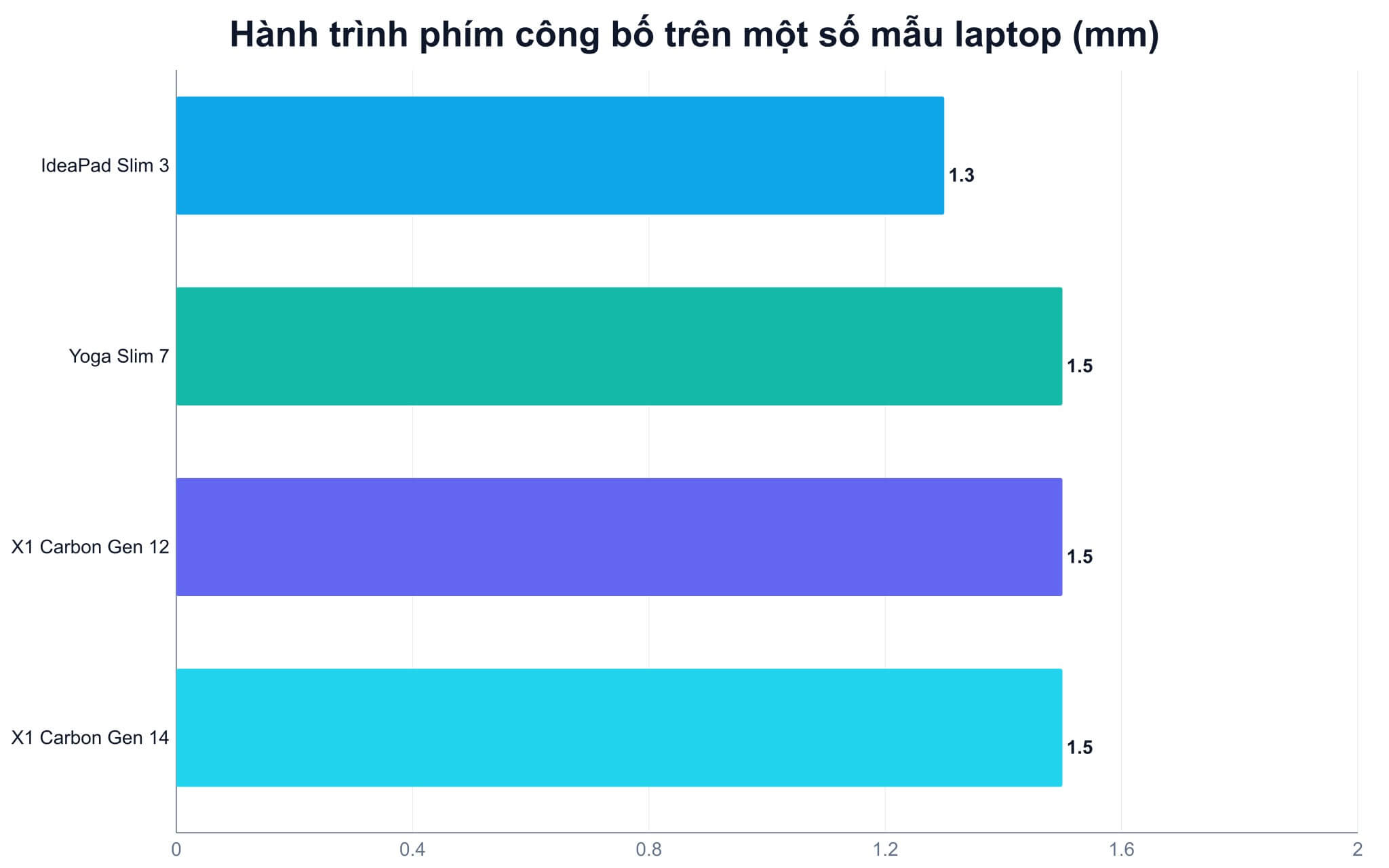
Mình đổi ba con máy mỏng nhẹ trong hai năm và nhận ra thứ quyết định một ngày làm việc dễ chịu hay bực mình lại không nằm ở bộ xử lý. Nó nằm ở vài phần mười milimét của hành trình phím, cộng thêm cái độ nảy mà không hãng laptop nào chịu ghi thành số. Lenovo công bố ThinkPad X1 Carbon Gen 12 đạt 1,5 mm, còn IdeaPad Slim 3 14 đời 2026 chỉ 1,3 mm. Dell thì bỏ trống mục này cho XPS 13 9350. Bài này mình đi qua độ sâu phím, lực phản hồi, bố cục, đèn nền, độ ồn, rồi tới ngưỡng cần một bộ phím rời.
Hành trình phím và độ nảy quyết định cảm giác gõ thực tế
Hành trình phím là quãng đường nắp phím đi xuống từ vị trí nghỉ tới khi chạm đáy, đo bằng milimét. Con số này quyết định đầu ngón tay bạn dừng lại êm hay đập thẳng vào khung kim loại bên dưới. Ở mức 1,5 mm, lực phản hồi phân bố dần theo quãng đường nên khớp ngón kịp giảm tốc. Xuống 1,3 mm, quãng đó ngắn đi 0,2 mm và cảm giác cấn bộc lộ sớm hơn. Mình soạn liên tục hai tiếng trên máy 1,3 mm là mỏi đệm ngón, còn máy 1,5 mm thì ngưỡng đó lùi xa thêm một tiếng.
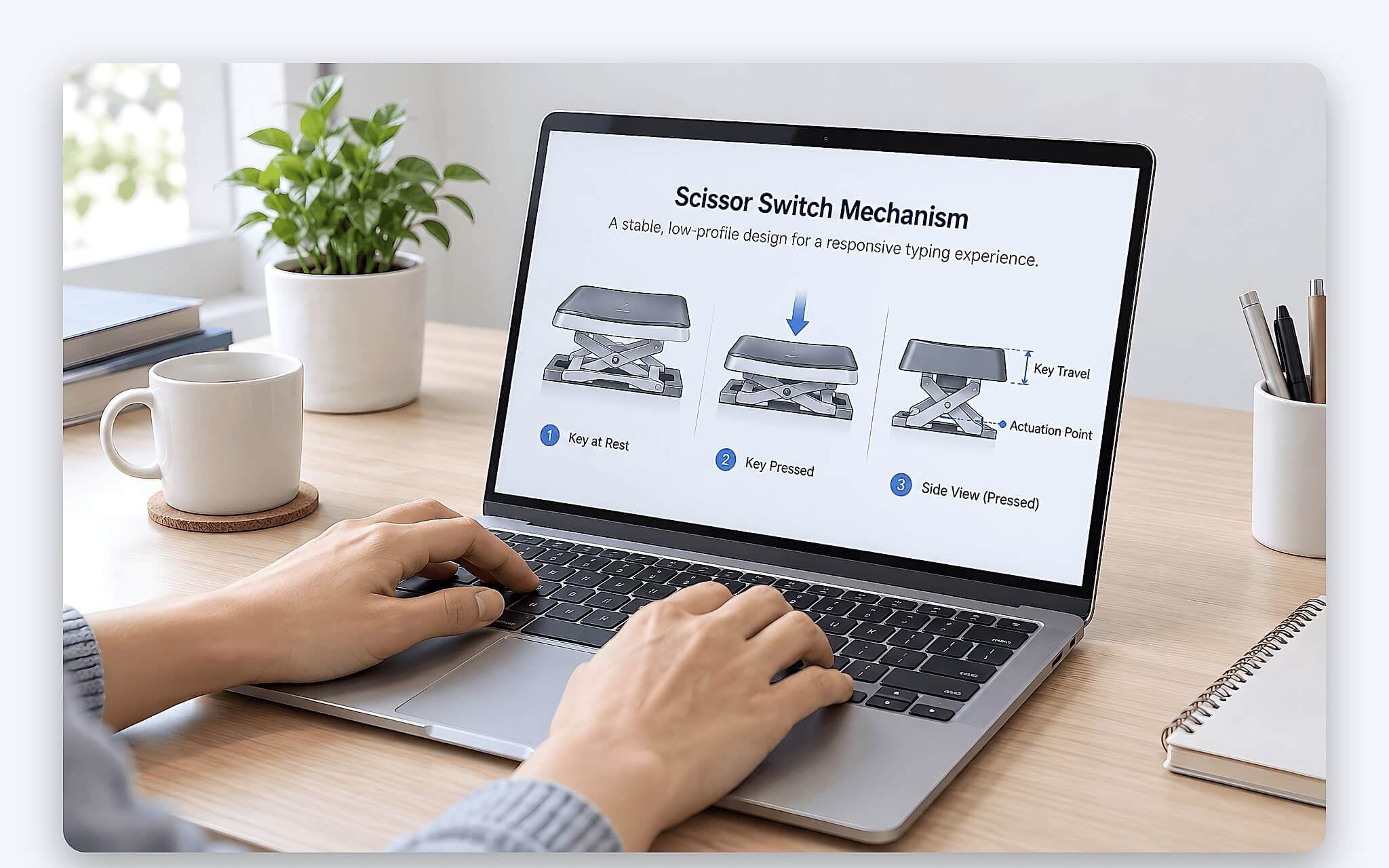
Độ nảy thì khác. Nó là lực bạn bỏ ra để đẩy phím xuống, cộng với cách lực ấy trả ngược lên ngón tay sau khi vượt qua điểm nhận lệnh. Phím nảy tốt cho bạn cảm nhận rõ khoảnh khắc ký tự được ghi nhận, nhờ đó bạn nhấc tay sớm thay vì nhấn hết cỡ tới đáy. Ngặt nỗi hành trình phím thì hãng ghi bằng milimét, còn lực nhấn thì số liệu chính chủ duy nhất mình tìm được lại nằm bên ngoại vi: Logitech ghi MX Keys S dùng cơ cấu scissor, hành trình phím 1,8 mm và lực nhấn 60 g.
Không hãng laptop nào trong nhóm mình tra ghi con số tương đương, nên độ nảy chỉ mô tả được bằng cảm nhận, và bạn nên nghi ngờ mọi bài dám ghi lực nhấn cụ thể cho laptop mỏng nhẹ. Độ nảy còn phụ thuộc khay đỡ bên dưới: máy 1,3 mm mà khay phím dày dặn vẫn dễ chịu hơn máy 1,5 mm có mặt phím lún theo nhịp tay. Bài Bàn phím Laptop Optical và Membrane - Khác biệt lớn khi dùng thời gian dài giải thích kỹ nguyên lý từng dạng kết cấu.
Thông số hãng công bố nói gì về hành trình phím
Mình chỉ tin con số nằm trong tài liệu thông số của hãng. Lenovo là bên chăm ghi hành trình phím nhất, mỗi máy đều có một dòng riêng trong trang PSREF. Dell và HP thì phần lớn bỏ trống mục này, họ chỉ ghi khoảng cách tâm phím hoặc loại đèn nền. Ngay trong dòng ThinkPad cũng không đều tay: Gen 12 và Gen 14 có số, riêng Gen 13 lại bỏ trống. Đó là lý do bảng dưới có hai dòng ghi thẳng là hãng không công bố, thay vì điền đại con số cho đủ ô. Thiếu số liệu chính thức thì mô tả định tính vẫn trung thực hơn đoán bừa.
| Máy | Hành trình phím hãng công bố | Đèn nền | Ghi chú từ trang thông số |
|---|---|---|---|
| Lenovo ThinkPad X1 Carbon Gen 14 Aura Edition | 1,5 mm; hàng Fn và cụm G/H/B 1,35 mm | LED | Bàn phím 6 hàng, chống tràn nước |
| Lenovo ThinkPad X1 Carbon Gen 12 | 1,5 mm; hàng Fn và cụm G/H/B 1,35 mm | LED | Thân dày 14,96 mm, nặng từ 1,08 kg |
| Lenovo ThinkPad X1 Carbon Gen 13 | Lenovo không công bố | LED | Chống tràn nước, nặng từ 0,986 kg bản V series và 1,006 kg bản U/H |
| Lenovo Yoga Slim 7 14Q8X9 | 1,5 mm | LED | Thân dày 12,9 mm, nặng từ 1,28 kg |
| Lenovo IdeaPad Slim 3 14IPH11 (2026) | 1,3 mm | LED hoặc bản không đèn | Bàn phím 6 hàng, phím Fn đa phương tiện |
| Dell XPS 13 9350 | Dell không công bố | Có đèn nền | Chỉ ghi khoảng cách tâm phím 19,05 x 18,05 mm |
Bảng trên cho thấy một điều nhiều người mua laptop mỏng nhẹ sẽ bất ngờ. Máy mỏng chưa chắc phím nông. Yoga Slim 7 14Q8X9 dày 12,9 mm, mỏng hơn ThinkPad X1 Carbon Gen 12 tới hai milimét, mà hành trình phím vẫn giữ 1,5 mm. Ngược lại, IdeaPad Slim 3 14 thuộc phân khúc phổ thông lại tụt về 1,3 mm. Độ mỏng thân máy và độ sâu phím là hai bài toán tách rời, tùy cách hãng bố trí khay pin và tấm gia cố.
Với máy hãng bỏ trống mục này, bạn chỉ còn cách thử tay. Mình xác minh thông số Lenovo trên trang Lenovo PSREF ThinkPad X1 Carbon Gen 12 trước khi đưa vào bảng, vì các trang bán lẻ hay chép sai đơn vị. Giá kho ngày 09/09: X1 Carbon Gen 12 khoảng 36 triệu, Gen 13 khoảng 40,5 triệu, Gen 14 Aura Edition đời 2026 ở mức 57,5 triệu; Yoga Slim 7 14Q8X9 khoảng 32 triệu, IdeaPad Slim 3 14 đời 2026 khoảng 23,69 triệu, XPS 13 9350 khoảng 31,5 triệu.
Layout phím mũi tên nửa cỡ và hàng Fn dễ gõ nhầm
Bố cục phím gây khó chịu âm thầm hơn hành trình phím nhưng lại khó quen hơn nhiều. Thủ phạm quen nhất là cụm mũi tên nửa cỡ, phím lên và xuống bị cắt còn nửa chiều cao để nhét vừa hàng cuối. Ngón út mất điểm tựa, mỗi lần rà phím là một lần liếc mắt xuống. Người soạn bảng tính hay lập trình chịu thiệt nhất vì hai phím này dùng liên tục cả ngày.
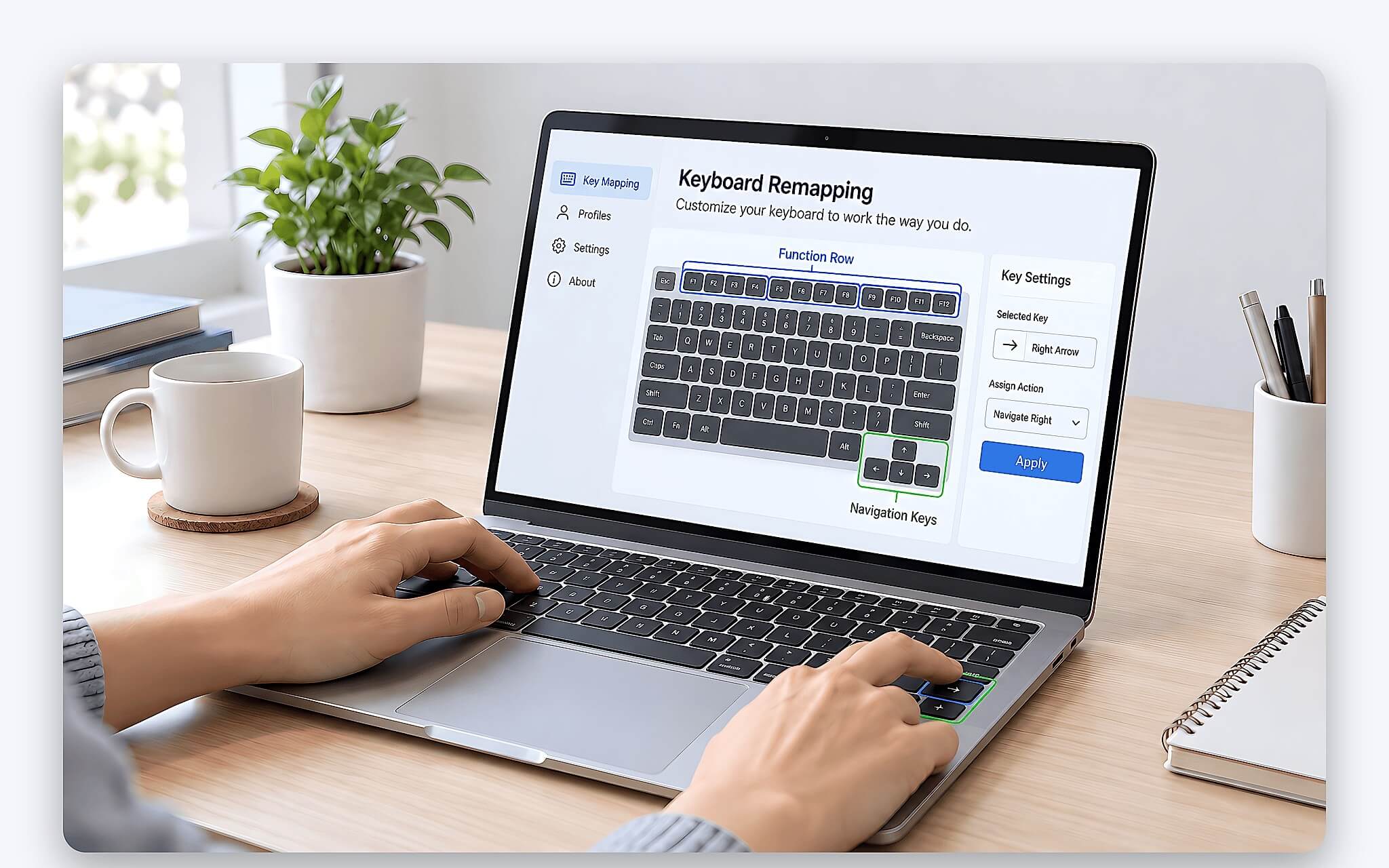
Hàng Fn là điểm thứ hai đáng soi. Trên ThinkPad X1 Carbon, Lenovo ghi rõ hàng Fn có hành trình phím 1,35 mm, nông hơn phần còn lại 0,15 mm, cùng với cụm G, H và B nằm ngay chỗ khay tản nhiệt. Kết cấu này giúp máy mỏng lại nhưng khiến hàng Fn cho độ nảy khác hẳn hàng chữ. Nếu bạn hay bấm F2 hoặc F5, khác biệt đó lộ ra ngay tuần đầu.
Chuyện phím số riêng tùy nhu cầu, không có phương án đúng cho tất cả. Laptop mỏng nhẹ cỡ 15 và 16 inch hay nhét thêm cụm phím số bên phải, đổi lại khu vực gõ bị đẩy lệch sang trái so với tâm màn hình. Người nhập liệu kế toán thấy đó là ưu thế, người soạn văn bản thấy đó là tư thế vẹo vai sau vài tháng. Mình chọn máy 14 inch không phím số rồi gắn cụm phím số rời khi cần, vừa giữ tư thế cân giữa vừa đủ phím.
Đèn nền bàn phím laptop và độ ồn khi gõ đêm
Đèn nền bàn phím laptop là thứ dễ kiểm tra nhất trong cửa hàng mà lại hay bị bỏ qua. Lenovo ghi rõ trong tài liệu là bản nào có LED và bản nào không, riêng IdeaPad Slim 3 14IPH11 tồn tại cả hai phiên bản. Mua nhầm bản không đèn thì mọi buổi làm việc sau chín giờ tối đều thành cực hình. Cần soi thêm số mức sáng, vì máy một mức thường quá chói trong phòng tối và nhòe ký tự khi nhìn chếch xuống.
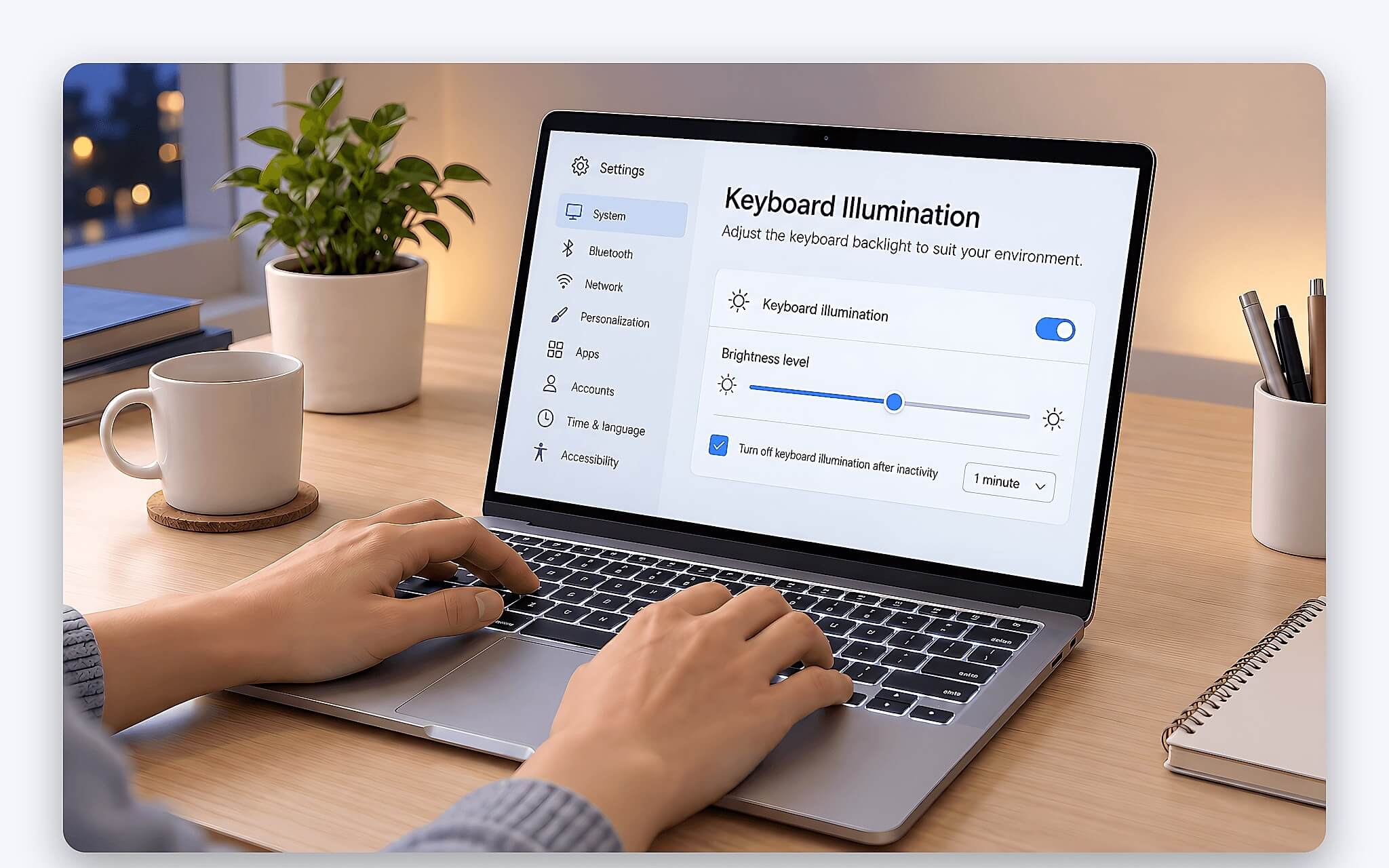
Hở sáng viền phím là lỗi hoàn thiện hay gặp ở phân khúc dưới 25 triệu. Ánh sáng lọt qua khe giữa nắp phím và khay thay vì xuyên lên ký tự, nhìn từ xa thấy một dải sáng nhấp nhô. Cách thử rất nhanh, bật đèn nền mức thấp nhất rồi ngồi thẳng lưng nhìn xuống. Nếu viền phím sáng hơn ký tự thì bàn phím laptop đó sẽ mỏi mắt về đêm, dù thông số cấu hình có đẹp tới đâu.
Độ ồn thì mình chưa thấy hãng nào công bố số dBA cho khu vực phím, nên đừng tin bất kỳ con số nào bạn đọc được. Mô tả định tính vẫn khả dụng: phím hành trình nông cho tiếng gõ đanh và cao vì nắp phím chạm đáy sớm, phím sâu cho tiếng trầm hơn nhờ quãng dịch chuyển dài. Khay phím rỗng dưới đáy khuếch đại tiếng vọng rất rõ. Nếu hay họp trực tuyến, hãy gõ thử một đoạn dài tại cửa hàng và nghe bằng tai mình.
Khi nào nên chuyển sang bàn phím rời Bluetooth hoặc có dây
Mình đặt ngưỡng khá cụ thể. Nếu bạn ngồi cố định một chỗ trên bốn tiếng mỗi ngày và gõ trên hai nghìn từ, phím rời không còn là món xa xỉ. Lý do lớn nhất lại nằm ở tư thế chứ không nằm ở cảm giác gõ. Có phím rời thì bạn kê laptop mỏng nhẹ lên giá đỡ cho màn hình ngang tầm mắt, cổ tay duỗi thẳng, vai không rụt. Cách bố trí đó bù đắp gần hết nhược điểm của một hành trình phím quá nông.
| Tiêu chí | Phím tích hợp trên laptop mỏng nhẹ | Phím rời Bluetooth | Phím rời có dây |
|---|---|---|---|
| Hành trình phím | 1,3-1,5 mm theo thông số Lenovo | 1,8 mm trên Logitech MX Keys S | Tùy kết cấu, thường sâu nhất |
| Lực nhấn hãng công bố | Không hãng nào công bố | 60 g trên Logitech MX Keys S | Tùy dòng, nhiều hãng có ghi |
| Nguồn điện | Dùng chung pin máy | Pin 1500 mAh, 5 tháng khi tắt đèn nền | Lấy điện qua cổng, không cần sạc |
| Tính di động | Cao nhất, không mang thêm gì | Thân phím cỡ 810 g, hợp bàn cố định | Vướng dây, ít hợp cho di chuyển |
| Hợp với ai | Người chạy ngoài hiện trường | Người ngồi bàn cố định, dùng nhiều thiết bị | Người cần độ trễ thấp và ngại thay pin |
Con số của phím rời cũng phải lấy từ hãng. Trang Logitech MX Keys S Specification ghi hành trình phím 1,8 mm, lực nhấn 60 g, độ bền 10 triệu lần nhấn cho phím chính và thời lượng pin 5 tháng khi tắt đèn nền. Bật đèn ở mức 2 thì tụt còn khoảng 10 ngày mỗi lần sạc. Chênh lệch 0,3 mm so với ThinkPad nghe nhỏ, nhưng khi gõ cả ngày thì tay bạn nhận ra ngay.
Chuyện chọn Bluetooth hay có dây phụ thuộc vào cổng còn trống và cách bạn dựng bàn. Laptop mỏng nhẹ đời mới thường chỉ còn hai cổng USB-C, cắm sạc với màn ngoài là hết, nên Bluetooth đỡ phải mua thêm hub. Nếu đã dùng dock thì phím có dây tiện hơn, cắm một lần rồi thôi. Bài Phụ kiện laptop: Chuẩn kết nối và công suất sạc quyết định tương thích có phần bàn kỹ về chỗ này.
Cách thử hành trình phím trước khi xuống tiền mua máy
Mình luôn mang theo một đoạn văn quen thuộc và gõ đúng đoạn đó trên mọi máy đang cân nhắc. Gõ ít nhất ba phút, không phải ba dòng. Ba dòng thì máy nào cũng ổn, tới phút thứ ba mới lộ chỗ vướng: Shift phải hụt, Enter mỏng, cụm mũi tên chật. Cách thử này cho bạn dữ liệu thật về chính ngón tay mình, thứ không bảng thông số nào thay được.
Sau đoạn văn đó, mình làm thêm bốn phép thử nhanh. Ấn mạnh vào giữa khay phím xem có võng. Gõ liền một tràng phím cách để nghe tiếng vọng. Bật đèn nền mức thấp nhất rồi nhìn thẳng để soi hở sáng. Cuối cùng là bấm liên tiếp mũi tên trái và phải xem ngón út có phải rời điểm tựa. Bốn phép này mất chưa tới hai phút và loại được phần lớn máy có hành trình phím làm cho có.
Nếu công việc của bạn xoay quanh chữ nghĩa, hãy đặt hành trình phím ngang hàng với dung lượng RAM lúc so sánh cấu hình, đừng để nó ở cuối danh sách. Bài Chọn laptop cho freelancer: Đừng để cấu hình 'bóp chết' trải nghiệm gõ phím đi sâu hơn vào cách cân đối ngân sách theo hướng này. Còn nếu chỉ duyệt web và xem phim, một bàn phím laptop hành trình 1,3 mm vẫn đáp ứng tốt.
Câu hỏi thường gặp về hành trình phím laptop mỏng nhẹ
Hành trình phím bao nhiêu milimét thì đủ cho công việc soạn thảo cả ngày?
Theo thông số Lenovo công bố, ThinkPad X1 Carbon Gen 12, Gen 14 Aura Edition và Yoga Slim 7 14Q8X9 đều duy trì mức 1,5 mm. Mức 1,3 mm trên IdeaPad Slim 3 14IPH11 vẫn đáp ứng tốt nhu cầu văn phòng thông thường, chỉ bộc lộ hạn chế khi bạn gõ liên tục nhiều giờ. Mình không có con số ngưỡng chuẩn chung cho mọi người vì lực gõ mỗi người mỗi khác. Cách chắc ăn nhất vẫn là gõ thử ba phút trên chính con máy bạn định mua.
Vì sao độ nảy quan trọng ngang hành trình phím mà hãng lại không công bố?
Lực nhấn và đường cong phản hồi khó chuẩn hóa hơn nhiều so với một con số milimét, vì chúng thay đổi theo từng vị trí phím và theo cả tuổi thọ của vòm cao su. Trong nhóm tài liệu mình tra, chỉ Logitech ghi lực nhấn 60 g cho MX Keys S, còn các hãng laptop bỏ trống. Vì vậy độ nảy là phần bạn phải tự thử bằng tay tại cửa hàng, và nên cảnh giác với mọi bài đưa con số gram cụ thể cho laptop mỏng nhẹ.
Máy càng mỏng thì hành trình phím có bắt buộc phải nông hơn không?
Không hẳn. Yoga Slim 7 14Q8X9 dày 12,9 mm mà Lenovo vẫn công bố hành trình phím 1,5 mm, trong khi ThinkPad X1 Carbon Gen 12 dày 14,96 mm cũng ở mức 1,5 mm. Ngược lại IdeaPad Slim 3 14IPH11 lại chỉ đạt 1,3 mm. Độ sâu của bàn phím laptop phụ thuộc cách hãng sắp xếp khay pin, tấm gia cố và bo mạch bên dưới khu vực gõ. Vì thế bạn nên đọc đúng dòng thông số của từng mã máy thay vì suy đoán theo độ dày.
Dùng phím rời Bluetooth lâu dài có ảnh hưởng gì tới thời lượng pin máy?
Bàn phím rời chạy pin riêng nên không rút điện trực tiếp từ máy, phần hao thêm chỉ đến từ sóng Bluetooth vốn rất nhỏ so với màn hình và bộ xử lý. Logitech công bố MX Keys S dùng pin 1500 mAh, đạt khoảng 5 tháng khi tắt đèn nền và chừng 10 ngày nếu bật đèn ở mức 2. Nếu bạn ngại sạc thêm một thiết bị nữa, bản có dây là phương án gọn hơn, đổi lại mất chỗ một cổng và vướng dây trên bàn.



0 phản hồi cho “Trải nghiệm gõ trên laptop mỏng nhẹ: Hành trình phím và độ nảy thực tế”