
Phone Link là ứng dụng có sẵn trên Windows 10 và Windows 11, giúp laptop kết nối với điện thoại Android hoặc iPhone để đọc tin nhắn, nghe gọi, xem thông báo và lấy ảnh mà không phải cầm điện thoại lên. Hiểu đơn giản, laptop trở thành màn hình phụ của chiếc điện thoại đang nằm trong túi bạn. Bài này mình tổng hợp yêu cầu phiên bản, cách ghép đôi cho từng loại điện thoại, giới hạn của iPhone và các lỗi kết nối hay gặp, bám theo tài liệu hỗ trợ chính thức của Microsoft.
Phone Link là gì và laptop của bạn cần điều kiện nào
Trên giao diện Windows tiếng Việt, ứng dụng này mang tên Liên kết điện thoại. Nó làm việc theo cặp: phía laptop là Phone Link, phía điện thoại là ứng dụng Link to Windows. Trên một số dòng Samsung, HONOR, OPPO, ASUS và vivo, Link to Windows đã được cài sẵn; điện thoại Android khác tải về từ Google Play hoặc Samsung Galaxy Store. Với iPhone, bản Link to Windows trên App Store chỉ là tuỳ chọn, bạn không bắt buộc phải cài.
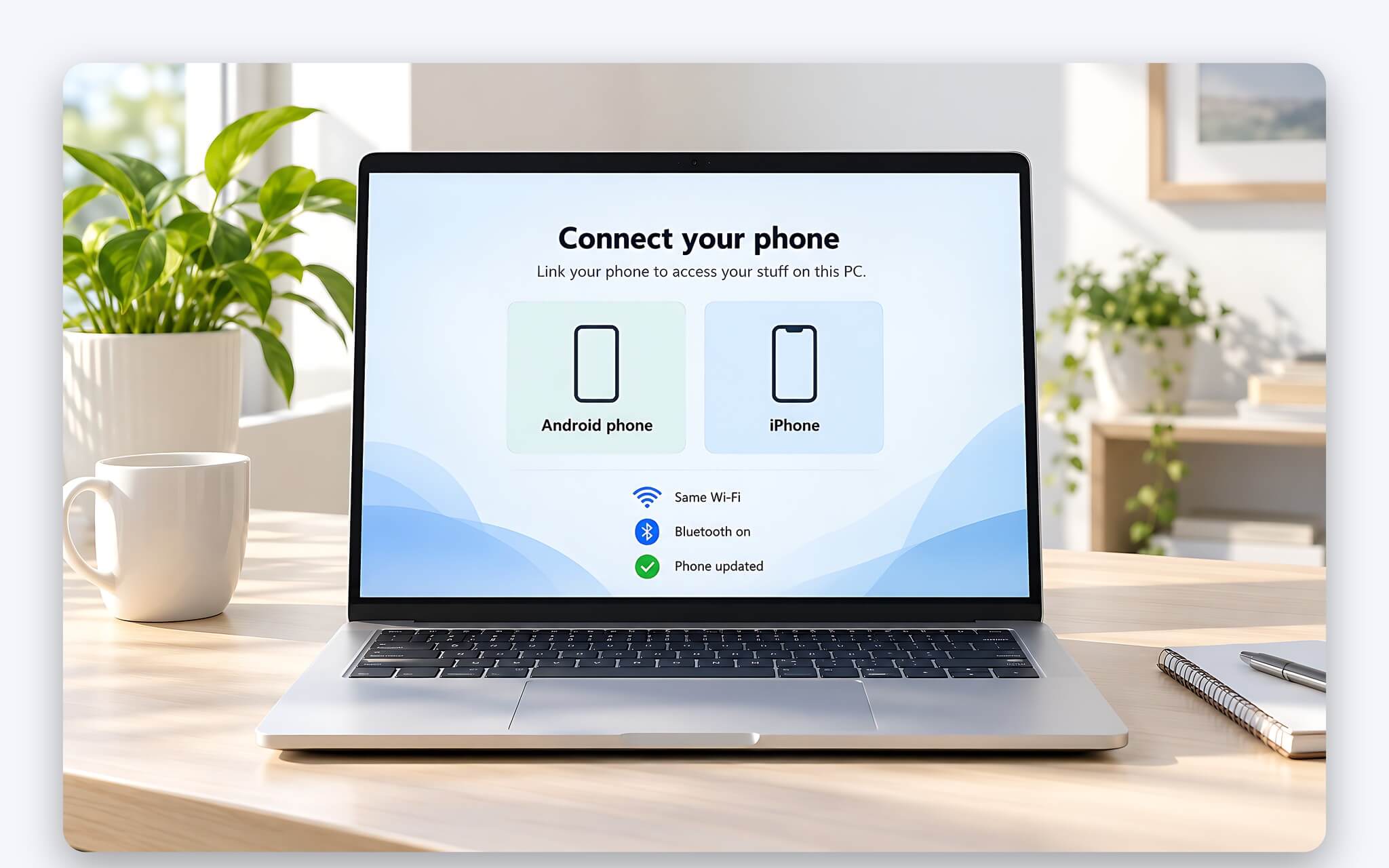
Sau khi ghép đôi, bạn có thể đọc và trả lời tin nhắn, gọi điện trên laptop, xem ảnh gần đây, mở ứng dụng Android và quản lý thông báo ngay trên màn hình lớn. Danh sách đầy đủ này chỉ áp dụng cho Android, còn iPhone dừng ở nhắn tin, cuộc gọi và thông báo. Microsoft cũng nói rõ ứng dụng hiện chưa hỗ trợ tài khoản cơ quan hoặc trường học, chưa hỗ trợ nhiều hồ sơ (profile) trên cùng một điện thoại Android, nên bạn cần đăng nhập bằng tài khoản Microsoft cá nhân.
Ứng dụng này không gỡ cài đặt được vì Microsoft tích hợp sâu vào Windows để phục vụ các tính năng liên thiết bị. Nếu laptop chưa có sẵn ứng dụng, bạn kích hoạt bằng cách mở Settings, gõ tìm Phone Link, chọn Enable or disable Phone Link rồi bật công tắc, Windows sẽ hiện hộp thoại để bấm Install. Ứng dụng chỉ chạy trên PC cài Windows 10 hoặc Windows 11, nên MacBook hay Chromebook nằm ngoài phạm vi hỗ trợ của Microsoft.
Yêu cầu phiên bản Android, iOS và Windows cho từng tính năng
Yêu cầu tối thiểu thay đổi theo từng tính năng, từ nhắn tin trên laptop tới mở ứng dụng Android, nên kiểm tra trước khi ghép đôi sẽ đỡ mất công. Với Android, trang yêu cầu và thiết lập Phone Link của Microsoft ghi laptop phải chạy Windows 10 bản October 2022 Update trở lên hoặc Windows 11, điện thoại chạy Android 10 trở lên, và hai thiết bị phải ở chung một mạng Wi-Fi. Microsoft khuyến nghị cập nhật phiên bản Windows 11 mới nhất để trải nghiệm ổn định hơn.
| Tính năng | Windows trên laptop | Điện thoại Android | iPhone |
|---|---|---|---|
| Ghép đôi, nhắn tin, thông báo | Windows 10 (October 2022 Update với Android, May 2019 Update với iPhone) hoặc Windows 11 | Android 10 trở lên, chung mạng Wi-Fi với laptop | iOS 16 trở lên, laptop có Bluetooth LE |
| Cuộc gọi | Windows 10 May 2019 Update hoặc Windows 11, có Bluetooth | Android 10 trở lên | Có, cần bật Sync Contacts |
| Mở ứng dụng Android (Apps) | Windows 10 May 2019 Update trở lên, GPU hỗ trợ DirectX 11 | Android 10 trở lên, máy hỗ trợ có Link to Windows cài sẵn | Không có |
| Mở nhiều ứng dụng cùng lúc | Windows 10 May 2020 Update trở lên, khuyến nghị RAM 8 GB | Android 11 trở lên | Không có |
| Camera điện thoại làm webcam | Windows 11 | Android 10 trở lên, Link to Windows 1.24022.0 | Không có |
| Chia sẻ file hai chiều | Windows 11, Phone Link 1.24032.156.0 | Android 10 trở lên, Link to Windows 1.24032.518.0 | Không có |
Với iPhone, điều kiện là laptop chạy Windows 10 bản May 2019 Update trở lên hoặc Windows 11, có Bluetooth Low Energy, và iPhone chạy iOS 16 trở lên. Trang hướng dẫn cuộc gọi của Microsoft vẫn ghi mốc iOS 15, trong khi trang yêu cầu chung đã nâng lên iOS 16, nên mình lấy iOS 16 làm ngưỡng an toàn. Riêng nhu cầu gọi điện trên laptop bằng điện thoại Android, laptop còn cần Bluetooth vì cuộc gọi đi qua kết nối này chứ không qua Wi-Fi.
Một số tính năng mới chỉ được hỗ trợ trên Windows 11. Dùng camera điện thoại làm webcam cho ứng dụng họp trực tuyến cần Windows 11 và Link to Windows 1.24022.0 trở lên; bạn kích hoạt trong Settings > Bluetooth & devices > Mobile devices, bật Use as connected camera. Chia sẻ file hai chiều giữa laptop và Android cũng đòi Windows 11, file nhận trên điện thoại nằm trong Downloads > Sent from your PC.
Cách ghép đôi điện thoại Android với laptop bằng mã QR
Trước khi bắt đầu, bạn để laptop và điện thoại gần nhau, cùng bật và cùng kết nối một mạng Wi-Fi. Trên laptop, gõ Phone Link vào ô tìm kiếm ở thanh tác vụ, mở ứng dụng và đăng nhập tài khoản Microsoft nếu Windows yêu cầu. Trên điện thoại, mở trình duyệt và nhập địa chỉ aka.ms/yourpc hiển thị trên màn hình laptop để cài hoặc mở Link to Windows, rồi đăng nhập đúng tài khoản Microsoft đã dùng trên laptop.
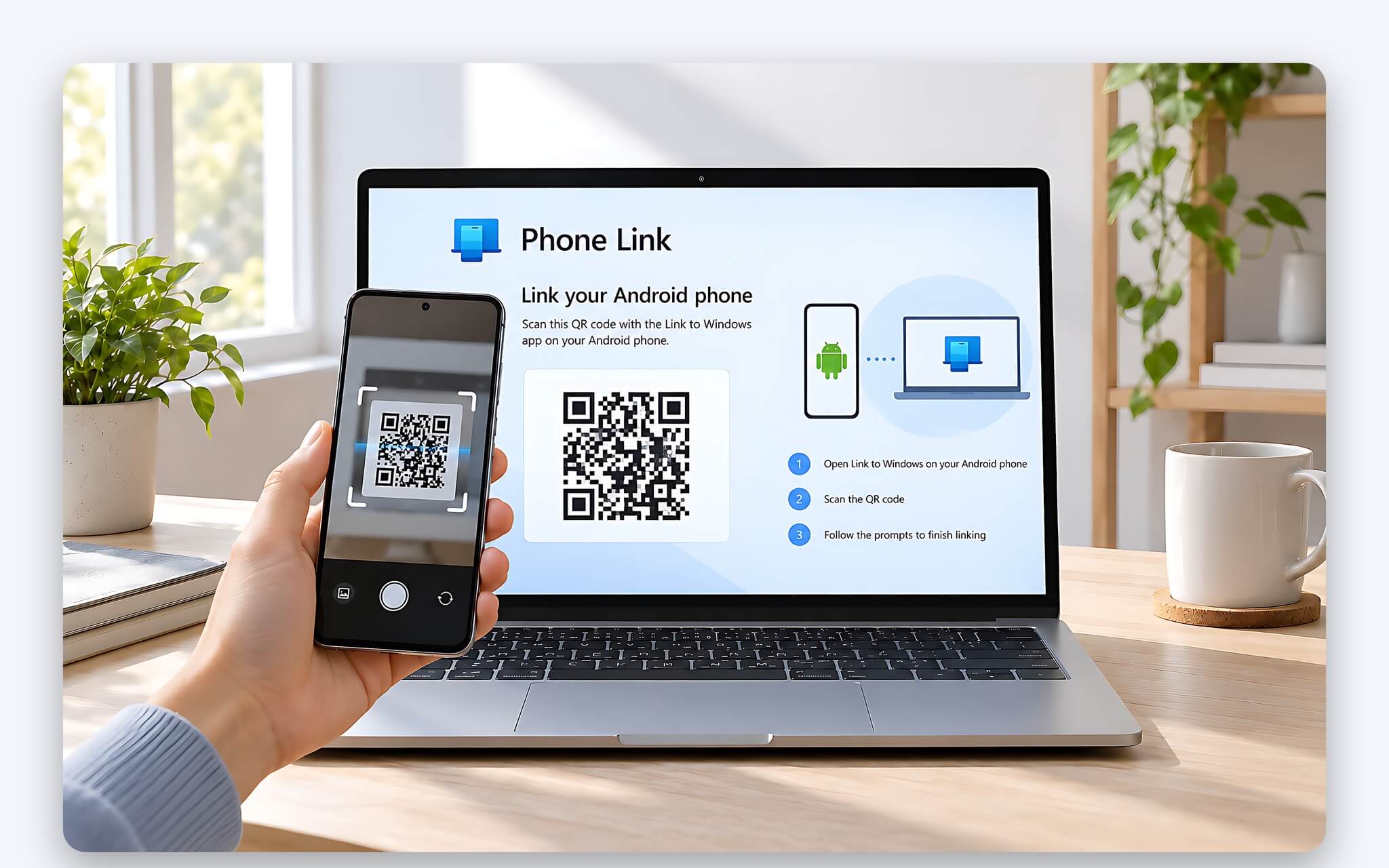
Quay lại cửa sổ Phone Link trên laptop, bạn đánh dấu ô I have the Link to Windows app ready rồi chọn Pair with QR code, hộp thoại chứa mã QR sẽ hiện ra. Trên điện thoại, chọn Link your phone and PC, xác nhận mã QR đã sẵn sàng bằng Continue, cho phép ứng dụng dùng camera rồi quét mã trên màn hình laptop. Nếu không muốn quét QR, bạn chọn Pair manually trên laptop và nhập mã hiển thị vào điện thoại.
Sau khi quét, Android sẽ hỏi thêm một loạt quyền truy cập. Từ Android 13, hệ điều hành yêu cầu cấp quyền thông báo lúc chạy, và Microsoft giải thích quyền này là nền tảng để truyền dữ liệu giữa hai thiết bị; bỏ qua bước này thì việc nhắn tin trên laptop hay quản lý ảnh sẽ không hoạt động đầy đủ. Bấm Done trên điện thoại để xác nhận là hoàn tất. Muốn thêm điện thoại Android thứ hai, bạn đăng nhập cùng tài khoản trên Link to Windows rồi chọn thiết bị trong phần Settings của ứng dụng trên laptop.
Kết nối iPhone qua Bluetooth và những giới hạn cần biết trước
Với iPhone, cách ghép đôi khác hẳn vì mọi kết nối đi qua Bluetooth thay vì Wi-Fi, giống cơ chế gọi điện trên laptop với Android. Bạn bật Bluetooth trên cả laptop và iPhone, để hai thiết bị gần nhau, mở Phone Link rồi chọn iPhone ở mục Pick your phone. Nếu lựa chọn này bị mờ, Bluetooth của laptop có thể đang tắt hoặc chưa sẵn sàng. Tiếp theo, dùng camera mặc định của iPhone quét mã QR trên laptop để khởi động quá trình ghép đôi Bluetooth.
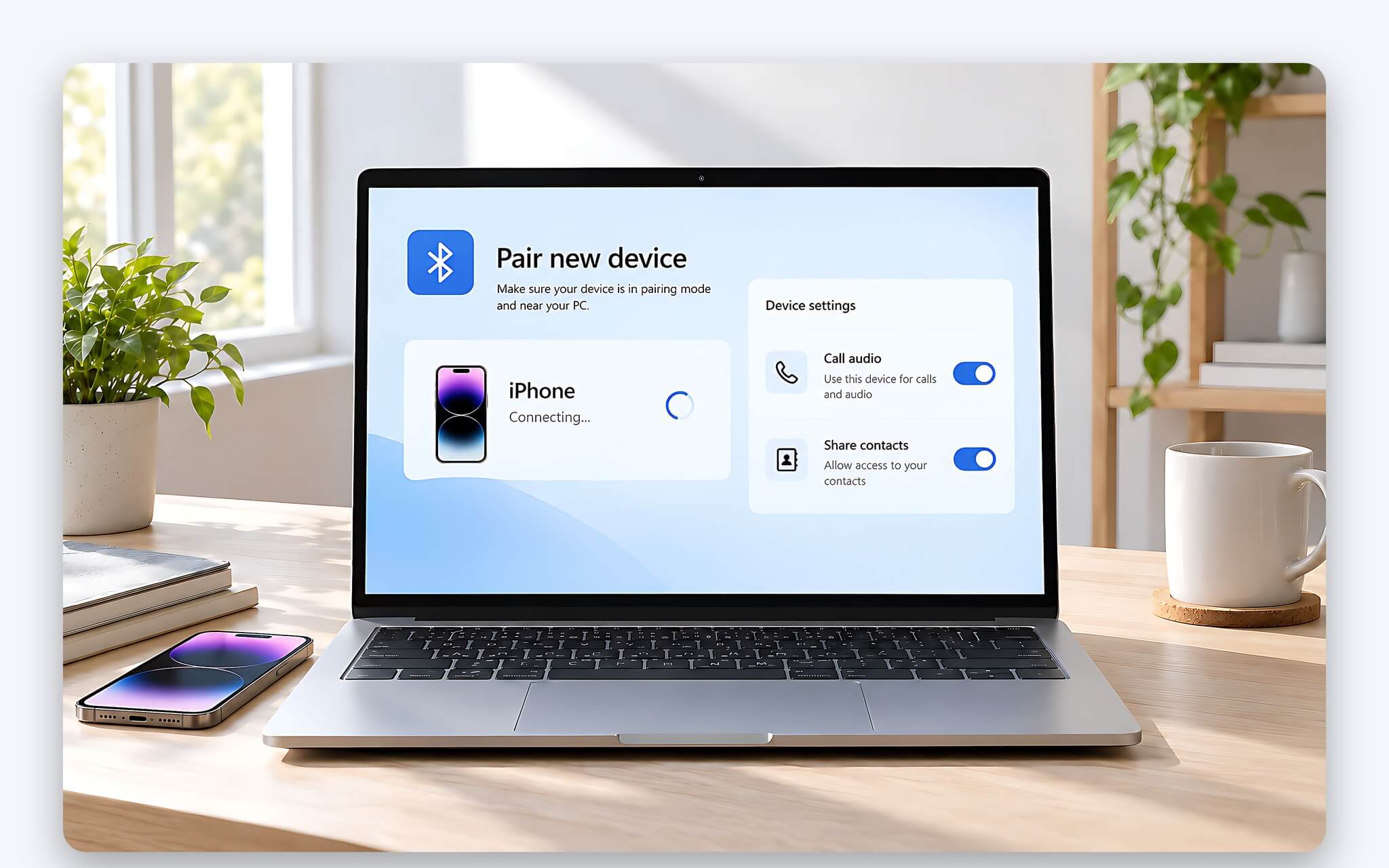
Ghép đôi xong, bạn vào Settings trên iPhone, mở Bluetooth, chạm biểu tượng (i) cạnh tên laptop và bật ba công tắc. Share System Notifications mở quyền thông báo và tin nhắn, Show Notifications mở quyền tin nhắn, còn Sync Contacts cho phép đọc danh bạ, lịch sử cuộc gọi và là điều kiện để gọi điện trên laptop. Thiếu một quyền, tính năng liên quan sẽ không đáp ứng đủ. Microsoft cũng cảnh báo khi đã cấp quyền tin nhắn, cả SMS chứa mã xác thực hai lớp cũng hiện trên laptop, dữ liệu nhạy cảm này cần được bảo vệ nếu dùng chung máy.
Giới hạn lớn nhất của iPhone nằm ở tin nhắn. Microsoft cho biết chỉ những tin được gửi và nhận trong lúc iPhone đang ghép đôi, kết nối với laptop mới hiển thị; tin bạn gửi trực tiếp từ iPhone sẽ không hiện, và nhắn tin nhóm chưa được hỗ trợ. Vì vậy nhắn tin trên laptop với iPhone hợp để trả lời nhanh khi đang làm việc, không thay được lịch sử iMessage đầy đủ. Danh sách tính năng iPhone cũng không có mục ảnh hay ứng dụng như Android.
Nhắn tin, gọi điện, lấy ảnh và mở ứng dụng ngay trên laptop
Với Android, nhắn tin trên laptop hỗ trợ SMS và MMS; bạn bật quyền hiển thị tin nhắn, gửi và nhận tệp MMS trong Settings > Features > Messages. RCS chỉ khả dụng trên một số máy Samsung khi Samsung Messages là ứng dụng nhắn tin mặc định và nhà mạng hỗ trợ, ảnh RCS tải về tối đa 2 MB. Nếu bạn dùng ứng dụng nhắn tin bên thứ ba làm chính, một số tin có thể không xuất hiện, còn nhắn tin trên laptop bằng SMS và MMS thông thường vẫn ổn định.
| Hạng mục | Điện thoại Android | iPhone |
|---|---|---|
| Tin nhắn | SMS, MMS; RCS trên một số máy Samsung, ảnh RCS tải về tối đa 2 MB | Chỉ tin gửi và nhận khi đang kết nối, chưa hỗ trợ nhắn tin nhóm |
| Cuộc gọi | Qua Bluetooth, dùng micro và loa của laptop | Qua Bluetooth, cần bật Sync Contacts |
| Ảnh | 2.000 ảnh và ảnh chụp màn hình gần nhất, chưa xem được video | Không có |
| Thông báo | Xem, tắt thông báo, điều khiển trình phát nhạc | Xem và tắt thông báo |
| Ứng dụng | Máy Samsung, HONOR, OPPO, ASUS, vivo, Xiaomi được hỗ trợ | Không có |
Ảnh là công dụng được ưu tiên nhiều nhất. Để giảm băng thông, Phone Link chỉ hiển thị 2.000 ảnh và ảnh chụp màn hình gần nhất trong thư mục Camera Roll và Screenshots; ảnh chuyển sang thư mục khác sẽ không xuất hiện, video cũng chưa xem được. Bạn kéo ảnh ra desktop để lưu bản sao, nhấp chuột phải chọn Save as, hoặc mở bằng Photos để chỉnh sửa mà ảnh gốc vẫn giữ nguyên. Khi cần chuyển cả thư mục lớn hay video, bài Đồng bộ file laptop và điện thoại - chọn đám mây hay truyền nội bộ so sánh hai hướng phù hợp hơn.
Cuộc gọi đi qua Bluetooth, nên gọi điện trên laptop sẽ dùng micro và loa của laptop hoặc tai nghe có dây. Microsoft ghi rõ Phone Link chưa chuyển cuộc gọi sang tai nghe Bluetooth gắn với PC, và chuột hay phụ kiện Bluetooth khác có thể làm giảm chất lượng âm thanh. Với tính năng Apps, ứng dụng Android mở trong cửa sổ riêng, ghim được lên Start hoặc thanh tác vụ. Muốn mở tiếp trên PC đúng phiên đang dùng dở ở điện thoại, bài Windows 11 ra mắt Cross Device Resume: Tiếp tục ứng dụng Android trên PC chỉ với một cú nhấp giải thích cơ chế này.
Xử lý lỗi không kết nối, mất đồng bộ hoặc mất cuộc gọi
Lỗi hay gặp nhất là nội dung không đồng bộ. Theo trang khắc phục sự cố Phone Link của Microsoft, bạn cần kiểm tra cập nhật cả hai phía: trên laptop vào Settings > About trong ứng dụng, trên điện thoại vào Settings của Link to Windows rồi chọn Check for updates. Hai thiết bị phải bật, có Internet, đăng nhập chung một tài khoản Microsoft, và nên tắt chế độ tiết kiệm pin (Battery saver) vì chế độ này có thể chặn thông báo quan trọng.
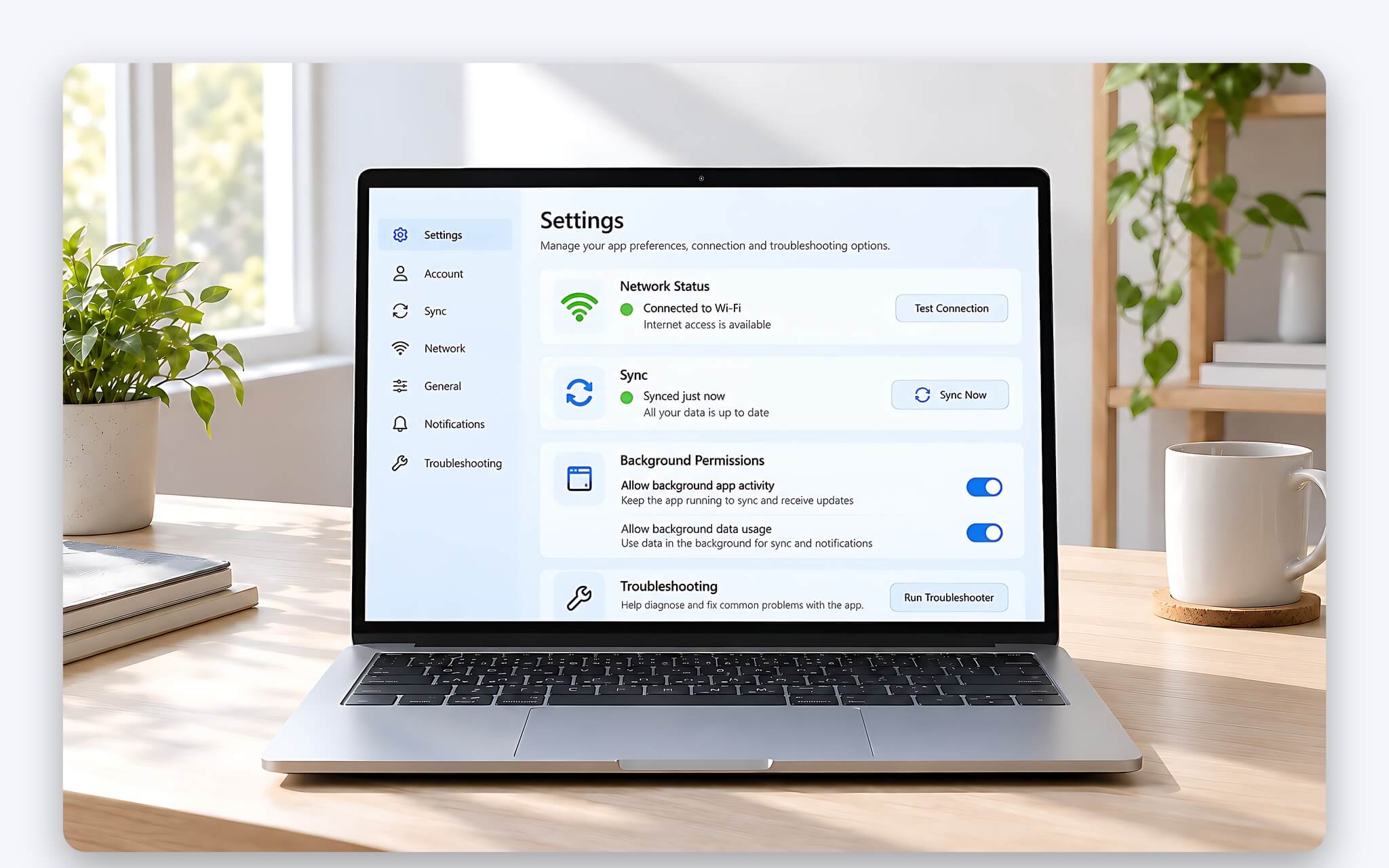
Bản chất của chế độ tiết kiệm pin là hạn chế tác vụ chạy nền, bài Battery Saver trên laptop: Sự đánh đổi giữa pin và hiệu năng giải thích rõ phần đánh đổi này trên Windows. Trên điện thoại Android, bạn tắt tối ưu pin cho Link to Windows; trên laptop, kiểm tra Phone Link được phép chạy nền trong Settings > Privacy > Background apps. Không có Wi-Fi, bạn bật Sync over mobile data trong Link to Windows để duy trì nhắn tin trên laptop, chấp nhận tốn dữ liệu di động.
Kết nối Android duy trì ổn định nhất khi hai thiết bị ở chung mạng Wi-Fi tin cậy (private), Microsoft lưu ý điều này không làm được trên mạng công cộng như quán cà phê, khách sạn hay sân bay. Sóng yếu khiến việc nhắn tin trên laptop bị trễ, bài Wi-Fi laptop chập chờn - Nguyên nhân và cách khắc phục trên Windows 11 có các bước xử lý cụ thể. Đổi tên điện thoại Android thì phải ghép đôi Bluetooth lại mới gọi điện trên laptop tiếp được; iPhone ghép đôi thất bại thì xoá thiết bị ở cả hai phía, tắt Bluetooth, chờ 10 giây rồi bật lại.
Câu hỏi thường gặp (FAQ)
Phone Link có chạy trên MacBook hoặc Chromebook không?
Không. Microsoft cho biết ứng dụng chỉ có trên PC chạy Windows 10 hoặc Windows 11. MacBook muốn kết nối iPhone sẽ dùng hệ sinh thái của Apple, còn Chromebook có công cụ riêng của Google, không thuộc phạm vi bài này.
Có thể nhắn tin trên laptop khi không có Wi-Fi không?
Với Android, bạn bật Sync over mobile data trong Link to Windows để đồng bộ qua dữ liệu di động, đổi lại tốn dung lượng gói cước. Với iPhone, kết nối vốn đi qua Bluetooth nên không phụ thuộc Wi-Fi, miễn hai thiết bị ở gần nhau.
Một điện thoại có kết nối với nhiều laptop cùng lúc được không?
Được. Microsoft xác nhận một điện thoại có thể liên kết với nhiều PC, chỉ cần đăng nhập cùng tài khoản Microsoft và xác nhận trên điện thoại. Laptop dùng chung trong gia đình nên tạo tài khoản Windows riêng cho từng người để bảo vệ tin nhắn và ảnh.
Xoá ảnh trong ứng dụng có làm mất ảnh trên đám mây không?
Không. Ảnh xoá từ laptop chỉ bị xoá khỏi bộ nhớ trong của điện thoại Android, bản sao lưu trên đám mây vẫn còn. Hiện ứng dụng chỉ cho xoá từng ảnh một, và bạn không nên làm mới trang khi ảnh đang được xoá.
Gọi điện trên laptop có cần để điện thoại ở gần không?
Có. Cuộc gọi đi qua Bluetooth nên điện thoại phải nằm trong tầm Bluetooth của laptop; với iPhone, Microsoft cũng yêu cầu hai thiết bị để gần nhau và cùng bật Bluetooth. Muốn gọi điện trên laptop rõ tiếng hơn, bạn tạm ngắt chuột hoặc phụ kiện Bluetooth khác và dùng tai nghe có dây.

0 phản hồi cho “Phone Link trên laptop - Kết nối Android, iPhone để nhắn tin, gọi điện, lấy ảnh”