

Nhiều laptop Lenovo nằm cố định trên bàn và cắm adapter cả ngày, nên pin gần như lúc nào cũng ở mức đầy. Battery Conservation là chế độ sạc riêng của Lenovo, hiểu đơn giản là cho pin dừng nạp ở khoảng 75 đến 80% rồi để adapter cấp điện cho laptop. Bài này đi qua điểm khác nhau giữa chế độ này với Rapid Charge, mốc dừng trên từng dòng máy, cách bật trong Lenovo Vantage, cách kiểm tra đã chạy và hướng xử lý khi mục cài đặt biến mất.
Battery Conservation trên Lenovo khác Rapid Charge và chế độ sạc thường
Theo hướng dẫn sử dụng của Yoga 7 2-in-1 14IPH11 đời 2026, pin laptop Lenovo hỗ trợ nhiều chế độ sạc và tại mỗi thời điểm chỉ một chế độ được kích hoạt. Chế độ thường (Normal) là phương án cơ bản, mất khoảng 2 đến 4 giờ để nạp từ 0% lên 100%. Rapid Charge ưu tiên tốc độ nạp, còn Battery Conservation ưu tiên tuổi thọ bằng cách không cho pin đầy mà duy trì trong khoảng 75 đến 80%. Ba lựa chọn nằm chung một nhóm thiết lập, nên chọn chế độ này là tự động rời chế độ kia.
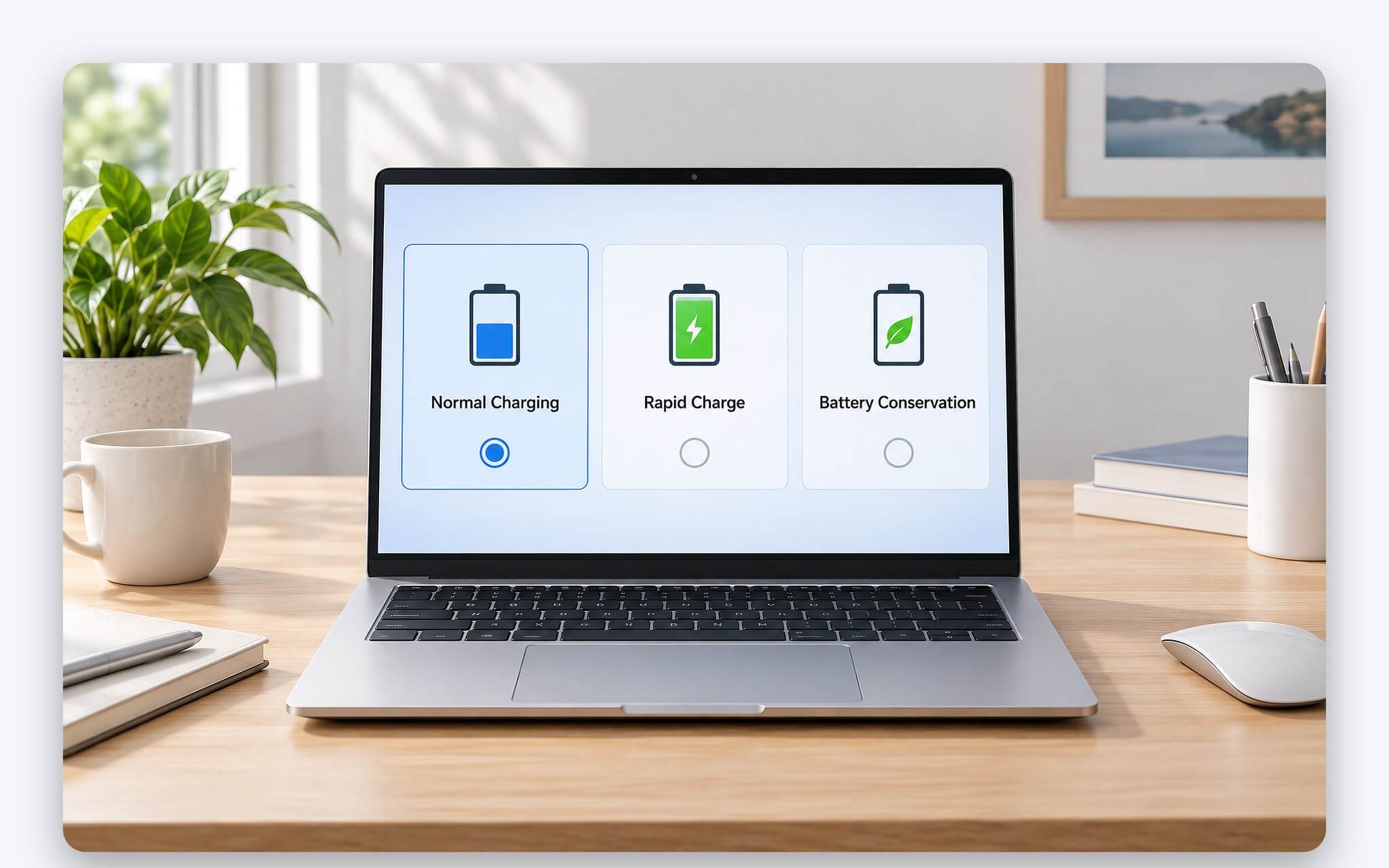
Lenovo ghi rõ chế độ này dành cho laptop thường xuyên cắm vào ổ điện, và việc giữ pin dưới mức đầy có lợi cho sức khỏe pin về lâu dài. Về nguyên lý, pin lithium-ion nằm ở điện áp cao gần 100% trong nhiều giờ sẽ suy giảm dung lượng nhanh hơn, nên cắt bớt phần đỉnh là cách giảm áp lực hợp lý. Khi muốn mang laptop ra ngoài với pin đầy, tài liệu hướng dẫn bạn tắt Battery Conservation bằng cách chuyển về chế độ thường hoặc Rapid Charge. Đổi qua lại giữa các chế độ là thao tác được hãng thiết kế sẵn, mọi lựa chọn đều nằm trong Lenovo Vantage.
Bên cạnh ba chế độ chính, các đời Yoga mới còn có tối ưu sạc qua đêm (Overnight charge optimization) trong nhóm Smart Battery. Tính năng này học thói quen cắm sạc buổi tối và rút ra buổi sáng, giữ pin ở một khoảng nhất định suốt đêm rồi mới nạp lên 100% trước giờ bạn quen rút sạc. Khác với Battery Conservation luôn giữ pin dưới 80%, tối ưu qua đêm vẫn trả về pin đầy, chỉ dời thời điểm nạp phần cuối. Lenovo cũng lưu ý nếu hôm nào bạn rút sạc sớm hơn thường lệ, pin có thể chưa kịp đầy.
Mỗi dòng laptop Lenovo giữ pin ở mức nào khi bật Conservation
Con số 75 đến 80% xuất hiện trong tài liệu của nhiều đời Yoga và Legion, nhưng không phải laptop Lenovo nào cũng dừng ở cùng một mốc. Bài hỗ trợ HT514263 của Lenovo cho biết nếu laptop chỉ sạc tới 55 đến 60%, nguyên nhân có thể là Conservation Mode hoặc ngưỡng sạc tùy chỉnh đang bật. Bảng dưới đây tổng hợp các mốc phần trăm Lenovo công bố cho những mẫu đời mới, giúp bạn biết trước con số sẽ hiện trên thanh tác vụ sau khi bật chế độ.
| Mẫu máy hoặc nhóm máy | Tình huống Lenovo mô tả | Mốc pin (%) |
|---|---|---|
| Yoga 7 2-in-1 14IPH11 (2026) | Battery Conservation giữ pin trong khoảng 75 đến 80% | 80 |
| Một số laptop Lenovo (HT514263) | Pin chỉ sạc tới 55 đến 60% khi bật Conservation hoặc ngưỡng tùy chỉnh | 60 |
| Legion 7 16IAX10 (2025) | Đèn sạc đổi từ màu hổ phách sang trắng | 91 |
| Yoga 7 2-in-1 14IPH11, ThinkPad X1 2-in-1 Gen 10 | Pin đã đầy phải xả xuống mốc này mới được nạp lại | 94 |
| ThinkPad (HT514263) | Cắm adapter khi pin còn từ mốc này đến 100% thì pin không nạp | 95 |
ThinkPad đi theo hướng khác: thay vì chọn chế độ định sẵn, bạn tự đặt ngưỡng sạc dưới 100%. Hướng dẫn ThinkPad P1 Gen 8 và T1g Gen 8 đời 2025 mô tả mục Battery trong TrackPoint Quick Menu: bật tính năng, bấm ADJUST THRESHOLD rồi đặt ngưỡng trong ứng dụng Vantage. Trên ThinkPad X1 2-in-1 Gen 10, Lenovo Commercial Vantage liệt kê ngưỡng sạc pin (battery charge thresholds) trong nhóm thiết lập nâng cao. Vì vậy, cùng là laptop Lenovo nhưng ThinkPad cho chọn mốc dừng theo thói quen, còn Yoga chọn giữa các chế độ sạc đã định sẵn.
Với Legion, bài hỗ trợ HT513315 của Lenovo lưu ý không phải mọi laptop Legion đều hỗ trợ Conservation Mode, nên bạn cần xem hướng dẫn sử dụng của đúng mẫu máy. Ở những mẫu có hỗ trợ, tài liệu Legion các đời trước cũng ghi mức giữ pin 75 đến 80% như Yoga. Trên Legion 7 16IAX10, đèn sạc sáng màu hổ phách khi pin từ 1 đến 90% và chuyển trắng từ 91%, nên lúc pin đứng quanh 80%, đèn hổ phách vẫn sáng dù laptop không nạp thêm. Đây là chi tiết dễ khiến bạn tưởng pin sạc mãi không xong.
Cách bật Battery Conservation trong Lenovo Vantage, Legion Space và Commercial Vantage
Trên Yoga 7 2-in-1 14IPH11 và các laptop tiêu dùng đời mới, bạn gõ Lenovo Vantage vào ô tìm kiếm của Windows, mở ứng dụng rồi chọn Device Settings, sau đó vào Power. Ở nhóm Charging, bạn chọn chế độ sạc mong muốn, trong đó có Battery Conservation. Phiên bản Lenovo Vantage cũ hơn đặt mục này ở Device, My Device Settings, Power hoặc Hardware Settings, Power, theo bài hỗ trợ HT514263. Nếu giao diện khác hướng dẫn, bạn cập nhật ứng dụng lên bản mới rồi mới tìm tiếp.
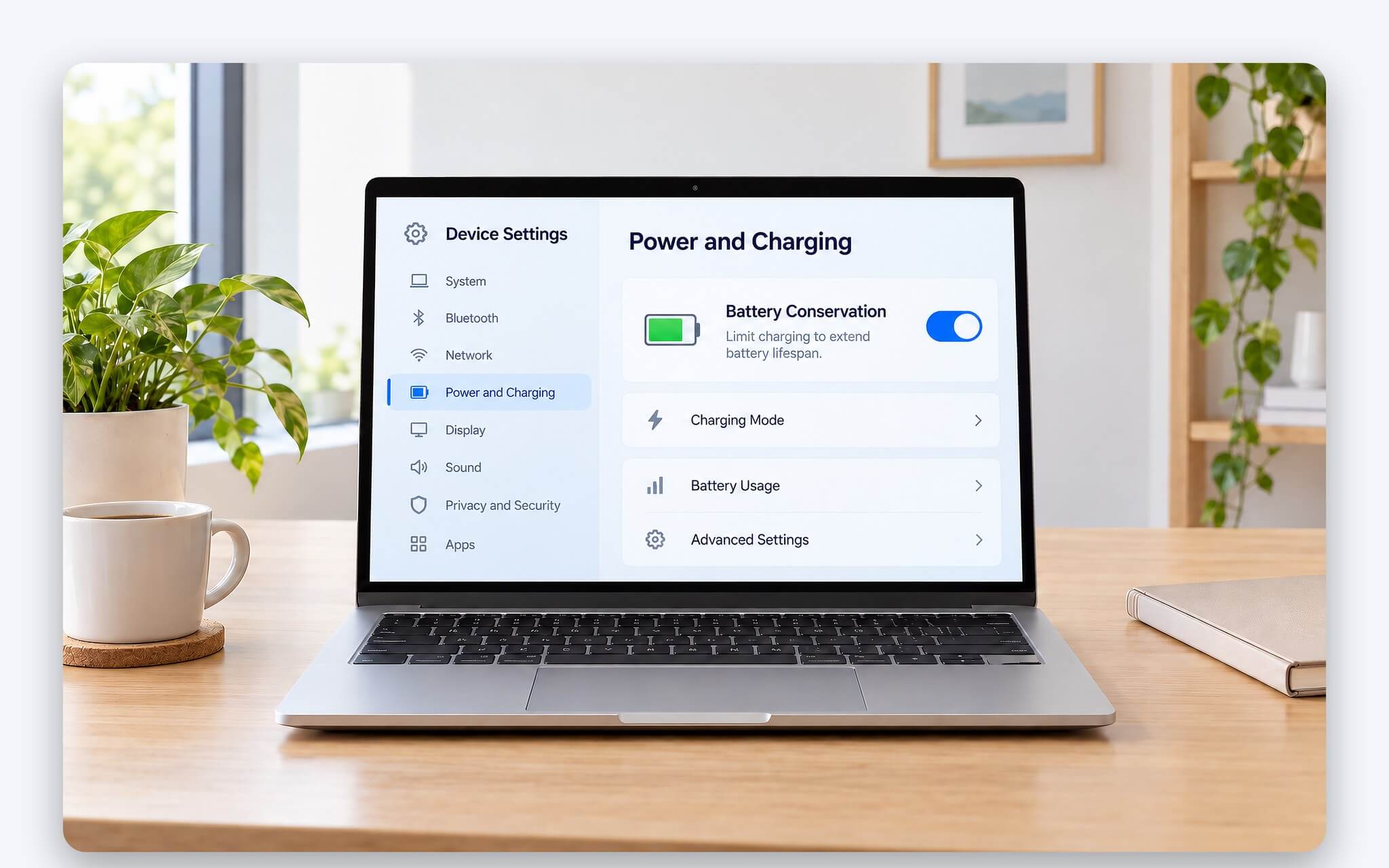
Laptop Legion đời 2025 như Legion 5 15IAX10 hay Legion Pro 5 16IAX10 nằm trong danh sách hỗ trợ Legion Space, trung tâm điều khiển hiệu năng, đèn RGB và thiết bị ngoại vi của dòng này. Mục xử lý sự cố trong hướng dẫn Lenovo khuyên kiểm tra chế độ sạc trong Lenovo Vantage hoặc Legion Space, nghĩa là trên những mẫu này, thiết lập sạc có thể nằm ở một trong hai ứng dụng. Tài liệu Lenovo cũng nhắc Lenovo PC Manager là nơi đổi chế độ sạc, còn hướng dẫn Legion đời trước liệt kê thêm Lenovo Legion Zone.
Với ThinkPad, ứng dụng quản lý thường là Lenovo Commercial Vantage. Bạn mở mục Power, tìm thẻ Battery settings rồi bật ngưỡng sạc, như hướng dẫn ThinkPad X1 2-in-1 Gen 10 chỉ dẫn. Trên ThinkPad P1 Gen 8, mục Battery của TrackPoint Quick Menu cung cấp lối tắt ADJUST THRESHOLD dẫn tới đúng phần cài đặt này. Sau khi đặt xong, bạn cắm adapter và theo dõi vài giờ, vì ngưỡng chỉ thể hiện tác dụng khi phần trăm pin chạm mốc đã chọn. Mình khuyên bạn ghi lại mốc đã đặt để lần sau khỏi phải dò lại.
Kiểm tra chế độ đã chạy bằng biểu tượng pin và lệnh powercfg
Cách nhanh nhất là nhìn biểu tượng pin khi đang cắm sạc. Lenovo mô tả thông báo plugged in, not charging xuất hiện khi pin ngừng nạp dù adapter vẫn cắm, và khi Battery Conservation đang bật, đây là dấu hiệu đúng chứ không phải lỗi. Bạn cũng có thể mở Settings, System trong Windows để xem trạng thái pin, như hướng dẫn ThinkPad X1 2-in-1 Gen 10 chỉ dẫn. Nếu phần trăm đứng yên quanh 75 đến 80% sau vài giờ cắm điện, chế độ đã hoạt động đúng.
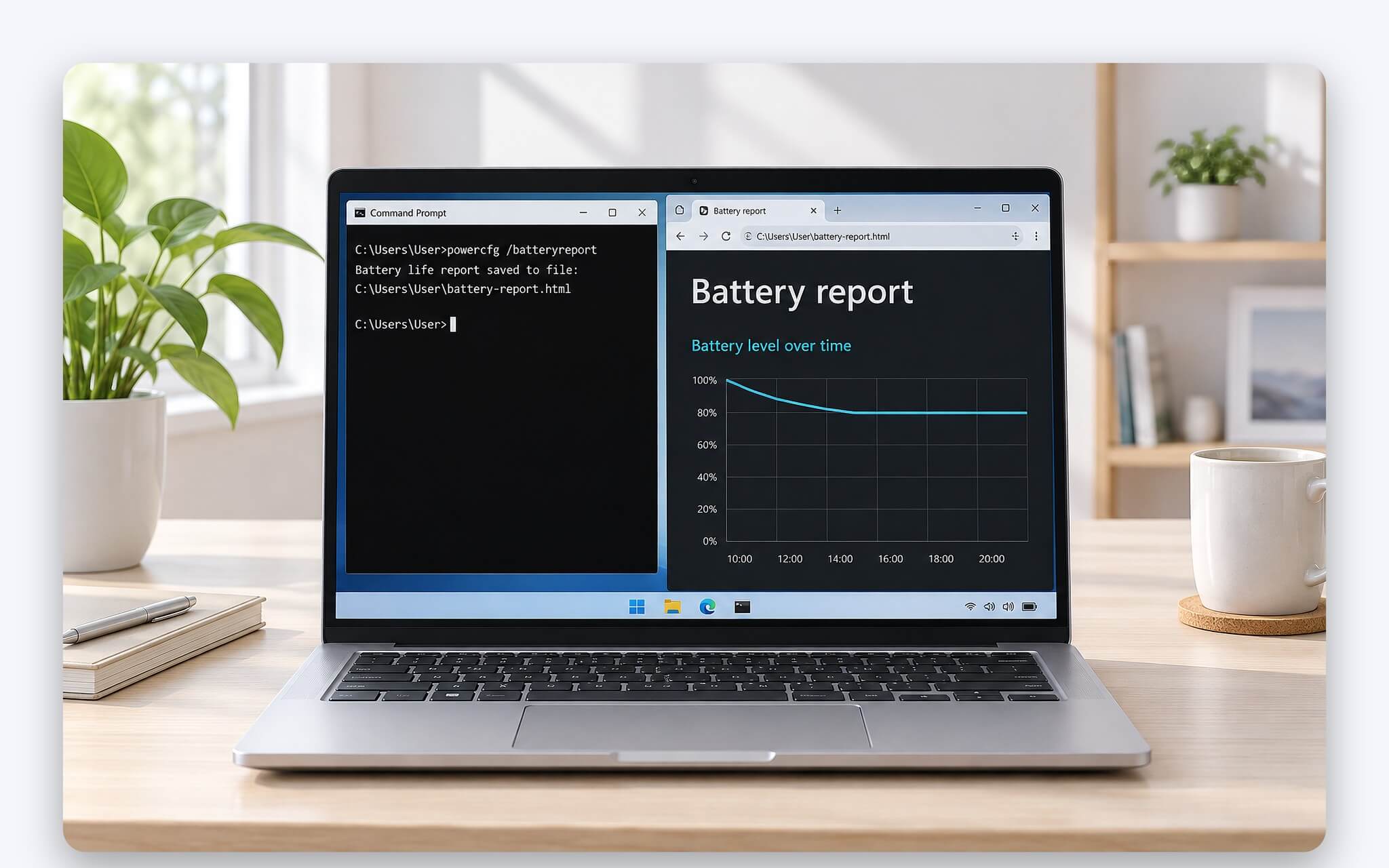
Muốn có bằng chứng chi tiết hơn, bạn mở Command Prompt và chạy lệnh powercfg /batteryreport. Theo tài liệu Powercfg command-line options của Microsoft, lệnh này tạo một báo cáo HTML về đặc tính sử dụng pin trong suốt vòng đời hệ thống và lưu tại thư mục hiện hành. Tham số /output cho phép đặt tên và vị trí file, còn /duration giới hạn số ngày cần phân tích, ví dụ powercfg /batteryreport /duration 4 chỉ xét 4 ngày gần nhất.
Trong báo cáo, bảng Recent usage ghi phần trăm pin theo từng mốc thời gian, nên khi Battery Conservation hoạt động, bạn sẽ thấy các phiên cắm sạc dừng quanh 80% thay vì lên 100%. Cách đọc dung lượng thiết kế, dung lượng sạc đầy và chu kỳ sạc được trình bày trong bài Kiểm tra pin laptop bằng CMD - Xác định độ chai thực tế và chu kỳ sạc, hữu ích khi bạn muốn so mức hao mòn pin trước và sau vài tháng giữ pin dưới mức đầy.
Khi Rapid Charge và ngưỡng sạc giành quyền điều khiển cùng lúc
Rapid Charge và Battery Conservation cùng thuộc nhóm chế độ sạc, nên Lenovo không cho chạy song song. Tài liệu Yoga 7 2-in-1 14IPH11 ghi rõ muốn pin đầy thì tắt Battery Conservation bằng cách chuyển sang chế độ thường hoặc Rapid Charge. Trên ThinkPad X1 2-in-1 Gen 10, adapter 65W hỗ trợ sạc nhanh đưa pin lên 80% trong khoảng một giờ khi laptop đã tắt. Hai lựa chọn phục vụ hai mục tiêu trái ngược: một bên đẩy phần trăm lên nhanh, một bên giữ phần trăm ở mức thấp.
| Tình huống | Điều xảy ra | Cách xử lý |
|---|---|---|
| Đang giữ pin 80%, chọn Rapid Charge | Chế độ bảo tồn tắt, pin nạp nhanh lên 100% | Chọn lại Conservation khi laptop quay về bàn làm việc |
| Pin chỉ lên 55 đến 60% | Conservation Mode hoặc ngưỡng tùy chỉnh đang bật | Tắt chế độ trong Lenovo Vantage nếu cần pin đầy |
| ThinkPad cắm sạc khi pin còn 95 đến 100% | Pin không nạp do cơ chế tự bảo vệ | Không cần sửa, chờ pin xuống dưới mốc |
| Pin vừa đầy, rút ra rồi cắm lại ngay | Pin phải xả xuống 94% hoặc thấp hơn mới nạp lại | Trạng thái bình thường theo tài liệu Lenovo |
| Rút sạc sớm khi bật tối ưu qua đêm | Pin có thể chưa đầy | Rút đúng giờ quen thuộc hoặc tắt tính năng |
Một hiểu lầm hay gặp trên ThinkPad là pin dừng ở 95% dù chế độ giữ pin đã tắt. Lenovo giải thích trong HT514263: nếu adapter được cắm khi pin đang ở khoảng 95 đến 100%, pin sẽ không bắt đầu nạp. Đây là cơ chế tự bảo vệ nhằm tránh những lần sạc ngắn liên tục, kéo dài tuổi thọ vật lý của pin, và hãng xác nhận đây là thiết kế chứ không phải lỗi. Các hướng dẫn đời mới cũng nêu pin đã đầy phải xả xuống 94% hoặc thấp hơn mới được nạp lại.
Cả Rapid Charge lẫn Battery Conservation chỉ quyết định cách pin nạp khi adapter đang cắm, không can thiệp vào hiệu năng lúc laptop chạy pin. Nếu bạn rút sạc để chơi game trên Legion và thấy khung hình giảm mạnh, nguyên nhân nằm ở giới hạn công suất khi chạy pin cùng các tính năng như Battery Boost, được phân tích trong bài Battery Boost là gì - Cách giữ FPS ổn định khi chơi game laptop rút sạc. Vì thế, đổi chế độ sạc không giúp tăng FPS khi rút adapter.
Sửa lỗi Lenovo Vantage thiếu mục Conservation hoặc công tắc không phản hồi
Theo bài hỗ trợ Lenovo Vantage Conservation mode missing, nguyên nhân chính khiến mục này biến mất là driver ACPI chưa cài hoặc cài sai. Bạn nhấp chuột phải vào nút Start, mở Device Manager, mở rộng nhánh System devices và tìm dòng Lenovo ACPI-Compliant Virtual Power Controller. Nếu không thấy, bạn gõ system information vào ô tìm kiếm và mở ứng dụng, trạng thái hiện INVALID cho biết driver ACPI chưa được cài đúng.
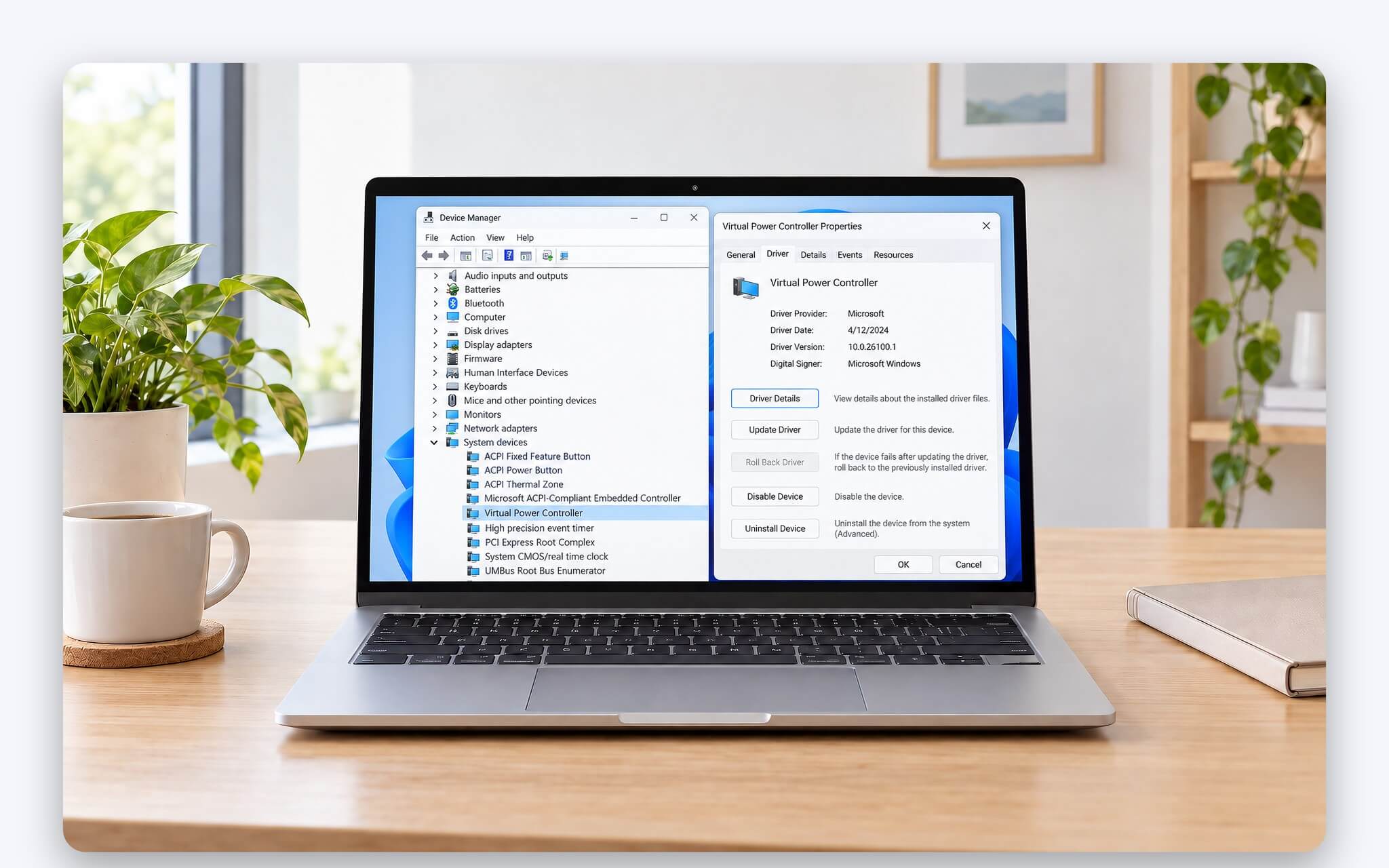
Bước tiếp theo là để Windows tự tìm driver: vào Settings, Windows Update, Advanced options, Optional updates, chọn bản cập nhật driver của Lenovo rồi bấm Download & install. Nếu danh sách trống, bạn bấm Check for updates trước. Trường hợp vẫn thất bại, bạn tìm đúng tên mẫu laptop trên trang hỗ trợ Lenovo, mở Drivers & Software, tải driver ACPI về cài, rồi xác nhận lại trong Device Manager. Lenovo cũng lưu ý mỗi sản phẩm có thể có thiết lập bắt đầu và dừng sạc khác nhau.
Nếu mục vẫn hiện mà công tắc không giữ trạng thái hoặc pin vẫn lên 100%, hướng dẫn Yoga 7 2-in-1 14IPH11 đưa ra trình tự: kiểm tra adapter đúng công suất và ổ cắm, khởi động lại laptop, rồi vào Device Manager, nhánh Batteries, chọn Microsoft AC Adapter hoặc Microsoft ACPI-Compliant Control Method Battery để Roll Back Driver. Khi không có bản cũ để quay lại, bạn cập nhật hoặc gỡ driver pin trong thẻ Driver. Cuối cùng, bạn cập nhật BIOS (firmware setup utility) qua Lenovo Vantage hoặc Legion Space rồi bật lại Battery Conservation.
Câu hỏi thường gặp (FAQ)
Giữ pin ở 80% có làm laptop chạy chậm hơn không?
Không. Chế độ này chỉ điều khiển việc nạp pin khi cắm adapter. Khi pin chạm mốc, laptop nhận điện từ adapter và hiển thị plugged in, not charging, còn hiệu năng vẫn theo chế độ vận hành bạn đang chọn.
Vì sao laptop Lenovo của mình không có mục Conservation?
Không phải mọi laptop Lenovo, kể cả một số mẫu Legion, đều hỗ trợ chế độ này. Nếu mẫu máy có hỗ trợ mà mục biến mất, bạn kiểm tra driver Lenovo ACPI-Compliant Virtual Power Controller trong Device Manager rồi cài qua Windows Update hoặc trang hỗ trợ Lenovo.
ThinkPad dừng sạc ở 95% có phải pin hỏng không?
Không. Khi cắm adapter lúc pin còn 95 đến 100%, ThinkPad không nạp tiếp để tránh các lần sạc ngắn liên tục. Pin cần xả xuống dưới mốc này mới nạp lại, đây là cơ chế Lenovo thiết kế để kéo dài tuổi thọ pin.
Muốn mang laptop đi xa với pin đầy thì làm thế nào?
Bạn mở Lenovo Vantage hoặc Legion Space, chuyển chế độ sạc về chế độ thường rồi cắm adapter. Chế độ thường mất khoảng 2 đến 4 giờ để sạc đầy, sau chuyến đi bạn chọn lại Conservation nếu laptop quay về bàn làm việc.




0 phản hồi cho “Battery Conservation trên laptop Lenovo - Cách bật, kiểm tra và sửa lỗi”