
Học khuya trước màn hình laptop, nhiều bạn bật chế độ lọc ánh sáng xanh với hy vọng đỡ mỏi mắt và dễ ngủ hơn. Night light là tính năng có sẵn trong Windows 11, làm màu màn hình ngả vàng ấm vào buổi tối. Mình tổng hợp hướng dẫn của Microsoft, khuyến nghị từ Học viện Nhãn khoa Hoa Kỳ (AAO), nghiên cứu của Harvard và tiêu chuẩn Low Blue Light của TÜV Rheinland để trả lời rõ ràng: tính năng này giúp được gì, không giúp được gì, và cần đi kèm thói quen nào để buổi học đêm đỡ căng mắt.
Ánh sáng xanh là gì và vì sao màn hình laptop phát ra
Ánh sáng xanh là phần ánh sáng nhìn thấy có bước sóng ngắn, mang năng lượng cao hơn các màu đỏ hay vàng. Nhóm công tác tiêu chuẩn ASC Z80 thuộc ANSI, gồm The Vision Council, American Optometric Association cùng nhiều hãng quang học, thống nhất gọi dải 380 đến 500 nm là ánh sáng khả kiến năng lượng cao (HEV) và chia thành ba dải con. Theo AAO, nguồn lớn nhất của loại ánh sáng này vẫn là mặt trời, còn lượng phát ra từ màn hình thấp hơn nhiều so với lượng nhận từ ánh nắng ban ngày.
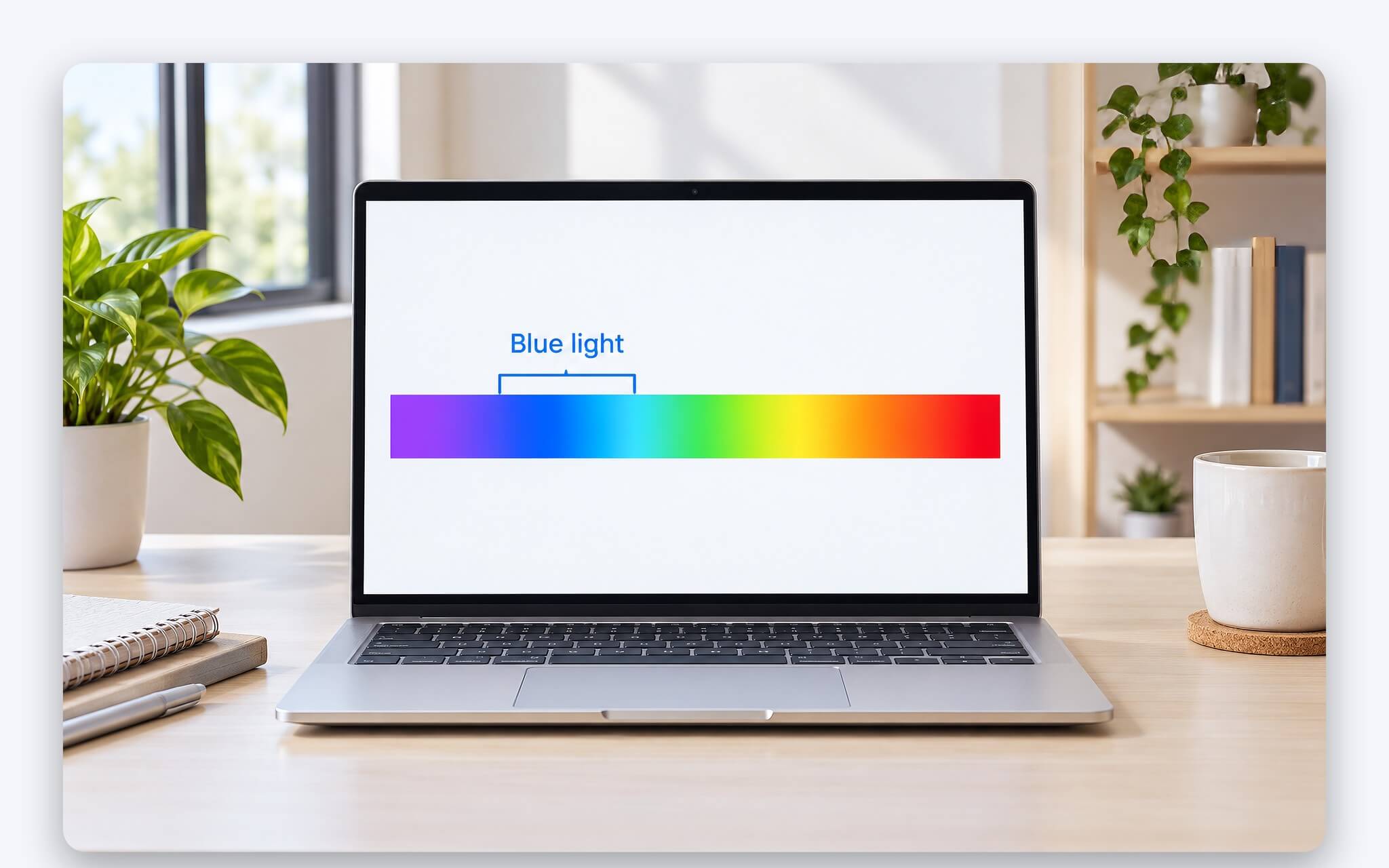
Màn hình LCD trên laptop dùng đèn nền LED, còn tấm OLED tự phát sáng ở từng điểm ảnh; cả hai đều cần điểm ảnh xanh lam để tái tạo màu trắng và dải màu đầy đủ. Theo trang chứng nhận của TÜV Rheinland, nhiều nghiên cứu ghi nhận nguồn sáng nhân tạo, nhất là LED, có tỷ trọng ánh sáng xanh sóng ngắn trong dải 380 đến 500 nm cao hơn nguồn sáng tự nhiên. Đây là lý do các hãng màn hình quan tâm tới chứng nhận Low Blue Light, dù tổng năng lượng từ màn hình vẫn nhỏ so với ánh nắng.
Vì vậy, câu hỏi đáng đặt ra không phải là màn hình có phát ánh sáng xanh hay không, mà là lượng ấy tác động thế nào tới mắt và nhịp sinh học khi bạn học tới khuya. Hai tác động này khác nhau về bản chất: mỏi mắt liên quan tới cách mắt làm việc khi nhìn gần quá lâu, còn giấc ngủ chịu ảnh hưởng từ việc ánh sáng buổi tối ức chế hormone melatonin. Mình tách riêng từng phần ở các mục sau, kèm số liệu từ nguồn y khoa để bạn tự đánh giá giá trị thực tế của từng phương án.
Cách bật Night light trên Windows 11 và hẹn giờ tự động
Theo trang Change display brightness and color in Windows của Microsoft, Night light làm màn hình hiển thị màu ấm hơn vào ban đêm để mắt dễ chịu và giúp bạn dễ đi vào giấc ngủ. Cách nhanh nhất là bấm biểu tượng mạng hoặc loa ở góc phải thanh tác vụ, cuộn xuống tìm ô tương ứng trong bảng cài đặt nhanh rồi bấm để bật hoặc tắt. Nếu muốn chỉnh chi tiết, bạn mở Start, vào Settings > System > Display và kích hoạt công tắc cùng tên trong mục độ sáng và màu.
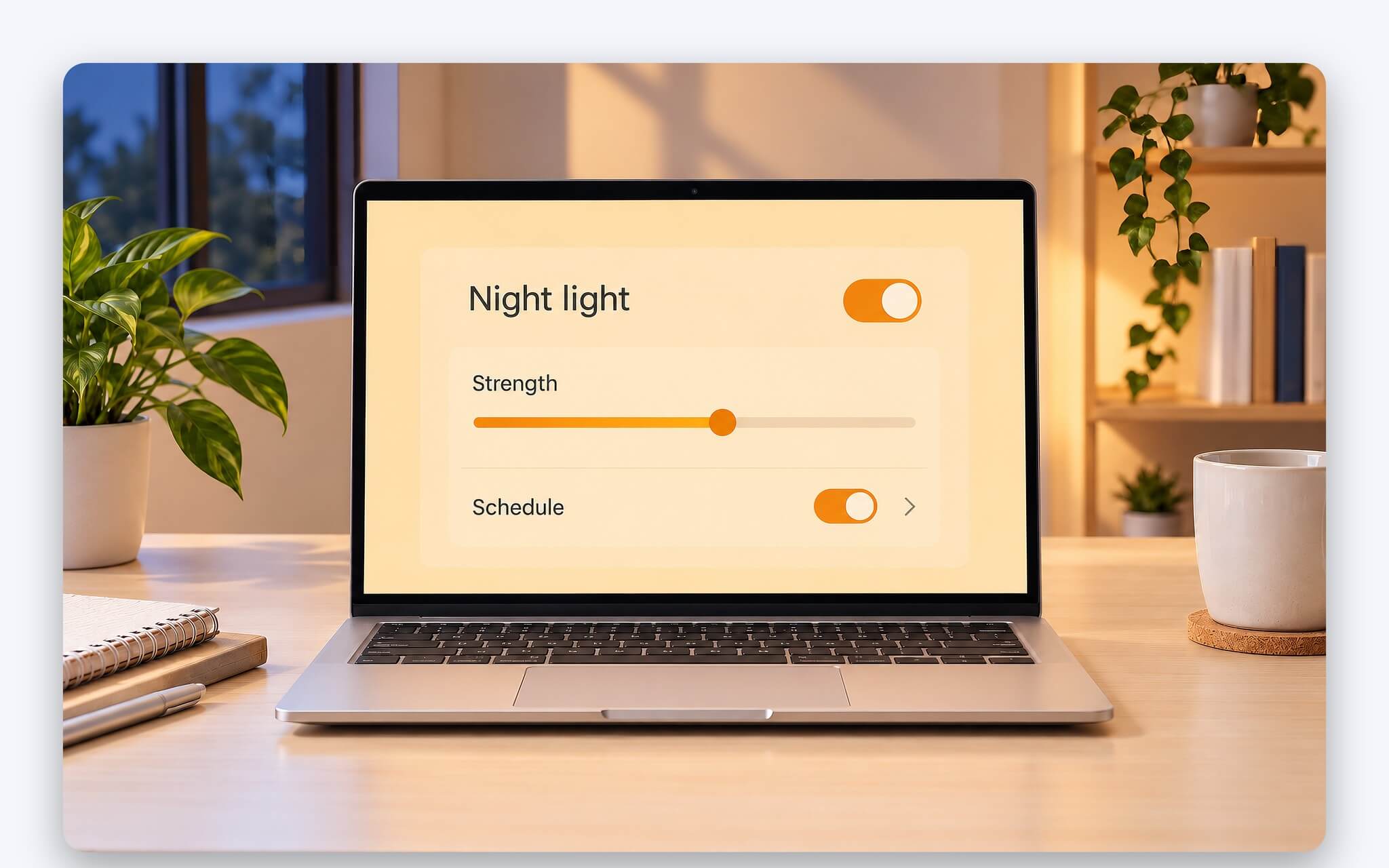
Trong trang Settings > System > Display > Night light, thanh Strength cho phép kéo cường độ giảm ánh sáng xanh từ nhẹ tới mạnh. Mức thấp chỉ làm nền trắng ngả kem nhẹ, mức cao khiến màn hình chuyển hẳn sang tông cam. Mình ưu tiên mức khoảng giữa thanh trong vài buổi tối đầu, sau đó tăng dần nếu màu không gây khó chịu khi đọc giáo trình. Phần chênh lệch màu sắc là đánh đổi bình thường của mọi bộ lọc phần mềm, mình sẽ phân tích kỹ ở mục nói về chỉnh ảnh.
Để duy trì thói quen mà không phải nhớ bật tay mỗi tối, bạn kích hoạt Schedule night light trong cùng trang. Windows 11 hỗ trợ hai lựa chọn: Sunset to sunrise để tự bật từ lúc mặt trời lặn tới khi mặt trời mọc, hoặc Set hours để tự nhập giờ bật và giờ tắt, ví dụ từ 19 giờ tới 6 giờ sáng cho lịch học tối. Nếu công tắc bị mờ không bấm được, Microsoft khuyên cập nhật driver màn hình; tính năng cũng không khả dụng khi laptop đang chạy driver DisplayLink hoặc Basic Display, nên khi màn hình vẫn giữ màu trắng lạnh dù đã bật, bạn kiểm tra driver đồ hoạ trước.
Chứng nhận Low Blue Light phần cứng khác gì bộ lọc phần mềm
Low Blue Light là nhóm chứng nhận do các tổ chức kiểm định như TÜV Rheinland cấp cho điện thoại, máy tính bảng, màn hình rời và laptop. Trang giới thiệu chứng nhận của TÜV Rheinland mô tả mục tiêu là giảm tỷ lệ ánh sáng xanh trong dải 415 đến 460 nm, dải mà tổ chức này xếp vào nhóm có hại nhất với võng mạc. Bảng dưới đây gom các dải bước sóng mà những tiêu chuẩn chính đang dùng, để bạn hình dung chúng nằm ở đâu trong dải HEV.
| Dải bước sóng | Từ (nm) | Đến (nm) | Nguồn công bố |
|---|---|---|---|
| Toàn dải HEV (năng lượng cao) | 380 | 500 | ASC Z80 (ANSI) |
| HEV 3 | 380 | 400 | ASC Z80 (ANSI) |
| HEV 2 | 400 | 455 | ASC Z80 (ANSI) |
| HEV 1 | 455 | 500 | ASC Z80 (ANSI) |
| Dải chứng nhận Low Blue Light nhắm giảm | 415 | 460 | TÜV Rheinland |
| Dải rủi ro quang độc cao nhất trong thí nghiệm tế bào | 415 | 455 | Eyesafe Display Requirements (TÜV Rheinland, 2020) |
Cách làm bằng phần mềm giống hệt chế độ ngả vàng của Windows: giảm mức phát của điểm ảnh xanh lam. TÜV Rheinland nhận xét cách này đơn giản nhưng gây ám vàng rõ rệt và làm suy giảm đáng kể chất lượng hiển thị. Cách làm bằng phần cứng thay đổi vật liệu phát quang hoặc thêm lớp phủ lọc có chủ đích, chỉ hạ cường độ trong dải 415 đến 460 nm. Theo tổ chức này, giải pháp phần cứng đáp ứng yêu cầu Low Blue Light mà không ảnh hưởng tới hiệu ứng hiển thị, nên màu mặc định của tấm nền được duy trì gần như nguyên vẹn.
Bên cạnh nhãn trên, bạn có thể gặp chứng nhận Eyesafe trên một số màn hình. TÜV Rheinland áp dụng bộ yêu cầu Eyesafe Display từ ngày 5/3/2020, xét đồng thời việc quản lý ánh sáng xanh năng lượng cao và hiệu suất màu. Thông cáo của tổ chức này dẫn hơn 250 nghiên cứu, trong đó dải 415 đến 455 nm cho rủi ro quang độc lớn nhất với tế bào biểu mô sắc tố võng mạc trong thí nghiệm. Thực chất đây là kết quả trên tế bào, chưa đồng nghĩa màn hình laptop gây tổn thương mắt người, điểm mình sẽ đặt cạnh quan điểm của AAO ở phần sau.
Night light làm lệch màu khi chỉnh ảnh và khi nào nên tắt
Bộ lọc phần mềm đổi màu toàn bộ màn hình, nên khi tính năng này đang bật, nền trắng trong Photoshop hay Lightroom sẽ ngả vàng và màu da trong ảnh trông ấm hơn thực tế. Nếu bạn chỉnh màu theo những gì đang thấy, ảnh kết xuất ra dễ bị bù xanh quá tay khi người khác xem trên màn hình bình thường. Laptop có tấm nền hiển thị màu càng chính xác thì phần chênh lệch này càng dễ nhận ra, vì cả lớp màu ấm phủ lên đều hiện rõ trên nền trắng và vùng da người.
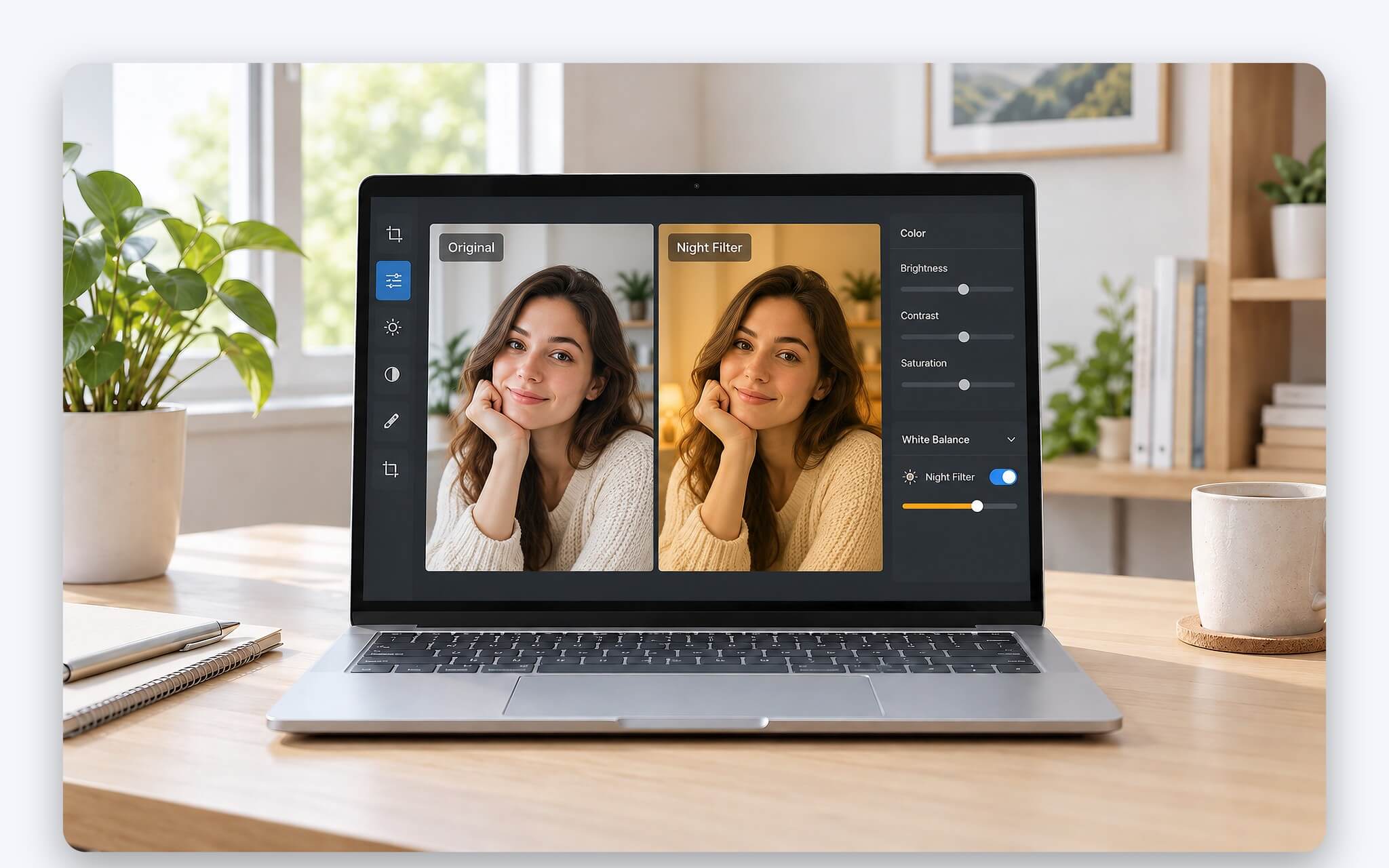
Khác biệt giữa hai chuẩn màu mà bài Độ phủ màu sRGB hay DCI-P3: Bí quyết chọn màn hình chuẩn phân tích chỉ còn ý nghĩa khi màn hình không bị bộ lọc nào phủ thêm một lớp màu ấm. Vì thế, trước khi chỉnh ảnh, dựng video hay chọn màu cho slide thiết kế, bạn nên tắt Night light hoặc đặt lịch kết thúc trước ca làm đồ hoạ. Microsoft cũng lưu ý tính năng tự chỉnh độ sáng theo nội dung có thể đổi độ sáng và tương phản, nên tắt mục này khi ưu tiên độ chính xác màu trong ứng dụng ảnh.
Nếu bạn cần màu chuẩn cho bài tập thiết kế, quy trình trong bài Calibrate màn hình laptop - Quy trình hiệu chỉnh màu chuẩn đồ họa chỉ cho kết quả đúng khi bộ lọc đã tắt hẳn, vì thiết bị đo màu ghi nhận cả lớp màu ấm do phần mềm áp lên. Sau khi hiệu chỉnh xong, bạn vẫn có thể bật lại chế độ này cho giờ đọc tài liệu buổi tối, miễn nhớ tắt khi quay lại công việc màu. Cách dùng theo ngữ cảnh như vậy tận dụng được lợi ích của việc giảm ánh sáng xanh mà không làm hỏng sản phẩm đồ hoạ.
Bằng chứng khoa học về mỏi mắt và giấc ngủ khi học đêm
Học viện Nhãn khoa Hoa Kỳ (AAO) khẳng định hiện chưa có bằng chứng khoa học cho thấy ánh sáng xanh từ thiết bị số gây tổn thương mắt. Cảm giác khó chịu sau nhiều giờ nhìn màn hình nhiều khả năng là mỏi mắt kỹ thuật số, xuất phát từ việc phần lớn chúng ta chớp mắt ít hơn khi tập trung vào màn hình, khiến mắt khô và căng. AAO cũng cho biết tình trạng này không gây tổn hại lâu dài, có thể phòng ngừa, đồng thời không khuyến nghị kính chặn ánh sáng xanh chuyên dụng khi dùng máy tính.
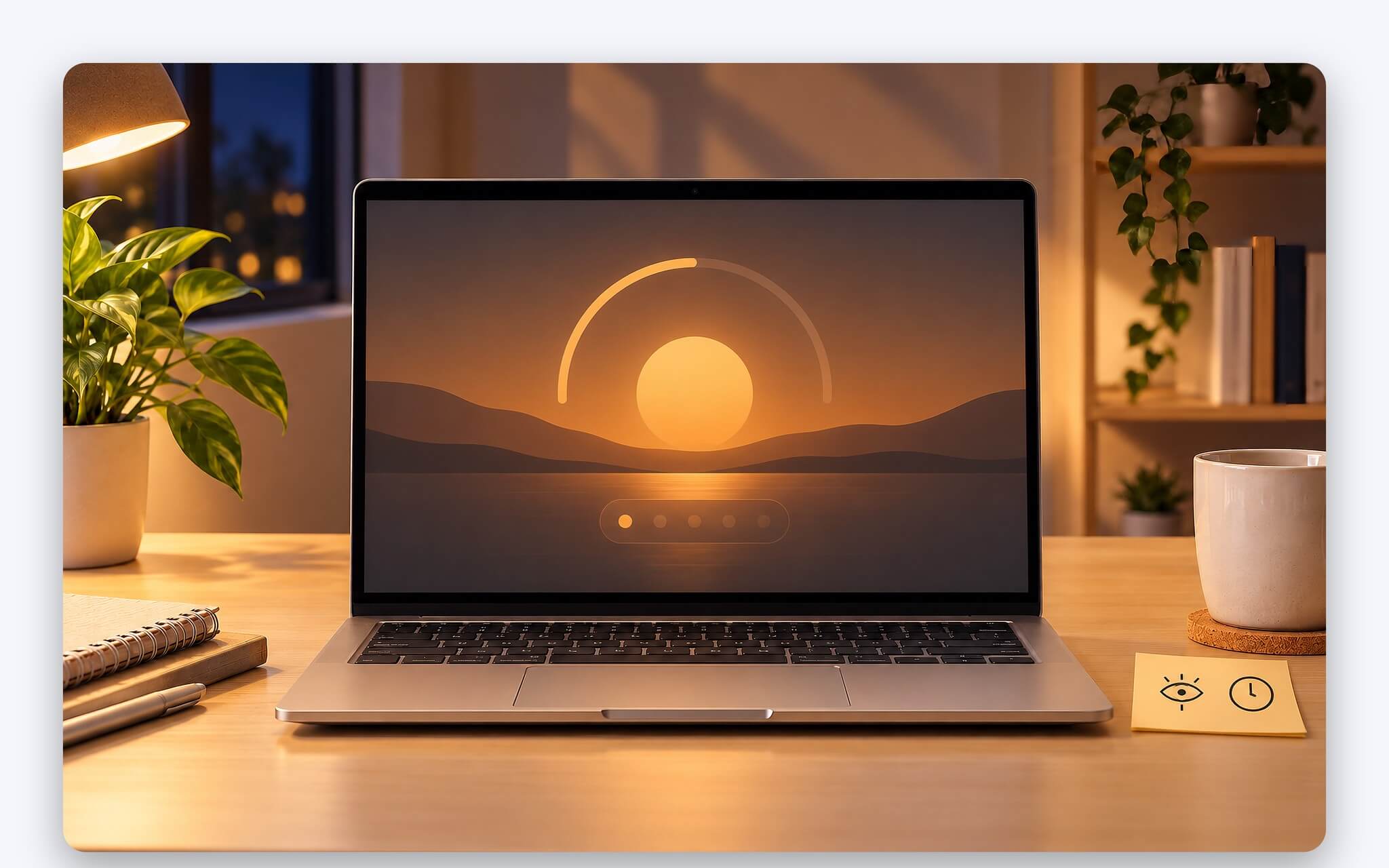
Giấc ngủ lại là câu chuyện khác. Ánh sáng nói chung ức chế melatonin, hormone liên quan tới nhịp sinh học, và theo bài Blue light has a dark side của Harvard Health, ngưỡng chỉ 8 lux, thấp hơn độ sáng của phần lớn đèn bàn, đã đủ gây ảnh hưởng. Trong một thí nghiệm của nhóm Harvard, 6,5 giờ tiếp xúc ánh sáng xanh ức chế melatonin lâu gần gấp đôi ánh sáng lục có độ sáng tương đương, đồng thời làm lệch nhịp sinh học 3 giờ, so với 1,5 giờ của ánh sáng lục.
Điểm mấu chốt từ hai nguồn trên là Night light, nếu có ích, chủ yếu tác động ở phía giấc ngủ; với mỏi mắt, hiệu quả khó kỳ vọng vì nguyên nhân chính là ít chớp mắt. AAO gợi ý dùng chế độ ban đêm trên thiết bị vào buổi tối và hạn chế nhìn màn hình trong 2 đến 3 giờ trước khi ngủ, còn Harvard Health khuyên tránh màn hình sáng trong cùng khoảng thời gian đó. Nghĩa là bật bộ lọc rồi học tới 1 giờ sáng vẫn có thể khiến bạn khó ngủ, vì thời lượng và độ sáng màn hình mới là biến số lớn.
Kết hợp độ sáng, chế độ tối và cỡ chữ khi học đêm
Thói quen được AAO ưu tiên là quy tắc 20-20-20: cứ 20 phút, bạn nhìn một vật ở xa ít nhất 20 feet, khoảng 6 mét, trong ít nhất 20 giây. Khi mắt khô, AAO gợi ý dùng nước mắt nhân tạo để làm dịu. Bạn có thể đặt hẹn giờ trên điện thoại hoặc dùng ứng dụng nhắc nghỉ để duy trì nhịp nghỉ, vì khi đang giải đề hay đọc giáo trình, rất dễ quên chớp mắt và nhìn xa. Bảng sau tổng hợp các thiết lập trong Windows 11 nên chỉnh trước buổi học tối.
| Thiết lập | Đường dẫn trong Windows 11 | Tác dụng khi học đêm |
|---|---|---|
| Night light | Settings > System > Display > Night light | Màu ấm hơn, giảm ánh sáng xanh buổi tối |
| Độ sáng | Thanh Brightness ở bảng cài đặt nhanh hoặc Settings > System > Display | Hạ độ chói khi phòng đã tắt đèn |
| Chế độ tối | Settings > Personalization > Colors > Choose your mode | Bảng màu thiết kế cho môi trường thiếu sáng |
| Cỡ chữ | Settings > Accessibility > Text size | Phóng to riêng chữ, đỡ phải nheo mắt |
| Thu phóng toàn bộ | Settings > System > Display > Scale | Phóng to cả chữ, hình ảnh và ứng dụng |
Chế độ tối được Microsoft mô tả là bảng màu thiết kế để hoạt động tốt trong môi trường thiếu sáng; bạn bật trong Settings > Personalization > Colors, mục Choose your mode, rồi chọn Dark. Không phải ứng dụng nào cũng hỗ trợ chế độ tối, và một số phần mềm có công tắc riêng. Với cỡ chữ, trang Settings > Accessibility > Text size cho kéo thanh để phóng to riêng chữ, còn mục Scale trong Display phóng to cả hình ảnh lẫn ứng dụng, giúp bạn duy trì khoảng cách ngồi thoải mái mà không cần chồm sát màn hình.
Khi phòng đã tắt đèn, bạn nên hạ độ sáng xuống mức vừa đọc rõ chữ, đúng tinh thần khuyến nghị tránh màn hình sáng của Harvard Health; Windows 11 cho chỉnh nhanh bằng thanh Brightness ở bảng cài đặt nhanh. Các yếu tố phần cứng như độ sáng tối đa tính bằng nit hay hiện tượng nhấp nháy PWM thuộc một chủ đề riêng, chỉ cần lưu tâm khi chọn mua laptop mới. Tóm lại, Night light đi cùng độ sáng vừa phải, chế độ tối, chữ đủ lớn và quy tắc 20-20-20 mới tạo nên trải nghiệm dễ chịu cho những đêm ôn thi.
Câu hỏi thường gặp
Bật chế độ ngả vàng có làm hỏng màn hình laptop không? Không. Thực chất đây chỉ là thay đổi màu do phần mềm áp lên tín hiệu hiển thị, tắt chế độ này là màu trở lại như cũ.
Có cần mua kính chặn tia xanh khi học online không? AAO không khuyến nghị kính chặn ánh sáng xanh chuyên dụng cho việc dùng máy tính, và một số nghiên cứu cho thấy loại kính này không cải thiện triệu chứng mỏi mắt kỹ thuật số.
Tại sao công tắc chế độ ban đêm bị mờ trong Settings? Microsoft xác nhận cách xử lý là cập nhật driver màn hình. Tính năng này cũng không hoạt động với driver DisplayLink hoặc Basic Display.
Laptop có chứng nhận phần cứng còn cần bật bộ lọc không? Bản phần cứng đáp ứng yêu cầu Low Blue Light ngay ở màu mặc định nên không bắt buộc bật thêm. Nếu muốn hỗ trợ giấc ngủ, bạn vẫn có thể bật Night light vào buổi tối và hạ độ sáng.


0 phản hồi cho “Lọc ánh sáng xanh trên laptop - Night light Windows 11 có đỡ mỏi mắt khi học đêm”