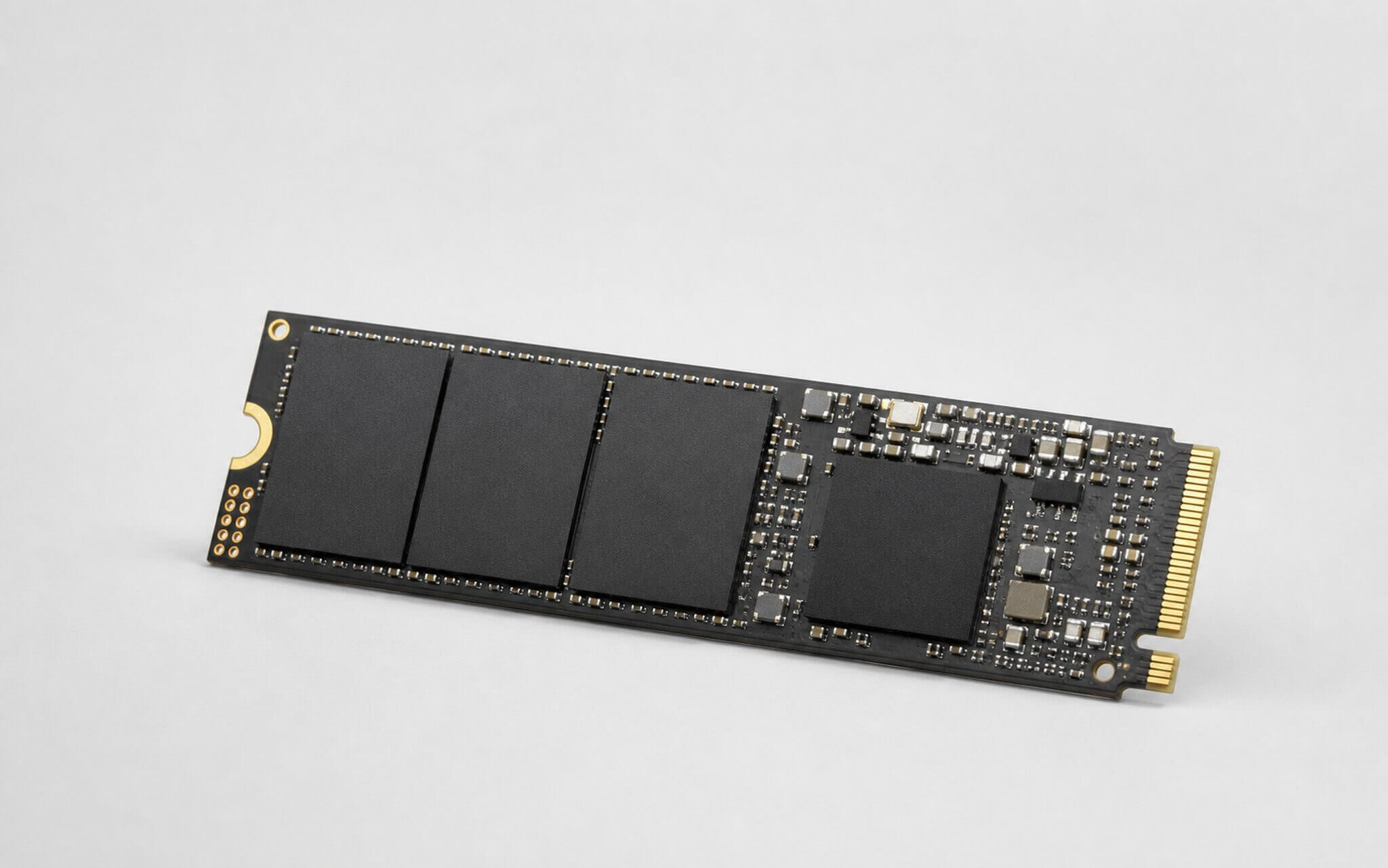

Cùng một chiếc laptop cấu hình giống hệt nhau, máy dùng SSD laptop chuẩn NVMe Gen 4 có thể khởi động Windows trong 8 giây, trong khi máy dùng M.2 SATA mất gần 25 giây. Chênh lệch đó đến từ ổ cứng bạn đang gắn bên trong, không phải CPU hay RAM. Lý do là ổ cứng không chỉ quyết định tốc độ mở file, mà còn ảnh hưởng đến toàn bộ cảm giác phản hồi của máy khi dùng thực tế. Bài này mình sẽ giúp bạn hiểu rõ từng loại M.2 đang có trên thị trường, cách kiểm tra slot và tốc độ đọc ghi, để biết máy mình có thể nâng cấp được không.
SSD M.2 là gì và các thế hệ SSD laptop
Ổ SSD dạng M.2 là một thanh linh kiện nhỏ, trông giống thanh RAM thu nhỏ, gắn trực tiếp vào bo mạch chủ của laptop thay vì nối cáp như ổ cứng thời trước. Kích thước phổ biến trên laptop là 2242 và 2280 (số đầu là chiều rộng mm, số sau là chiều dài mm). Nhờ thiết kế gắn thẳng này, ổ tiết kiệm không gian và loại bỏ hoàn toàn điểm nghẽn từ cáp dữ liệu, giúp tốc độ truyền dữ liệu đi thẳng qua bus PCIe của bo mạch.
| Loại | Giao thức | Tốc độ đọc tối đa | Độ trễ | Nâng cấp được | Phổ biến trên | Giá tham khảo (1TB) |
|---|---|---|---|---|---|---|
| M.2 SATA | AHCI | 550-580 MB/s | Cao (~100 µs) | Có (nếu slot hỗ trợ SATA) | Laptop đời 2016-2019 | 1,5-2,5 triệu |
| NVMe Gen 3 | PCIe 3.0 x4 | ~3.500 MB/s | Thấp (~20 µs) | Có | Laptop tầm trung 2020-2022 | 2,5-4 triệu |
| NVMe Gen 4 | PCIe 4.0 x4 | 7.000-7.450 MB/s | Rất thấp (~10 µs) | Có | Laptop cao cấp 2022-2026 | 4,5-9 triệu |
| NVMe Gen 5 | PCIe 5.0 x4 | 11.700-14.900 MB/s | Cực thấp | Hiếm trên laptop | Desktop/Workstation 2024-2026 | 18-20 triệu (2TB) |
Điều khiến nhiều người nhầm lẫn là hình dạng giống nhau nhưng bên trong có thể rất khác. Cùng một khe M.2, bạn có thể gặp ba thế hệ hoàn toàn khác biệt: M.2 SATA dùng giao thức AHCI cũ (giống ổ HDD về mặt giao tiếp dữ liệu), NVMe Gen 3 dùng PCIe 3.0, và NVMe Gen 4 dùng PCIe 4.0. Gen 5 về mặt kỹ thuật đã tồn tại nhưng hầu như chưa xuất hiện trên laptop phổ thông năm 2026, chủ yếu vẫn là workstation desktop. Sự khác biệt giữa ba thế hệ này không chỉ là số trên giấy tờ.
Để hình dung rõ hơn, M.2 SATA đọc tối đa khoảng 550-580 MB/s, tương đương bạn chép một file 10GB mất gần 18 giây. NVMe Gen 3 đọc đến 3.500 MB/s, rút thời gian đó xuống còn khoảng 3 giây. NVMe Gen 4 đẩy con số lên 7.000-7.450 MB/s, tức file 10GB đó chỉ còn hơn 1 giây. Tuy nhiên, cần lưu ý thêm: tốc độ đọc tuần tự (sequential read) trên quảng cáo không phản ánh trải nghiệm hàng ngày bằng tốc độ ghi ngẫu nhiên (random write IOPS), đây mới là chỉ số bạn cảm nhận được khi mở nhiều tab, chạy máy ảo hoặc biên tập ảnh liên tục.
SSD khác thế hệ ảnh hưởng thực tế thế nào
Sự chênh lệch giữa M.2 SATA và NVMe Gen 3 bạn cảm nhận rõ nhất ở hai thao tác: khởi động máy và mở ứng dụng nặng. Laptop dùng M.2 SATA thường mất 20-30 giây để lên đến desktop sau khi nhấn nguồn. Laptop dùng NVMe Gen 3 rút xuống 8-12 giây. Với NVMe Gen 4, con số này chỉ còn 5-8 giây. Với tác vụ văn phòng thuần túy, khoảng cách Gen 3 và Gen 4 không quá lớn trong dùng hàng ngày, nhưng khi bạn làm việc với file Premiere Pro nặng vài chục GB hoặc chạy đồng thời nhiều máy ảo Docker, Gen 4 cho tốc độ nạp dữ liệu nhanh hơn rõ rệt và giảm tình trạng phản hồi chậm khi đa nhiệm.
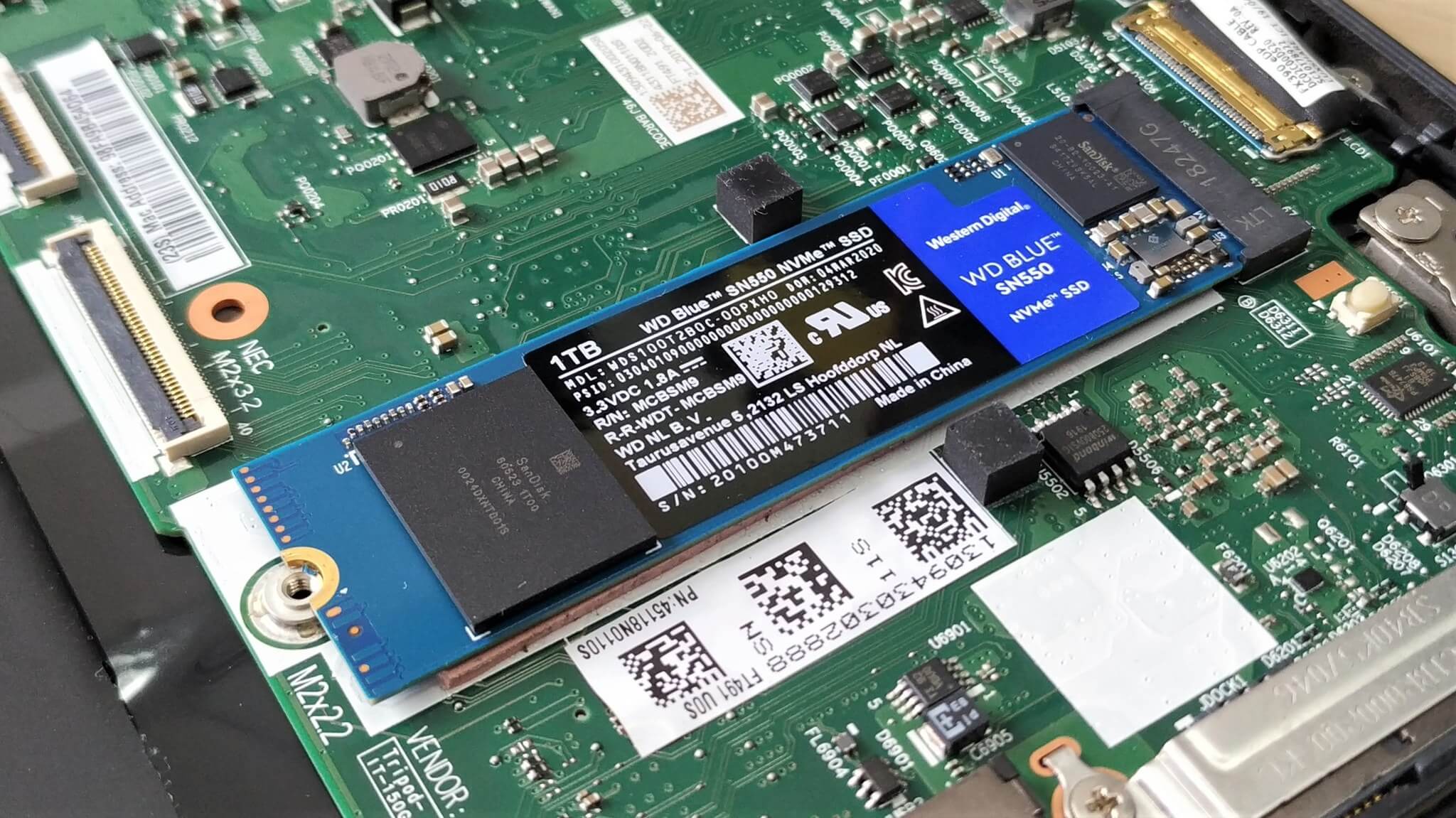
Một điểm nhiều người bỏ qua khi mua máy là ổ có thể nâng cấp hay không. Hiện có hai trường hợp: slot M.2 rời (phổ biến hơn) và ổ hàn thẳng vào bo mạch (onboard). Máy onboard không thể nâng cấp ổ sau khi mua. Ngay cả với máy có slot rời, bạn cần kiểm tra xem slot đó hỗ trợ SATA, NVMe Gen 3 hay Gen 4, vì cắm SSD Gen 4 vào slot chỉ hỗ trợ Gen 3 thì ổ vẫn chạy được nhưng bị giới hạn tốc độ về mức Gen 3 (~3.500 MB/s), bạn sẽ không khai thác được hết khả năng ổ đã mua. Cách kiểm tra đơn giản nhất: tải HWiNFO64 miễn phí, vào mục Drives, xem cột Interface để biết slot đang dùng PCIe thế hệ nào. Hoặc vào Device Manager > Disk drives, nhấp đúp vào tên ổ, tab Details > Hardware Ids sẽ hiển thị chuẩn kết nối.
Dấu hiệu nhận biết ổ đang là điểm nghẽn: bạn mở Chrome với 10 tab thấy màn hình treo vài giây dù RAM còn trống 4-5 GB; hoặc Task Manager luôn hiện Disk usage ở mức 90-100% trong khi CPU và RAM không quá 50%. Tình huống đó thường gặp trên máy đời cũ còn dùng M.2 SATA hoặc thậm chí HDD 2.5 inch. Ngược lại, nếu ổ của bạn là NVMe Gen 4 mà máy vẫn phản hồi chậm, nguyên nhân thường nằm ở RAM quá ít (dưới 8GB) hoặc CPU đã bị throttle nhiệt, không phải ổ cứng. Trước khi nâng cấp ổ, bạn nên kiểm tra kỹ phần mềm để xác định đúng điểm nghẽn thực sự, tránh tốn tiền oan. Bài 15 bước kiểm tra laptop mới trước khi nhận máy có hướng dẫn chi tiết cách đọc các chỉ số phần cứng ngay từ khi nhận máy, giúp bạn tránh mua phải máy có linh kiện kém hơn quảng cáo.
Chọn laptop theo chuẩn SSD và cách nâng cấp
Mức tối thiểu mình khuyến nghị theo từng nhóm nhu cầu: sinh viên và người dùng văn phòng gõ văn bản, lướt web, dùng Office thì NVMe Gen 3 với dung lượng 512GB là đủ dùng tốt trong 3-4 năm. Người làm đồ họa với Photoshop, Illustrator, xuất file PDF khổ lớn thường xuyên nên ưu tiên NVMe Gen 4 dung lượng tối thiểu 1TB, vì tốc độ ghi ngẫu nhiên cao giúp phần mềm Adobe mở và lưu file nhanh hơn rõ rệt. Lập trình viên chạy môi trường Docker, build project nặng hoặc dùng IDE nhiều project song song thì cũng cần ít nhất NVMe Gen 4 1TB, đây là nhóm cảm nhận rõ nhất sự khác biệt giữa Gen 3 và Gen 4 trong thực tế làm việc hàng ngày. Với workstation di động dùng cho render 3D, dựng phim 4K, thì 2TB NVMe Gen 4 là mức nên có, và nếu máy có hai slot M.2 thì nên tận dụng slot thứ hai để lưu project riêng.
Về giá thực tế tại thị trường Việt Nam năm 2026, SSD NVMe Gen 4 1TB dao động từ khoảng 4,5 triệu (Kingston NV3) đến gần 9 triệu (Samsung 990 PRO). Phiên bản 2TB của Kingston NV3 khoảng 8,5 triệu. Gen 5 như Kingston Fury Renegade G5 2TB hiện ở mức gần 19 triệu nhưng gần như không có laptop phổ thông nào tận dụng được tốc độ đó. Chi phí tự nâng cấp ổ trên laptop có slot rời thường chỉ tính tiền ổ và vài phút tháo lắp, nhưng bạn cần backup dữ liệu đầy đủ và chuẩn bị bộ cài Windows trước. Rủi ro chính không phải ở phần cứng mà ở việc mất dữ liệu nếu thiếu bước backup. Để hiểu rõ hơn về RAM và cách linh kiện ảnh hưởng đến hiệu năng tổng thể, bạn có thể tham khảo phân tích chi tiết về RAM onboard và SO-DIMM khác nhau thế nào khi nâng cấp, hai khái niệm thường bị nhầm lẫn tương tự như M.2 SATA và NVMe.
Cấu hình không nên mua năm 2026: laptop mới xuất xưởng mà vẫn dùng M.2 SATA hoặc eMMC (thường thấy trên máy giá rẻ dưới 8 triệu). eMMC là bộ nhớ flash hàn vào bo mạch, không thể nâng cấp và tốc độ chỉ khoảng 300-400 MB/s, chậm hơn cả M.2 SATA. Với ngân sách từ 10 triệu trở lên, ưu tiên máy có ít nhất NVMe Gen 3 và slot M.2 rời để sau này còn nâng cấp. Nếu bạn đang tìm máy đời mới đã sẵn NVMe Gen 4 tốc độ cao, có thể tham khảo các dòng tại laptop Dell XPS cao cấp SSD PCIe Gen 4 chính hãng để chọn cấu hình phù hợp. Điều mình luôn nhắc khi tư vấn là hỏi nhân viên cửa hàng rõ máy có slot M.2 vật lý rời không hay ổ hàn vào bo, trước khi chốt đơn.
Câu hỏi thường gặp (FAQ)
Loại SSD M.2 nào phổ biến trên laptop tầm trung năm 2026?
NVMe PCIe Gen 4 đang là chuẩn phổ biến trên hầu hết laptop tầm trung từ 15 triệu trở lên trong năm 2026, nhờ Intel Core Ultra và AMD Ryzen 7000/8000 series đều hỗ trợ giao thức này. Laptop dưới 12 triệu vẫn có thể gặp NVMe Gen 3, đặc biệt ở các model dùng chip thế hệ trước. M.2 SATA thực tế gần như không còn xuất hiện trên máy mới ra mắt, bạn chỉ gặp nó khi mua máy cũ đời 2018-2020.
Tự nâng cấp ổ M.2 có khó không, chi phí khoảng bao nhiêu?
Về mặt kỹ thuật, nâng cấp ổ M.2 trên laptop có slot rời không quá phức tạp: tháo đáy máy, bật ốc giữ ổ, rút ổ cũ và cắm ổ mới vào là xong phần cứng. Phần tốn thời gian hơn là clone dữ liệu từ ổ cũ sang ổ mới hoặc cài lại Windows. Nếu tự làm, chi phí chỉ là tiền ổ mới, NVMe Gen 4 1TB dao động 4,5-9 triệu tùy hãng. Nếu mang ra tiệm nhờ cài đặt và chuyển dữ liệu, thêm khoảng 200-500 nghìn phí công. Rủi ro chính nằm ở việc mất bảo hành nếu mở máy sai cách và không backup dữ liệu trước.
Dung lượng bao nhiêu là đủ dùng tốt trong 3-5 năm tới?
Với người dùng văn phòng và sinh viên, 512GB NVMe đủ nếu bạn lưu tài liệu trên cloud và không cài nhiều game. Với người làm việc sáng tạo (ảnh, video, thiết kế), 1TB là mức nên chọn từ đầu vì file xuất RAW và video 4K ăn dung lượng rất nhanh, dự án Lightroom vài nghìn ảnh có thể chiếm 80-100GB chỉ sau vài tháng. Lập trình viên dùng Docker và nhiều môi trường dev thì 1TB cũng nên có. Mình không khuyến nghị chọn 256GB làm ổ chính năm 2026, Windows 11 cộng các cập nhật có thể chiếm 40-60GB ngay từ đầu, còn lại không đủ thoải mái dùng lâu dài.
Làm sao biết laptop đang dùng thực sự đọc ghi ở tốc độ nào?
Cách nhanh nhất là dùng phần mềm CrystalDiskMark (miễn phí, Windows), chạy bài test với file 1GB sẽ cho bạn con số tốc độ đọc/ghi tuần tự và ngẫu nhiên thực tế của ổ đang gắn. Kết quả Sequential Read dưới 600 MB/s nghĩa là bạn đang dùng M.2 SATA hoặc eMMC. Từ 2.500-3.500 MB/s là NVMe Gen 3. Từ 5.000 MB/s trở lên là Gen 4. Ngoài ra, HWiNFO64 cũng hiển thị thế hệ PCIe mà ổ đang kết nối, giúp bạn biết slot có đang chạy đúng tốc độ thiết kế của ổ hay đang bị giới hạn bởi bo mạch.




0 phản hồi cho “Slot M.2 SSD Laptop của bạn hỗ trợ NVMe hay SATA? Cách tự kiểm tra trước khi nâng cấp SSD”