
Chép một thư mục video vài trăm GB sang ổ ngoài mà thanh tiến trình bò chậm là chuyện nhiều bạn gặp, dù hộp sản phẩm in con số 2.000 MB/s. SSD di động chỉ chạy đúng sức khi ba mắt xích cùng mức băng thông: chip cầu nối trong box, cổng trên laptop và sợi cáp. Chip cầu nối hiểu đơn giản là con chip phiên dịch tín hiệu PCIe của ổ NVMe sang tín hiệu USB mà laptop đọc được. Bài này giúp bạn chọn box, ghép cổng và cáp, hiểu vì sao tốc độ tụt khi ổ nóng, chọn định dạng exFAT hay NTFS và rút ổ an toàn.
SSD di động gồm ổ NVMe và chip cầu nối nằm trong box
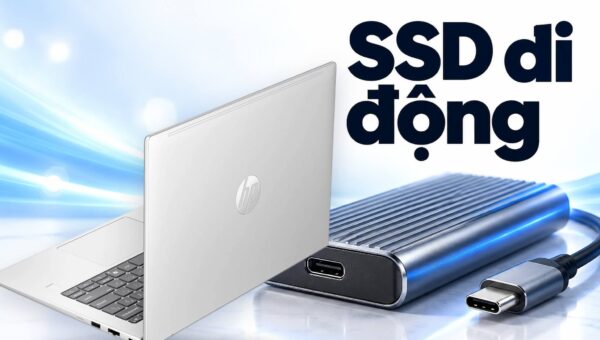
Về nguyên lý cấu tạo, một chiếc SSD di động thương mại hay một bộ tự ráp đều có hai phần: thanh SSD M.2 NVMe giao tiếp qua làn PCIe, và bo mạch chứa chip cầu nối chuyển giao thức PCIe sang USB. Laptop không nói chuyện trực tiếp với ổ NVMe bên trong, mà nhìn thấy một thiết bị lưu trữ USB. Vì vậy hiệu năng của cả bộ không do riêng thanh SSD quyết định, chip cầu nối và cổng kết nối mới đặt giới hạn phần cứng cho tốc độ chép của SSD di động.
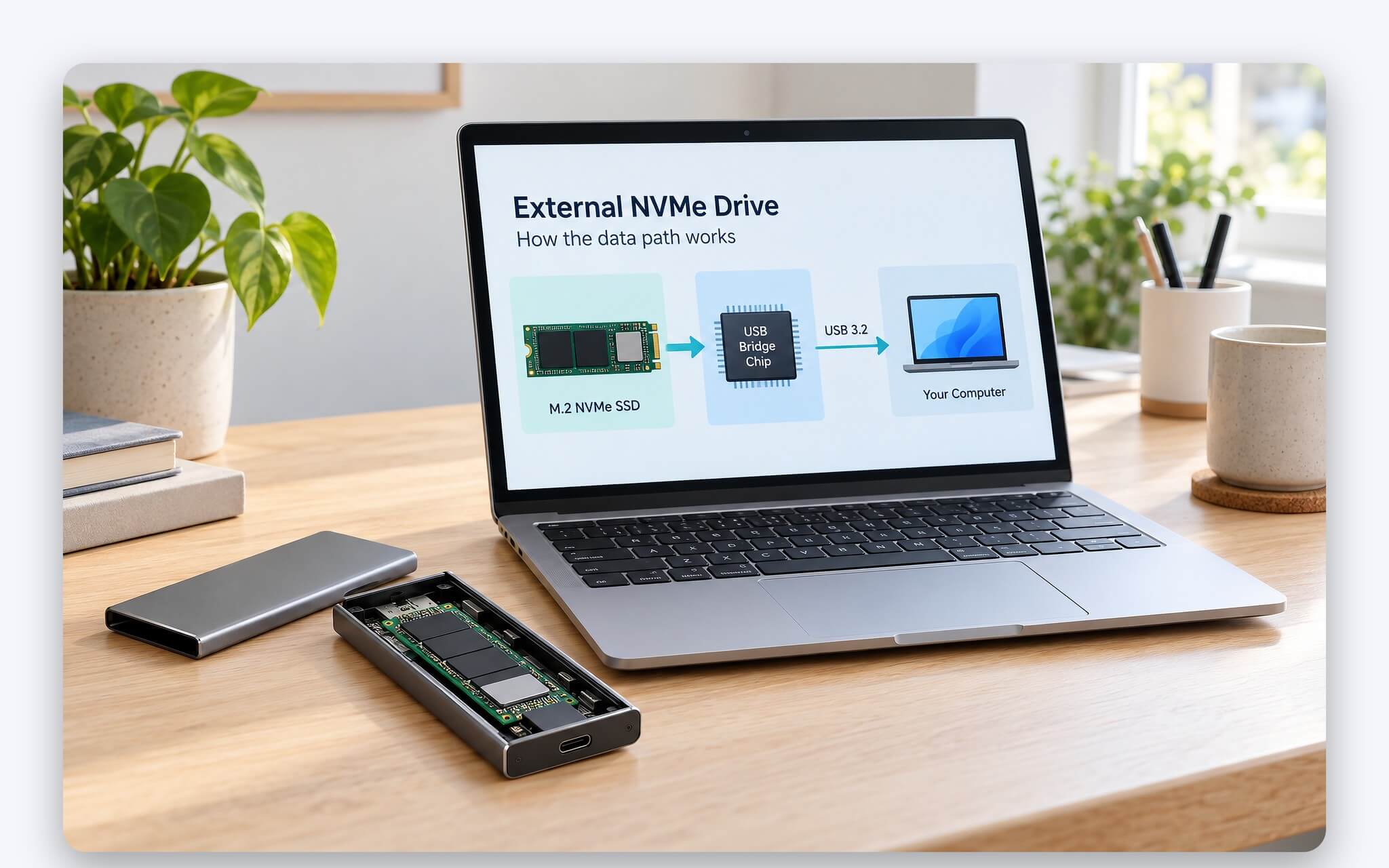
Chip cầu nối tốt hỗ trợ giao thức UASP (USB Attached SCSI), cho phép xếp hàng nhiều lệnh đọc ghi cùng lúc thay vì xử lý từng lệnh như chế độ BOT đời cũ. Bản tóm tắt của JMicron cho chip JMS583 ghi rõ chip tuân thủ UASP Revision 4, vẫn hỗ trợ BOT để tương thích, kèm lệnh TRIM giúp ổ dọn khối trống. Samsung cũng chú thích rằng muốn đạt tốc độ công bố của dòng T7, laptop và cáp phải hỗ trợ USB 3.2 Gen 2 và đang bật chế độ UASP.
Từ đây có hai hướng lựa chọn. Hướng thứ nhất là mua SSD gắn ngoài nguyên khối của hãng, chip cầu nối và ổ đã được ghép sẵn, vỏ thiết kế cho đúng mức nhiệt. Hướng thứ hai là mua box SSD rời rồi gắn thanh NVMe có sẵn, thường là ổ cũ thay ra sau khi nâng cấp laptop. Cách thứ hai tận dụng được linh kiện, đổi lại bạn phải tự xác minh chip cầu nối, chiều dài thanh M.2 mà box hỗ trợ và khả năng tản nhiệt của vỏ.
Chip cầu nối quyết định giới hạn băng thông của box SSD
Về bản chất, mỗi chip cầu nối được thiết kế cho một mức USB cố định, nên khi chọn box SSD bạn nên đọc tên chip trước khi đọc kiểu dáng vỏ. Danh mục sản phẩm của JMicron và thông cáo của ASMedia đăng trên trang USB-IF cho thấy ba nhóm hay gặp: 10Gbps, 20Gbps và 40Gbps. Bảng dưới tổng hợp đúng thông số hãng chip công bố, không phải số đo của từng box SSD bán ngoài thị trường.
| Mức kết nối | Ví dụ chip cầu nối (hãng công bố) | Phía ổ SSD | Băng thông USB (Gbps) |
|---|---|---|---|
| USB 3.2 Gen 2 | JMicron JMS583 | 1 ổ NVMe, PCIe Gen3 x2 | 10 |
| USB 3.2 Gen 2x2 | JMicron JMS586A, JMS586U | 2 cổng PCIe Gen3 x2 (JMS586U chọn NVMe hoặc AHCI) | 20 |
| USB4 | ASMedia ASM2464PD | PCIe Gen4 qua bộ chuyển mạch gói, tương thích Thunderbolt 3 | 40 |
Chi tiết đáng để ý nằm ở cột phía ổ SSD. JMS583 chỉ nối với ổ NVMe qua PCIe Gen3 x2, nên thanh SSD Gen4 cắm vào box dùng chip này vẫn chạy ở chế độ Gen3 hai làn. Điều đó không làm suy giảm tốc độ thực tế vì cổng USB 10Gbps đã hẹp hơn nhiều so với phía PCIe. Box chỉ ghi NVMe cũng sẽ không nhận thanh M.2 SATA, nên bạn cần kiểm loại ổ đang có trước khi đặt mua.
Ở mức 40Gbps, thông cáo của ASMedia cho biết USB4 có thể đạt khoảng 3.800 MB/s trên nền tảng hiệu suất cao, gấp đôi mức khoảng 2.000 MB/s của USB 3.2. Hãng cũng khẳng định ASM2464PD tương thích USB4, Thunderbolt 3 lẫn thiết bị USB truyền thống, tức box SSD loại này vẫn cắm được vào cổng USB thường nhưng chỉ chạy ở tốc độ của cổng đó. Đây là lý do SSD di động chuẩn 40Gbps chỉ phát huy ưu thế khi laptop có cổng USB4 hoặc Thunderbolt.
Cáp USB-C nào giữ đủ tốc độ khi nối box với laptop
Cùng hình dạng đầu USB-C, nhưng các sợi cáp dùng cho SSD di động có thể khác hẳn nhau ở bên trong. Theo quy định nhãn của USB-IF, cáp USB-C được chứng nhận phải in trên bao bì công suất và tốc độ dữ liệu tối đa, gồm các mức USB 5Gbps, 10Gbps, 20Gbps và USB4 20Gbps, 40Gbps, 80Gbps. USB-IF còn có nhóm logo riêng cho cáp USB 2.0 Type-C 60W hoặc 240W, loại cáp này chỉ mang dữ liệu ở tốc độ USB 2.0 dù sạc được công suất lớn.
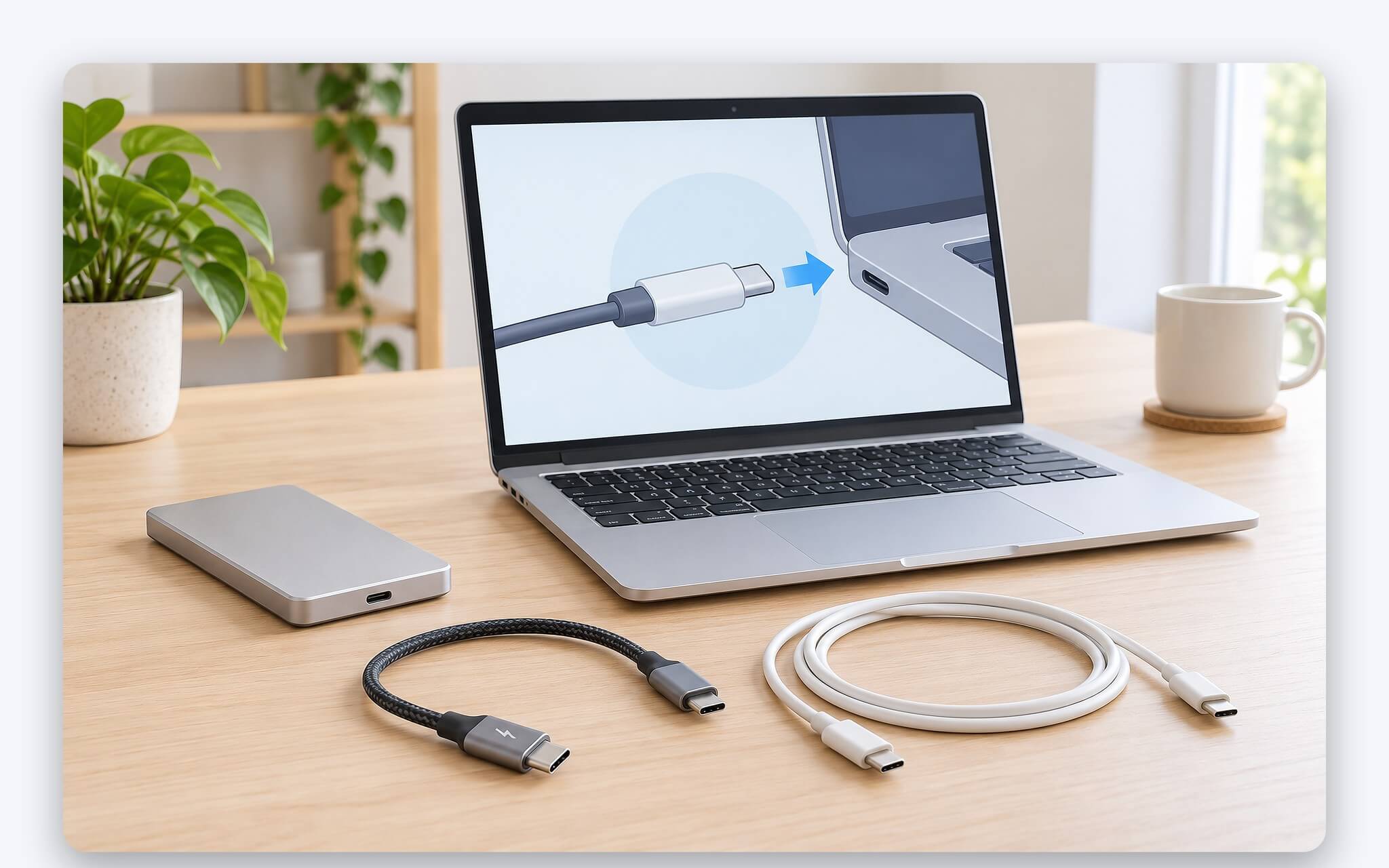
Lỗi hay gặp là dùng tạm sợi cáp sạc điện thoại để nối SSD gắn ngoài, rồi thấy tốc độ chỉ quanh mức của USB 2.0. Cách an toàn là ưu tiên sợi cáp đi kèm hộp: Samsung đóng gói cả cáp USB-C sang C và USB-C sang A cho dòng T7 và T9. Với chuẩn Thunderbolt 4, Intel cho biết cáp đa năng dài tới 2 mét vẫn giữ băng thông 40Gbps, nên cáp mang logo Thunderbolt 4 đáp ứng được cả box USB4.
Cổng trên laptop là mắt xích còn lại, và tốc độ cả chuỗi bằng mức của mắt xích chậm trong ba thành phần. Một box SSD 20Gbps cắm vào cổng 10Gbps sẽ chỉ chạy ở 10Gbps, vì chuẩn 2x2 cần cả hai đầu cùng hỗ trợ. Nếu chưa rõ cổng trên laptop thuộc mức nào, bài Cổng USB 3.2 trên laptop - Phân biệt 5, 10, 20Gbps và tốc độ chép thực tế giải thích cách nhận biết từng cổng qua ký hiệu và thông số hãng.
Đọc thông số SSD di động theo điều kiện thử của hãng
Con số in to trên hộp SSD di động là tốc độ đọc tuần tự tối đa, đo bằng máy thử do hãng chọn. Trên trang thông số Samsung Portable SSD T7, Samsung xác nhận tốc độ đọc tới 1.050 MB/s, ghi tới 1.000 MB/s, đo trên bo mạch ASUS Z370 ROG MAXIMUS X APEX với Core i7-8700K và Windows 10. Bản T9 công bố đọc tới 2.000 MB/s, đo trên ASUS ROG STRIX Z590-E và Core i9-10900K chạy Windows 11 Pro, kèm chú thích hiệu năng thay đổi theo cấu hình thiết bị chủ.
| Chuẩn kết nối | Băng thông danh định (Gbps) | Quy đổi lý thuyết (MB/s) | Tốc độ đọc hãng công bố (MB/s) | Nguồn công bố |
|---|---|---|---|---|
| USB 3.2 Gen 2 | 10 | 1.250 | 1.050 | Samsung Portable SSD T7 |
| USB 3.2 Gen 2x2 | 20 | 2.500 | 2.000 | Samsung Portable SSD T9 |
| Thunderbolt 4 | 40 | 5.000 | 3.000 | Intel, mức tối thiểu cho lưu trữ qua PCIe 32Gbps |
| USB4 40Gbps | 40 | 5.000 | 3.800 | ASMedia, trên nền tảng hiệu suất cao |
Cột quy đổi lý thuyết chỉ là phép chia băng thông cho 8 bit, chưa trừ phần mã hóa đường truyền và gói tin điều khiển. Vì thế tốc độ hãng công bố luôn thấp hơn cột lý thuyết, và chép thực tế trên laptop của bạn lại có thể thấp hơn nữa. Với Thunderbolt 4, Intel đặt yêu cầu tối thiểu là PCIe 32Gbps cho tốc độ lưu trữ tới 3.000 MB/s, nên dù cổng ghi 40Gbps, phần dành cho ổ SSD gắn ngoài vẫn nhỏ hơn con số đó.
Ba điều kiện khiến kết quả của bạn chênh lệch với hộp sản phẩm: laptop không bật UASP cho cổng đó, file chép là hàng nghìn file nhỏ thay vì một file lớn, và ổ nguồn bên trong laptop chậm hơn ổ đích. Muốn đo công bằng tốc độ SSD di động, bạn chép một file video lớn từ SSD trong laptop sang ổ ngoài và ngược lại, rồi ghi lại tốc độ ổn định giữa chừng. Con số đó phản ánh đúng cấu hình bạn đang dùng, sát thực tế hơn con số in trên hộp.
Vỏ box tản nhiệt kém khiến tốc độ tụt khi chép file lớn
Thanh NVMe tốc độ cao trong SSD di động sinh nhiệt đáng kể ở controller và chip nhớ, và khi đặt trong vỏ kín, nhiệt không có đường thoát. Đến ngưỡng an toàn, firmware của ổ tự hạ tốc độ để bảo vệ linh kiện, hiện tượng thường gọi là thermal throttling. Trên thông số T9, Samsung giới thiệu cơ chế Dynamic Thermal Guard để hạn chế mức suy giảm hiệu năng do quá nhiệt, và duy trì nhiệt độ vỏ dưới 60 độ C trong điều kiện thử có kiểm soát theo IEC 62368-1.
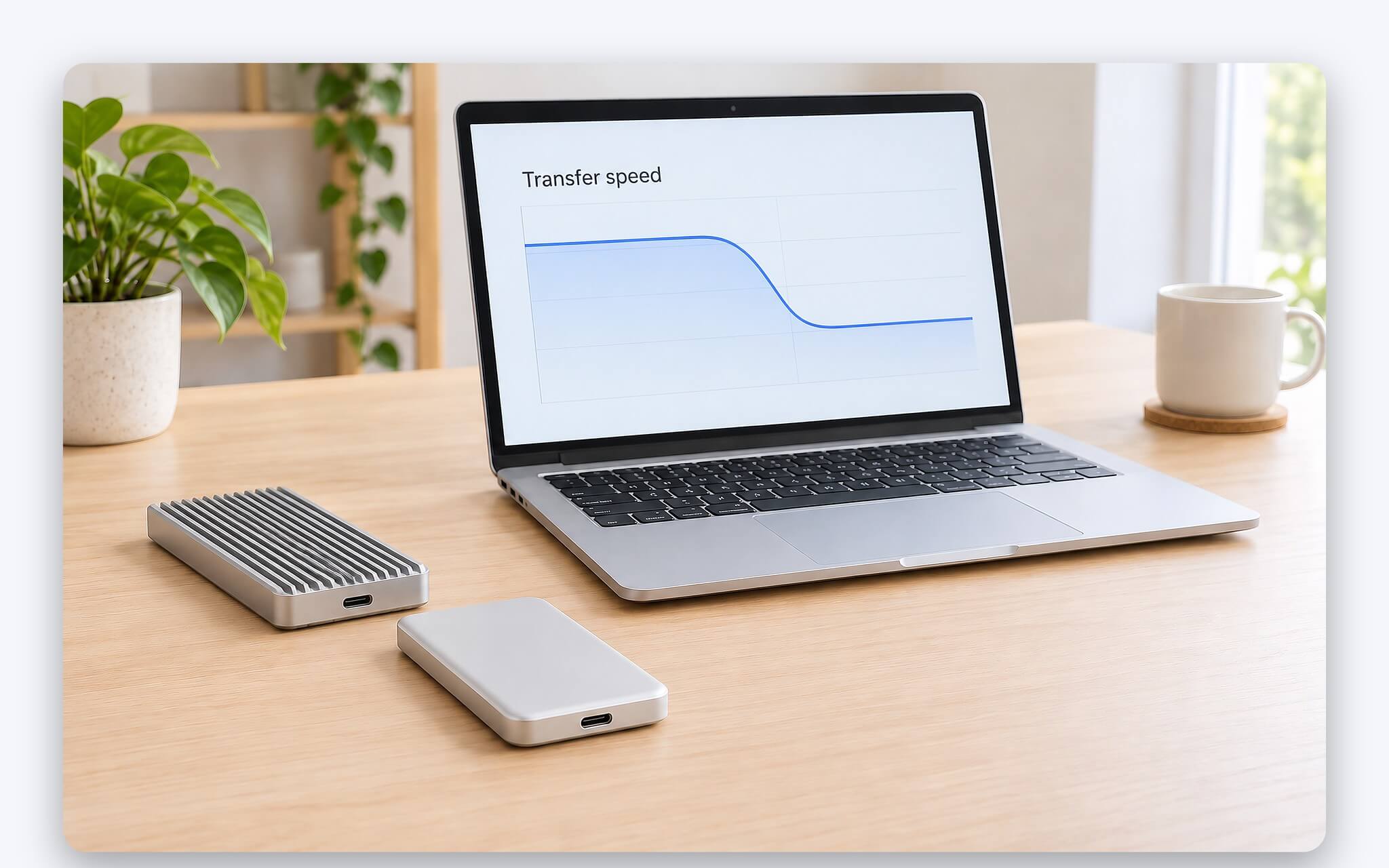
Với phiên bản T7, Samsung cho biết vỏ luôn duy trì dưới 45 độ C theo tiêu chuẩn chất lượng nội bộ, nhờ vật liệu đổi pha ePCM kết hợp Dynamic Thermal Guard. Đó là con số của ổ nguyên khối được hãng thiết kế riêng. Box SSD rời thì khác nhau nhiều: vỏ nhôm có miếng đệm dẫn nhiệt áp vào thanh M.2 giải nhiệt tốt hơn hẳn vỏ nhựa. Khi mua box SSD cho thanh NVMe chạy nóng, bạn nên ưu tiên loại vỏ kim loại, có đệm tản nhiệt kèm theo và ghi rõ chip cầu nối.
Không phải lần tụt tốc nào của SSD gắn ngoài cũng do nhiệt. Nhiều ổ dùng một vùng đệm ghi nhanh, chép vượt dung lượng vùng đệm thì tốc độ ghi giảm hẳn dù ổ vẫn mát, cơ chế này được phân tích trong bài SSD QLC và TLC trên laptop - Vì sao chép file lớn chậm dần, ổ nào bền hơn. Cách phân biệt đơn giản: tốc độ rơi đột ngột ngay sau vài chục GB đầu thường do vùng đệm, còn tốc độ giảm dần theo thời gian kèm vỏ nóng tay thường do nhiệt.
Định dạng exFAT hay NTFS và cách rút SSD di động an toàn
Định dạng quyết định ổ đọc được trên những hệ điều hành nào và chứa được file lớn tới đâu. Bảng so sánh hệ thống file của Microsoft ghi FAT32 giới hạn 4 GiB cho mỗi file, trong khi NTFS và exFAT đều cho phép file tới 2^64-1 byte. NTFS có thêm nhật ký siêu dữ liệu, danh sách phân quyền ACL và mã hóa ở cấp hệ thống file, ba tính năng mà exFAT và FAT32 không có.
| Định dạng | Kích thước tối đa một file | Nhật ký và phân quyền ACL | Apple xếp vào nhóm tương thích Windows |
|---|---|---|---|
| FAT32 | 4 GiB | Không | Có (MS-DOS FAT, khuyên dùng cho phân vùng từ 32 GB trở xuống) |
| exFAT | 2^64-1 byte | Không | Có (khuyên dùng cho phân vùng trên 32 GB) |
| NTFS | 2^64-1 byte | Có | Không có trong danh sách định dạng của Disk Utility |
Hướng dẫn Disk Utility của Apple xếp exFAT và MS-DOS (FAT) vào nhóm định dạng tương thích Windows, và khuyên dùng exFAT cho phân vùng trên 32 GB. Vậy nếu bạn mang SSD gắn ngoài qua lại giữa laptop Windows và MacBook, exFAT là phương án tiện. Nếu ổ chỉ dùng với Windows và cần phân quyền hoặc mã hóa, NTFS đáp ứng tốt hơn. Sau khi định dạng mà ổ vẫn không hiện trong File Explorer, bài Laptop không nhận USB trên Windows 11 - Nguyên nhân và cách xử lý hướng dẫn gán ký tự ổ và kiểm cổng.
Về chuyện rút ổ, tài liệu chính sách tháo ổ ngoài của Microsoft cho biết từ Windows 10 bản 1809, mặc định là Quick removal: Windows không giữ dữ liệu ghi trong bộ đệm nên ổ sẵn sàng rút bất cứ lúc nào. Nếu bạn chuyển sang Better performance để ghi nhanh hơn, bắt buộc phải dùng Safely Remove Hardware trước khi rút, rút ngang có thể mất dữ liệu. Dù ở chế độ nào, đừng rút cáp SSD di động khi thanh tiến trình chép file chưa chạy xong.
Câu hỏi thường gặp (FAQ)
Cắm SSD di động 20Gbps vào cổng 10Gbps có chạy không?
Cắm được. Samsung ghi bản T9 tương thích ngược với USB 3.2, 3.1, 3.0 và 2.0, nhưng hiệu năng bị giới hạn ở tốc độ của cổng trên laptop. Ở cổng 10Gbps, mức tối đa tương đương nhóm ổ USB 3.2 Gen 2, khoảng 1.050 MB/s theo số Samsung công bố cho T7.
Box SSD 40Gbps có cần laptop có cổng Thunderbolt không?
Box SSD dùng chip USB4 như ASM2464PD chạy đủ 40Gbps trên cổng USB4 hoặc Thunderbolt. Cắm vào cổng USB 3.2, box vẫn hoạt động nhưng về mức tốc độ của cổng đó. Trước khi mua, bạn nên xác minh thông số cổng trên trang hãng laptop.
Vì sao SSD gắn ngoài nóng và chậm dần khi chép nhiều file?
Có hai nguyên nhân chính. Một là controller nóng lên và firmware tự hạ tốc độ để bảo vệ ổ. Hai là vùng đệm ghi nhanh của ổ đã đầy. Vỏ nhôm có đệm tản nhiệt giúp giảm nguyên nhân thứ nhất.
Nên định dạng SSD gắn ngoài là exFAT hay NTFS?
Dùng qua lại giữa Windows và macOS thì chọn exFAT, vì Apple xếp exFAT vào nhóm tương thích Windows và không giới hạn 4 GiB như FAT32. Chỉ dùng với Windows và cần phân quyền hoặc mã hóa thì chọn NTFS.



0 phản hồi cho “SSD di động cho laptop - Chọn box, cổng và cáp để chép file không nghẽn”