

Laptop đang báo 20% bỗng tụt xuống 6% chỉ sau ít phút, hoặc thanh pin đứng yên rất lâu rồi sập nguồn, là lúc nhiều bạn nghĩ pin đã hỏng. Phần lớn trường hợp, thứ trục trặc là con chip đo dung lượng trong khối pin chứ chưa hẳn là các cell. Hiệu chỉnh pin là quy trình sạc đầy, xả cạn rồi sạc đầy lại để chip này học lại hai mốc đầy và cạn, giúp con số phần trăm khớp hơn với lượng điện còn lại. Bài này giúp bạn nhận ra lúc nào pin báo sai, dùng đúng công cụ của hãng và tránh xả sâu không cần thiết.
Hiệu chỉnh pin là gì và vì sao chip đo bị lệch
Khối pin laptop hiện nay là pin thông minh: bên cạnh các cell còn có chip đo dung lượng, ước lượng phần trăm bằng cách đếm lượng điện chạy vào và chạy ra. Theo Battery University, phép đếm coulomb này đủ chính xác cho thiết bị tiêu dùng nhưng độ chính xác suy giảm dần theo thời gian sử dụng. Mỗi lần sạc dở dang, mỗi đợt tải nặng ngắt quãng hay mỗi ngày pin tự xả trong môi trường nóng đều cộng thêm một chút sai số. Lâu dần, pin số mà chip ghi nhận trôi lệch khỏi pin hóa học bên trong.
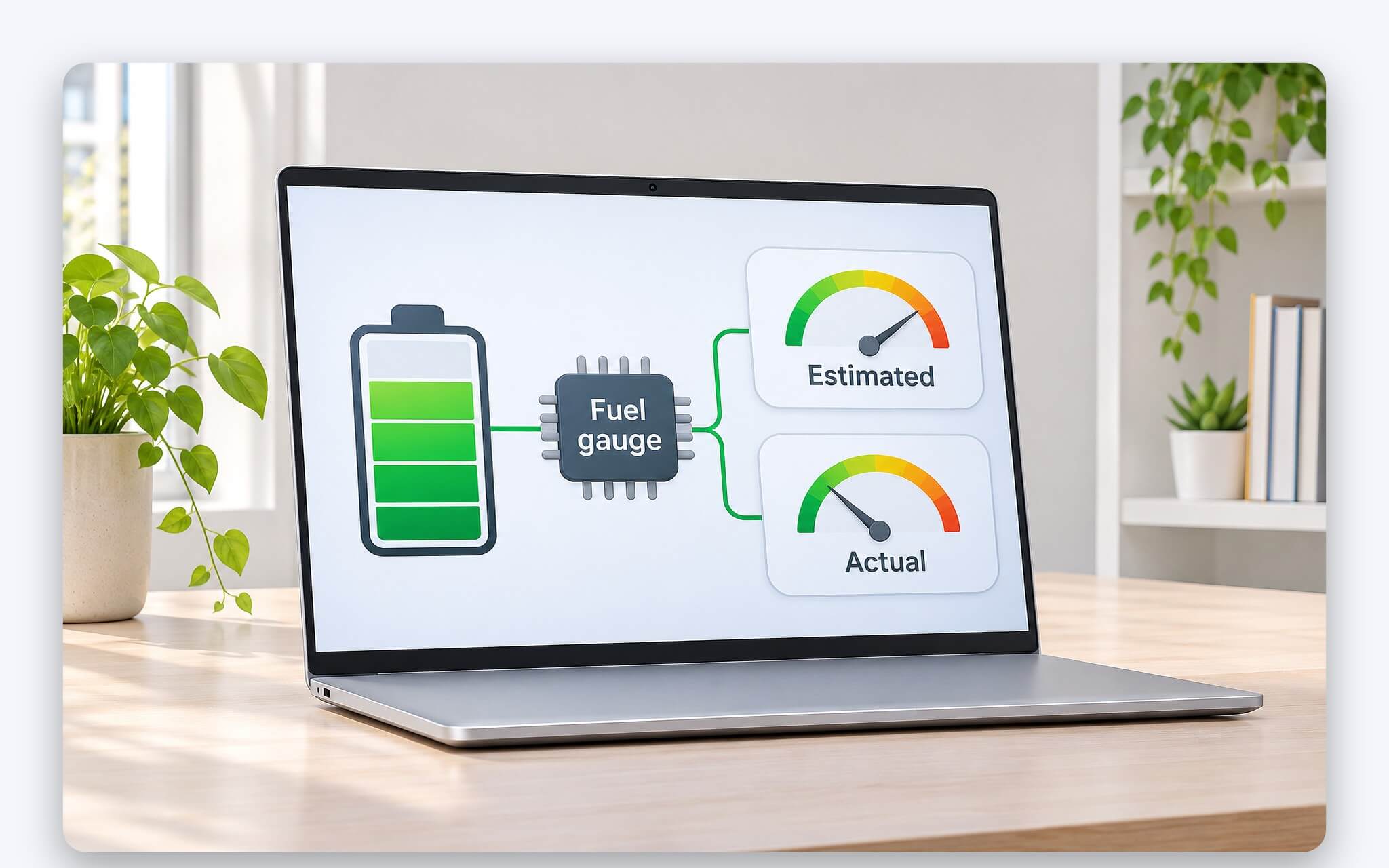
Về bản chất, hiệu chỉnh pin là cho chip đo đặt lại hai mốc tham chiếu. Tài liệu BU-603 của Battery University mô tả lần xả hết sẽ đặt cờ xả, lần sạc đầy đặt cờ sạc, còn phần trăm ở giữa được ước lượng theo đường tuyến tính nối hai điểm neo đó. Khi laptop lâu ngày không chạm tới hai mốc này, đường ước lượng mờ dần và pin báo sai so với lượng điện thực có. Nguyên lý của chu trình sạc đầy, xả cạn, sạc đầy là giúp chip cập nhật lại cả hai điểm neo.
Điều cần hiểu rõ là quy trình này không làm pin khỏe lên. Hiệu chỉnh pin chỉ sửa con số hiển thị, còn dung lượng hóa học đã mất do chai thì không hồi phục. Battery University cũng ghi rằng pin chưa được hiệu chỉnh vẫn hoạt động bình thường, chỉ có phần đọc số trở nên kém tin cậy. Cách chip giao tiếp với laptop qua bus SMBus và lưu dung lượng thiết kế từ nhà máy được trình bày trong bài Pin lithium-polymer - Cấu tạo cell túi, thông số điện áp và mạch bảo vệ. Bài đó phù hợp nếu bạn muốn hiểu phần cứng phía sau con số phần trăm.
Dấu hiệu pin báo sai qua phần trăm nhảy cóc và sập nguồn
Dấu hiệu dễ nhận ra là phần trăm tụt theo kiểu nhảy cóc. Trang hỗ trợ của Dell mô tả trường hợp pin tụt từ 20% xuống 6% trong thời gian ngắn hoặc xả nhanh bất thường khiến thời lượng giảm đáng kể, và đưa hiệu chỉnh pin vào nhóm cách khắc phục. Kiểu lỗi này hay đi kèm sập nguồn khi Windows vẫn báo còn vài chục phần trăm, vì con số hiển thị cao hơn lượng điện còn lại. Nếu laptop tắt đột ngột dù chưa hiện cảnh báo pin yếu, bạn nên nghi pin báo sai trước khi tính chuyện thay pin.
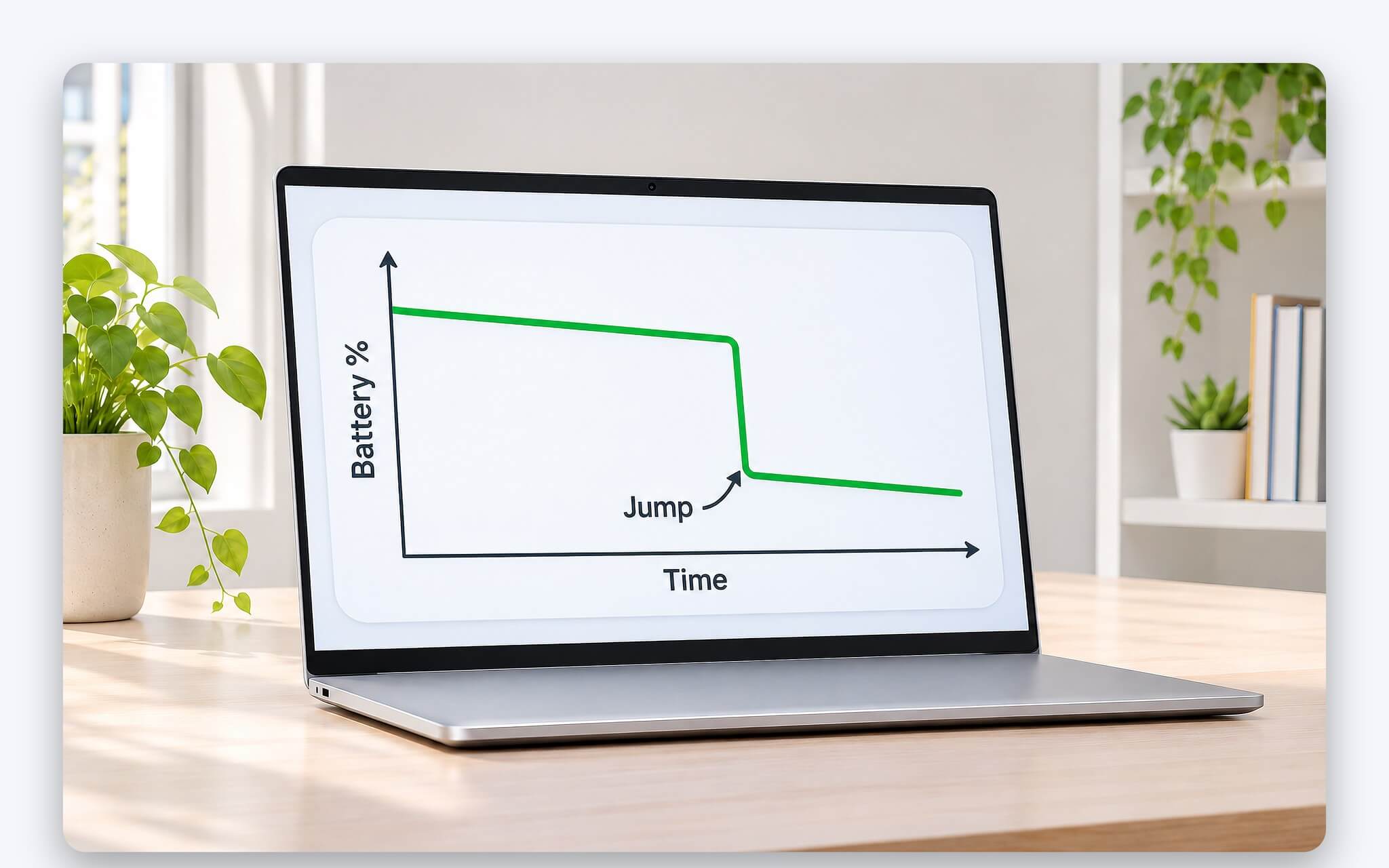
Chiều ngược lại cũng xảy ra: thanh pin đứng yên ở một mức suốt nhiều phút sau khi rút sạc rồi mới tụt dồn. Với laptop cắm điện gần như cả ngày, chip ít có dịp thấy pin xả sâu nên mốc cạn ngày càng cũ. Battery University nêu pin thông minh có thể tự hiệu chỉnh nhờ những lần xả hết thỉnh thoảng, nhưng ngoài đời việc này hiếm khi diễn ra. Vì thế laptop văn phòng cắm điện thường trực hay gặp tình trạng pin báo sai hơn laptop mang theo đi học, đi làm mỗi ngày.
Không phải con số khác thường nào cũng là lỗi. ASUS ghi rằng pin dừng sạc ở 100% và chỉ sạc lại khi tụt dưới 95% là cơ chế bảo vệ bình thường, không phải hỏng hóc. Laptop đang bật chế độ giới hạn sạc 80% hay 60% cũng đứng yên ở mức đó dù cắm điện cả ngày. Trước khi kết luận pin báo sai, bạn kiểm tra lại thiết lập sạc trong ứng dụng của hãng, rồi rút điện xem phần trăm có giảm đều theo thời gian hay vẫn nhảy bậc.
Cách Lenovo, Dell và HP hướng dẫn calibrate pin trên laptop
Mỗi hãng có cách calibrate pin riêng, nên đọc đúng trang hỗ trợ cho model của mình giúp bạn tránh thao tác thừa. Với dòng ideapad, trang hỗ trợ Lenovo hướng dẫn mục Battery Gauge Reset, công cụ hiệu chỉnh pin trong ứng dụng Energy Management phiên bản 7.0 và 8.0: bấm Start, đóng mọi chương trình, cắm sạc rồi bấm Continue. Lenovo dặn không dùng laptop và không hủy giữa chừng, quá trình có thể kéo dài vài giờ. Lenovo cũng nêu cách thủ công là sạc tới 100%, để pin xả xuống 5% rồi sạc đầy lại; model đời mới dùng ứng dụng nào thì tùy dòng máy.
| Hãng | Công cụ và bước chính | Thời gian, lưu ý |
|---|---|---|
| Lenovo (ideapad) | Battery Gauge Reset trong Energy Management 7.0 và 8.0 | Cắm sạc, không dùng laptop, có thể mất vài giờ |
| Dell | BIOS (F2), Power Management, Battery Charge Configuration đặt Standard, sau đó sạc đầy, xả tới khi tự tắt, sạc lại | Mỗi chu kỳ vài giờ, tối đa 3 chu kỳ, dùng adapter đi kèm |
| HP | HP PC Hardware Diagnostics UEFI (F2), chạy Memory Extensive Test với Loop until error để xả pin | Nghỉ 5,5 giờ sau khi tắt, sạc đầy, nghỉ thêm 2 giờ |
| ASUS | Chưa có trang hiệu chỉnh riêng, MyASUS có chế độ sạc 100%, 80%, 60% và mục chẩn đoán pin | Chuyển về chế độ sạc đầy 100% trước khi làm thủ công |
Dell bắt đầu từ BIOS: bấm F2 khi khởi động, vào Power Management, mục Battery Charge Configuration và đặt Standard để pin được sạc tới đầy. Sau đó bạn sạc tới 100% khi laptop tắt hoặc đang ngủ, rút sạc và dùng bình thường tới khi laptop tự tắt hay ngủ đông ở mức pin nguy cấp. Bước cuối là cắm lại adapter đi kèm và sạc liền mạch tới 100% mà không bật máy. Dell khuyến nghị calibrate pin tối đa ba chu kỳ, mỗi chu kỳ có thể mất vài giờ.
HP cho biết pin được thiết kế để tự hiệu chỉnh dần trong quá trình dùng thường ngày. Muốn calibrate pin nhanh hơn, bạn sạc đầy 100%, rút điện, tắt laptop rồi bấm F2 liên tục khi khởi động để vào HP PC Hardware Diagnostics UEFI. Tại Component Tests, chọn Memory, Extensive Test với tùy chọn Loop until error để bài kiểm tra chạy tới khi pin cạn và laptop tự tắt; HP lưu ý bài này chỉ để xả pin, không ảnh hưởng bộ nhớ. Sau đó để nghỉ 5,5 giờ, sạc đầy rồi nghỉ thêm 2 giờ.
Quy trình hiệu chỉnh pin thủ công và lưu ý an toàn
Laptop không có công cụ riêng vẫn hiệu chỉnh pin được theo quy trình chung mà Battery University và các hãng mô tả: sạc đầy, xả tới mốc cạn, rồi sạc đầy lại. Bước chuẩn bị là tạm tắt giới hạn sạc, ví dụ đưa Battery Health Charging của ASUS về chế độ Full capacity hoặc đặt Standard trong BIOS Dell. Nếu vẫn giữ ngưỡng 80%, chip đo không bao giờ thấy mốc đầy và chu trình mất tác dụng. Bạn cũng nên lưu tài liệu đang mở, vì cuối bước xả laptop sẽ tự tắt.
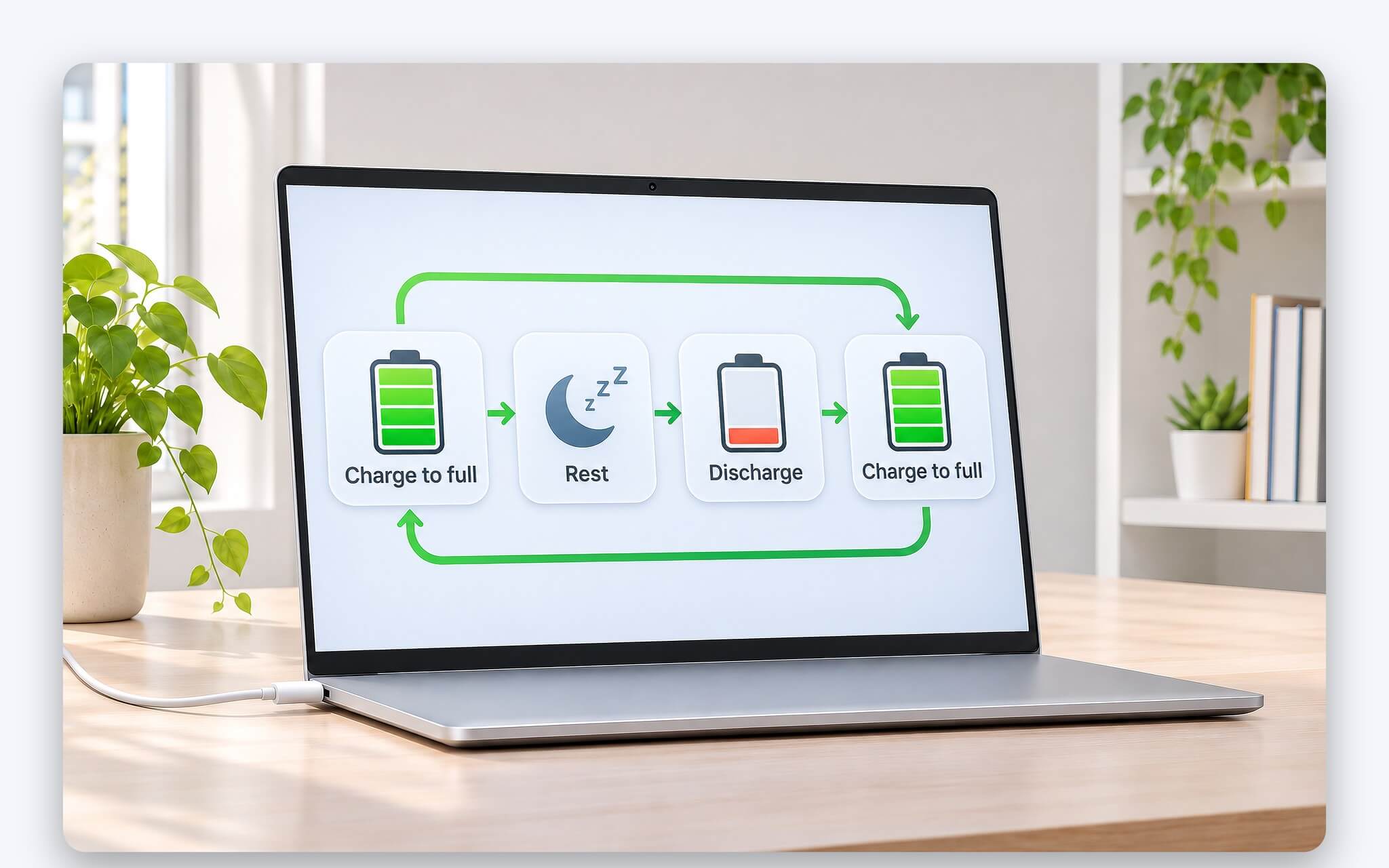
Bước một, cắm sạc tới 100% và chờ đèn báo sạc cạnh cổng nguồn tắt, đúng như Dell dặn trước khi sang bước tiếp theo. Bước hai, rút sạc và dùng laptop như bình thường cho tới khi hiện cảnh báo pin yếu rồi tự tắt hoặc ngủ đông. Bước ba, không bật máy, cắm sạc và nạp liền mạch tới đầy. Battery University cho biết có pin cần vài chu trình mới đạt kết quả ổn định, nên lần đầu chưa khớp hẳn thì bạn làm thêm một lần, không vượt mốc ba chu kỳ mà Dell khuyến nghị.
Về an toàn, bạn dùng adapter đi kèm laptop, đặt laptop trên mặt phẳng thoáng và không để laptop nằm cạn pin qua nhiều ngày rồi mới sạc. Theo Battery University, giữ pin ở trạng thái đầy trong nhiệt độ cao là tình huống bất lợi cho tuổi thọ pin, nên đừng để laptop sạc đầy trong balo hay trên chăn. Xong đợt hiệu chỉnh pin, bạn kích hoạt lại giới hạn sạc 80% hoặc chế độ cân bằng như trước. Pin phồng, laptop nóng bất thường hay sạc chập chờn là lỗi phần cứng cần mang đi kiểm tra, không xử lý bằng cách calibrate pin.
Khi nào không nên hiệu chỉnh vì xả sâu làm hao chu kỳ
Pin Li-ion trong laptop không ưa bị xả cạn. Battery University khuyên tránh xả hết khi có thể và sạc thường xuyên hơn giữa các lần dùng, vì xả từng phần không gây hại; ngoại lệ được nêu là việc hiệu chỉnh định kỳ chip đo dung lượng. Bảng dưới đây lấy từ tài liệu BU-808, ước tính số chu kỳ cho tới khi dung lượng còn 70% theo độ xả sâu mỗi lần. Con số chênh lệch rất lớn giữa xả trọn 100% và xả nông 10 đến 20%.
| Độ xả sâu mỗi chu kỳ | Số chu kỳ ước tính, pin NMC | Số chu kỳ ước tính, pin LiFePO4 |
|---|---|---|
| 100% | 300 | 600 |
| 80% | 400 | 900 |
| 60% | 600 | 1.500 |
| 40% | 1.000 | 3.000 |
| 20% | 2.000 | 9.000 |
| 10% | 6.000 | 15.000 |
Vì vậy hiệu chỉnh pin không phải việc nên làm định kỳ cho mọi laptop. Battery University gợi ý mốc ba tháng một lần hoặc sau 40 chu kỳ sạc dở dang cho pin dùng liên tục. Tài liệu này cũng ghi rằng thiết bị tự xả sâu định kỳ thì không cần làm thêm, và một số pin dùng thuật toán tự học giúp giảm hoặc loại bỏ nhu cầu hiệu chỉnh. HP cũng xác nhận pin tự hiệu chỉnh dần khi dùng. Mình ưu tiên chỉ làm khi thấy pin báo sai rõ ràng, không đặt lịch cố định.
Với laptop cắm điện thường trực, ASUS khuyên xả pin xuống 50% ít nhất hai tuần một lần, phương án nhẹ nhàng hơn để chip đo duy trì dữ liệu mà pin không phải chạm mốc cạn. Mỗi lần xả trọn tính gần đủ một chu kỳ sạc, nên calibrate pin dồn dập chỉ làm hao tuổi thọ. Mối liên hệ giữa số chu kỳ và độ chai được mình phân tích trong bài Chu kỳ sạc quyết định sức khỏe pin laptop bền hay mau chai, đáng đọc trước khi bạn quyết định xả cạn lần nữa.
Đọc báo cáo pin sau hiệu chỉnh để nhận ra pin chai thật
Sau khi hiệu chỉnh pin xong, bạn mở Command Prompt và chạy lệnh powercfg /batteryreport. Theo trang powercfg command line options của Microsoft Learn, lệnh này tạo một báo cáo HTML về đặc tính sử dụng pin trong suốt vòng đời hệ thống, lưu ở thư mục hiện hành, và có thể thêm /output để chọn đường dẫn lưu. Trong báo cáo, hai dòng Design Capacity và Full Charge Capacity là phần cần so. Lấy Full Charge Capacity chia cho Design Capacity, bạn có phần trăm dung lượng còn lại, giống cách Microsoft hướng dẫn cho dòng Surface.
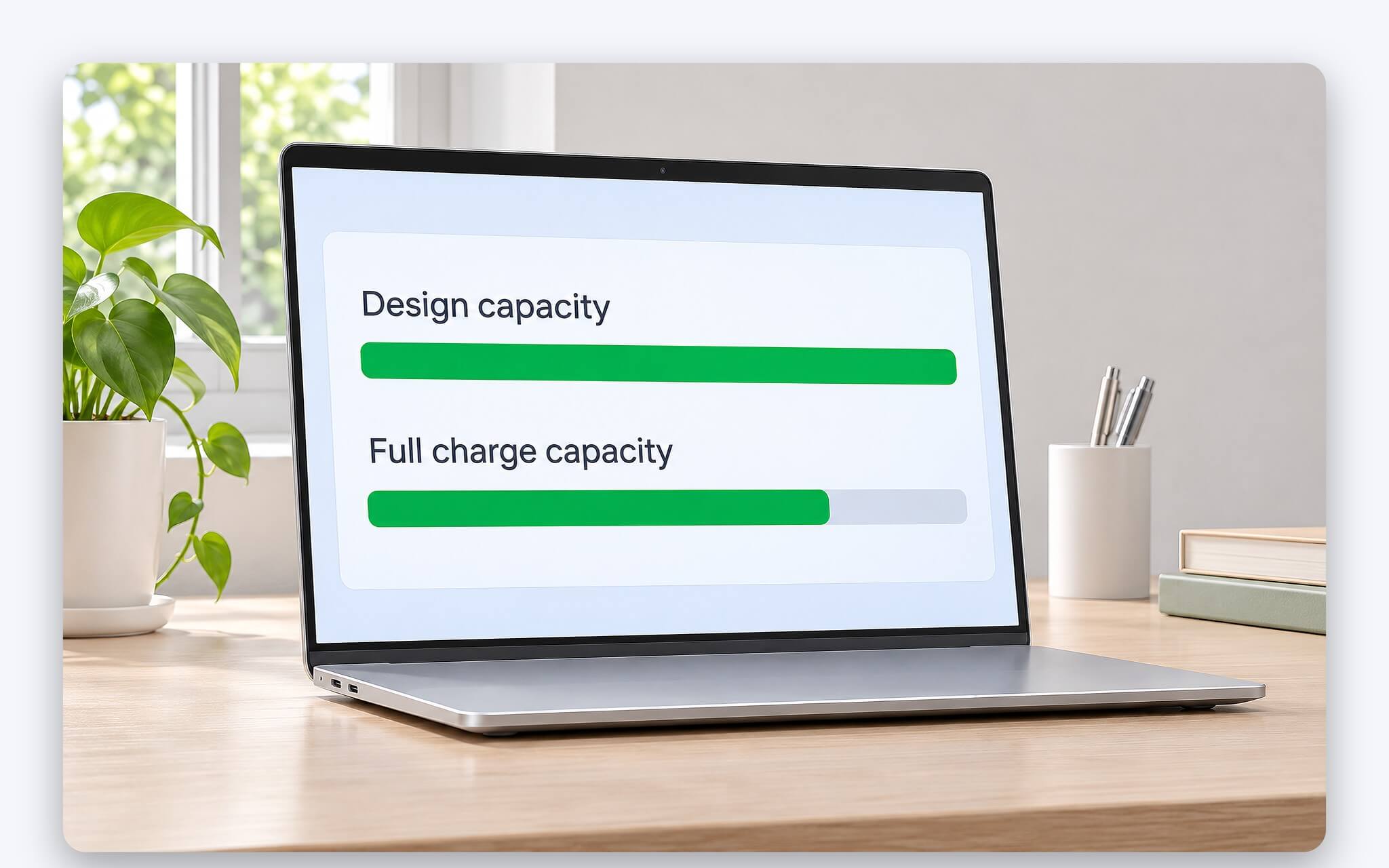
Nên chạy báo cáo một lần trước và một lần sau khi calibrate pin để so. Battery University cho biết dung lượng sạc đầy của pin mới ở mức 100% và giảm dần theo tuổi pin, còn chip vẫn có thể lệch 10 đến 20% nếu ít được học lại. Sau hiệu chỉnh, phần trăm tụt đều mà Full Charge Capacity vẫn chênh lệch xa so với dung lượng thiết kế thì đó là chai thật chứ không còn là pin báo sai. Cách đọc từng mục và số chu kỳ có trong bài Kiểm tra pin laptop bằng CMD - Xác định độ chai thực tế và chu kỳ sạc.
Về ngưỡng thay, Microsoft cho biết pin Surface có thể được thay khi dung lượng còn dưới 70% so với thiết kế, tức mức hao mòn trên 30%. Bảng chu kỳ của Battery University cũng lấy mốc 70% làm điểm kết thúc tuổi thọ. Nếu đã làm hai, ba chu trình mà laptop vẫn sập nguồn sớm và Full Charge Capacity dưới mốc đó, hiệu chỉnh pin thêm cũng không đem lại gì. Lúc này phương án hợp lý là thay pin đúng mã tại trung tâm bảo hành của hãng.
Câu hỏi thường gặp (FAQ)
Hiệu chỉnh pin có làm tăng dung lượng pin đã chai không?
Không. Quy trình chỉ giúp chip đo hiển thị phần trăm sát với lượng điện còn lại. Dung lượng hóa học đã mất do chai không hồi phục, nên sau hiệu chỉnh thời lượng dùng thường giữ nguyên, chỉ khác là laptop hết pin đúng lúc báo cạn.
Bao lâu nên calibrate pin laptop một lần?
Battery University gợi ý ba tháng một lần hoặc sau 40 chu kỳ sạc dở dang cho pin dùng liên tục, còn HP cho biết pin tự hiệu chỉnh dần khi dùng. Thực tế bạn chỉ cần làm khi thấy pin báo sai, phần trăm nhảy cóc hoặc laptop sập nguồn sớm.
Laptop mới mua có cần làm ngay một chu trình sạc xả không?
Không cần. Chip đo đã lưu dung lượng thiết kế từ nhà máy và tự cập nhật trong lúc dùng. Bạn cứ dùng bình thường, chỉ hiệu chỉnh pin khi xuất hiện dấu hiệu báo lệch rõ ràng.
Có cần để pin cạn tới 0% rồi bỏ đó cho chắc không?
Không. Quy trình calibrate pin chỉ xả tới khi laptop tự tắt hoặc ngủ đông ở mức pin nguy cấp, sau đó cắm sạc lại ngay mà không bật máy. Để pin cạn nằm lâu nhiều ngày không giúp chip đo chính xác hơn mà chỉ thêm rủi ro cho cell.




0 phản hồi cho “Hiệu chỉnh pin laptop - Khi nào cần làm và cách xử lý pin báo sai phần trăm”