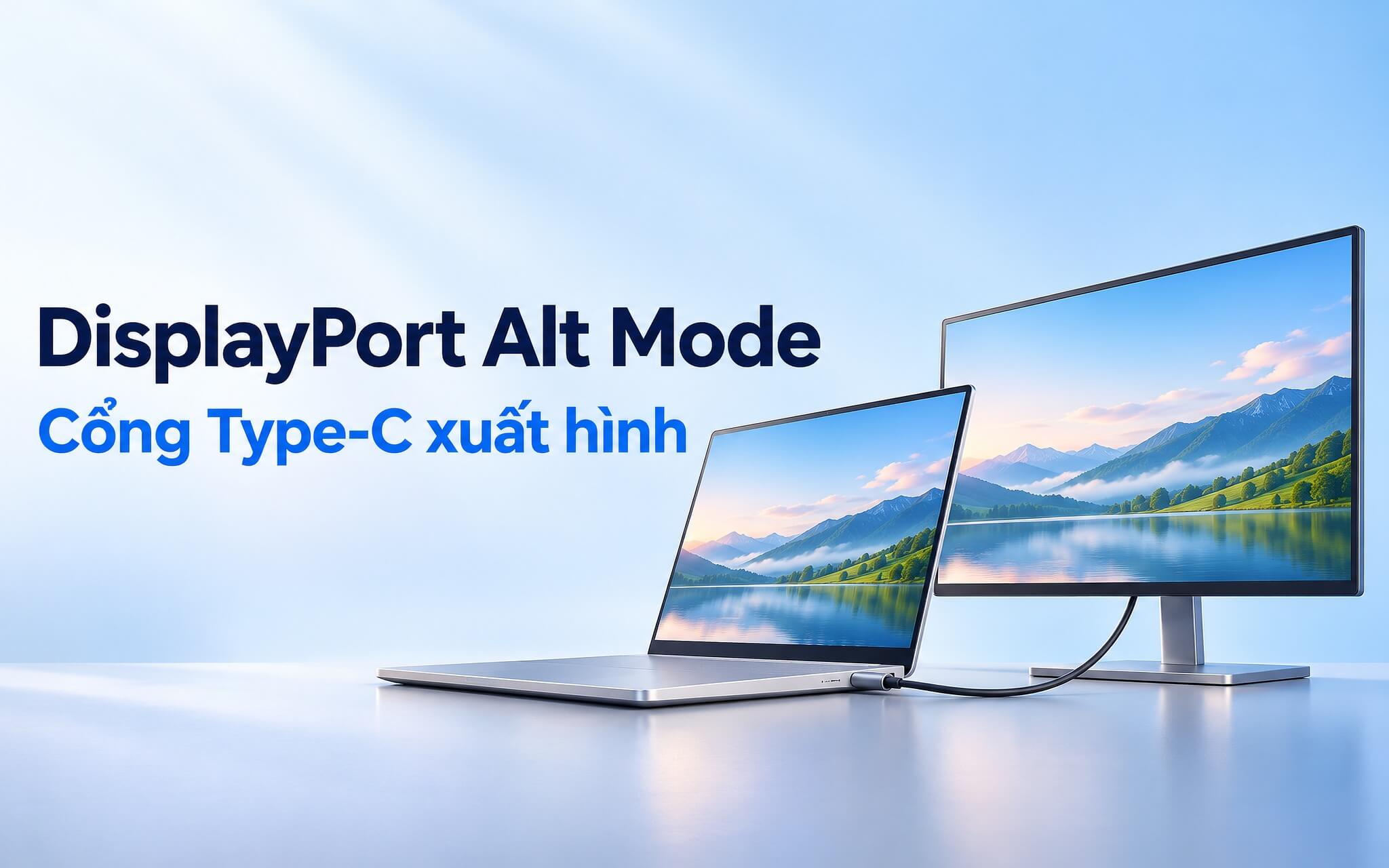

Cắm cáp từ cổng USB-C của laptop sang màn hình mà không lên hình là tình huống nhiều người gặp, dù hai đầu cáp vừa khít. Nguyên nhân thường nằm ở DisplayPort Alt Mode, tức chế độ thay thế cho phép cổng USB-C mượn các cặp dây tốc độ cao để truyền tín hiệu hình DisplayPort thay cho dữ liệu USB. Không phải cổng Type-C nào cũng được nhà sản xuất nối dây tới chip đồ họa, nên hình dáng giống nhau chưa nói lên khả năng xuất hình. Mình tổng hợp tài liệu của VESA, Intel và PSREF của Lenovo để bạn hiểu cơ chế, đọc đúng thông số và chọn đúng cáp.
DisplayPort Alt Mode là gì và cách chân tín hiệu USB-C đổi vai
VESA, hiệp hội quản lý chuẩn DisplayPort, công bố chuẩn DisplayPort Alt Mode cho USB Type-C phiên bản đầu tiên ngày 22/9/2014, phát triển cùng nhóm USB 3.0 Promoter Group. Nguyên lý cốt lõi là tận dụng cơ chế Alternate Mode có sẵn trong đặc tả USB Type-C. Cổng vẫn là USB-C, nhưng khi hai thiết bị đồng ý, một phần dây dẫn được giao cho giao thức khác. Với DisplayPort, phần dây đó chở hình ảnh và âm thanh từ laptop ra màn hình.
Theo sơ đồ chân trong tài liệu tổng quan DisplayPort Alt Mode của VESA, đầu USB-C có bốn cặp dây tốc độ cao là SSTX1, SSRX1, SSTX2 và SSRX2. Ở chế độ USB, chúng chở dữ liệu SuperSpeed. Khi vào DisplayPort Alt Mode, mỗi cặp trở thành một làn hình, đánh số từ Lane 0 đến Lane 3. Kênh phụ AUX của DisplayPort, dùng để đọc thông tin EDID của màn hình, đi qua hai chân SBU1 và SBU2 vốn bỏ trống ở chế độ USB. Tín hiệu cắm nóng HPD được gửi bằng bản tin USB Power Delivery qua chân CC.
Quá trình bắt tay diễn ra trước khi có hình. Laptop và màn hình trao đổi qua USB Power Delivery theo trình tự Discover SVIDs, Enter Mode rồi Status Update, đúng như bộ kiểm thử chứng nhận DP Alt Mode của VESA liệt kê. Chỉ khi cả hai phía và sợi cáp ở giữa đều hỗ trợ, bộ chuyển mạch trong laptop mới nối các làn sang chip đồ họa. Vì vậy, một cổng Type-C thiếu bộ chuyển mạch hoặc không được đi dây tới GPU sẽ chỉ sạc và truyền dữ liệu, cắm màn hình vào sẽ không có tín hiệu.
Các phiên bản DisplayPort chạy qua USB-C và băng thông từng mức
Alt Mode chỉ là con đường, còn tốc độ phụ thuộc phiên bản DisplayPort mà chip đồ họa và cổng hỗ trợ. Tài liệu hội thảo VESA tháng 5/2025 tóm tắt tốc độ mỗi làn theo từng thế hệ. DP 1.2 dùng mức HBR2 với 5,4 Gbps, DP 1.4 dùng HBR3 với 8,1 Gbps, còn DP 2.x bổ sung các mức UHBR 10, 13,5 và 20 Gbps. Nhân với bốn làn, bạn có tổng tốc độ liên kết tối đa của một cổng chạy DisplayPort Alt Mode ở từng thế hệ.
| Phiên bản | Mức tốc độ | Mỗi làn (Gbps) | Tổng 4 làn (Gbps) | Ghi chú theo VESA |
|---|---|---|---|---|
| DP 1.2 | HBR2 | 5,4 | 21,6 | 2 làn đủ cho 4K 30Hz hoặc hai màn 1080p |
| DP 1.4 | HBR3 | 8,1 | 32,4 | 2 làn đủ cho 4K 60Hz, 4 làn đủ cho 5K 60Hz |
| DP 2.0 / 2.1 | UHBR10 | 10 | 40 | Cùng tốc độ với USB4 Gen 2 |
| DP 2.0 / 2.1 | UHBR13.5 | 13,5 | 54 | Mức riêng của DisplayPort |
| DP 2.0 / 2.1 | UHBR20 | 20 | 80 | Cùng tốc độ với USB4 Gen 3 |
Con số trong bảng là tốc độ liên kết thô. DP 1.x dùng mã hoá 8b/10b nên mất 20% cho phần mã hoá, VESA tính DP 1.4 còn 25,92 Gbps dữ liệu hữu ích, bằng 8,1 nhân 0,8 rồi nhân 4 làn. DP 2.x chuyển sang mã hoá 128b/132b, dùng chung cách mã hoá với USB4, nên tải hữu ích của bốn làn UHBR20 lên tới 77,37 Gbps, khoảng gấp 3 lần HBR3. Khi so thông số, bạn nhớ phân biệt tốc độ thô với tải hữu ích để khỏi tính nhầm khả năng chạy độ phân giải cao.
Bản DisplayPort Alt Mode 2.0 mà VESA công bố ngày 29/4/2020 đưa hiệu năng DP 2.0 lên cổng USB-C, đạt tối đa 80 Gbps khi dùng cả bốn làn và 40 Gbps khi vẫn giữ dữ liệu SuperSpeed USB chạy song song. Trên laptop, PSREF thường ghi gọn dạng DisplayPort 1.4 hay DisplayPort 2.1 ngay sau tên cổng. Đó là phiên bản bạn cần so với cổng vào của màn hình định mua, vì liên kết sẽ chạy ở mức thấp hơn trong hai bên. Với cáp xuất hình USB-C sang DisplayPort, VESA cấp logo DP8K cho tối đa bốn làn HBR3, DP54 cho UHBR13.5 và DP80 cho UHBR20.
Chia bốn làn tốc độ cao giữa hình ảnh và dữ liệu USB
VESA cho phép hai cách phân bổ bốn cặp dây. Cách thứ nhất dành cả bốn làn cho DisplayPort để đạt hiệu năng như một cổng DisplayPort đầy đủ. Cách thứ hai chia đôi, hai làn cho hình và hai làn cho USB 3.x, phù hợp với dock hoặc màn hình có tích hợp hub USB. Dù chọn cách nào, đường USB 2.0 và USB Power Delivery vẫn luôn duy trì hoạt động, vì chúng dùng dây riêng trong cáp chứ không chiếm làn tốc độ cao.
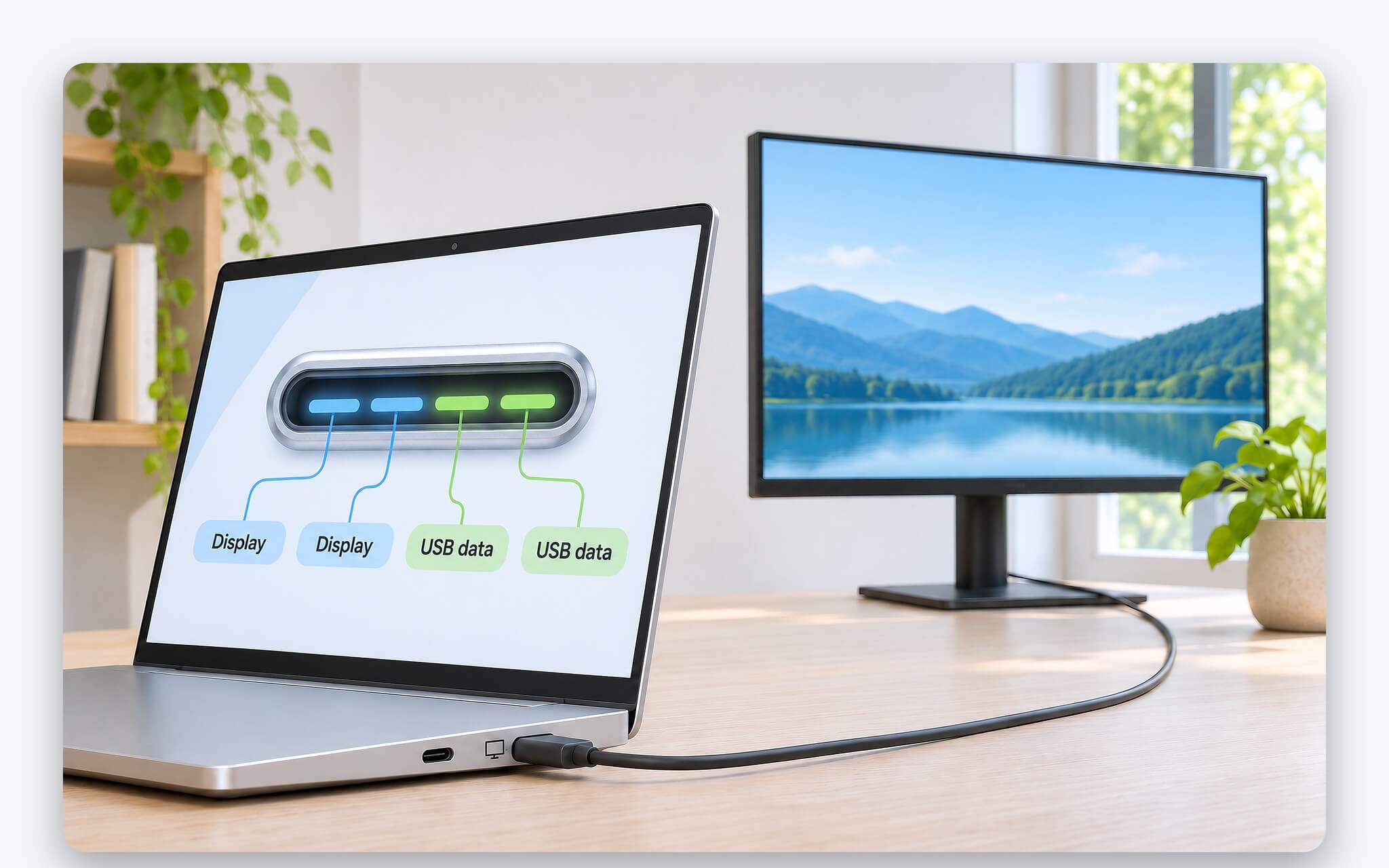
Hệ quả là khi màn hình hay dock đòi đủ bốn làn hình, các cổng USB trên dock chỉ còn tốc độ USB 2.0, tức 480 Mb/s, đủ cho chuột và bàn phím nhưng chậm khi chép file. Ngược lại, chế độ hai làn giữ được USB tốc độ cao nhưng giới hạn độ phân giải. VESA ghi hai làn HBR2 đủ cho hai màn 1080p hoặc một màn 4K 30Hz, còn hai làn HBR3 đủ cho 4K 60Hz. Số làn hình và tốc độ USB do thiết bị tự chọn theo tình huống sử dụng, bạn không chỉnh tay được.
Cáp cũng tham gia vào phép chia này. VESA mô tả cáp USB-C sang USB-C loại Full Feature có đủ bốn cặp tốc độ cao nên mang được tín hiệu hình. Trang hướng dẫn kết nối HDMI và USB-C của Lenovo lưu ý có loại cáp chỉ hỗ trợ sạc và dữ liệu USB 2.0, tức không có làn nào để chở hình. Đây là nguyên nhân hay gặp khi bạn tưởng mình mua phải cáp xuất hình hỏng, trong khi thực chất thứ đang cầm chỉ là cáp sạc đi kèm điện thoại. Khi mua cáp xuất hình USB-C sang USB-C, bạn chọn loại ghi rõ hỗ trợ video hoặc đạt chuẩn USB 3.x trở lên.
Đọc PSREF và ký hiệu trên vỏ để nhận biết cổng xuất hình
Lenovo khuyên cách chắc chắn là xem tài liệu của đúng model, vì một cổng USB-C có thể chỉ sạc, chỉ truyền dữ liệu, xuất hình hoặc kết hợp nhiều chức năng. Trong PSREF, cổng xuất hình có thêm cụm DisplayPort kèm số phiên bản ngay sau tốc độ USB. Cổng Type-C chỉ ghi USB 5Gbps hay USB 10Gbps mà không có cụm này thì bạn không nên kỳ vọng nối màn hình trực tiếp, kể cả khi dùng đúng cáp xuất hình.
| Dấu hiệu | Ý nghĩa | Mức tin cậy |
|---|---|---|
| PSREF ghi DisplayPort 1.2, 1.4 hoặc 2.1 sau tên cổng | Cổng có DisplayPort Alt Mode, kèm phiên bản hỗ trợ | Cao, hãng công bố cho từng model |
| Mục Monitor Support liệt kê USB-C | Nêu độ phân giải và số màn ngoài tối đa | Cao, dùng để tính số màn |
| Ký hiệu tia sét cạnh cổng | Cổng Thunderbolt, chứng nhận bắt buộc hỗ trợ màn hình | Khá, không phải cổng nào cũng in ký hiệu |
| Biểu tượng DisplayPort cạnh cổng | Hãng đánh dấu khả năng xuất hình | Khá, tùy hãng có in hay không |
| Chỉ ghi USB 5Gbps hoặc 10Gbps | Cổng dữ liệu, không xuất hình trực tiếp | Cao nếu lấy từ PSREF |
| Hình dạng đầu cắm USB-C | Không cho biết khả năng xuất hình | Không có giá trị nhận biết |
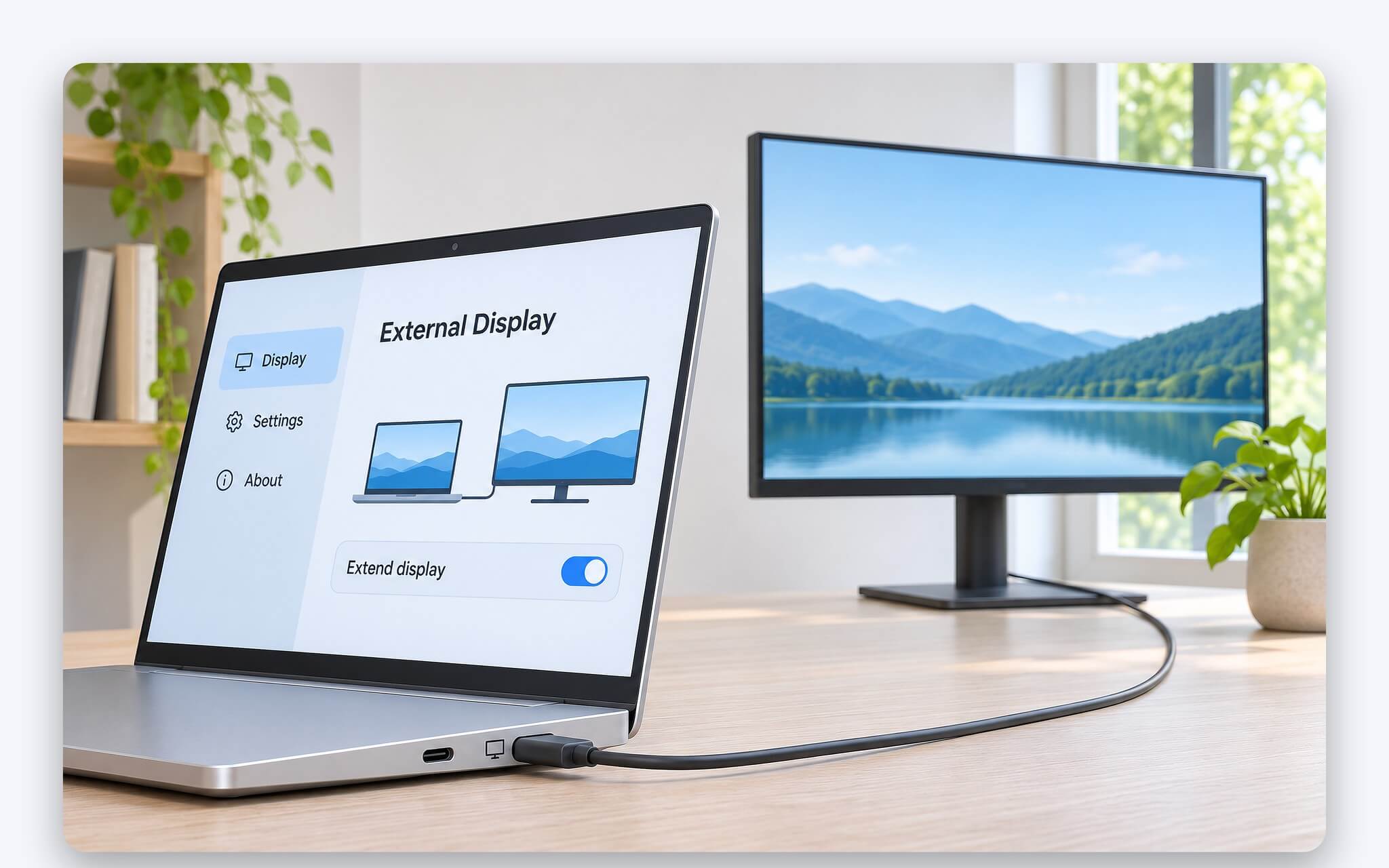
Ví dụ, PSREF của ThinkBook 14 G8 IRL (2025) liệt kê một cổng USB-C (USB 10Gbps) có USB PD 45-65W và DisplayPort 1.4, cạnh một cổng Thunderbolt 4 / USB4 40Gbps có DisplayPort 2.1. Theo mục Monitor Support, cả hai cổng đều xuất được tối đa 5120x2880 ở 60Hz, còn laptop hỗ trợ tối đa 3 màn hình ngoài qua HDMI, USB-C và Thunderbolt. Nhờ hai dòng mô tả rõ ràng này, bạn biết ngay cả hai cổng Type-C trên thân máy đều xuất hình được.
PSREF của IdeaPad Slim 3 14IWC11 (2026) là trường hợp nên xem kỹ hơn. Laptop chỉ có một cổng Type-C, loại USB 5Gbps kèm USB PD 45-65W và DisplayPort 1.2, nhưng cổng này xuất được 4K ở 60Hz, trong khi cổng HDMI 1.4 chỉ đạt 4K ở 30Hz. Với màn hình 4K, nối qua cổng Type-C đáp ứng được tần số 60Hz, mượt hơn rõ so với HDMI trên cùng laptop. Model này có đầu sạc tròn riêng, nên lúc cổng Type-C bận xuất hình, bạn vẫn sạc bình thường qua cổng nguồn tròn.
MST và DSC giúp một cổng USB-C kéo nhiều màn hình
MST, viết tắt của Multi-Stream Transport, cho phép một đường DisplayPort chở nhiều luồng hình độc lập tới nhiều màn hình, qua dock có bộ chia MST hoặc qua các màn hình nối tiếp nhau theo kiểu daisy chain. VESA xếp DisplayPort Alt Mode vào nhóm truyền DisplayPort gốc, và kiểu truyền gốc hỗ trợ MST. Vì vậy, một cổng Type-C có DisplayPort Alt Mode vẫn chạy được MST, với điều kiện chip đồ họa, dock và màn hình cùng hỗ trợ.
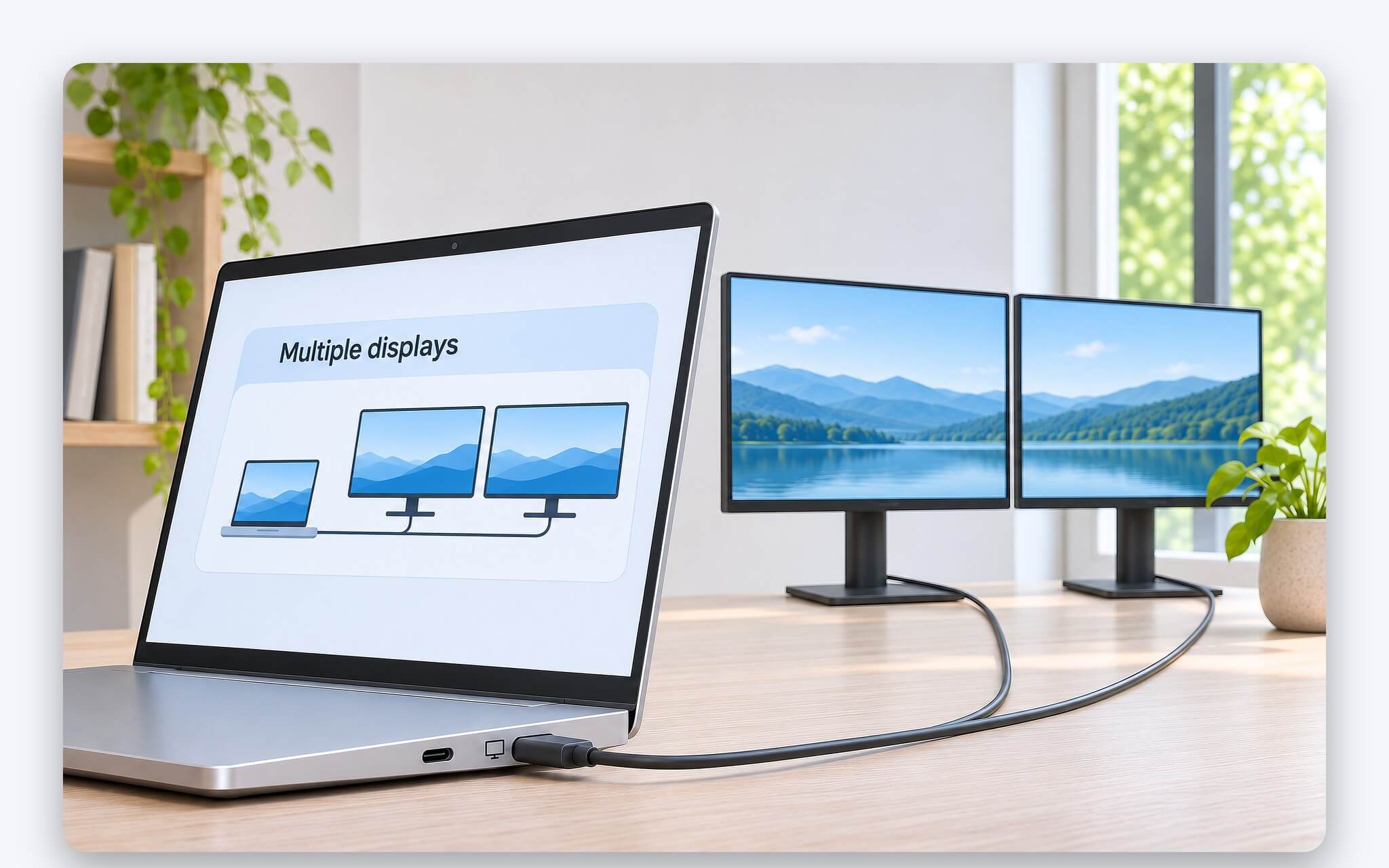
Giới hạn của MST là băng thông dùng chung. Mọi màn hình nối sau một cổng cùng chia tổng băng thông của cổng đó, nên càng nhiều màn thì độ phân giải hoặc tần số quét mỗi màn càng phải hạ. DSC, chuẩn nén hình của VESA xuất hiện từ DP 1.4, giải bài toán này. Theo VESA, bốn làn HBR3 có DSC đủ cho một màn 4K 240Hz hoặc bốn màn 4K 60Hz qua dock MST, và đủ cho một màn 8K 60Hz màu 30 bit.
Trong thực tế, số màn ngoài còn phụ thuộc giới hạn phần cứng của nền tảng chip, không chỉ bởi cổng. PSREF ghi ThinkBook 14 G8 IRL hỗ trợ 3 màn ngoài, còn IdeaPad Slim 3 14IWC11 hỗ trợ 2 màn ngoài, nên dock MST nhiều cổng đến đâu cũng không vượt con số này. Bàn giao dịch chứng khoán là ví dụ cần nhiều màn cùng lúc. Bài Laptop cho trader - Xuất nhiều màn hình, cổng LAN và RAM cho phiên giao dịch đếm cụ thể số màn ngoài từng mẫu Lenovo xuất được theo PSREF.
Alt Mode khác DisplayPort tunneling trên USB4 và Thunderbolt ở đâu
VESA chia việc truyền DisplayPort qua USB-C thành hai kiểu. DisplayPort Alt Mode là truyền gốc, tín hiệu đi bằng tầng vật lý DisplayPort trên chính các chân USB-C. Bản chất của tunneling là đóng gói tín hiệu DisplayPort thành gói dữ liệu USB4 rồi gửi trên làn USB4, chung đường với dữ liệu USB và PCIe. VESA nhắc Thunderbolt 3 là dạng tunneling độc quyền, còn USB4 chuẩn hoá cơ chế này để mọi hãng cùng dùng.
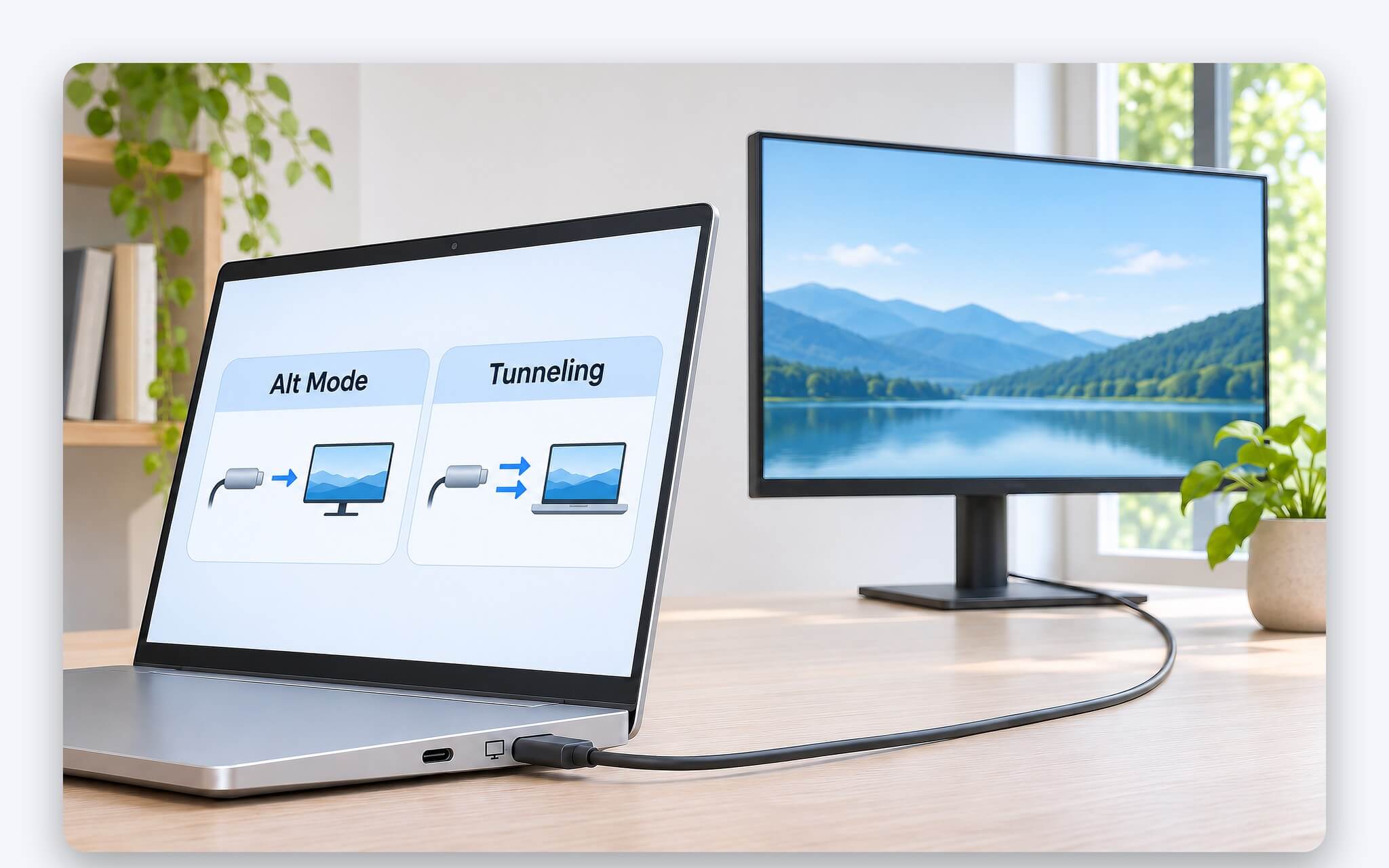
USB4 không bỏ Alt Mode. Theo VESA, thiết bị chủ USB4 phải hỗ trợ cả DisplayPort tunneling lẫn DisplayPort Alt Mode trên mọi cổng hạ lưu. Nguồn có bộ định tuyến USB4 phải tự chuyển về truyền gốc khi gặp màn hình chỉ hiểu DisplayPort gốc. Nhờ vậy, cáp USB-C sang DisplayPort thông thường vẫn hoạt động trên cổng USB4. Vì tunneling chia băng thông với dữ liệu, bài Cổng USB4 80Gbps: Gấp đôi băng thông, sao SSD không nhanh gấp đôi? giải thích vì sao SSD gắn ngoài không chạy nhanh tương ứng với băng thông cổng.
Intel quy định cổng Thunderbolt 4 phải giữ băng thông 40 Gbps và xuất được hai màn 4K 60Hz hoặc một màn 8K 60Hz, trong khi cổng Type-C thông thường không có mức bảo đảm như vậy. Lenovo cũng lưu ý một số dock dùng công nghệ đồ họa qua USB, nén hình rồi gửi qua đường dữ liệu USB, tức hoạt động khác hẳn Alt Mode. Với cáp xuất hình chạy mức UHBR20, VESA lưu ý cáp DP80 thụ động chỉ dài khoảng 1 mét, muốn dài hơn phải dùng cáp chủ động.
Câu hỏi thường gặp (FAQ)
Cáp USB-C sạc điện thoại có dùng làm cáp xuất hình được không?
Thường là không, nếu đó là cáp chỉ đạt USB 2.0. Loại cáp này thiếu bốn cặp dây tốc độ cao mà DisplayPort Alt Mode cần để chở làn hình. Bạn nên ưu tiên cáp USB-C loại Full Feature ghi rõ hỗ trợ video, hoặc cáp USB-C sang DisplayPort có đủ bốn làn.
Adapter USB-C sang HDMI hoạt động thế nào?
Theo VESA, USB-C không hỗ trợ DisplayPort Dual Mode (DP++), nên adapter hoặc cáp xuất hình USB-C sang HDMI phải có chip chuyển đổi chủ động bên trong, nhận tín hiệu DisplayPort rồi đổi sang HDMI. Chất lượng chip quyết định độ phân giải và tần số quét, và cổng Type-C trên laptop vẫn phải có DisplayPort Alt Mode thì adapter mới nhận tín hiệu.
Cổng Type-C có ký hiệu tia sét có chắc xuất hình không?
Có. Chứng nhận Thunderbolt 4 của Intel bắt buộc hỗ trợ màn hình, tối thiểu hai màn 4K 60Hz hoặc một màn 8K 60Hz. Điều ngược lại không đúng, trang giải thích Thunderbolt và USB-C của Lenovo lưu ý không phải cổng Thunderbolt nào cũng in tia sét, nên thiếu ký hiệu chưa có nghĩa là cổng không xuất hình.
Laptop có vừa xuất hình vừa sạc qua cùng một cổng Type-C được không?
Được, vì USB Power Delivery có dây riêng và luôn hoạt động song song với các làn hình theo VESA. ThinkBook 14 G8 IRL ghi cả hai cổng USB-C đều có USB PD 45-65W kèm DisplayPort, nên màn hình USB-C có cấp nguồn có thể vừa nhận hình vừa sạc laptop qua một sợi cáp. Với laptop cần công suất vượt mức USB PD, bài Laptop gaming vẫn giữ cổng sạc tròn - Vì sao sạc USB-C chưa đủ công suất giải thích vì sao hãng vẫn giữ cổng nguồn riêng.



0 phản hồi cho “DisplayPort Alt Mode là gì - Nhận biết cổng Type-C xuất hình trên laptop”