
Con số 5600 trên thanh RAM laptop DDR5 5600 là tốc độ truyền 5.600 MT/s, nghĩa là 5.600 triệu lượt truyền dữ liệu mỗi giây, nhưng laptop có chạy đủ mức đó hay không lại do bộ xử lý và BIOS quyết định. Bài này giúp bạn đọc nhãn CL, rank, điện áp trên thanh nhớ, kiểm tốc độ RAM đang chạy trong Windows, chọn một hay hai thanh và xử lý khi lắp xong mà laptop không nhận.
Tốc độ RAM laptop do bộ điều khiển trong CPU quyết định
Bộ điều khiển bộ nhớ nằm ngay trong CPU, nên tốc độ RAM tối đa của một chiếc laptop trước hết phụ thuộc vào con chip. Trang thông số của AMD ghi Ryzen 7 250, ra mắt ngày 18/2/2025, hỗ trợ DDR5-5600 và LPDDR5X-7500 với hai kênh bộ nhớ. Bảng so sánh của Intel ghi Core Ultra 5 225U hỗ trợ DDR5 tới 6.400 MT/s, còn Core Ultra 7 356H thuộc thế hệ Panther Lake hỗ trợ DDR5 tới 7.200 MT/s.
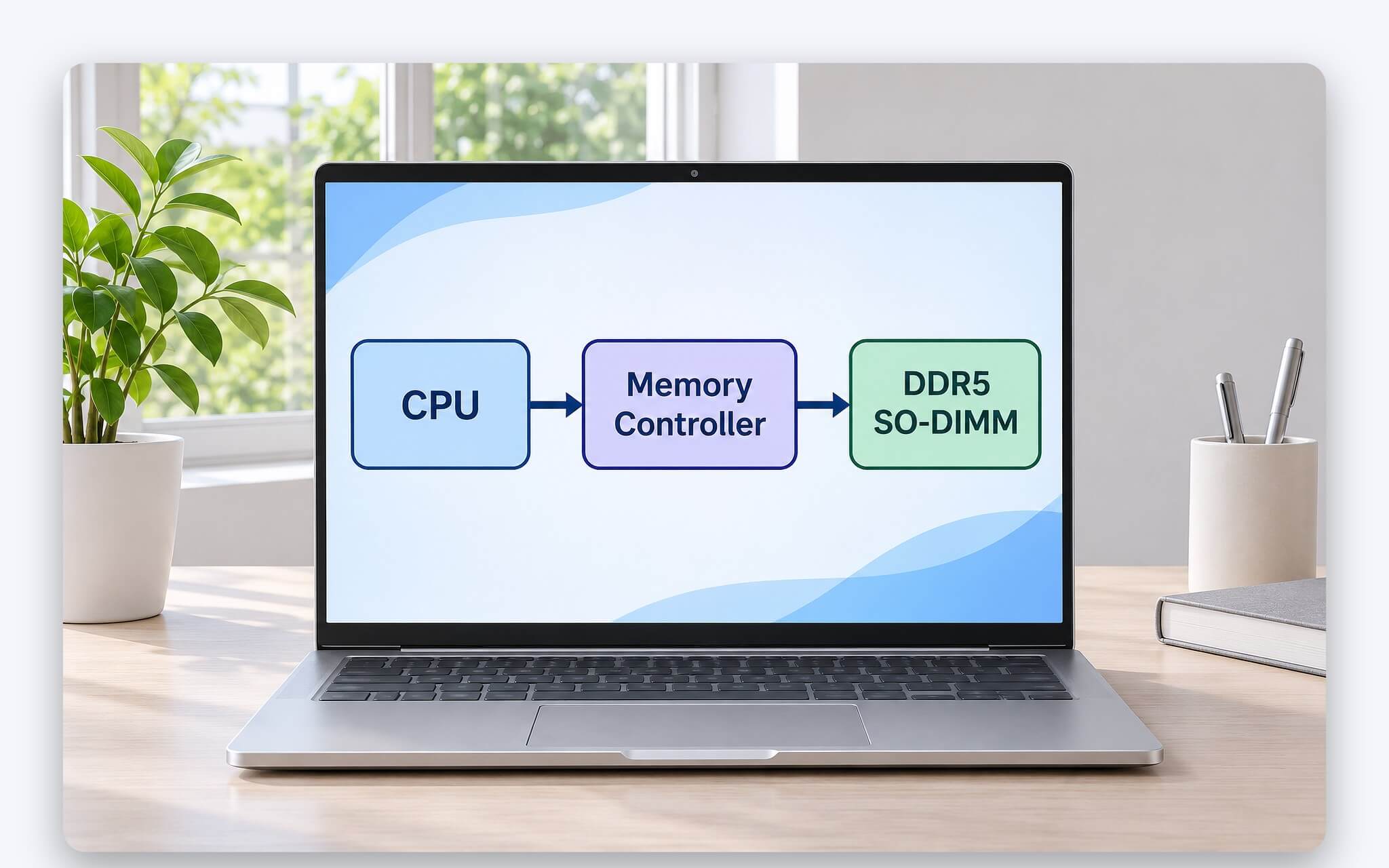
Con số của hãng chip chỉ là giới hạn trên. Nhà sản xuất laptop còn chọn mức chạy thực tế dựa trên thiết kế bo mạch, đường mạch tín hiệu và các thanh nhớ họ đã thử nghiệm. Ví dụ, Lenovo Legion 5 15IPH11 (2026) dùng Core Ultra 7 356H hỗ trợ 7.200 MT/s, nhưng trang PSREF của Lenovo chỉ công bố loại bộ nhớ DDR5-5600 cho laptop này. Vì vậy thanh RAM laptop DDR5 5600 là lựa chọn khớp thông số hãng, còn thanh 6400 lắp vào thì tốc độ vẫn do BIOS của laptop định đoạt.
Chiều ngược lại cũng tương tự: thanh 5600 lắp vào laptop có CPU chỉ hỗ trợ mức thấp hơn sẽ chạy theo mức mà CPU và BIOS cho phép. Mỗi thanh DDR5 có chip SPD lưu sẵn bộ thông số, Kingston ghi rõ thanh KVR56S46BS8-16 được lập trình SPD theo thời gian trễ chuẩn JEDEC 46-45-45 ở 1,1 V. Nói gọn, trước khi lắp RAM laptop, bạn tra trang thông số của CPU và của chính laptop, rồi lấy con số thấp hơn làm tốc độ thực tế mình sẽ nhận.
Đọc nhãn CL, rank và điện áp trên thanh RAM laptop DDR5 5600
Trên nhãn dán của một thanh RAM laptop DDR5 5600 hoặc trong tài liệu hãng, bạn sẽ gặp một chuỗi như 16GB 1Rx8 PC5-5600 CL46. PC5 chỉ chuẩn DDR5, 5600 là tốc độ truyền tính bằng MT/s, còn CL46 là số chu kỳ chờ từ lúc gửi lệnh đọc tới khi dữ liệu đầu tiên xuất hiện. Theo tài liệu kỹ thuật Kingston KVR56S46BS8-16, thanh ValueRAM này chạy DDR5-5600 với thời gian trễ 46-45-45, điện áp VDD 1,1 V và dùng chuẩn SO-DIMM 262 chân. Mức 1,1 V này thấp hơn 1,2 V của thanh DDR4-3200 KVR32S22S8/16 cùng hãng.
| Mã thanh nhớ | Dung lượng | Rank và số chip | Độ trễ CL (chu kỳ) | Thời gian trễ | Điện áp VDD |
|---|---|---|---|---|---|
| Kingston KVR56S46BS6-8 | 8GB | 1Rx16, 4 chip | 46 | 46-45-45 | 1,1 V |
| Kingston KVR56S46BS8-16 | 16GB | 1Rx8, 8 chip | 46 | 46-45-45 | 1,1 V |
| Kingston KVR56S46BD8-32 | 32GB | 2Rx8, 16 chip | 46 | 46-45-45 | 1,1 V |
| Kingston FURY Impact KF556S40IB-16 | 16GB | 1Rx8, 8 chip | 40 | 40-40-40 | 1,1 V |
Ký hiệu 1Rx16, 1Rx8 hay 2Rx8 cho biết số rank và độ rộng của từng chip nhớ. Thanh 8GB 1Rx16 dùng 4 chip 16-bit, thanh 16GB 1Rx8 dùng 8 chip 8-bit, còn thanh 32GB 2Rx8 dùng 16 chip chia thành hai rank. Ba mã ValueRAM trong bảng đều chung mức CL46 theo chuẩn JEDEC, nên khi chọn thanh RAM laptop DDR5 5600 phổ thông, phần khác biệt chủ yếu nằm ở dung lượng và rank chứ không nằm ở độ trễ.
Thanh Kingston FURY Impact KF556S40IB-16 ghi CL40, thấp hơn 6 chu kỳ. Tài liệu hãng cho biết thanh này đặt sẵn chế độ Plug N Play ở mức 5600 CL40-40-40, điện áp 1,1 V, đồng thời lưu ý tốc độ tối đa vẫn do BIOS quyết định. Quy ra thời gian, CL46 ở 5.600 MT/s tương đương khoảng 16,4 ns, còn CL40 khoảng 14,3 ns. Lúc mua, bạn nên xem kỹ nhãn và mã thanh, vì bài RAM DDR5 giả xuất hiện nhiều hơn: người mua PC và laptop cần kiểm tra gì? đã chỉ ra những điểm cần nhìn trước khi xuống tiền.
Một thanh hay hai thanh khi lắp RAM laptop cho kênh đôi
Theo mô tả của Kingston, mỗi thanh DDR5 rộng 64-bit được chia thành hai kênh con 32-bit hoạt động độc lập. Băng thông lý thuyết của một thanh RAM laptop DDR5 5600 bằng 5.600 nhân 8 byte, khoảng 44,8 GB/s. Khi bạn lắp RAM laptop vào đủ hai khe và CPU chạy chế độ hai kênh, con số này tăng gấp đôi lên khoảng 89,6 GB/s. Cả Ryzen 7 250 lẫn Core Ultra 7 356H đều được hãng công bố hỗ trợ 2 kênh bộ nhớ.
Phần băng thông tăng thêm có ý nghĩa lớn với đồ họa tích hợp, vì iGPU như Radeon 780M trong Ryzen 7 250 không có bộ nhớ riêng mà dùng chung RAM hệ thống. Laptop có card đồ họa rời cũng hưởng lợi, nhưng ít hơn, do card rời có VRAM riêng. Với laptop văn phòng, dung lượng thường đáng ưu tiên trước: thiếu RAM thì Windows phải đẩy dữ liệu tạm xuống SSD. Nếu bạn đang phân vân giữa thêm RAM và đổi SSD cho công việc nhiều tab, bài Laptop văn phòng mở nhiều tab Chrome: Nên nâng RAM hay tăng SSD? so sánh riêng hai hướng nâng cấp này.
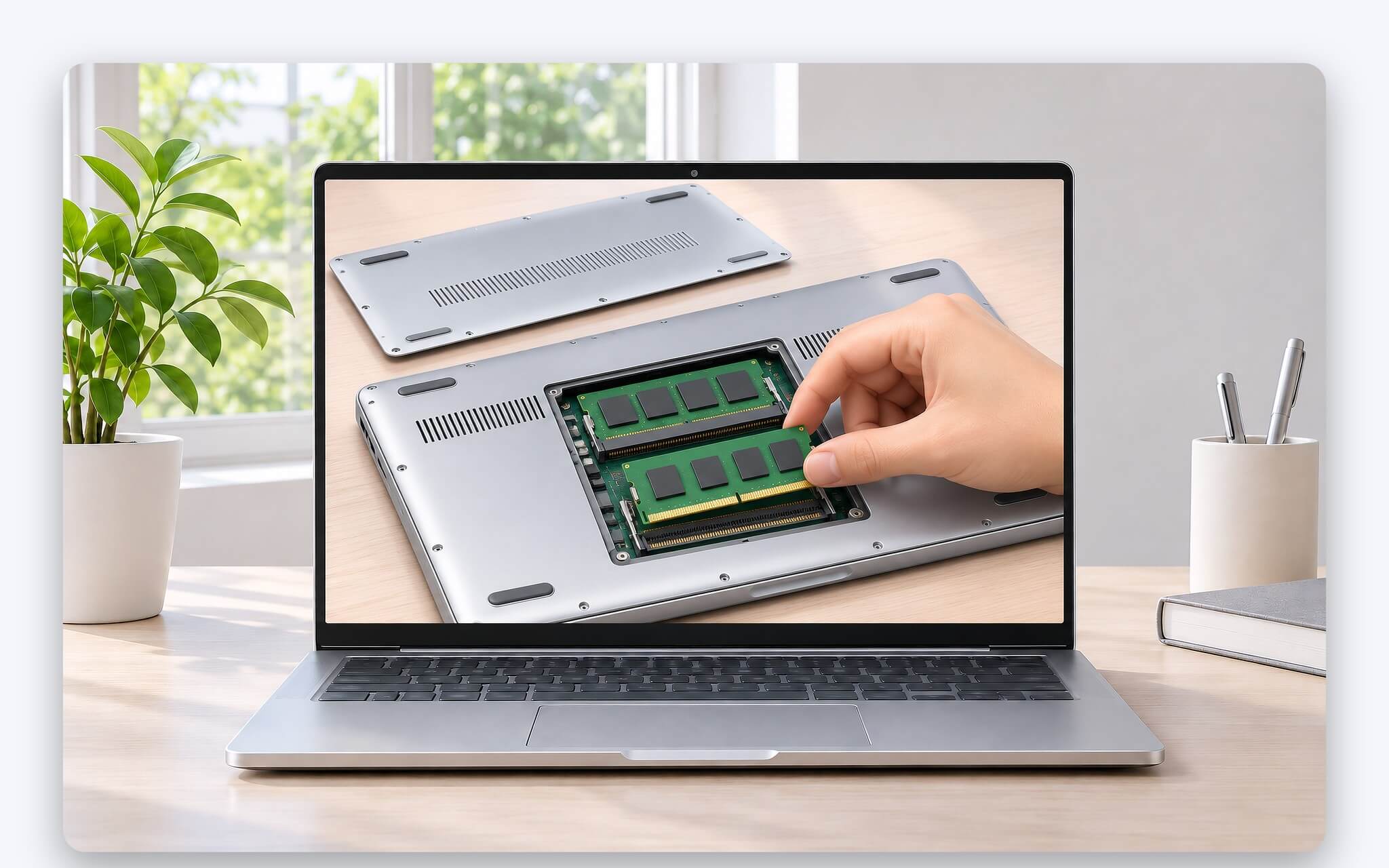
Cách chắc chắn để chạy hai kênh đối xứng là dùng hai thanh cùng dung lượng, cùng tốc độ RAM, chẳng hạn 2 x 8GB hoặc 2 x 16GB. Nếu laptop đang có sẵn một thanh 16GB DDR5-5600, bạn mua thêm đúng một thanh RAM laptop DDR5 5600 dung lượng 16GB để thành 32GB, vừa khớp mức tối đa Lenovo ghi cho hai mẫu Legion 5 đời 2026. Ghép thanh 8GB với thanh 16GB thì hai kênh không còn cân bằng dung lượng, nên băng thông thực tế khó đoán hơn.
Kiểm tra tốc độ RAM đang chạy bằng Task Manager và PowerShell
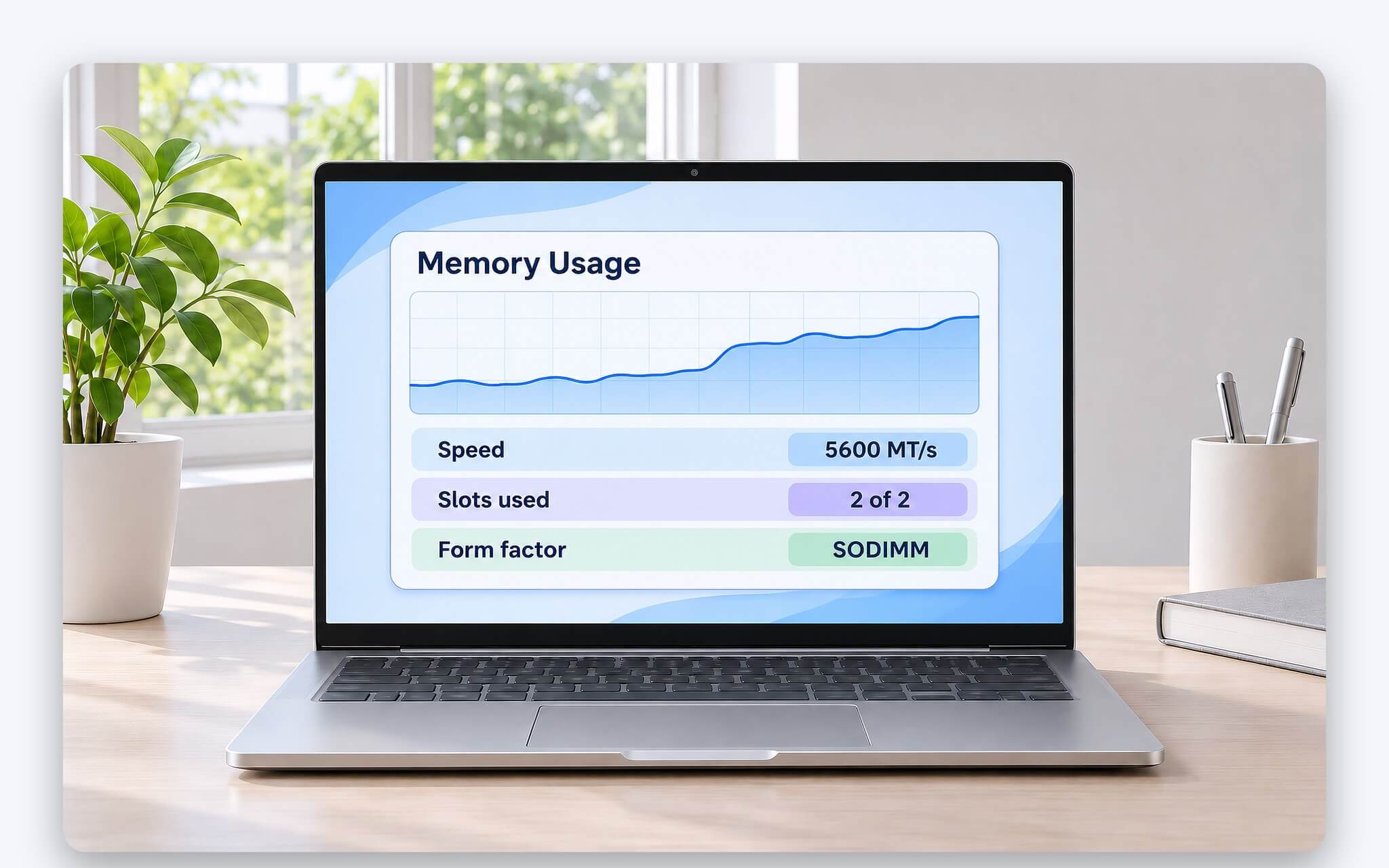
Sau khi lắp RAM laptop, cách nhanh để kiểm tra tốc độ RAM là mở Task Manager bằng tổ hợp Ctrl + Shift + Esc, chọn mục Performance rồi chọn Memory. Dòng Speed hiển thị tốc độ đang chạy, dòng Slots used cho biết bao nhiêu khe đã có thanh, còn Form factor ghi SODIMM nếu laptop dùng khe rời. Khi Speed hiện 5600 MT/s và Slots used là 2 of 2, hai thanh đã chạy đúng mức DDR5-5600.
Muốn xem từng khe, bạn mở PowerShell và chạy lệnh Get-CimInstance Win32_PhysicalMemory | Select-Object DeviceLocator, Capacity, ConfiguredClockSpeed. Theo tài liệu Win32_PhysicalMemory trên Microsoft Learn, DeviceLocator là nhãn khe cắm, Capacity là dung lượng tính bằng byte, ConfiguredClockSpeed là tốc độ đã cấu hình lấy từ dữ liệu SMBIOS. Microsoft ghi đơn vị của ConfiguredClockSpeed là MHz và thuộc tính này chỉ có từ Windows 10 trở đi, nên bạn so con số trả về với nhãn thanh nhớ để biết tốc độ RAM có bị hạ hay không.
Phần mềm CPU-Z cho con số khác ở thẻ Memory: mục DRAM Frequency hiển thị xung nhịp thật, khoảng 2.800 MHz với thanh 5600. Kingston giải thích bộ nhớ DDR truyền dữ liệu ở cả sườn lên và sườn xuống của xung nhịp, nên số lượt truyền MT/s bằng hai lần tần số MHz. Do đó 2.800 MHz trong CPU-Z và 5.600 MT/s trong Task Manager cùng mô tả một thanh RAM laptop DDR5 5600 đang chạy đúng thông số trên nhãn.
Laptop 2025 và 2026 nào còn khe SO-DIMM, máy nào hàn RAM
Hai mẫu Lenovo Legion 5 đời 2026 là ví dụ dễ hiểu cho nhóm còn nâng cấp được. Theo PSREF Legion 5 15AHP11 và bản PSREF tương ứng của 15IPH11, Legion 5 15AHP11 dùng Ryzen 7 250, còn Legion 5 15IPH11 dùng Core Ultra 7 356H. Cả hai đều có hai khe DDR5 SO-DIMM hỗ trợ kênh đôi, loại bộ nhớ DDR5-5600 và dung lượng tối đa 32GB. Lenovo chú thích mức 32GB dựa trên kết quả thử nghiệm với các thanh nhớ Lenovo đang cung cấp, nên lắp RAM laptop vượt mức này là việc nằm ngoài thông số hãng.
| Laptop | Bộ xử lý | CPU hỗ trợ DDR5 tối đa | Tốc độ RAM laptop công bố | Kiểu bộ nhớ |
|---|---|---|---|---|
| Lenovo Legion 5 15AHP11 (2026) | Ryzen 7 250 | 5.600 MT/s | 5.600 MT/s | DDR5, 2 khe SO-DIMM, tối đa 32GB |
| Lenovo Legion 5 15IPH11 (2026) | Core Ultra 7 356H | 7.200 MT/s | 5.600 MT/s | DDR5, 2 khe SO-DIMM, tối đa 32GB |
| Lenovo Yoga 7 2-in-1 14IPH11 (2026) | Core Ultra 7 355 | Không áp dụng | 7.467 MT/s | LPDDR5X hàn trên bo mạch, không có khe |
Nhóm còn lại dùng RAM hàn. Lenovo Yoga 7 2-in-1 14IPH11 (2026) dùng Core Ultra 7 355 với bộ nhớ LPDDR5X-7467 hàn trên bo mạch, không có khe, PSREF ghi rõ mọi mức từ 8GB tới 32GB đều không nâng cấp được. Tốc độ RAM của loại hàn cao hơn DDR5 rời, đổi lại dung lượng mua lúc đầu cũng là dung lượng dùng suốt đời laptop. Bài Laptop văn phòng: RAM hàn chết biến 8GB thành bẫy cấu hình phân tích rủi ro khi chọn bản 8GB hàn chết cho công việc văn phòng.
Với laptop có khe, trước khi mua thanh RAM laptop DDR5 5600, bạn nên tra đúng mã máy trên trang hỗ trợ hoặc PSREF, vì một dòng máy thường có nhiều SKU với cấu hình xuất xưởng khác nhau. Mình hay kiểm ba thông tin trước khi lắp RAM laptop: số khe, loại bộ nhớ và dung lượng tối đa. Nếu đang cân nhắc giữa laptop RAM hàn và laptop còn khe, bài RAM onboard hay SO-DIMM: mua laptop 16GB bây giờ, 2 năm nữa có đủ? bàn kỹ chuyện chọn dung lượng ban đầu cho từng kiểu thiết kế.
Lần khởi động đầu sau khi lắp RAM và xử lý không nhận
Lần bật đầu tiên sau khi lắp RAM laptop thường lâu hơn bình thường, vì BIOS cần dò và hiệu chỉnh thông số cho thanh DDR5, quá trình hay được gọi là memory training. Trang hỗ trợ của Dell mô tả laptop dùng DDR5 có thể mất một đến ba phút mới hiện hình sau khi pin được ngắt rồi nối lại trong lúc sửa chữa. Dell cho biết dung lượng càng lớn thì thời gian chờ càng dài, và đây không phải lỗi phần cứng.
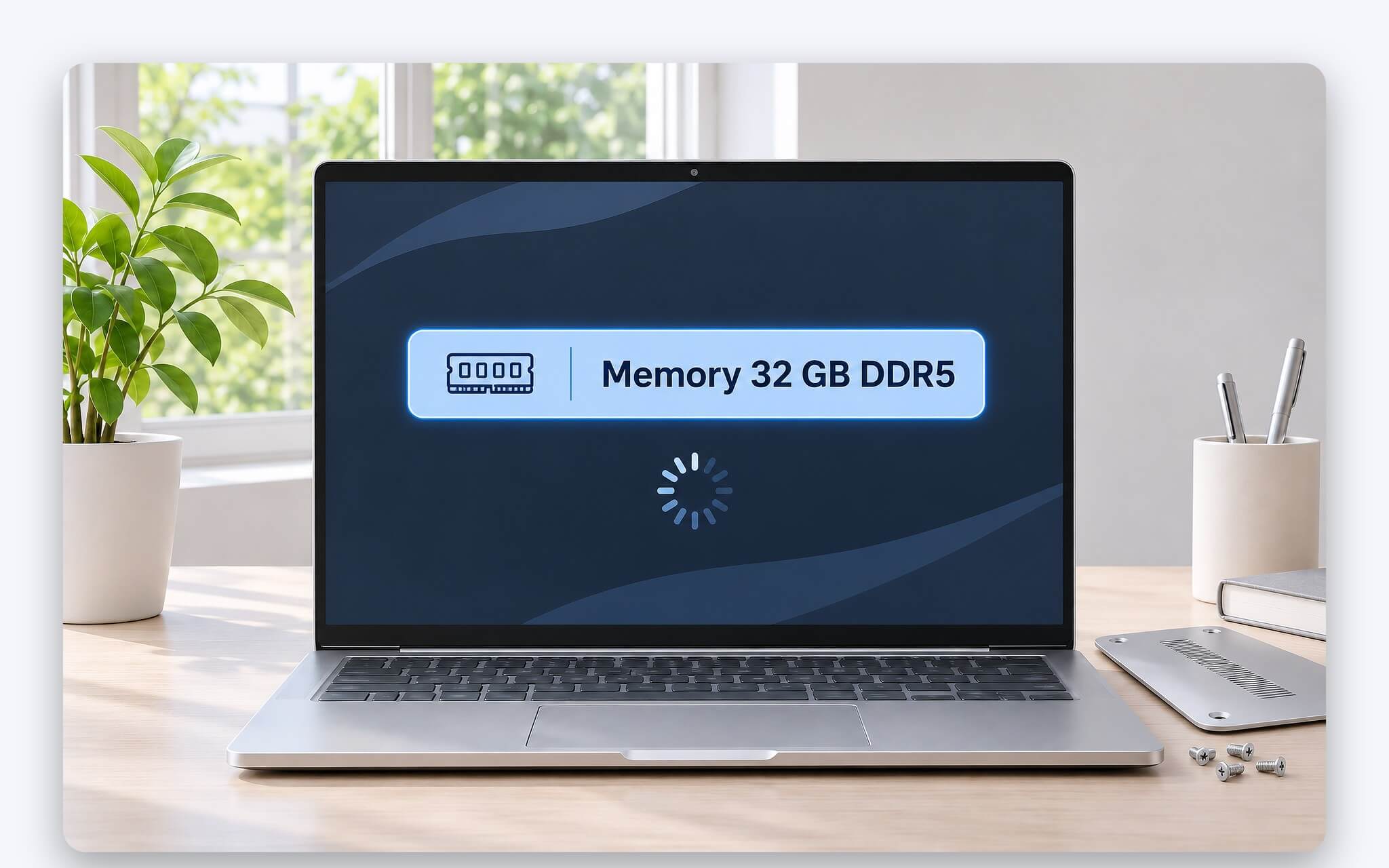
Trong lúc chờ, bạn cứ để laptop tự hoàn tất quá trình dò thay vì giữ nút nguồn để tắt ngang. Nếu đã quá vài phút mà màn hình vẫn đen, hãy tháo thanh mới ra, cắm lại cho chắc đến khi hai lẫy giữ khớp vào rãnh trên thanh, hoặc thử đổi sang khe còn lại. Cách này giúp loại trừ trường hợp thanh nhớ tiếp xúc chưa tốt, lỗi hay gặp khi lắp RAM laptop lần đầu ở góc nghiêng chưa chuẩn.
Trường hợp laptop khởi động được nhưng Task Manager báo thiếu dung lượng hoặc Slots used chỉ là 1 of 2, thanh mới chưa được nhận. Bạn kiểm tra lại mã thanh RAM laptop DDR5 5600 có đúng chuẩn SO-DIMM 262 chân, dung lượng có vượt mức tối đa hãng ghi hay không, rồi cập nhật BIOS bản chính thức từ trang hỗ trợ của hãng laptop. Nếu tốc độ RAM hiện thấp hơn 5.600 MT/s dù thanh đúng chuẩn, hãy xem lại thông số laptop, rất có thể nhà sản xuất chỉ cho chạy ở mức đó.
Câu hỏi thường gặp (FAQ)
Thanh RAM laptop DDR5 5600 có cắm được vào khe DDR4 không?
Không. Thanh DDR5 SO-DIMM có 262 chân và chạy 1,1 V, trong khi thanh DDR4 SO-DIMM như Kingston KVR32S22S8/16 có 260 chân và chạy 1,2 V. Hai chuẩn khác nhau cả số chân lẫn điện áp, nên bạn phải mua đúng loại thanh mà khe trên laptop đang dùng, tra trong PSREF hoặc tài liệu kỹ thuật của hãng.
Lắp thanh 5600 vào laptop chỉ hỗ trợ 4.800 MT/s thì sao?
Thanh nhớ vẫn có thể hoạt động nhưng chỉ chạy ở mức laptop cho phép. Kingston ghi trong tài liệu thanh FURY Impact rằng tốc độ tối đa do BIOS quyết định. Khi đó bạn trả thêm tiền cho phần tốc độ không dùng tới, trừ khi định chuyển thanh RAM laptop DDR5 5600 sang một laptop khác hỗ trợ đủ mức này.
Laptop có cần bật XMP hay EXPO cho RAM DDR5 không?
Thanh ValueRAM chạy theo thông số JEDEC lưu trong SPD, không cần cấu hình thêm. Thanh FURY Impact dùng chế độ Plug N Play với mức mặc định 5600 CL40 ở 1,1 V. Nếu BIOS laptop không có mục chỉnh tốc độ bộ nhớ, bạn chọn thanh có mức mặc định khớp thông số laptop là đủ.
Làm sao biết thanh RAM đang có là 1Rx8 hay 1Rx16?
Bạn đọc nhãn dán trên thanh hoặc tra mã thanh trong tài liệu của hãng. Kingston ghi rank ngay dòng đầu tài liệu kỹ thuật, ví dụ KVR56S46BS6-8 là 8GB 1Rx16, KVR56S46BS8-16 là 16GB 1Rx8. Khi mua thêm một thanh RAM laptop DDR5 5600 để chạy kênh đôi, chọn thanh cùng dung lượng và cùng rank với thanh sẵn có giúp cặp nhớ đồng đều hơn.



0 phản hồi cho “RAM laptop DDR5 5600 - Đọc nhãn thanh RAM, kiểm tốc độ thật và nâng cấp đúng”