
Soạn thảo trên tablet bằng Word không cần tìm bộ cài trôi nổi, vì Microsoft phát hành ứng dụng Word trên Google Play, App Store và bản Word cho web để soạn văn bản miễn phí trong trình duyệt. Điểm mấu chốt là kích thước màn hình: chỉnh sửa cơ bản chỉ miễn phí trên thiết bị có màn hình 10.1 inch trở xuống. Bài này mình đi từng bước, từ kiểm gói, cài Word trên Android và iPad, mở Word cho web, tới Office 365 A1 và hủy bản dùng thử đúng hạn.
Điều kiện soạn thảo trên tablet miễn phí theo giới hạn của Microsoft
Theo trang hỗ trợ Những gì bạn có thể làm trong ứng dụng Microsoft 365 trên thiết bị di động, mọi gói Microsoft 365 đều cho xem tài liệu bằng Word, Excel, PowerPoint hoặc OneNote trên iOS và Android. Quyền chỉnh sửa khả dụng hay không phụ thuộc gói bạn đang có và kích thước màn hình. Trang yêu cầu hệ thống của Microsoft 365 ghi chỉnh sửa cơ bản được cấp miễn phí cho thiết bị iOS và Android có màn hình 10.1 inch trở xuống.
Soạn thảo trên tablet không tốn phí khi thiết bị nằm dưới ngưỡng này, và Microsoft chỉ yêu cầu đăng nhập bằng tài khoản Microsoft miễn phí. Vượt ngưỡng màn hình 10.1 inch, tài khoản không có gói phù hợp chỉ còn quyền xem. Microsoft lấy ví dụ iPad Pro màn hình 12.9 inch: muốn chỉnh sửa tệp, bạn phải có gói Microsoft 365 đủ điều kiện kèm quyền truy cập ứng dụng bản máy tính.
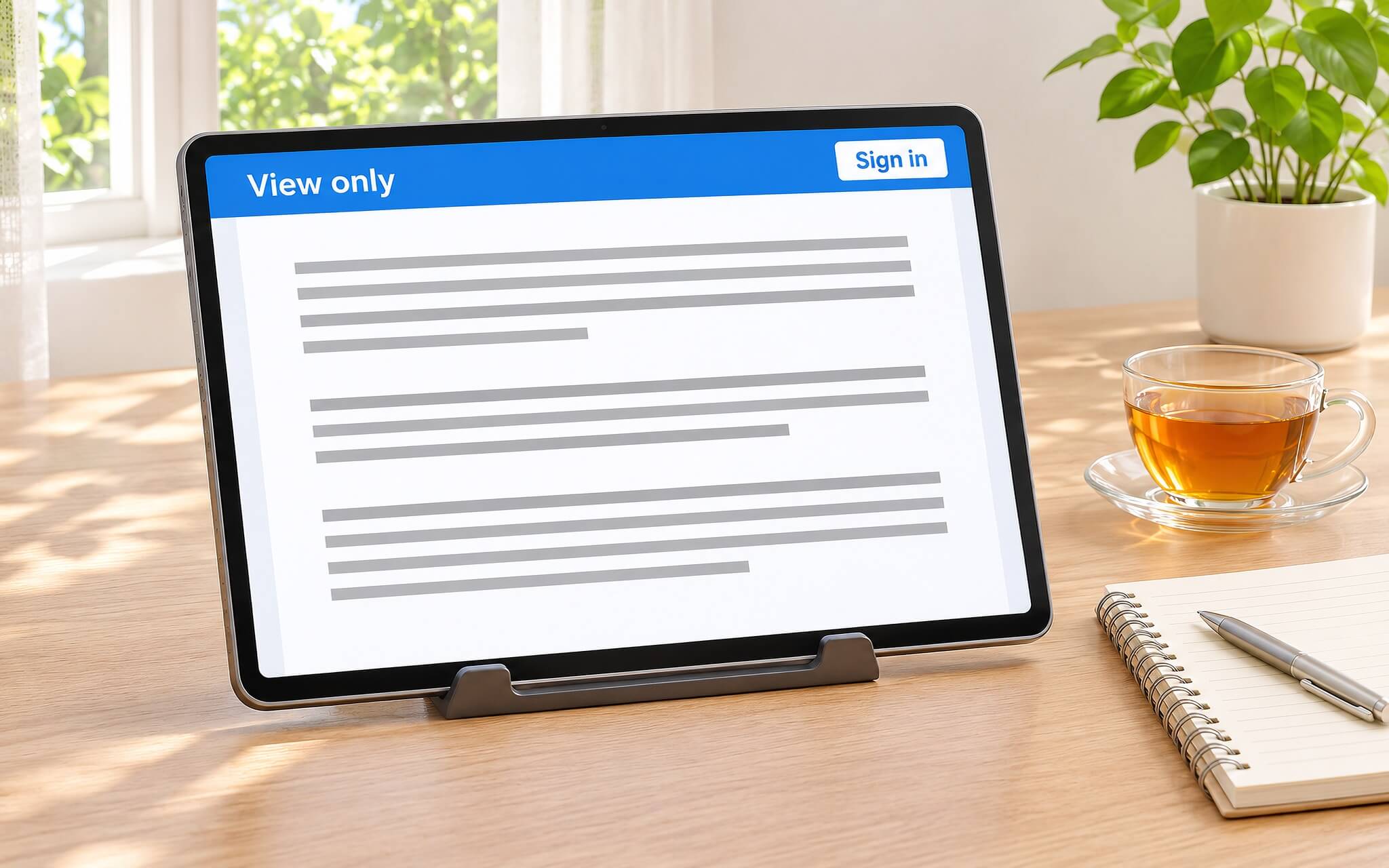
Bản miễn phí gồm tạo tệp, xem tệp và chỉnh sửa cơ bản cho tài khoản cá nhân, đáp ứng nhu cầu soạn văn bản miễn phí như ghi chú, bài tập hay thư từ. Với Word trên iPad, tính năng cần gói đủ điều kiện gồm chèn ngắt section, chia cột, header và footer khác nhau giữa các trang, đổi hướng trang, theo dõi thay đổi và tô màu ô bảng.
Trên tablet Android, danh sách gần tương tự, thêm mục mở tệp được bảo vệ bằng IRM. Khi chạm vào một tính năng cao cấp mà chưa có gói, ứng dụng hiện thông báo mời mua gói đăng ký; đây là phản hồi bình thường của bản miễn phí, không phải lỗi cài đặt. Trang When do I need a Microsoft 365 subscription còn ghi cần gói hợp lệ khi tạo, sửa và lưu tệp trên kho doanh nghiệp như OneDrive for Business, Dropbox Business hay Box, nên soạn thảo trên tablet bằng tài khoản cá nhân ít vướng điều kiện hơn.
Xác định gói Microsoft 365 và ngưỡng màn hình được phép chỉnh sửa
Trước khi cài, mình ưu tiên xác định hai thông tin: kích thước màn hình của tablet và loại gói Microsoft 365 gắn với tài khoản. Bước 1, tra kích thước màn hình theo trang thông số của hãng sản xuất tablet, con số này tính theo đường chéo. Kết quả mong đợi là bạn biết thiết bị nằm dưới hay trên mốc màn hình 10.1 inch, mốc quyết định việc soạn thảo trên tablet có cần trả phí hay không.
Bước 2, mở trình duyệt, vào account.microsoft.com/services và đăng nhập bằng tài khoản Microsoft định dùng trên tablet. Bước 3, tìm gói đăng ký trong danh sách rồi chọn Manage để xem chi tiết. Không thấy liên kết Manage nghĩa là bạn đang ở sẵn trang chi tiết hoặc đăng nhập nhầm tài khoản. Kết quả mong đợi là tên gói hiện rõ, ví dụ Microsoft 365 Personal, Microsoft 365 Basic hay Office 365 A1.
| Nhóm gói theo Microsoft | Ví dụ gói | Giới hạn màn hình để chỉnh sửa trên ứng dụng di động |
|---|---|---|
| Gói đủ điều kiện | Microsoft 365 Personal, Family, Business Standard, Office 365 A3, A5 | Không ghi giới hạn, iPad Pro 12.9 inch vẫn chỉnh sửa |
| Gói đủ điều kiện có chú thích *1 | Office 365 A1, Microsoft 365 A1, Business Basic, Office 365 E1 | 10.9 inch (ứng dụng Microsoft Copilot) |
| Gói không đủ điều kiện | Microsoft 365 Basic, Office Home & Student, Office Standard | 10.1 inch |
| Không có gói | Tài khoản Microsoft miễn phí | 10.1 inch, chỉnh sửa cơ bản |
Bước 4, đối chiếu tên gói với bảng trên. Cần nhớ rằng Microsoft 365 Basic dù trả phí vẫn thuộc nhóm không đủ điều kiện, nên ứng dụng di động chỉ cho chỉnh sửa trên màn hình 10.1 inch trở xuống. Bản mua một lần như Office Home & Student cũng vậy: cài trên laptop thì đủ quyền, nhưng sang ứng dụng di động lại theo cùng giới hạn với tài khoản miễn phí.
Với Office 365 A1 hoặc Microsoft 365 Business Basic, ngưỡng chỉnh sửa trong ứng dụng Microsoft Copilot nâng lên 10.9 inch theo chú thích của Microsoft. Tablet 11 inch trở lên vẫn vượt ngưỡng này, khi đó bạn chuyển sang Word cho web để soạn văn bản miễn phí, vì tài liệu giới hạn kích thước của Microsoft chỉ nói tới ứng dụng di động.
Lỗi hay gặp ở bước này là đăng nhập nhầm tài khoản cá nhân thay vì tài khoản trường hoặc công ty, khiến ứng dụng xét quyền theo tài khoản không có gói. Cách xử lý là đăng xuất, đăng nhập lại bằng đúng email gắn với gói rồi kiểm lại tên gói trước khi bắt đầu soạn thảo trên tablet.
Cài Word trên tablet Android từ Google Play và đăng nhập tài khoản
Để soạn văn bản miễn phí trên Android, Microsoft đưa ra hai cách lấy Word: cài ứng dụng Microsoft Copilot gộp Word, Excel, PowerPoint trong một ứng dụng, hoặc cài riêng từng ứng dụng. Trên Google Play, ứng dụng Word riêng có tên Microsoft Word: Edit Documents, nhà phát hành Microsoft Corporation, mục Requirements ghi cấu hình cần RAM từ 1 GB. Office cho Android hỗ trợ chip ARM hoặc Intel x86 và bốn phiên bản Android lớn gần đây.
Bước 1, mở ứng dụng Google Play Store, gõ Microsoft Word vào ô tìm kiếm. Bước 2, kiểm tên nhà phát hành là Microsoft Corporation rồi chạm Install. Kết quả mong đợi là biểu tượng Word xuất hiện trong danh sách ứng dụng.

Bước 3, mở Word, đăng nhập bằng tài khoản Microsoft hoặc tài khoản Microsoft 365 công việc, trường học; chưa có tài khoản Microsoft thì có thể tạo miễn phí. Bước 4, khi ứng dụng mời mua gói, chọn Maybe later nếu chưa muốn kích hoạt gói đăng ký. Bước 5, muốn nối kho khác thì chạm Open other documents, chọn Add a place rồi chọn dịch vụ. Kết quả mong đợi là vào màn hình chính của Word; trên tablet có màn hình 10.1 inch trở xuống, việc soạn văn bản miễn phí diễn ra bình thường.
Mô tả trên Google Play đánh dấu sao phần trợ lý AI Copilot trong Word, kèm ghi chú phải có gói Microsoft 365 đủ điều kiện để mở trải nghiệm đầy đủ; khác biệt giữa Copilot dùng chung và Copilot nằm trong gói trả phí được phân tích ở bài Copilot tích hợp Microsoft 365: Phân biệt bản miễn phí và gói trả phí.
Lỗi hay gặp là không đăng nhập được. Microsoft khuyên kiểm lại đúng tài khoản gắn với gói, thử đăng nhập trên trình duyệt để xác nhận tên đăng nhập và mật khẩu, rồi xem yêu cầu hệ thống cập nhật trên trang ứng dụng tại Google Play. Nếu Google Play báo thiết bị không tương thích, soạn thảo trên tablet bằng Word cho web là phương án thay thế.
Cài Word trên iPad từ App Store và xử lý lỗi hay gặp
Trên App Store, ứng dụng có tên Microsoft Word, người bán Microsoft Corporation, giá Free kèm mua trong ứng dụng. Tại thời điểm viết, mục Compatibility của cả Microsoft Word lẫn Microsoft Copilot ghi iPad cần iPadOS 26.0 trở lên. Trang hướng dẫn cài ứng dụng Microsoft Copilot trên iPad của Microsoft (cập nhật tháng 10/2026) lại ghi iPadOS 18.0 trở lên. Hai nguồn lệch nhau, mình lấy mốc App Store vì Microsoft khuyên xem yêu cầu cập nhật trên trang ứng dụng.
Bước 1, mở App Store, tìm Microsoft Word, kiểm người bán là Microsoft Corporation rồi chạm Get. Bước 2, mở ứng dụng và đăng nhập để bắt đầu soạn thảo trên tablet. Theo Microsoft, iPad chấp nhận tài khoản công việc hoặc trường học (Microsoft Entra ID), hoặc tài khoản cá nhân gồm tài khoản Microsoft, Apple ID, tài khoản Google. Kết quả mong đợi là vào được màn hình chính với đúng tài khoản; trong ứng dụng Microsoft Copilot, nhãn Work hoặc Personal hiện cạnh ảnh hồ sơ.
| Hiện tượng trên tablet | Cách xử lý theo hướng dẫn | Nguồn |
|---|---|---|
| iPad báo No subscription found | Settings > Word > Reset Word, bật Delete Login Credentials, đóng ứng dụng rồi đăng nhập lại | Microsoft |
| Không đăng nhập được Word | Dùng đúng tài khoản gắn với gói, thử mật khẩu trên trình duyệt | Microsoft |
| Chỉ xem, không sửa được trên iPad Pro 12.9 inch | Cần gói đủ điều kiện, hoặc chuyển sang Word cho web | Microsoft |
| Chạm tính năng thì hiện lời mời mua gói | Tính năng cao cấp, cần gói đủ điều kiện | Microsoft |
| Muốn hủy gói mua trong ứng dụng | Settings > tên tài khoản > Subscriptions > Cancel Subscription | Apple |
Bước 3, nếu Word báo No subscription found hoặc This Apple ID doesn't have a paid Microsoft 365 subscription, Microsoft hướng dẫn đặt lại ứng dụng: vào Settings của iPad, chọn Word, ở mục RESET chạm Reset Word, rồi gạt bật Delete Login Credentials. Bước 4, đóng hẳn ứng dụng: nhấn nút Home hai lần, vuốt tìm Word rồi vuốt thẻ xem trước lên trên. Kết quả mong đợi là lần mở sau Word hỏi đăng nhập lại, lúc này bạn chọn đúng tài khoản có gói.
Bước 5, nếu mua Microsoft 365 ngay trong ứng dụng, khoản phí do Apple thu qua tài khoản App Store và tự gia hạn. Muốn hủy, Apple hướng dẫn mở Settings, chạm tên của bạn, chọn Subscriptions, chọn gói rồi chạm Cancel Subscription; không thấy nút Cancel hoặc thấy dòng hết hạn chữ đỏ nghĩa là gói đã hủy. Mô tả App Store ghi phải tắt tự gia hạn trước 24 giờ khi kỳ thanh toán kết thúc.
Với iPad có màn hình 11 inch hay 13 inch, soạn thảo trên tablet trong ứng dụng Word cần gói đủ điều kiện, vì các mẫu này vượt ngưỡng màn hình 10.1 inch. Mình khuyên cài thử, đăng nhập rồi mở một tệp để xác nhận quyền: nếu nút chỉnh sửa bị khóa và ứng dụng chỉ cho đọc, đó là dấu hiệu tài khoản chưa đủ quyền chứ không phải lỗi cài đặt. Muốn soạn văn bản miễn phí trên iPad lớn, bạn chuyển sang Word cho web.
Soạn văn bản miễn phí bằng Word cho web trên trình duyệt tablet
Trang Microsoft 365 trực tuyến miễn phí cho truy cập Word, Excel và PowerPoint qua Microsoft 365 dành cho web (trước đây là Office) với tài khoản Microsoft miễn phí, kèm 5 GB dung lượng OneDrive, chạy trên trình duyệt, thiết bị iOS lẫn Android. Word cho web được mô tả là soạn, đọc và cộng tác trực tuyến theo thời gian thực từ mọi thiết bị, và tệp phải được lưu vào, chia sẻ từ OneDrive. Đây là đường soạn văn bản miễn phí cho tablet vượt mốc màn hình 10.1 inch.
Microsoft 365 được thiết kế cho phiên bản hiện hành của Safari, Chrome và Microsoft Edge. Bước 1, mở Safari hoặc Chrome trên tablet, vào trang Microsoft 365 trực tuyến miễn phí, chọn Đăng nhập, hoặc Đăng ký miễn phí nếu chưa có tài khoản. Bước 2, ở thẻ Word cho web, chọn Vào Word rồi tạo tài liệu mới. Kết quả mong đợi là trình soạn thảo mở ngay trong tab trình duyệt.
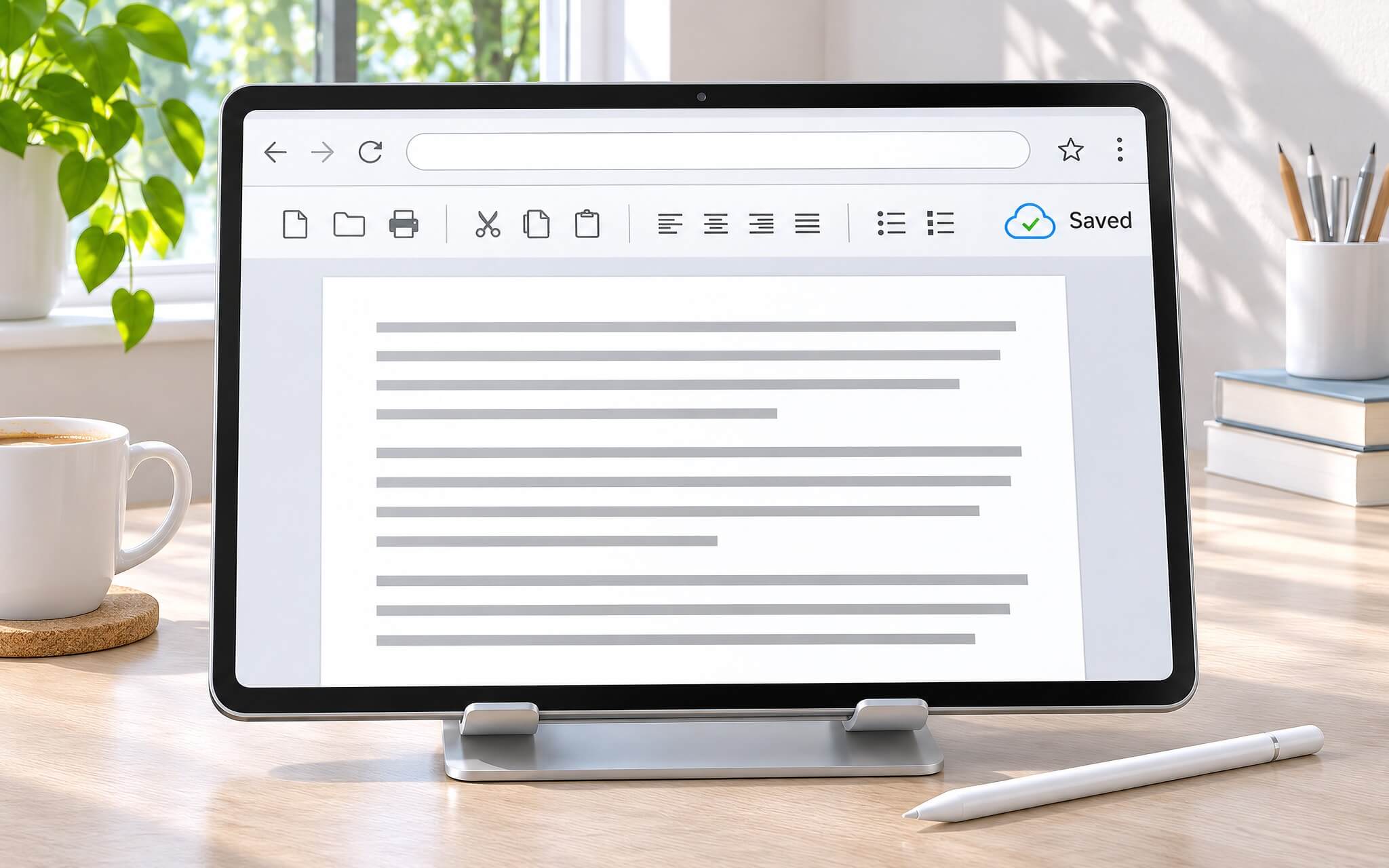
Bước 3, theo dõi thanh trạng thái ở góc dưới bên trái: Word cho web tự lưu thay đổi, dòng chữ hiện Saving khi đang lưu và Saved khi đã lưu xong. Bước 4, nếu gõ mà chữ không hiện, tài liệu đang ở Reading view; chọn Edit Document > Edit in Word for the web để chuyển sang chế độ chỉnh sửa. Kết quả mong đợi là gõ chữ vào trang ngay khi soạn thảo trên tablet.
Bước 5, chèn header, footer bằng Insert > Header & Footer; chèn số trang bằng Insert > Page Numbers, chọn Include Page Count nếu muốn dạng trang X trên Y. Bước 6, tìm chữ bằng Home > Find, thay chữ bằng Replace. Bước 7, in hoặc xuất bằng File > Print, Word cho web tạo bản xem trước PDF giữ nguyên bố cục. Bước 8, chia sẻ bằng File > Share > Share with People để gửi liên kết thay vì đính kèm tệp.
Lỗi hay gặp là quên tài liệu nằm ở tài khoản nào, nên mình dùng một tài khoản Microsoft cố định cho mọi thiết bị soạn văn bản miễn phí và đặt thư mục rõ ràng trên OneDrive ngay từ đầu. Xu hướng ưu tiên lưu tài liệu lên đám mây cũng xuất hiện ở bản Word cài trên máy tính, như bài Microsoft Word sắp mặc định lưu file lên OneDrive thay vì máy tính đã ghi nhận.
Gói giáo dục, bản dùng thử và cảnh báo bộ cài Word lậu
Học sinh, sinh viên và giáo viên có email giáo dục đủ điều kiện được nhận Office 365 A1 miễn phí do Microsoft tài trợ, gồm phiên bản web của Outlook, Word, Excel, PowerPoint và OneNote. Bước 1, mở trang Office 365 Education của Microsoft. Bước 2, chọn Bắt đầu cho học sinh, sinh viên. Bước 3, làm theo trang đăng ký của Microsoft bằng email trường để xác minh tư cách. Kết quả mong đợi là phản hồi ngay qua xác minh tự động; nếu cần xác minh tổ chức, có thể mất tới một tháng.
Gói A1 duy trì khi bạn còn làm việc hoặc theo học ở tổ chức giáo dục đủ điều kiện và có thể bị xác minh lại bất kỳ lúc nào. Khi hết hạn, ứng dụng chuyển sang chế độ giảm chức năng, chỉ xem chứ không chỉnh sửa hay tạo tài liệu mới; Office cho web và OneDrive gắn email trường ngừng hoạt động. Hết điều kiện, bạn vẫn soạn văn bản miễn phí bằng Word cho web với tài khoản cá nhân.
Bản dùng thử trên trang Microsoft Việt Nam kéo dài 1 tháng cho Microsoft 365 Family, Personal và Premium, hết hạn sẽ tự gia hạn trừ khi hủy trong tài khoản Microsoft. Microsoft cho hủy trong 30 ngày kể từ khi đăng ký mà không bị tính phí. Bước 1, đăng nhập account.microsoft.com/services bằng tài khoản đã đăng ký dùng thử. Bước 2, dưới mục gói Microsoft 365, chọn Cancel. Nếu thấy Paid with None hoặc Turn on recurring billing, gói tự kết thúc vào ngày Expires on.
| Phương án hợp pháp | Điều kiện | Chi phí theo Microsoft | Giới hạn khi soạn thảo trên tablet |
|---|---|---|---|
| Ứng dụng Word, tài khoản miễn phí | Tài khoản Microsoft | Miễn phí | Chỉnh sửa cơ bản trên màn hình 10.1 inch trở xuống |
| Word cho web | Tài khoản Microsoft, tệp lưu trên OneDrive | Miễn phí, kèm 5 GB dung lượng OneDrive | Chạy trên trình duyệt |
| Office 365 A1 | Email giáo dục đủ điều kiện | Miễn phí, Microsoft tài trợ | Bản web; ứng dụng di động sửa tới 10.9 inch |
| Dùng thử Microsoft 365 | Tài khoản Microsoft, tự gia hạn nếu không hủy | Miễn phí 1 tháng | Theo gói dùng thử |
File APK Word đã chỉnh sửa hay công cụ bẻ khóa trên diễn đàn là đường rủi ro khi soạn thảo trên tablet. Trong một thử nghiệm cũ Microsoft Úc công bố trên blog chính thức, 5 trên 6 đĩa Office giả mua ở chợ bị nhiễm mã độc. Phần mềm đã bị sửa thì không rõ người sửa cài thêm gì, nguyên tắc này đúng cả với tablet, trong khi Word chính chủ đã miễn phí cho màn hình 10.1 inch trở xuống.
Trên Android, Google Play Protect kiểm tra an toàn ứng dụng trước khi tải từ Google Play, quét cả ứng dụng từ nguồn khác, cảnh báo và có thể gỡ ứng dụng độc hại. Bước kiểm: mở Google Play Store, chạm biểu tượng hồ sơ ở góc trên bên phải, chọn Play Protect, vào Settings và giữ Scan apps with Play Protect ở trạng thái bật, lớp bảo vệ cơ bản khi soạn thảo trên tablet Android.
Ngoài hệ sinh thái Microsoft, Google Play có Google Docs và WPS Office-PDF, Word, Sheet để soạn văn bản miễn phí từ nhà phát hành rõ ràng. Khi phần lớn công việc văn phòng chuyển về laptop, bộ LibreOffice là phương án hợp pháp khác, mức tương thích với Microsoft 365 được so trong bài Office cho Văn phòng: LibreOffice miễn phí hay Microsoft 365 bản quyền.
Câu hỏi thường gặp (FAQ)
Tablet màn hình 11 inch có soạn Word miễn phí không?
Ứng dụng Word chỉ cho chỉnh sửa miễn phí trên màn hình 10.1 inch trở xuống, gói Office 365 A1 nâng lên 10.9 inch, nên tablet 11 inch cần gói đủ điều kiện không kèm mốc 10.9 inch. Cách soạn thảo trên tablet này không tốn phí là mở Word cho web bằng trình duyệt.
Microsoft 365 Basic có mở khóa chỉnh sửa trên iPad lớn không?
Không. Microsoft xếp Microsoft 365 Basic vào nhóm không đủ điều kiện, giới hạn chỉnh sửa trên ứng dụng di động ở màn hình 10.1 inch, giống tài khoản miễn phí. Muốn soạn văn bản miễn phí trên iPad lớn, Word cho web là cách còn lại.
Word cho web có cần cài gì trên tablet không?
Không cần cài. Word cho web chạy trong Safari, Chrome hoặc Microsoft Edge, đăng nhập tài khoản Microsoft là soạn văn bản miễn phí, tệp lưu trên OneDrive với 5 GB dung lượng miễn phí.
Hủy dùng thử Microsoft 365 rồi tài liệu có mất không?
Theo Microsoft, sau khi hủy, Office dần chuyển sang chế độ View Only, vẫn mở và in tài liệu nhưng không chỉnh sửa hay tạo mới. Trang dùng thử của Microsoft khẳng định tài liệu đã tạo vẫn thuộc về bạn.



0 phản hồi cho “Soạn thảo trên tablet bằng Word miễn phí - Giới hạn 10.1 inch và cách cài”