
Nhiều laptop doanh nhân có một khay nhỏ ở cạnh thân, nhưng không phải chiếc nào cắm thẻ vào cũng lên sóng 4G hay 5G. Bài này đi theo đúng trình tự thực hành với khe SIM: kiểm tra laptop có module WWAN (modem di động gắn bên trong, bộ phận quyết định khay có khả dụng hay không), lắp thẻ nano-SIM, bật mạng di động trong Windows 11, nhập APN, đặt SIM PIN và xử lý khi laptop không nhận thẻ. Từng bước đều bám theo tài liệu hỗ trợ chính thức của Microsoft cùng hướng dẫn sử dụng và bài xử lý sự cố của các hãng laptop.
Nhận biết laptop có khe SIM thật và module WWAN bên trong
Khay nano-SIM trên laptop thường nằm ở cạnh sau hoặc cạnh bên thân máy, đi kèm một lỗ nhỏ để chọc que đẩy khay. Hướng dẫn sử dụng ThinkPad của Lenovo ghi rõ: muốn kết nối 4G hoặc 5G, laptop cần đồng thời một module mạng diện rộng không dây (WWAN) và một thẻ nano-SIM đã lắp. Cùng tài liệu đó lưu ý rằng tùy model, laptop có thể không được lắp module WWAN. Về bản chất, khe SIM chỉ là phần cơ khí tiếp nhận thẻ, còn module WWAN mới là bộ phận thu phát tín hiệu với trạm của nhà mạng.
Một dòng laptop thường bán ra nhiều cấu hình, có phiên bản lắp WWAN và có phiên bản không, đúng như lưu ý của Lenovo vừa nêu. Vì vậy, chỉ nhìn thấy khe SIM ngoài vỏ chưa đủ để xác nhận laptop hỗ trợ mạng di động. Cách chắc chắn là đọc bảng thông số theo đúng mã máy (part number) in trên tem dưới đáy, tìm dòng WWAN, 4G LTE hoặc 5G, thay vì đọc thông số chung của cả dòng sản phẩm. Hướng dẫn của Lenovo cũng nhắc thêm một điều kiện: bạn cần gói cước dữ liệu của nhà mạng thì laptop mới truy cập được Internet.
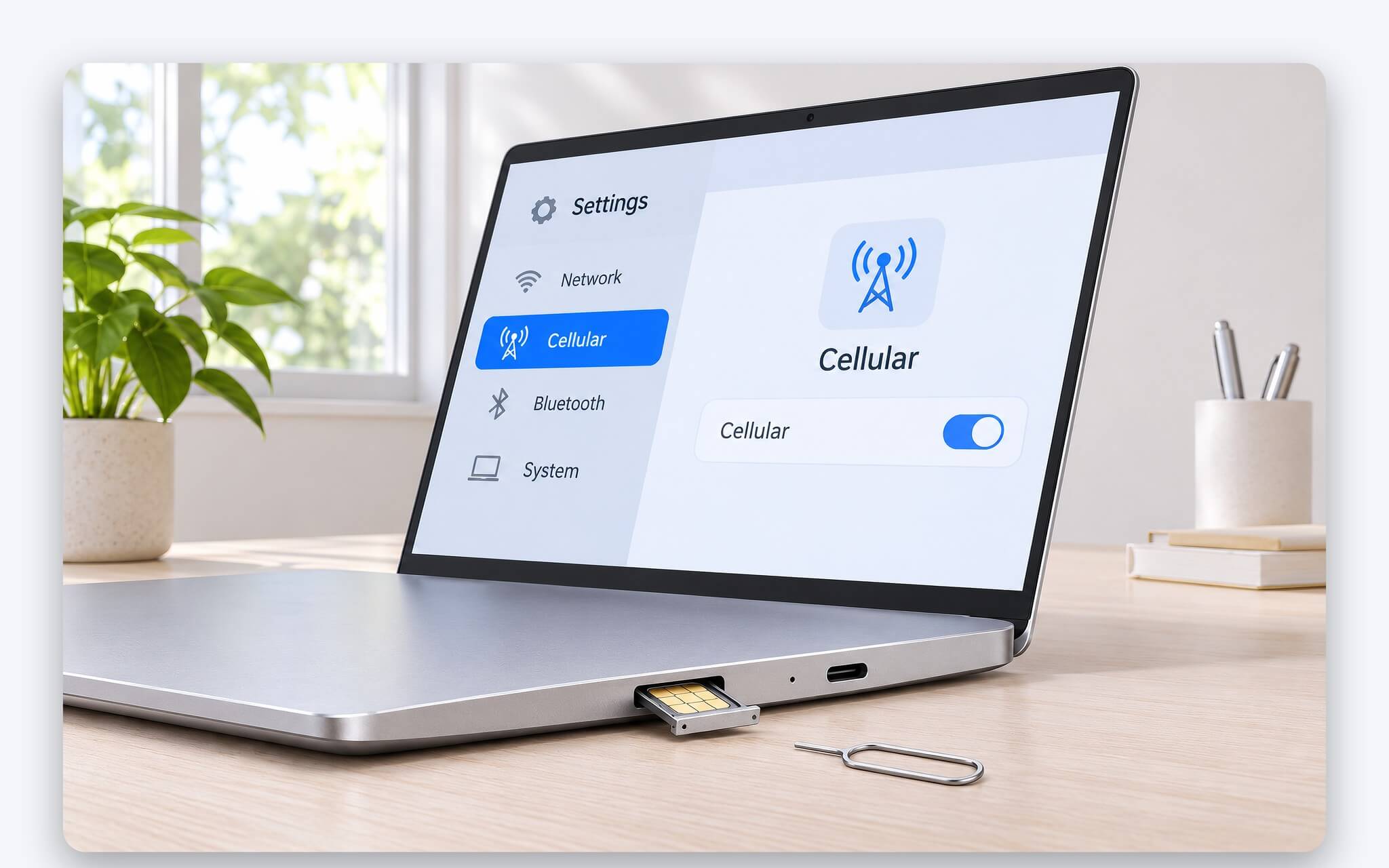
Trong Windows, bạn có thể kiểm tra sơ bộ mà không cần tháo máy. Theo Microsoft, các tùy chọn của kết nối di động nằm ở Settings > Network & internet > Cellular. Laptop không hiện mục Cellular thì bạn mở tiếp Device Manager để tìm modem WWAN; nếu cả hai nơi đều không thấy, nhiều khả năng laptop không có module, hoặc module chưa được nhận driver (phần cuối bài sẽ nói kỹ). Laptop dùng eSIM thay cho thẻ nhựa thì không cần khe SIM, phần này mình đã phân tích lợi ích và đối tượng phù hợp trong bài eSIM 5G laptop: Kết nối di động riêng đáng đầu tư cho ai?.
Lắp thẻ nano-SIM đúng chiều và đúng trình tự tắt máy
Thẻ dùng cho khe SIM trên laptop đời mới là nano-SIM, định dạng được Viện Tiêu chuẩn Viễn thông châu Âu (ETSI) công bố năm 2012 với chiều rộng 12,3 mm, chiều cao 8,8 mm và độ dày 0,67 mm. ETSI cho biết định dạng này nhỏ hơn 40% so với loại SIM nhỏ gọn đang lưu hành ở thời điểm đó. Khi thẻ của bạn đang ở cỡ lớn hơn, phương án an toàn là đổi sang thẻ nano tại điểm giao dịch của nhà mạng thay vì tự cắt, vì mép cắt lệch dễ làm kẹt khay.
| Thông số nano-SIM (ETSI) | Giá trị (mm) | Lưu ý khi lắp vào khay laptop |
|---|---|---|
| Chiều rộng | 12,3 | Đặt thẻ theo đúng chiều dài rãnh khay, không dùng áo chuyển đổi |
| Chiều cao | 8,8 | Thẻ phải nằm gọn trong rãnh, không chồm lên mép khay |
| Độ dày | 0,67 | Không dán thêm băng keo hay nhãn làm dày thẻ |
Trình tự lắp theo hướng dẫn sử dụng của Lenovo gồm bốn bước. Đầu tiên, tắt hẳn laptop bằng lệnh Shut down. Tiếp theo, chọc một que kẹp giấy đã duỗi thẳng vào lỗ trên khay để khay bật ra. Sau đó đặt thẻ đúng chiều, kiểm tra thẻ đã nằm khít trong rãnh, rồi đẩy khay trở lại khe SIM. Cuối cùng, bật laptop, bấm biểu tượng mạng trên thanh tác vụ và chọn biểu tượng kết nối di động trong danh sách.
Lỗi hay gặp ở bước này là đặt thẻ ngược mặt hoặc xoay sai hướng. Tài liệu xử lý sự cố WWAN của Dell khuyên rằng khi laptop báo không tìm thấy SIM, việc đầu tiên là kiểm tra lại chiều thẻ theo tài liệu của chính máy đó, sau đó tháo ra lắp lại và soi xem thẻ hay đầu đọc có hư hại không. Khay nhựa bị cong do chọc que lệch góc cũng làm thẻ không áp sát chân đọc của khe SIM, nên khi đẩy khay vào thấy vướng, mình khuyên bạn rút ra đặt lại chứ đừng ấn mạnh.
Bật mạng di động trong Windows 11 qua mục Cellular
Sau khi lắp thẻ, phần việc còn lại nằm trong Windows 11. Theo trang hỗ trợ Cellular settings in Windows của Microsoft, bạn vào Start, gõ settings, rồi chọn Settings > Network & internet > Cellular, hoặc bấm biểu tượng mạng trên thanh tác vụ và nhấn mũi tên cạnh mục Cellular. Đây là nơi gom mọi tùy chọn của mạng di động, từ kích hoạt kết nối tự động, chuyển vùng quốc tế đến APN và mã khóa thẻ.
| Tùy chọn trong Cellular | Tác dụng theo Microsoft | Gợi ý khi dùng thẻ trong laptop |
|---|---|---|
| Let Windows keep me connected | Tự kết nối di động khi không có mạng nào khác | Bật nếu muốn laptop lên mạng ngay khi rời Wi-Fi |
| Use cellular whenever Wi-Fi is poor | Chuyển sang di động khi Wi-Fi chậm | Chỉ bật khi gói cước đủ dung lượng |
| Metered connection | Mặc định bật, ứng dụng giảm dùng dữ liệu nền | Giữ bật với gói cước có giới hạn |
| Data roaming options | Chọn Don't roam để tránh cước chuyển vùng | Kiểm tra trước mỗi chuyến công tác nước ngoài |
| Use this SIM for cellular data | Chọn SIM vật lý hoặc eSIM | Chỉ hiện trên laptop có cả hai loại |
| Properties | Hiện thông tin SIM, số IMEI, có nút Copy | Gửi cho tổng đài khi cần hỗ trợ |
Hai tùy chọn quyết định cách laptop tiêu thụ dung lượng dữ liệu là Let Windows keep me connected và Use cellular whenever Wi-Fi is poor. Tùy chọn đầu, khi bật, cho Windows tự kết nối mạng di động nếu không có mạng nào khác; khi tắt, bạn phải tự bấm Connect. Tùy chọn sau cho phép Windows chuyển sang di động khi Wi-Fi chậm, còn khi tắt thì Windows chỉ dùng di động lúc không có Wi-Fi. Nếu laptop của bạn hay bắt sóng kém hơn điện thoại, nên tìm nguyên nhân qua bài Laptop bắt wifi yếu hơn điện thoại: Lỗi ở máy hay ở mạng? trước khi để Windows tự đổi sang data.
Một nguyên nhân khiến mục Cellular báo tắt dù thẻ lắp đúng là chế độ máy bay. Theo Microsoft, Airplane mode tắt mọi kết nối không dây trên PC, gồm Wi-Fi, mạng di động, Bluetooth và NFC. Bạn bật hoặc tắt chế độ này ở Start > Settings > Network & internet > Airplane mode, hoặc ngay biểu tượng mạng trên thanh tác vụ. Chế độ máy bay giữ lại thiết lập đã dùng lần trước, nên sau khi tắt nó, bạn vẫn cần xác nhận lại công tắc Cellular.
Cấu hình APN khi laptop báo kết nối nhưng không vào mạng
APN (Access Point Name) là tên điểm truy cập mà nhà mạng dùng để cấp kết nối dữ liệu cho thẻ lắp trong khe SIM. Microsoft cho biết APN thường được thiết lập tự động, nên đa số trường hợp bạn không phải động tay. Chỉ khi biểu tượng sóng vẫn có vạch nhưng trình duyệt không mở được trang nào, hoặc Windows báo kết nối hạn chế, mới cần xác minh lại APN của mạng di động.
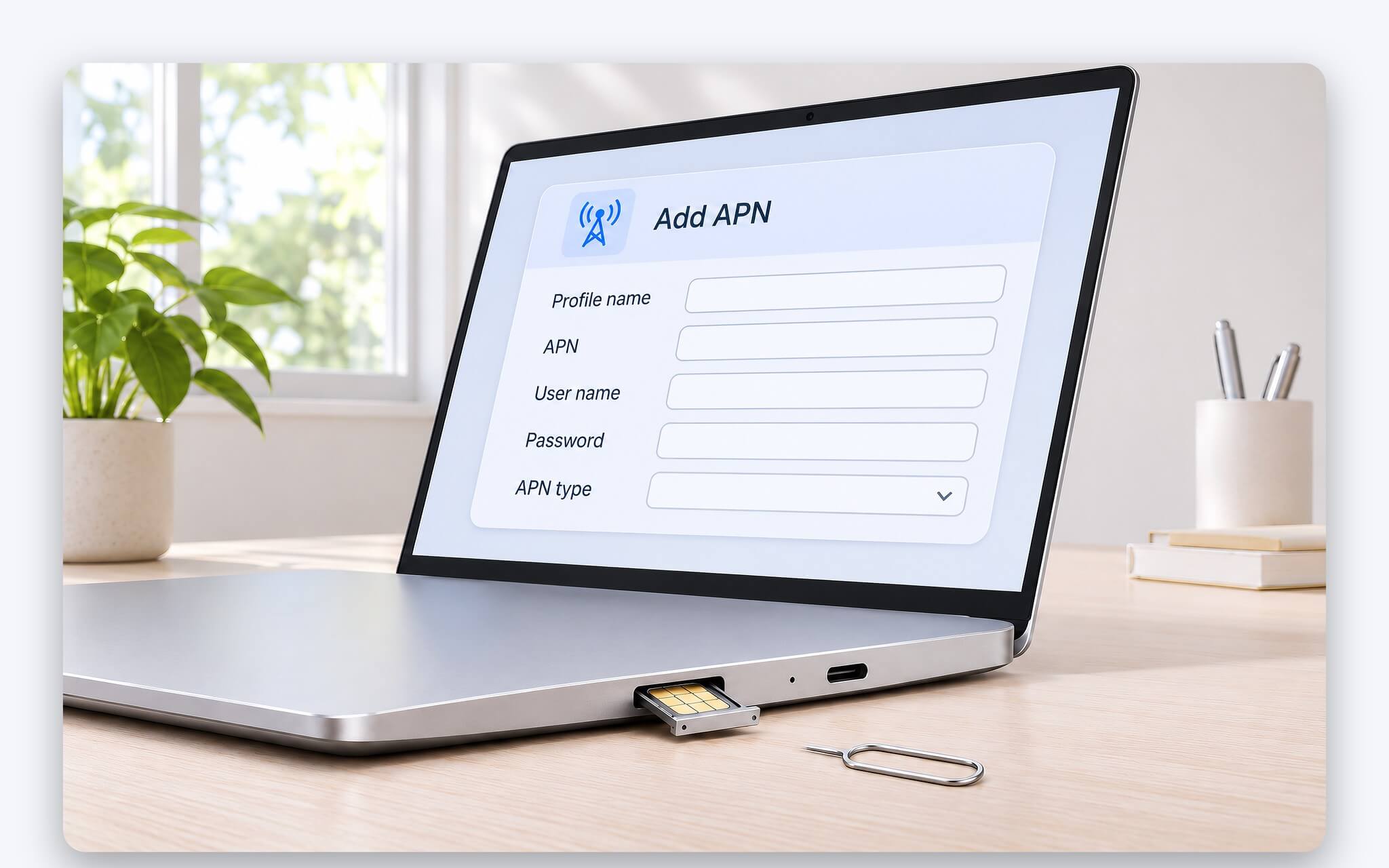
Để nhập tay, vào Cellular > Mobile operator settings rồi chọn Add APN. Windows yêu cầu các trường Profile name, APN, User name, Password, Type of sign-in info, IP type và APN type, trong đó APN type đặt là Internet. Tên APN, tài khoản và mật khẩu (nếu có) nên lấy từ trang hỗ trợ chính thức hoặc tổng đài của nhà mạng phát hành thẻ. Đừng chép cấu hình từ diễn đàn, vì mỗi nhà mạng dùng giá trị riêng và có thể thay đổi theo thời gian.
Tài liệu xử lý sự cố của Dell giải thích thêm: sai User name, Password hoặc APN có thể khiến laptop không nhận được địa chỉ IP. Bạn kiểm tra bằng lệnh ipconfig trong Command Prompt; nếu mạng di động vẫn không cấp địa chỉ IP sau khi đã nhập đúng APN, lúc này cần liên hệ nhà mạng. Trường hợp laptop tìm mạng mãi không xong, Dell lưu ý khả năng bạn đang ở ngoài vùng phủ sóng; còn nếu sóng mạnh mà vẫn không kết nối thì cần xác minh gói cước còn hiệu lực hay không.
Đặt SIM PIN và giới hạn dữ liệu để kiểm soát cước
SIM PIN là mã khóa của chính thẻ, khác với mật khẩu đăng nhập Windows. Khi bật, laptop phải nhập đúng mã thì mới kích hoạt được kết nối di động. Các tùy chọn nằm ở Cellular > Mobile operator settings > Security: Use SIM PIN để bật khóa (khởi động lại laptop để khóa có hiệu lực), Remove SIM PIN để gỡ khóa và Change SIM PIN để đổi mã, thao tác đổi yêu cầu mã cũ rồi nhập mã mới hai lần. Nếu không biết mã mặc định, Microsoft hướng dẫn tra trên trang web của nhà mạng.
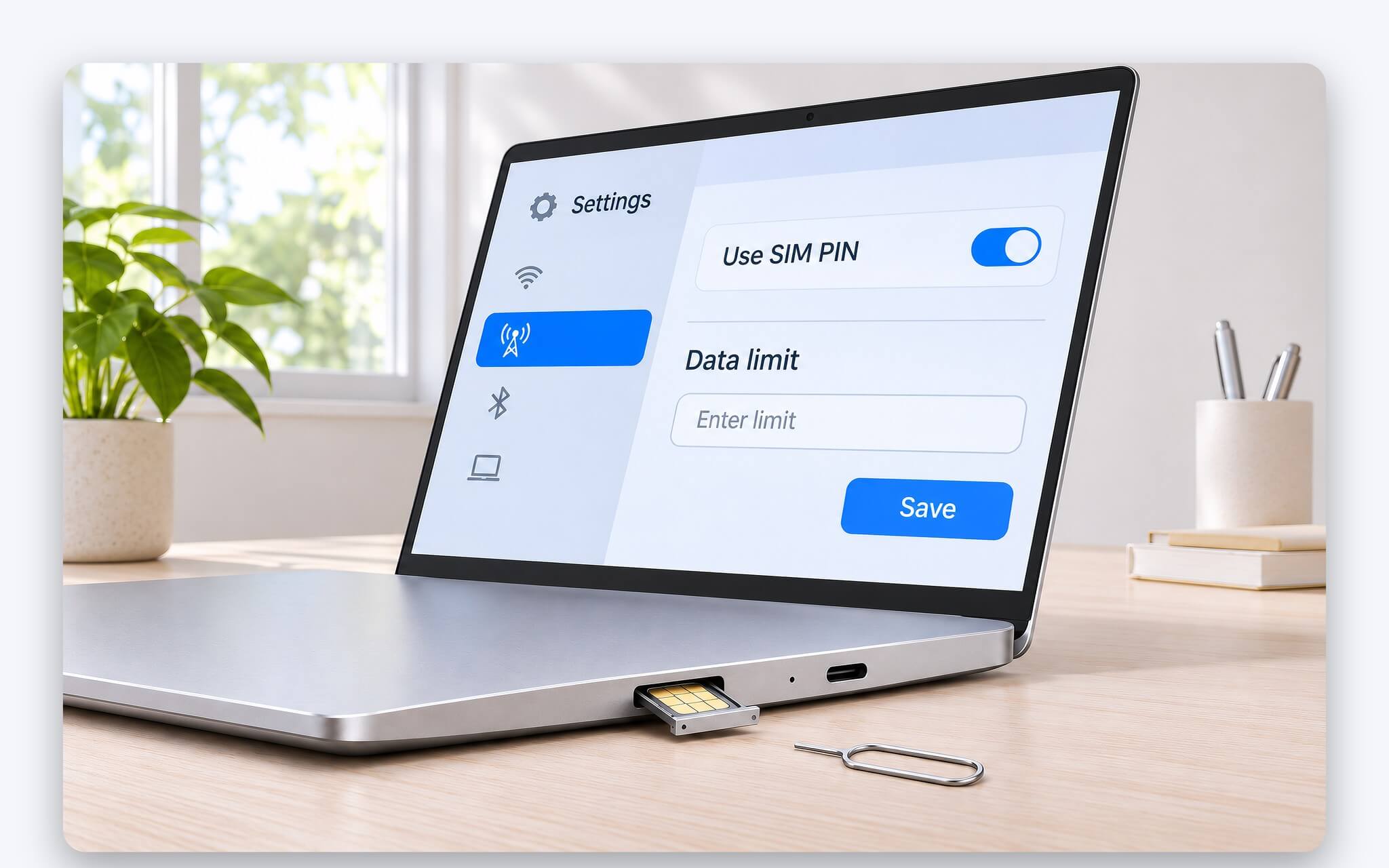
Điểm cần cẩn thận là số lần nhập sai. Theo Microsoft, nhập sai SIM PIN ba lần thì thẻ bị khóa và mục Unblock SIM PIN xuất hiện; để mở khóa, bạn cần mã PUK (PIN Unblocking Key) do nhà mạng cấp. Nhập sai PUK quá nhiều lần sẽ khóa thẻ vĩnh viễn và phải làm thẻ mới. Vì vậy, khi đổi mã, bạn nên ghi lại mã mới ở nơi an toàn trước khi khởi động lại laptop.
Phần thứ hai là kiểm soát dữ liệu. Microsoft cho biết kết nối di động mặc định được đặt là Metered connection; khi đó Windows Update chỉ tải các bản cập nhật ưu tiên, Microsoft Store có thể tạm dừng tải ứng dụng và Offline files có thể không tự đồng bộ. Bạn nên giữ tùy chọn này nếu gói cước có giới hạn dung lượng. Muốn duy trì lượng data trong hạn mức gói cước, vào Settings > Network & internet > Advanced network settings > Data usage, chọn mạng di động và đặt giới hạn; khi đã đặt giới hạn, Windows có thể tự bật chế độ metered.
Xử lý lỗi laptop không nhận SIM và khi nào mang bảo hành
Khi Windows báo khe SIM trống dù đã lắp thẻ, Dell đề xuất một phép thử đơn giản: lắp vào laptop chiếc thẻ đang chạy tốt trên điện thoại. Nếu laptop nhận thẻ đó, lỗi nằm ở thẻ cũ; nếu vẫn không nhận, đầu nối trên bo mạch có thể đã hỏng. Song song, bạn mở Device Manager để xác nhận Windows có nhận module hay không, đồng thời vào BIOS xem module WWAN có đang được bật.
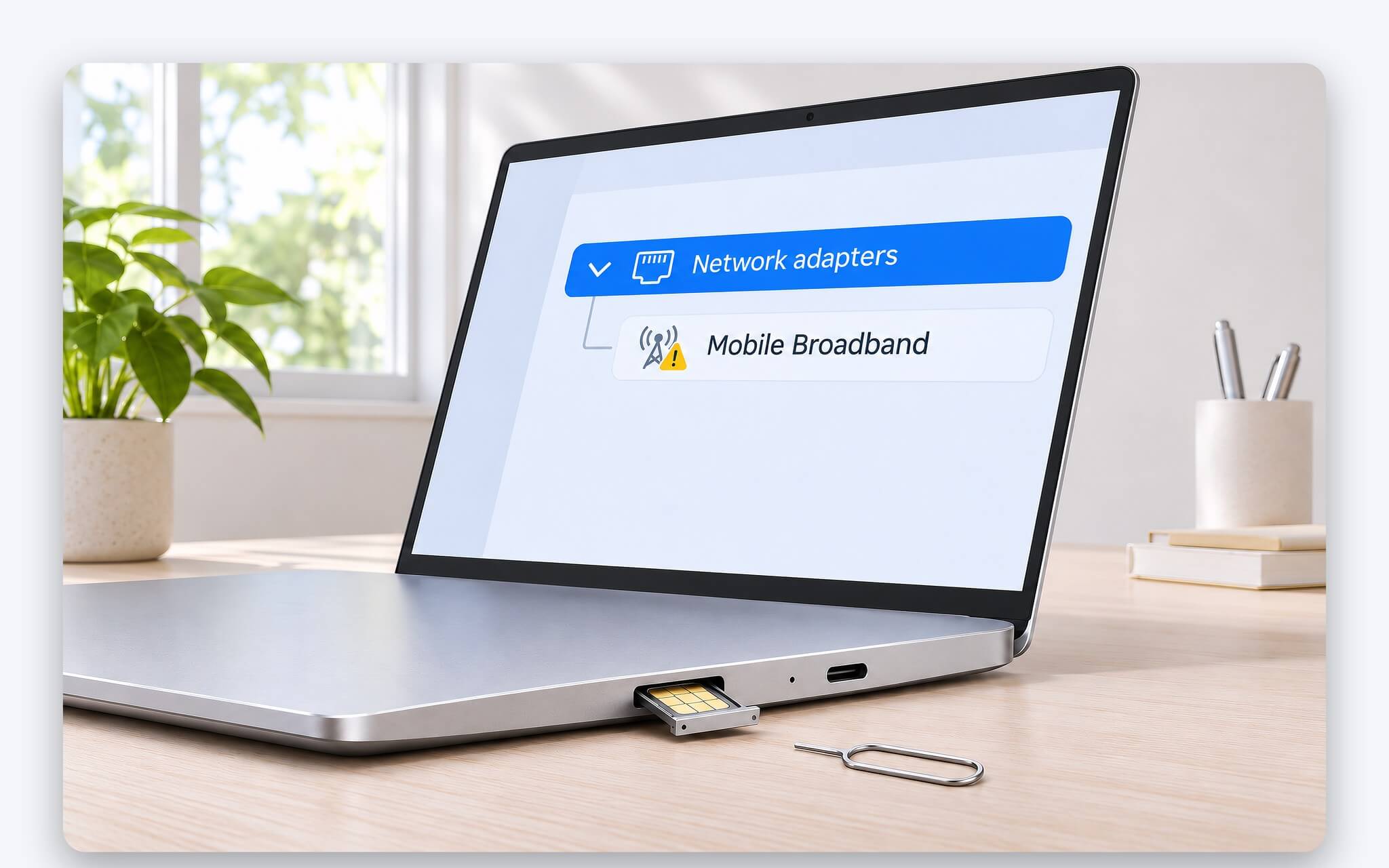
Sau khi cài lại Windows, module WWAN có thể rơi vào trạng thái thiếu driver. Bài hỗ trợ của Dell mô tả dấu hiệu là một thiết bị lạ (unknown device) có dấu chấm than vàng trong nhóm Communication Devices hoặc Ports của Device Manager. Cách xử lý là tải đúng phiên bản driver WWAN theo số máy từ trang hỗ trợ của hãng (Dell xếp ở mục Modem and Communications), cài đặt và chờ quá trình cập nhật firmware chạy xong. Dell nhấn mạnh việc khởi động lại giữa chừng sẽ làm hỏng firmware của module.
Nếu đã thử thẻ khác, cài đúng driver và firmware mà Device Manager vẫn không thấy module, hoặc khay bị gãy ngàm, chân đọc cong vênh, phương án hợp lý là mang laptop đi bảo hành thay vì tự tháo. Trước khi gửi máy, bạn nên ghi lại số IMEI trong mục Properties, tình trạng hiển thị trong Device Manager và các bước đã thử, giúp kỹ thuật viên khoanh vùng lỗi giữa khe SIM, module và anten nhanh hơn. Với hư hại cơ học như khay gãy, hãy hỏi rõ trung tâm bảo hành về điều kiện áp dụng trước khi gửi.
Câu hỏi thường gặp (FAQ)
Laptop không có module WWAN có tự lắp thêm để dùng khe SIM được không?
Khả năng lắp thêm phụ thuộc thiết kế và cấu hình của từng model. Lenovo có video hướng dẫn thay card WWAN cho một số dòng ThinkPad, cho thấy đây là linh kiện thay được ở những dòng đó, nhưng không áp dụng cho mọi laptop. Bạn nên tra tài liệu dịch vụ theo đúng mã máy hoặc hỏi trung tâm bảo hành chính hãng trước khi mua linh kiện.
Nhập sai SIM PIN ba lần thì phải làm gì?
Theo Microsoft, thẻ sẽ bị khóa và Windows hiện mục Unblock để mở khóa. Bạn cần mã PUK do nhà mạng cấp để mở. Đừng đoán mã PUK, vì nhập sai quá nhiều lần sẽ khóa thẻ vĩnh viễn và bạn phải làm thẻ mới.
Có cần tắt laptop trước khi tháo hoặc lắp thẻ vào khe SIM không?
Có. Hướng dẫn sử dụng của Lenovo đặt bước tắt máy lên đầu, sau khi lắp thẻ xong mới bật lại rồi chọn kết nối di động trong menu mạng. Làm đúng trình tự hãng hướng dẫn là cách an toàn cho cả thẻ lẫn khay.
Vì sao Windows Update không tải hết bản cập nhật khi dùng mạng di động?
Kết nối di động được Windows đặt là metered theo mặc định, nên Windows Update chỉ tải bản cập nhật ưu tiên. Phương án đơn giản là chờ lúc có Wi-Fi để cập nhật đầy đủ. Microsoft cảnh báo nếu tắt metered trên gói cước có giới hạn, bạn có thể dùng vượt hạn mức và phát sinh cước.
0 phản hồi cho “Khe SIM trên laptop - Cách lắp nano-SIM, bật mạng di động và sửa lỗi”