

Muốn cắt một đoạn clip thuyết trình, ghép ảnh chuyến đi hay làm video dọc cho mạng xã hội, nhiều bạn nghĩ ngay tới phần mềm dựng phim cài đặt nặng nề. Trên laptop Windows 11, Clipchamp có thể đã được cài sẵn, đồng thời chạy được ngay trong trình duyệt Edge hoặc Chrome. Phiên bản miễn phí xuất video tới 1080p không gắn hình mờ, kèm phụ đề tự động và giọng đọc AI. Nói đơn giản, đây là trình dựng video theo dòng thời gian (timeline): bạn kéo clip, ảnh, nhạc vào một thanh ngang rồi cắt, xếp thứ tự và xuất thành file hoàn chỉnh.
Clipchamp là gì, chạy trên laptop nào và cách dựng clip đầu tiên
Clipchamp là trình chỉnh sửa video của Microsoft, hỗ trợ cả tài khoản Microsoft cá nhân lẫn tài khoản công việc hoặc trường học. Theo trang hỗ trợ thiết bị của Microsoft, bản web chạy trên máy tính để bàn, laptop và Chromebook, còn phiên bản ứng dụng cho Windows dành cho các thiết bị Windows 10 hoặc Windows 11 tương thích. Trên Windows 11, ứng dụng có thể đã nằm sẵn trong hệ thống, bạn chỉ cần gõ tên vào ô tìm kiếm của menu Start để kiểm tra trước khi tải từ Microsoft Store.
Với bản web, Microsoft chỉ hỗ trợ phiên bản desktop mới của Microsoft Edge hoặc Google Chrome, áp dụng cho cả Windows, macOS và Linux, riêng Chromebook dùng Chrome. Trình duyệt trên điện thoại Android, iPhone hay iPad đều không được hỗ trợ, kể cả Edge và Chrome bản di động. Vì thế, nếu bạn định làm video ngắn cho mạng xã hội, khâu dựng vẫn nên ưu tiên làm trên laptop, xuất file xong mới chuyển sang điện thoại để đăng tải.
Giao diện hiện có 81 ngôn ngữ, trong đó 78 ngôn ngữ viết từ trái sang phải và 3 ngôn ngữ viết từ phải sang trái, có cả tiếng Việt. Ứng dụng trên Windows lấy theo ngôn ngữ hiển thị của hệ điều hành, còn bản web lấy theo ngôn ngữ ưu tiên của trình duyệt. Nếu Windows của bạn đang để tiếng Anh mà muốn menu tiếng Việt, bạn đổi ngôn ngữ hiển thị trong phần cài đặt rồi mở lại Clipchamp là xong.
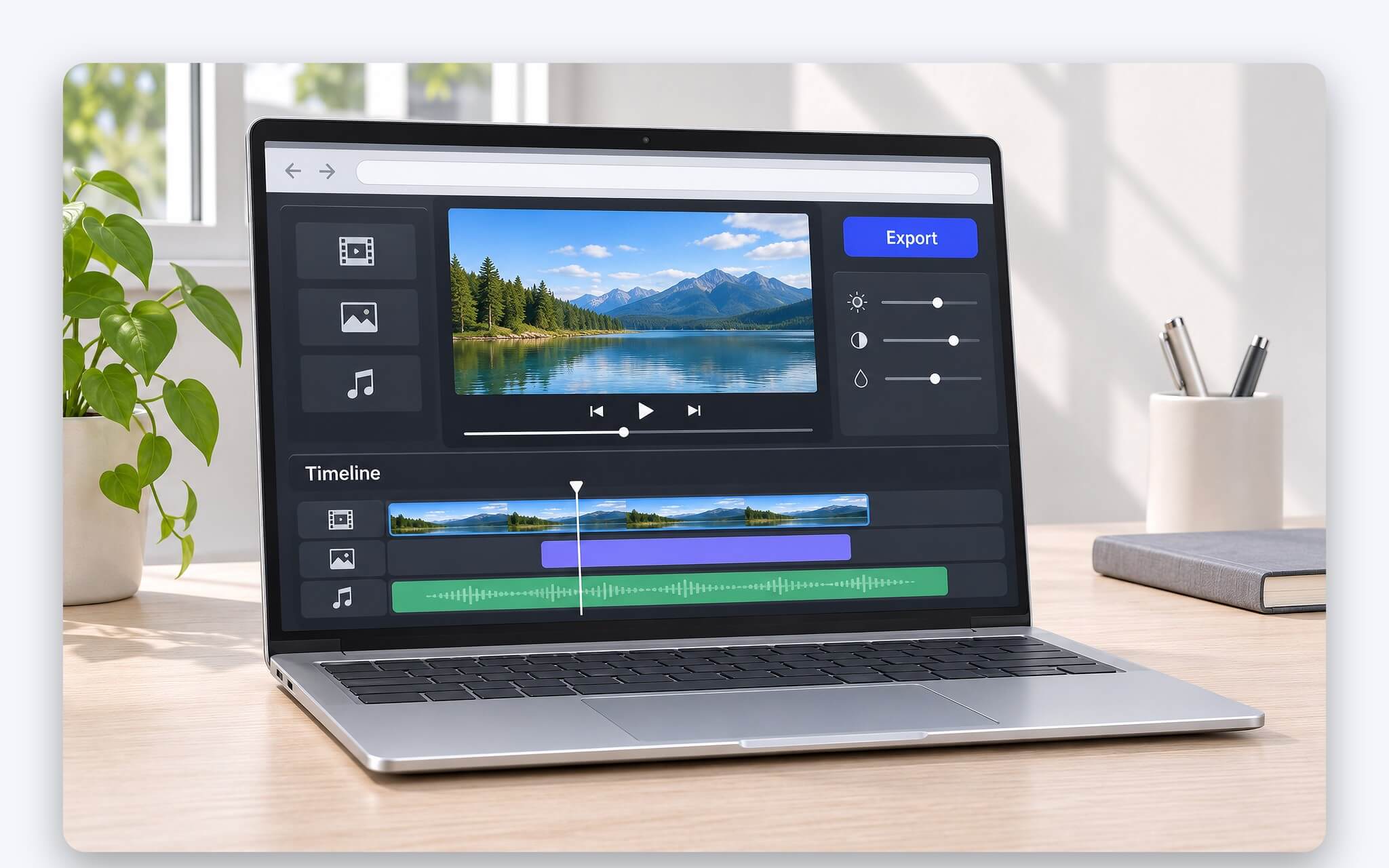
Trên tài khoản Microsoft cá nhân, bước 1 là mở Clipchamp từ menu Start của Windows 10, Windows 11, hoặc vào app.clipchamp.com/login bằng Edge, Chrome. Bước 2, chọn Continue with Microsoft rồi đăng nhập, chưa có tài khoản thì bấm Create an account. Bước 3, ở trang chủ bấm Create a new video hoặc biểu tượng dấu cộng. Kết quả là trình dựng mở ra với một dự án chưa đặt tên, khung hình 16:9. Tiến trình chỉnh sửa được lưu tự động nên trình dựng không có nút lưu.
Bước 4, bấm My media trên thanh công cụ rồi kéo file vào khung nhập, hoặc bấm nút import media và chọn browse files. Microsoft liệt kê các đuôi hỗ trợ gồm MP4, MOV, WEBM, AVI, DIVX, 3GP, WMV, VOB, MKV, trong đó MP4 và WEBM nạp nhanh vì không phải chuyển đổi. Bước 5, kéo clip xuống dòng thời gian, đặt cạnh nhau trên cùng track để phát nối tiếp. Còn khoảng trống giữa hai clip thì rê chuột vào đó và bấm delete this gap.
Bước 6, chọn clip, kéo thanh dò (seeker) tới điểm cần cắt rồi bấm nút split hình chiếc kéo hoặc phím S, clip tách thành hai đoạn để bạn xoá đoạn thừa bằng phím Delete. Bước 7, mở thẻ Text, kéo mẫu chữ lên track phía trên video, gõ nội dung và đổi phông, cỡ, màu trong thẻ Text của bảng thuộc tính. Bước 8, khi các clip nằm sát nhau không khoảng trống, mở thẻ Transitions và kéo hiệu ứng vào giữa hai clip, hoặc bấm add transition để chèn kiểu cross fade mặc định, thời lượng chỉnh ở ô duration.
Yêu cầu RAM, trình duyệt và ổ đĩa để dựng video mượt
Theo hướng dẫn tối ưu hiệu năng của Microsoft, bộ nhớ khả dụng nên đạt ít nhất 8 GB, có 16 GB trở lên thì tốt hơn. Laptop cần chạy hệ điều hành 64-bit, dùng bản Edge hoặc Chrome 64-bit, và card đồ họa nên là đời gần đây. Trang này không đưa ra yêu cầu cụ thể về CPU, chỉ nhấn mạnh hiệu năng chỉnh sửa còn phụ thuộc cấu hình phần cứng cùng dung lượng, độ phức tạp của dự án.
Về ổ đĩa, Microsoft không nêu con số cố định mà yêu cầu dung lượng trống lớn hơn tổng kích thước các file media bạn dùng trong dự án. Clipchamp cũng cần kết nối Internet ổn định để duy trì hoạt động và lưu tiến trình, nên dựng video lúc Wi-Fi chập chờn dễ gặp cảnh thay đổi chưa kịp lưu. Bạn không nên xoá hay di chuyển file gốc sau khi đã đưa vào dự án, vì ứng dụng vẫn cần file đó để hiển thị và kết xuất video.
| Hạng mục | Mức Microsoft khuyến nghị | Ghi chú khi dùng laptop |
|---|---|---|
| Bộ nhớ RAM | Tối thiểu 8 GB, nên có 16 GB trở lên | Laptop cũ vẫn mở được nhưng có thể chậm, treo hoặc thoát đột ngột |
| Kiến trúc | Máy tính, hệ điều hành và trình duyệt 64-bit | Áp dụng cho cả Edge lẫn Chrome |
| Trình duyệt | Edge hoặc Chrome bản desktop mới | Không hỗ trợ trình duyệt trên điện thoại, máy tính bảng |
| Card đồ họa | Đời gần đây | Cập nhật driver từ Intel, NVIDIA hoặc AMD |
| Ổ đĩa trống | Lớn hơn tổng dung lượng file media trong dự án | Không xoá hoặc di chuyển file gốc đã đưa vào dự án |
| Kết nối mạng | Ổn định | Cần để ứng dụng hoạt động và lưu tiến trình |
Với laptop RAM 8 GB, Microsoft gợi ý vài thao tác giúp tối ưu hiệu năng trình dựng. Bạn chỉ mở một tab dự án và giữ tab đó ở phía trước, đóng bớt ứng dụng khác, xoá ảnh và file trong bộ nhớ đệm của trình duyệt ở mốc toàn bộ thời gian rồi khởi động lại bằng edge://restart hoặc chrome://restart. Cùng trang hướng dẫn còn khuyên ưu tiên ít file đầu vào hơn, dung lượng nhỏ hơn, chẳng hạn nén clip 4K xuống 1080p trước khi đưa vào dự án.
Mở lại dự án mà khung xem trước báo thiếu file là lỗi hay gặp khi bộ nhớ đệm trình duyệt bị xoá, vì trình dựng giữ bản sao tạm của media trong cache hoặc thư mục tạm. Cách xử lý gồm 4 bước, bấm Locate asset trên khung xem trước, chọn Locate folder, trỏ tới thư mục chứa file gốc rồi bấm Upload và xác nhận. File tìm lại sẽ về đúng vị trí cũ trên dòng thời gian, đủ hết thì cửa sổ tự đóng.
Bản miễn phí xuất 1080p, gói Microsoft 365 mở khoá 4K
Với tài khoản cá nhân, bản miễn phí cho phép dùng media của bạn cùng bộ sưu tập stock miễn phí và xuất video tối đa 1080p mà không mất phí. Trang bảng giá chính thức ghi rõ video xuất ở cả gói Free lẫn Premium đều không gắn hình mờ, đều xuất riêng được âm thanh, và đều có công cụ cắt, xoay, đổi kích thước, quay màn hình, quay camera, thu giọng. Khác biệt nằm ở độ phân giải tối đa, tài nguyên stock và bộ nhận diện thương hiệu.
Theo trang bảng giá, các tính năng Premium hiện đã đi kèm gói Microsoft 365 Personal và Family, gồm xuất 4K UHD, stock cùng bộ lọc, hiệu ứng cao cấp và brand kit lưu logo, màu, phông chữ cho một thương hiệu. Bảng so sánh của Microsoft cho biết thuê bao Personal hoặc Family nhận gần như toàn bộ quyền lợi của gói Premium riêng, trừ sao lưu đám mây tự động và bộ mẫu (template) cao cấp. Microsoft không niêm yết giá trên các trang này mà dẫn sang trang giá Microsoft 365.
| Tiêu chí | Bản miễn phí | Microsoft 365 Personal, Family hoặc Premium |
|---|---|---|
| Xuất 480p SD | Có | Có |
| Xuất 720p HD | Có | Có |
| Xuất 1080p HD | Có | Có |
| Xuất 4K UHD | Không | Có |
| Hình mờ trên video xuất | Không gắn | Không gắn |
| Stock, bộ lọc và hiệu ứng | Bộ miễn phí | Bộ Premium |
| Brand kit (logo, màu, phông chữ) | Không có | Có |
Với tài khoản công việc hoặc trường học, Clipchamp Standard đi kèm các gói Microsoft 365 Enterprise E3, E5, Business Standard, Business Premium và các gói giáo dục tương đương, phiên bản này xuất được cả 4K. Theo mình, nếu bạn chỉ làm video thuyết trình, clip giới thiệu sản phẩm hay video học tập để đăng mạng xã hội, mức 1080p của bản miễn phí đã đáp ứng đủ. Gói trả phí chỉ đáng tính tới khi bạn phải giao file 4K hoặc cần brand kit đồng bộ cho nhiều video.
Xuất video gồm 3 bước. Bước 1, bấm Export ở góc trên bên phải trình dựng. Bước 2, chọn độ phân giải, 480p cho bản nháp, 720p cho mạng xã hội, 1080p (HD) cho nền tảng phát trực tuyến và thuyết trình, GIF cho clip từ 15 giây trở xuống. Bước 3, chờ thanh tiến trình chạy hết, file thường nằm trong thư mục Downloads. Thấy biểu tượng kim cương cạnh mục xuất nghĩa là dự án đang dùng tính năng Premium, bạn gỡ tính năng đó hoặc nâng cấp gói.
Tạo phụ đề tự động và tải file SRT cho video
Khác với tính năng của hệ điều hành trong bài Live Captions trên Windows 11 - Bật phụ đề trực tiếp cho video và cuộc họp, vốn chỉ hiện chữ trên màn hình lúc phát, phụ đề tự động (autocaptions) nhận diện lời nói trong video hoặc file âm thanh có lời thoại rồi chuyển thành chữ gắn vào dự án. Theo blog chính thức của Clipchamp, tính năng này miễn phí cho mọi tài khoản, cả bản miễn phí lẫn trả phí. Microsoft cho biết dữ liệu được xử lý qua dịch vụ nhận dạng giọng nói Azure, không có người duyệt thủ công và chỉ chủ tài khoản truy cập được.
Bật phụ đề tự động gồm 5 bước. Bước 1, nhập video có lời thoại qua My media rồi kéo xuống dòng thời gian. Bước 2, bấm biểu tượng phụ đề ở khung xem trước hoặc thẻ Captions trên bảng thuộc tính. Bước 3, chọn ngôn ngữ phiên âm, chọn có lọc từ ngữ thô tục hay không rồi bấm Transcribe media. Kết quả là chữ hiện trên khung xem trước, bản phiên âm kèm mốc thời gian nằm trong thẻ Captions. Bước 4, nhấp đúp vào bản phiên âm để sửa chữ sai của phụ đề tự động, nhất là tên riêng. Bước 5, xem lại rồi xuất video.
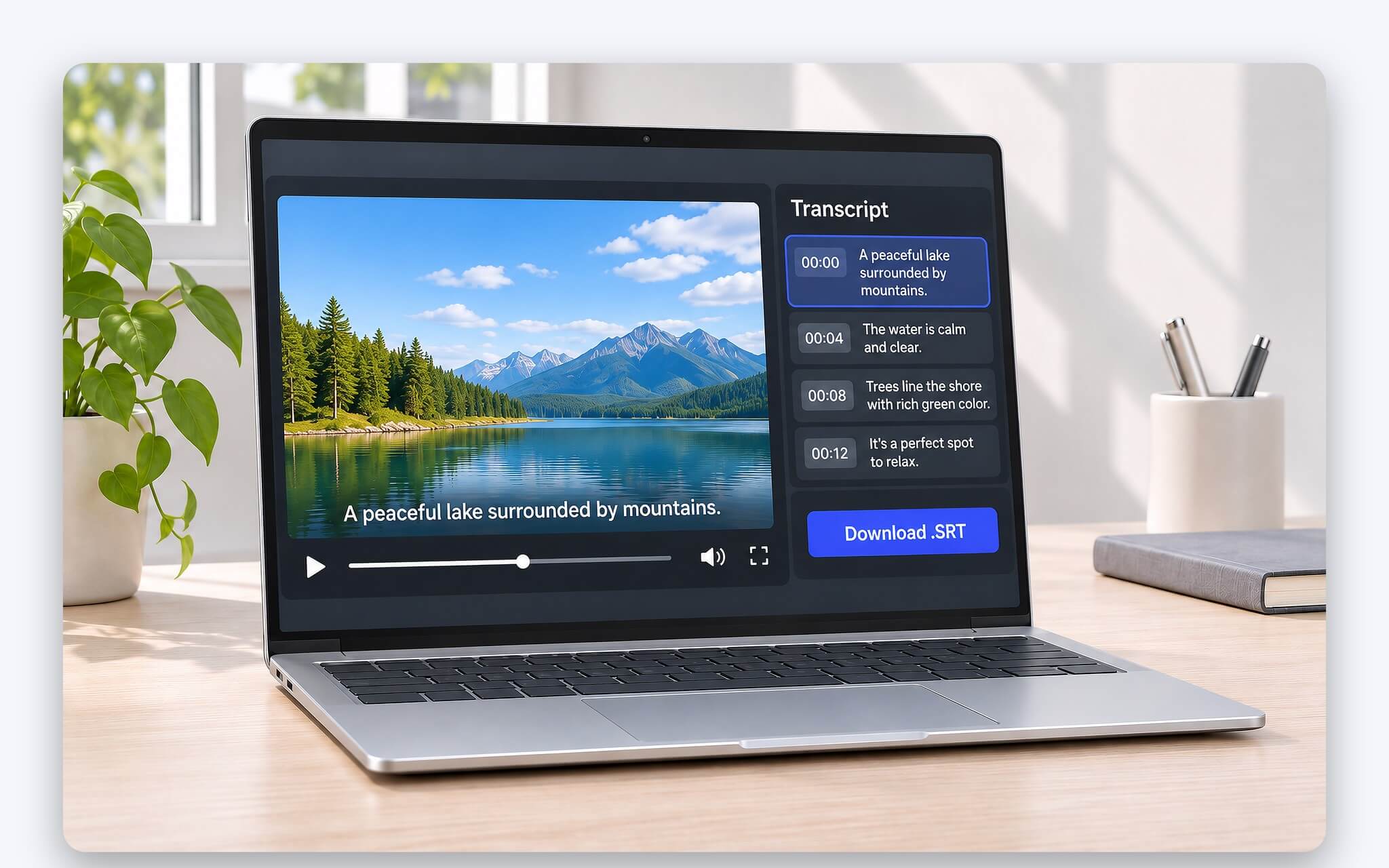
Mỗi video chỉ phiên âm được một ngôn ngữ, nên phụ đề tự động cho clip nói xen hai thứ tiếng sẽ cần sửa tay nhiều hơn. Nút Download captions cho phép tải phụ đề tự động thành file .SRT để tái sử dụng; nếu phát thử file đó mà chữ chạy sớm hoặc trễ, bài VLC trên laptop - Sửa phụ đề lệch, lỗi phông tiếng Việt và video giật có cách chỉnh độ trễ bằng phím G và H.
Muốn chữ dễ đọc, bạn chọn dòng phụ đề tự động trên khung xem trước, vào thẻ Text đổi phông, chọn màu tương phản với nền (Microsoft gợi ý màu trắng), vị trí đặt sẵn, viền và bóng đổ. Phụ đề tự động không tạo được thì tải lại tab hoặc mở lại ứng dụng, gỡ clip rồi thêm lại, hoặc xuất dự án sang MP4, nhập file đó và chạy lại. Tường lửa, mạng công ty hay tiện ích trình duyệt chặn dịch vụ Azure cũng gây lỗi này.
Lồng giọng đọc AI từ văn bản với 80 ngôn ngữ
Khi không có micro tốt hoặc ngại thu giọng, tính năng chuyển văn bản thành giọng nói (text to speech) giúp tạo giọng đọc AI ngay trong trình dựng. Trang tính năng lồng tiếng chính thức ghi hỗ trợ 80 ngôn ngữ với 400 giọng, chỉnh tốc độ từ 0,5x đến 2x, và tính năng này miễn phí cho mọi tài khoản trên trình dựng Clipchamp. Danh sách ngôn ngữ trên trang có tiếng Việt, nên bạn tạo được giọng đọc AI cho kịch bản tiếng Việt, bên cạnh tiếng Nhật, tiếng Hindi hay tiếng Hy Lạp.
Tạo giọng đọc AI gồm 4 bước. Bước 1, bấm thẻ Record & create, chọn Text to speech, thẻ cùng tên mở ở bảng thuộc tính. Bước 2, chọn ngôn ngữ, chọn giọng và bấm Hear this voice để nghe mẫu. Bước 3, mở Advanced settings chỉnh cao độ ở 5 mức từ Extra low tới Extra high và kéo thanh trượt tốc độ. Bước 4, dán kịch bản vào ô văn bản, bấm Preview nghe thử rồi Save. Kết quả là đoạn giọng đọc AI nằm trên dòng thời gian, phía trên clip video, đồng thời lưu trong thẻ media. Tính năng chạy trên dịch vụ Azure AI Speech.
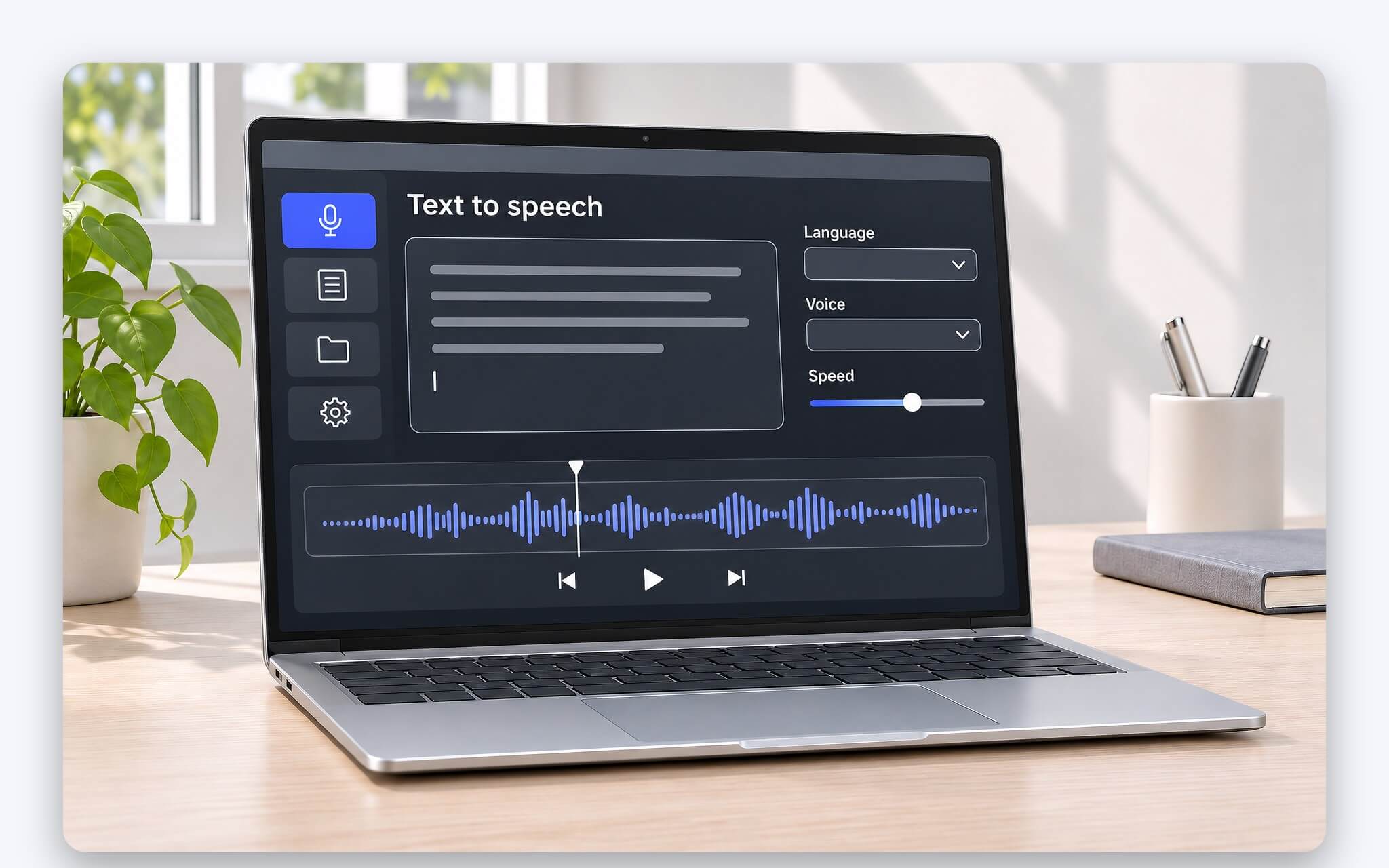
Mỗi ngôn ngữ có giới hạn số ký tự riêng cho một lần tạo và Microsoft không công bố con số chung, nên kịch bản dài thì bạn chia thành nhiều đoạn giọng đọc AI nối tiếp nhau trên dòng thời gian. Phương án này còn tiện khi cần chỉnh tốc độ riêng cho từng phân cảnh. Mình thường ghép giọng đọc AI với phụ đề tự động để người xem tắt tiếng vẫn theo kịp nội dung, đặc biệt với video dọc xem trên điện thoại.
Muốn sửa giọng đọc AI đọc sai chữ, bạn chọn track âm thanh, mở thẻ Text to speech, sửa chữ rồi bấm Save, dòng thời gian tự cập nhật. Dấu chấm tạo khoảng nghỉ vừa, dấu phẩy tạo khoảng nghỉ ngắn, còn dấu chấm than hay viết hoa toàn bộ hầu như không đổi ngữ điệu. Khoảng lặng dài cắt bằng công cụ split, âm lượng chỉnh ở thẻ Audio. Lưu ý xuất GIF sẽ mất giọng đọc AI vì định dạng này không có âm thanh.
Đổi khung hình dọc, dùng phím tắt và xử lý lỗi xuất video
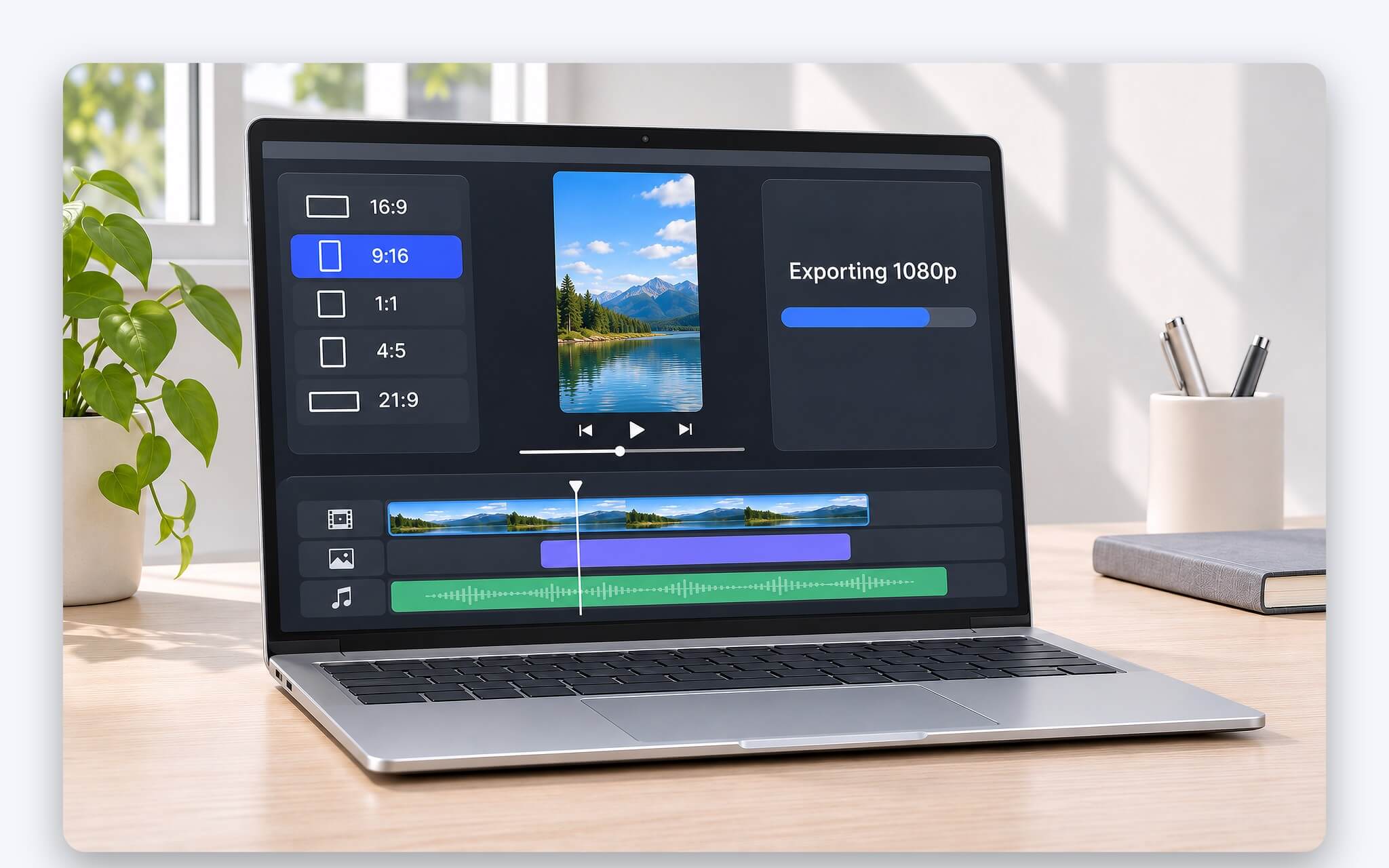
Dự án mới mặc định ở tỷ lệ 16:9. Để đổi sang khung dọc, bước 1, bấm nút size trên thanh công cụ nổi phía trên khung xem trước. Bước 2, rê chuột qua 7 lựa chọn 9:16, 16:9, 1:1, 4:3, 4:5, 2:3, 21:9 để xem trước. Bước 3, bấm 9:16, tỷ lệ Microsoft gợi ý cho Instagram Reels, Facebook Stories và YouTube Shorts. Muốn giữ bản ngang, bạn tạo bản sao dự án ở trang chủ trước rồi đổi trên bản sao.
Khung dọc sẽ sinh viền đen hai bên. Bước 4, chọn clip trên dòng thời gian rồi bấm Fill ở giữa thanh công cụ nổi trong khung xem trước, video phóng to hoặc cắt bớt để lấp khung. Bước 5, chủ thể lệch thì kéo video trên khung xem trước để căn lại, muốn trả viền thì bấm Fit. Thao tác này phải làm riêng cho từng clip, nên bạn rà lại từng đoạn trước khi xuất.
Theo danh sách phím tắt của Microsoft trên Windows, Ctrl + / mở bảng phím tắt, S tách clip, Space phát hoặc dừng, Ctrl + Z hoàn tác, Ctrl + Y làm lại, Ctrl + D nhân bản, Ctrl + G nhóm các mục đang chọn. Ctrl + mũi tên trái, phải đưa đầu phát về đầu, cuối dự án. Ctrl + = phóng to dòng thời gian, Ctrl + phím trừ thu nhỏ, Ctrl + 0 để vừa khung, Ctrl + Alt + F ẩn hiện thanh bên lẫn dòng thời gian. Trên Mac, phần lớn tổ hợp đổi Ctrl thành Cmd.
Clipchamp không giới hạn độ dài dự án, nhưng Microsoft khuyên giữ video từ 10 phút trở xuống, còn bản ghi màn hình và webcam tối đa 30 phút. Video xuất ra là MP4 30 khung hình mỗi giây, âm thanh xuất riêng thành file .m4a. File đầu vào lỗi thì chuyển sang MP4 bằng công cụ như HandBrake, cách làm có trong bài Dùng HandBrake trên laptop - Bật Quick Sync để nén video nhanh hơn.
Lỗi xuất video được Microsoft xử lý theo tình huống. Đứng ở 0% hoặc treo, bạn giữ nguyên tab Clipchamp đang xuất, chờ vài phút với dự án 4K, đóng bớt chương trình, tránh chế độ ẩn danh, tắt tiện ích mở rộng rồi tải lại trang. Hỏng gần cuối thì kiểm tra dung lượng trống, hạ xuống 1080p hoặc 720p, đổi clip nguồn lớn sang MP4. File tải về 0 KB thì xuất lại. Xuất chậm kéo dài thì tài khoản cá nhân vào Settings > Export tắt tăng tốc phần cứng và cập nhật driver đồ họa.
Câu hỏi thường gặp (FAQ)
Clipchamp bản miễn phí có gắn logo vào video không?
Không. Trang bảng giá ghi video xuất ở gói Free và Premium đều không có hình mờ. Phụ đề tự động và giọng đọc AI cũng miễn phí. Bản miễn phí xuất được 480p, 720p và 1080p; muốn xuất 4K UHD, dùng stock và hiệu ứng cao cấp thì cần Microsoft 365 Personal, Family hoặc gói Clipchamp Premium.
Laptop 8 GB RAM có dựng video bằng Clipchamp ổn không?
Ổn với dự án ngắn, vì 8 GB là mức tối thiểu Microsoft khuyến nghị, còn 16 GB trở lên sẽ đáp ứng thoải mái hơn. Với laptop 8 GB, bạn nên chỉ mở một tab dự án, đóng ứng dụng khác, nén clip 4K xuống 1080p và giữ video từ 10 phút trở xuống để hạn chế lỗi khi xuất.
Không có mạng thì có dựng video được không?
Trang hướng dẫn của Microsoft nêu rõ ứng dụng cần kết nối Internet ổn định để hoạt động và lưu tiến trình dự án. Phụ đề tự động và giọng đọc AI cũng xử lý qua dịch vụ Azure, vì vậy bạn nên dựng video khi mạng ổn định thay vì lúc đang di chuyển.
Có mở trình dựng bằng trình duyệt trên điện thoại được không?
Không. Bản web không hỗ trợ trình duyệt di động trên Android, iPhone hay iPad, kể cả Edge và Chrome bản điện thoại. Microsoft hướng dẫn dùng bản web trên máy tính để bàn, laptop, Chromebook, hoặc ứng dụng trên Windows 10 và Windows 11.


0 phản hồi cho “Clipchamp - Dựng video miễn phí trên laptop, phụ đề tự động và giọng đọc AI”