
Quạt không quay trên laptop không phải lúc nào cũng là hỏng, vì nhiều mẫu máy cho quạt nghỉ khi nhiệt độ bên trong còn dưới ngưỡng. Bài này bám tài liệu hỗ trợ của Lenovo, Dell, HP và ASUS để phân biệt quạt nghỉ theo thiết kế với quạt hỏng, đổi chế độ quạt và cách kiểm tra quạt laptop bằng công cụ chẩn đoán của hãng. Nói đơn giản, công cụ chẩn đoán UEFI là chương trình chạy trước khi vào Windows để thử riêng phần cứng.
Quạt không quay lúc máy nhẹ tải chưa chắc là hỏng
Điều mình muốn bạn ưu tiên nắm rõ là quạt không quay chưa phải dấu hiệu hỏng. Trang hỏi đáp về quá nhiệt và quạt của ASUS ghi rằng tùy mẫu máy, quạt chỉ chạy khi nhiệt độ bên trong vượt ngưỡng kích hoạt; dưới ngưỡng đó quạt đứng yên để tiết kiệm điện lúc máy nhàn rỗi hoặc tải nhẹ. Tài liệu bảo trì laptop HP cũng ghi quạt tự khởi động để làm mát linh kiện, và việc quạt bật rồi tắt xen kẽ trong lúc dùng là bình thường.
Vì vậy, trước khi kết luận lỗi quạt laptop, bạn cần xem máy đang ở trạng thái nào. Bước 1, ghi lại lúc phát hiện quạt không quay: máy đang lướt web, soạn văn bản hay chạy tác vụ nặng. Bước 2, để ý trạng thái nguồn. Theo ASUS, ở chế độ ngủ (Sleep) CPU và GPU vẫn hoạt động nên quạt có thể chạy tiếp tới khi máy nguội, còn khi ngủ đông (Hibernate) CPU và GPU dừng hẳn nên quạt cũng dừng. Kết quả mong đợi: biết rõ quạt im lúc tải nhẹ hay tải nặng.
Bước 3, trước khi kiểm tra quạt laptop sâu hơn, xem lại môi trường đặt máy. ASUS khuyến nghị dùng laptop trong khoảng 5°C đến 35°C, đặt trên mặt phẳng cứng, không đặt trên sofa, gối hay giường, và chừa khoảng trống quanh khe gió. Dell cũng dặn không che khe gió ở đáy và hai bên, vì vải mềm có thể bịt khe gió và làm máy nóng nhanh.
Con số trên phần mềm đo nhiệt bên thứ ba cũng dễ gây hiểu nhầm: ASUS cho biết chúng không đo nhiệt độ vỏ máy, vốn thấp hơn nhiều so với nhiệt bên trong, nên hãng khuyên không dùng chúng để chẩn đoán phần cứng. Phương án đáng tin hơn để kiểm tra quạt laptop là chạy công cụ chẩn đoán của chính hãng, phần này mình trình bày ở các mục sau.
Quạt không quay đáng lo khi máy nóng rõ lúc chạy tải nặng mà vẫn im, hoặc máy treo, khởi động lại, tắt đột ngột; Dell xếp các biểu hiện này vào triệu chứng quá nhiệt điển hình. Nếu máy tắt ngang, bạn đọc nhật ký hệ thống theo bài Laptop tự tắt ngang - Cách đọc lỗi Kernel-Power 41 từ Event Viewer để biết máy tắt do bảo vệ nhiệt hay do pin và bộ sạc, từ đó khoanh vùng lỗi quạt laptop trước khi đụng tới quạt.
Đổi chế độ quạt để thử xem quạt có phản hồi không
Nhiều laptop có chế độ làm mát êm, ở đó hãng ưu tiên độ êm và hạ tốc độ quạt. Hướng dẫn sử dụng ThinkPad của Lenovo mô tả tính năng Intelligent Cooling với ba chế độ: Power Saver giữ quạt ở mức êm, Balanced cân bằng hiệu năng và tốc độ quạt, Performance cho hiệu năng cao với tốc độ quạt bình thường. Máy khởi động ở Balanced theo mặc định, nên nếu ai đó đã chuyển sang Power Saver, quạt sẽ ít lên tiếng hơn khi tải nhẹ.
Bước 1, trên ThinkPad, nhấn Fn+H để sang Performance, Fn+M về Balanced, Fn+L sang Power Saver. Bước 2, trên laptop ASUS, mở MyASUS, bấm Device Settings, tìm mục ASUS Intelligent Performance Technology rồi chọn chế độ; một số mẫu hiện mục Fan Mode thay thế. ASUS ghi rõ không thấy trang này nghĩa là mẫu máy không hỗ trợ, và các chế độ khả dụng khác nhau theo mẫu.
| Hãng | Nơi đổi chế độ | Tên chế độ theo tài liệu |
|---|---|---|
| Lenovo ThinkPad | Phím Fn+L, Fn+M, Fn+H (Intelligent Cooling) | Power Saver, Balanced, Performance |
| Dell | Dell Optimizer, MyDell hoặc BIOS (F2), mục Thermal Management | Optimized, Cool, Quiet, Ultra Performance |
| HP (một số dòng) | BIOS (f10) > Advanced > Built-In Device Options Menu | Fan Always on while on AC Power |
| ASUS | MyASUS > Device Settings | ASUS Intelligent Performance Technology hoặc Fan Mode |
Bước 3, với Dell, tài liệu Dell Power Manager liệt kê bốn chế độ Thermal Management: Optimized, Cool (nâng tốc độ quạt), Quiet (hạ quạt và CPU để giảm ồn) và Ultra Performance (bật tắt bằng Fn+T); ứng dụng này nay được thay bằng Dell Optimizer và MyDell. Máy không có ứng dụng thì nhấn F2 liên tục khi hiện logo Dell, tìm Thermal Management trong nhóm thiết lập nguồn hoặc hiệu năng, chọn Cool, bấm Apply Changes rồi Exit.
Bước 4, tài liệu bảo trì của một số dòng laptop HP đời 2026 nhắc tới tùy chọn Fan Always on while on AC Power: nhấn f10 khi khởi động để vào Setup, chọn Advanced > Built-In Device Options Menu. Khi bật, quạt duy trì chạy liên tục lúc cắm sạc, nên đây là cách kiểm tra quạt laptop HP khá nhanh nếu máy có tùy chọn này. Kết quả cần xác nhận ở cả bốn hãng: chuyển sang chế độ làm mát mạnh rồi chạy tác vụ nặng thì quạt phải quay và nghe rõ tiếng gió; quạt không quay ở bước này thì chuyển sang công cụ chẩn đoán.
Ở máy Dell còn một dấu hiệu quan trọng: tài liệu Dell Power Manager ghi rằng nếu một quạt đã hỏng, tính năng Thermal Management sẽ bị vô hiệu, nên mục này tự nhiên biến mất là lý do kiểm tra quạt laptop ngay. Phần chỉnh chế độ nguồn và quạt nằm trong ứng dụng của hãng, vì vậy trước khi dọn phần mềm cài sẵn, bạn đọc bài Phần mềm của hãng trên laptop - Nên giữ gì, gỡ gì để không mất tính năng để khỏi gỡ mất chỗ đổi chế độ quạt.
Chạy bài test quạt trên laptop Lenovo bằng Vantage và Diagnostics
Theo hướng dẫn sử dụng ThinkPad đời 2026, Lenovo có ba nhóm công cụ chẩn đoán: chẩn đoán trực tuyến trên trang hỗ trợ, Hardware scan trong ứng dụng Vantage, và UEFI Diagnostics cho lúc không vào được Windows hoặc máy không có mạng. Với nghi vấn lỗi quạt laptop, mình thường bắt đầu bằng Hardware scan vì không cần khởi động lại máy.
Bước 1, gõ Vantage vào ô tìm kiếm của Windows rồi nhấn Enter. Bước 2, bấm Hardware scan, hoặc vào Support rồi chọn Hardware scan. Bước 3, bấm Refresh Modules để danh sách linh kiện khớp cấu hình hiện tại, sau đó chọn QUICK SCAN để chạy bộ test cơ bản, hoặc CUSTOMIZE để chọn riêng từng linh kiện, tiện khi chỉ cần kiểm tra quạt laptop. Bước 4, khi phát hiện lỗi, làm theo hướng dẫn trên màn hình; Lenovo ghi cách xử lý tiếp theo phụ thuộc tình trạng bảo hành và quốc gia.
Nếu không vào được Windows, bạn dùng UEFI Diagnostics. Bước 1, cắm sạc cho laptop. Bước 2, bật máy và nhấn F10 ngay để vào công cụ. Bước 3, làm theo hướng dẫn trên màn hình để chạy test. Bước 4, nhấn Esc để thoát, máy khởi động lại ngay. Phím F10 theo hướng dẫn dòng ThinkPad đời 2026, mẫu khác nên xem hướng dẫn sử dụng của đúng máy.
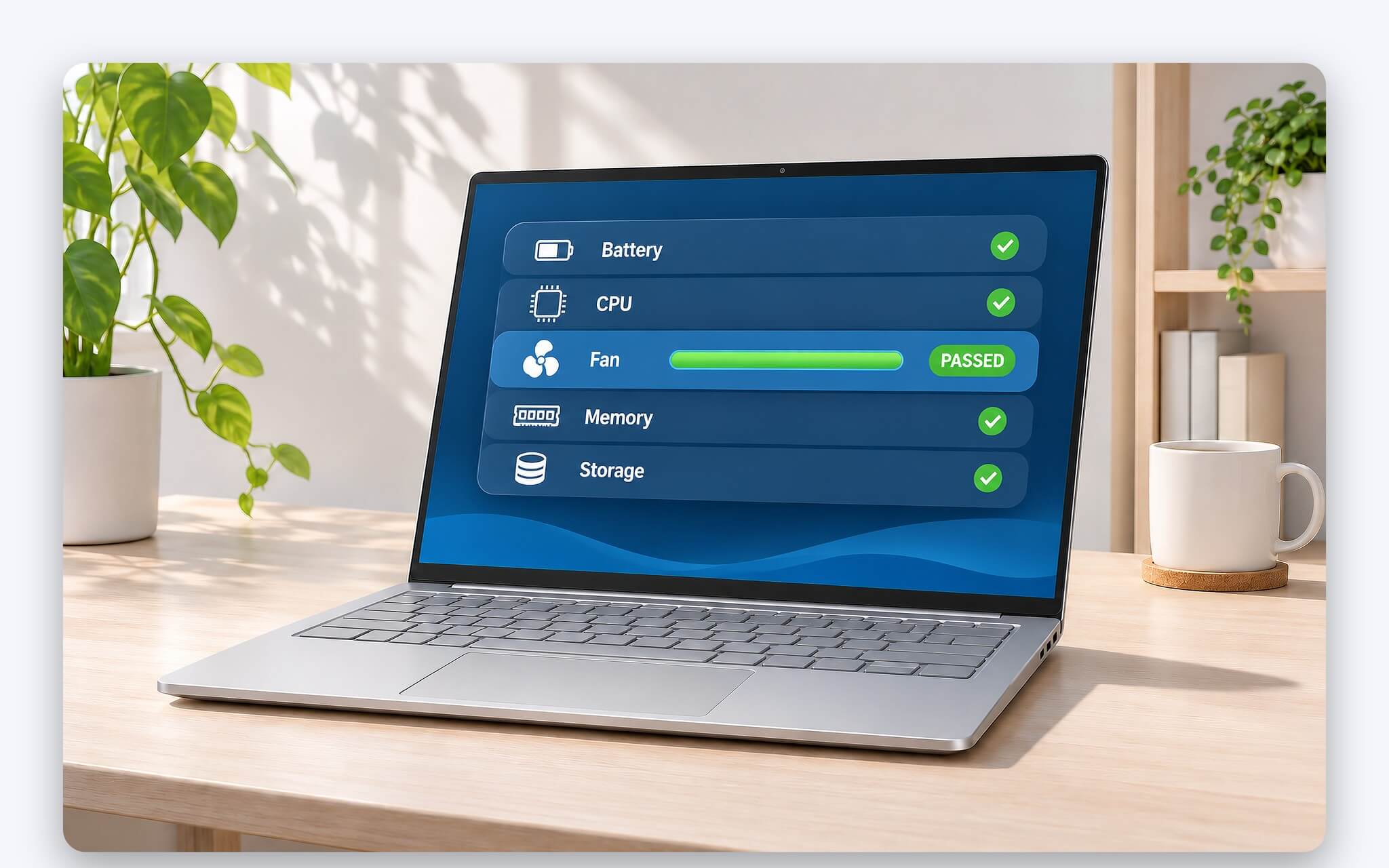
Với bản Lenovo Diagnostics UEFI Bootable chạy từ USB, tài liệu phiên bản 04.08.000 hướng dẫn tắt Secure Boot nếu đang bật, cắm USB, khởi động lại, nhấn F12 rồi chọn USB. Màn hình Home có mục Diagnostics với Run All và từng nhóm linh kiện, trong đó có Fan; chọn bằng phím mũi tên rồi nhấn Enter. Kết quả hiện PASSED, WARNING, FAILED, CANCELED hoặc NOT APPLICABLE, kèm Result Code. Khi bài kiểm tra quạt laptop báo FAILED, nhấn V để xem log và chụp lại Result Code.
Bản Lenovo Diagnostics chạy trong Windows có module Fan gồm bài Control Test, thuộc loại Quick và không cần người thao tác. Theo tài liệu phiên bản 4.33, bài này kiểm tra bộ điều khiển quạt có đưa quạt lên các mức tốc độ cao hơn theo các mức định sẵn từ 0 đến 7 trong firmware hay không. Về bản chất, nếu quạt không quay lúc tải nhẹ nhưng vẫn qua Control Test, quạt vẫn phản hồi lệnh tăng tốc từ firmware và chưa đủ căn cứ kết luận lỗi quạt laptop.
Kiểm tra quạt trên Dell bằng SupportAssist và bài test ePSA
Dell có hai lớp chẩn đoán: SupportAssist chạy trong Windows và ePSA chạy trước khi vào hệ điều hành. Bài hướng dẫn xử lý sự cố quạt của Dell liệt kê các nguyên nhân hay gặp là khe gió bị chặn, quạt hoặc khe gió hư hại vật lý, bụi và xơ vải làm quạt phải làm việc nặng hơn, đồng thời đưa trường hợp quạt không quay vào nhóm triệu chứng cần xử lý.
Bước 1, gõ SupportAssist vào ô tìm kiếm rồi mở ứng dụng. Bước 2, ở thẻ Home, chọn Scan Hardware rồi bấm Start. Bước 3, khi quét xong, mở trang History, chọn Details và ghi lại các mục báo lỗi. Kết quả mong đợi là danh sách linh kiện kèm trạng thái, giúp xác định phạm vi lỗi. Nếu SupportAssist không phát hiện lỗi quạt laptop nhưng quạt không quay khi máy nóng, chuyển sang ePSA để kiểm tra quạt laptop kỹ hơn.
| Lỗi hay gặp khi chẩn đoán | Nguyên nhân | Cách xử lý |
|---|---|---|
| MyASUS không có mục Fan | Mẫu máy không hỗ trợ | Bỏ qua, sang bước kế |
| Dell mất mục Thermal Management | Quạt đã hỏng hoặc máy không hỗ trợ | Chạy ePSA với mục quạt |
| Quạt gào to khi test | ePSA và MyASUS cho quạt chạy mạnh | Bình thường, chờ test xong |
| USB Lenovo Diagnostics không khởi động | Secure Boot đang bật | Tắt Secure Boot, nhấn F12 |
| Không vào được HP UEFI | Nhấn Esc không kịp | Giữ nút nguồn 5 giây, bật lại, nhấn Esc mỗi giây |
Bước 4, khởi động lại máy, nhấn F12 khi hiện logo Dell để mở One-time Boot Menu, chọn Diagnostics để chạy Quick Test; nếu báo lỗi, ghi lại error code và validation code. Bước 5, để chỉ kiểm tra quạt laptop, chọn ADVANCED TEST, bỏ chọn Select All, đánh dấu riêng các mục quạt, chọn Thorough rồi bấm RUN TEST. Dell lưu ý ePSA không điều khiển quạt theo nhiệt và CPU chạy hết tốc trong lúc test, nên quạt quay mạnh, ồn hơn đáng kể là kết quả mong đợi.
Bước 6, nếu bài test báo lỗi, tra error code trong bảng mã lỗi ePSA của Dell cho dải 2000-0NNN hoặc 2000-8NNN. Theo Dell, quạt không quay trong lúc máy quá nhiệt là dấu hiệu nghi lỗi quạt laptop ở phần cứng, nên ePSA fan test là việc cần làm đầu tiên.
An toàn là phần Dell nhấn mạnh: tắt máy, rút bộ sạc và ngừng dùng nếu vỏ máy phồng, có mùi khét hoặc mùi hóa chất, hoặc máy vẫn nóng tới mức không chạm được sau khi tắt. Khi vệ sinh, Dell khuyên dùng khí nén thay vì máy hút bụi, vì máy hút bụi có thể sinh tĩnh điện làm hỏng linh kiện.
Dùng HP PC Hardware Diagnostics và MyASUS để thử quạt
HP PC Hardware Diagnostics UEFI chạy ngoài hệ điều hành để xác minh lỗi phần cứng tách khỏi lỗi phần mềm. Theo tài liệu bảo trì laptop HP, công cụ có System Tests kiểm tra toàn bộ phần cứng, Component Tests cho từng linh kiện và Firmware Management để cập nhật BIOS. Ghi chú phát hành phiên bản 10.2.0.0 có mục cải thiện bài test quạt (Improved fan test).
Bước 1, tắt hẳn máy bằng cách giữ nút nguồn ít nhất 5 giây. Bước 2, bật máy và nhấn Esc liên tục, khoảng mỗi giây một lần. Bước 3, khi menu hiện ra, nhấn F2; BIOS tìm công cụ lần lượt ở USB đang cắm, ổ cứng rồi tới BIOS. Bước 4, ở menu chính, chọn System Tests và chạy bài kiểm tra nhanh, muốn kỹ hơn thì chọn bài Extensive. Nếu System Tests không phát hiện lỗi, tài liệu HP hướng dẫn chuyển sang Component Tests.
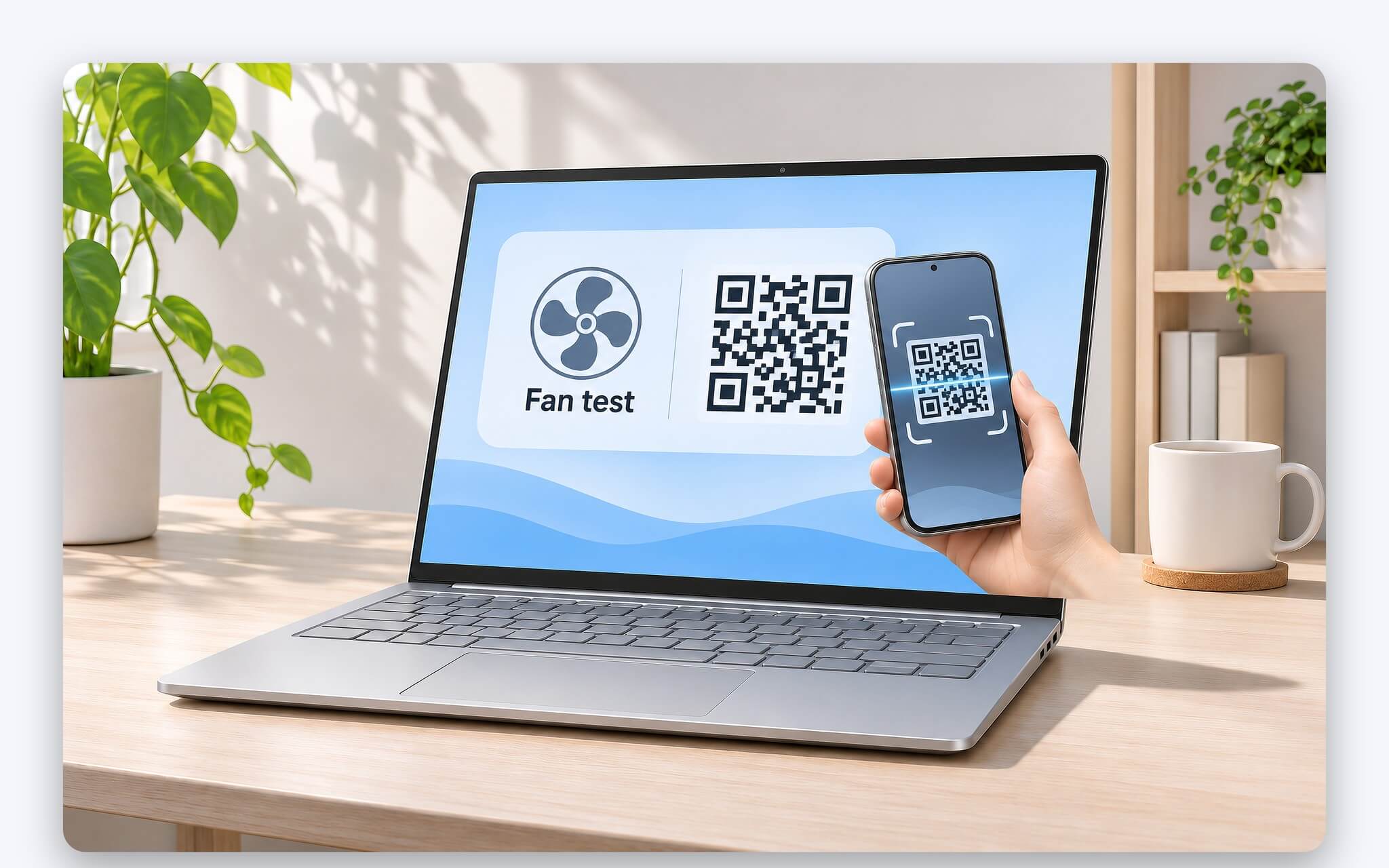
Trong mục xử lý quạt, tài liệu bảo trì HP ghi bước kiểm tra quạt laptop bằng HP PC Hardware Diagnostics (UEFI), đồng thời kiểm tra quạt không phát tiếng ồn lớn và cánh quạt quay đúng. Khi phát hiện lỗi cần thay phần cứng, công cụ tạo failure ID gồm 24 chữ số. Bạn chọn Contact HP, đồng ý điều khoản quyền riêng tư rồi dùng điện thoại quét mã trên màn hình; trang HP Customer Support - Service Center mở ra với failure ID và mã sản phẩm điền sẵn.
Trên Windows, HP có bản HP PC Hardware Diagnostics for Windows: mở ứng dụng, chọn System Tests, chọn thẻ System Fast Test hoặc System Extensive Test rồi bấm Run once. Tài liệu HP còn lưu ý BIOS bỏ bước dò quạt lúc khởi động để rút thời gian khởi động xuống dưới 4 giây, nên thông báo lỗi quạt laptop HP được tạo dựa trên lần khởi động vào hệ điều hành trước đó.
Với laptop ASUS, công cụ kiểm tra quạt laptop nằm trong MyASUS. Bước 1, mở MyASUS. Bước 2, bấm System Diagnosis; không thấy trang này nghĩa là mẫu máy không hỗ trợ. Bước 3, ở phần Diagnostic Tool, mục chẩn đoán tùy chọn, đánh dấu Fan rồi bấm Checkup. Bước 4, kết quả báo lỗi quạt laptop thì ASUS hướng dẫn mang máy tới trung tâm bảo hành để thay quạt. Trong lúc chạy, MyASUS cho quạt quay ngắn ở tốc độ tối đa vật lý, nên quạt ồn hơn thường ngày.
Cập nhật BIOS, driver và ghi lại mã lỗi trước khi sửa
Trước khi kết luận lỗi quạt laptop do phần cứng, HP khuyên cập nhật BIOS, firmware và driver lên bản hiện hành, vì bản cập nhật có thể chứa bản sửa lỗi và cải thiện hiệu năng; riêng với quạt, tài liệu HP ghi BIOS có thể đưa vào đặc tính quạt mới. HP cũng nhắc chính sách của một số công ty cấm tự cập nhật, nên laptop văn phòng cần hỏi bộ phận IT trước khi làm.
Bước 1, với HP, chạy HP Support Assistant hoặc cài BIOS theo hướng dẫn đi kèm gói tải, sau đó đưa BIOS về mặc định như tài liệu HP gợi ý. Bước 2, với ASUS, cập nhật driver qua mục System Update trong MyASUS, cập nhật BIOS theo hướng dẫn của ASUS và chạy Windows Update. Bước 3, sự cố mới xuất hiện và máy có điểm khôi phục thì ASUS gợi ý dùng System Restore. Kết quả mong đợi là chạy lại bài kiểm tra quạt laptop không còn báo lỗi.
| Công cụ hoặc thông báo | Cần ghi lại | Bước tiếp theo |
|---|---|---|
| ThinkPad: Fan error. Press ESC to startup with limited performance | Có lặp lại ở lần bật sau không | Nhấn ESC trong 5 giây, lặp lại thì bảo hành |
| Lenovo Diagnostics | Result Code, log | Liên hệ Lenovo |
| Dell ePSA | Error code, validation code | Tra bảng 2000-0NNN, 2000-8NNN |
| HP PC Hardware Diagnostics UEFI | Failure ID 24 chữ số | Contact HP, quét mã |
| MyASUS System Diagnosis | Kết quả Checkup | Trung tâm bảo hành ASUS |
Khi máy tắt vì nóng, HP liệt kê vài việc dễ bỏ qua: dùng đúng bộ sạc, tắt hẳn nguồn trước khi cho laptop vào túi và không đặt máy trên bề mặt nóng che khe hút gió. Với bụi, ASUS dặn tắt máy, rút điện trước khi làm sạch, không dùng máy nén khí vì áp lực lớn từng làm hỏng cánh quạt, chỉ dùng bình khí nén ở khoảng cách xa và không dốc ngược bình.
Các bước làm sạch khe gió mà không làm hỏng quạt có trong bài Vệ sinh laptop đúng cách - làm sạch bàn phím, màn hình và khe tản nhiệt an toàn; bụi đóng dày bên trong gây nóng thì ASUS khuyên liên hệ bộ phận chăm sóc khách hàng.
Cắm lại cáp hay thay quạt là quy trình kỹ thuật viên trong tài liệu bảo trì HP, nên mình không khuyên tự tháo máy. Trên ThinkPad, thông báo Fan error. Press ESC to startup with limited performance nghĩa là quạt có thể không hoạt động đúng: nhấn ESC trong 5 giây để khởi động với hiệu năng giới hạn, lần sau vẫn báo thì mang đi bảo hành. Trước khi gửi máy, ghi đủ mã lỗi trong bảng trên kèm mô tả lúc quạt không quay để kỹ thuật viên khoanh vùng lỗi quạt laptop nhanh hơn.
Câu hỏi thường gặp (FAQ)
Quạt không quay khi mới bật máy có sao không?
Thường không. ASUS cho biết tùy mẫu máy, quạt chỉ chạy khi nhiệt độ vượt ngưỡng kích hoạt, nên lúc mới bật hoặc tải nhẹ mà quạt không quay thực chất là cơ chế tiết kiệm điện.
Laptop đang ngủ mà quạt vẫn chạy có phải hỏng?
Không hẳn. Theo ASUS, ở chế độ ngủ CPU và GPU vẫn hoạt động nên quạt chạy tới khi máy nguội; chuyển sang ngủ đông thì quạt dừng.
Phần mềm đo nhiệt báo thấp thì có cần lo không?
ASUS khuyên không dùng phần mềm nhiệt độ bên thứ ba để chẩn đoán phần cứng. Cách kiểm tra quạt laptop đáng tin hơn là chạy công cụ chẩn đoán của hãng.
Bài test báo đạt mà quạt không quay thì làm gì?
Chuyển sang chế độ làm mát mạnh rồi chạy tác vụ nặng. Quạt quay lên xác nhận máy chỉ đang nghỉ theo thiết kế; máy nóng mà quạt không quay thì cập nhật BIOS, driver và liên hệ hãng.
Có nên tự thay quạt khi máy còn bảo hành?
Không nên. Thay quạt là quy trình kỹ thuật viên trong tài liệu HP, còn ASUS và Lenovo hướng dẫn mang máy tới trung tâm bảo hành khi chẩn đoán báo lỗi quạt laptop.



0 phản hồi cho “Quạt không quay - Khi nào là bình thường và cách kiểm tra quạt laptop”