
Bàn di chuột trên laptop trông chỉ là một tấm phẳng, nhưng bên dưới là cả một mô-đun gồm tấm phủ, cảm biến, chip điều khiển và cơ cấu tạo cú click. Bài này đi qua từng phần theo tài liệu Precision Touchpad của Microsoft và bảng thông số Lenovo PSREF: mặt kính khác mặt Mylar ở đâu, bấm bản lề cơ khác bàn di haptic ra sao (haptic là loại bề mặt không lún, dùng rung để giả cảm giác nhấn), kích thước bao nhiêu là đủ và vì sao tì tay lên vẫn không làm con trỏ chạy lung tung.
Cấu tạo bàn di chuột từ mặt phủ tới cảm biến
Microsoft định nghĩa một mô-đun Precision Touchpad gồm ba phần: chip điều khiển, tấm cảm biến và các cơ cấu cơ khí đi kèm. Lớp ngoài cùng của bàn di chuột mà ngón tay chạm vào được gọi là coversheet, tức tấm phủ nằm đè lên cảm biến. Vì vậy khi nói bàn di chuột làm bằng kính hay nhựa, thực chất là nói về chất liệu của tấm phủ này, còn việc nhận biết vị trí ngón tay do lớp cảm biến và chip điều khiển bên dưới đảm nhận.
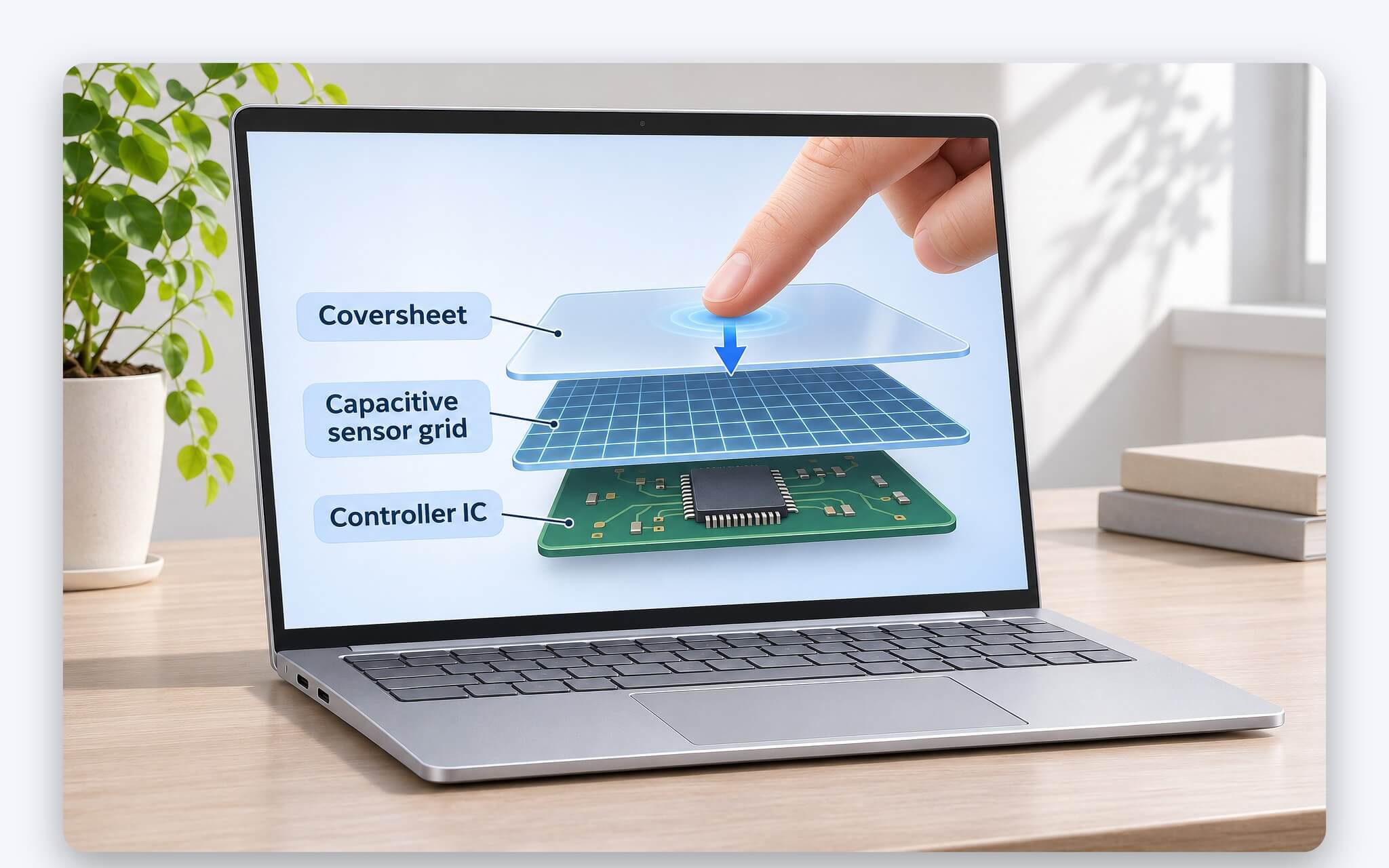
Synaptics, hãng chuyên cung cấp mô-đun bàn di cảm ứng cho laptop, mô tả dòng ClickPad của mình là giải pháp cảm biến điện dung, tức nhận biết ngón tay qua sự thay đổi điện dung trên lưới điện cực. Microsoft không bắt buộc một khoảng cách lưới (sensor pitch) cụ thể, nhưng lưu ý lưới càng thưa thì càng khó đáp ứng yêu cầu chứng nhận. Một ví dụ: hai ngón đặt thẳng hàng ngang hoặc dọc cách nhau 10 mm, hay đặt chéo cách nhau 13 mm, vẫn phải được nhận là hai điểm chạm riêng.
Về bản chất, chip điều khiển quyết định độ chính xác mà bạn cảm nhận khi kéo con trỏ. Theo Microsoft, bàn di cảm ứng đạt chuẩn phải giữ sai lệch đường đi trong 0,5 mm khi vuốt từ mép này sang mép kia, nới lên 1,5 mm trong dải 3,5 mm sát mép, và nhận được điểm chạm cách mép tối đa 2 mm. Tần số báo cáo tối thiểu là 125 Hz với một ngón và 100 Hz với nhiều ngón, đủ để đạt độ trễ chạm 25 ms và cập nhật 15 ms. Thiết bị cần hỗ trợ theo dõi đồng thời từ 3 đến 5 điểm chạm.
Mặt kính và mặt Mylar khác nhau ở độ nhám lẫn lớp phủ
Tài liệu thiết kế công nghiệp của Microsoft viết rằng tấm phủ của Precision Touchpad được sản xuất với lớp phủ chất lượng cao và bề mặt gia công để đạt độ mượt như kính. Điểm cần chú ý là Microsoft không quy định phương pháp hay chất liệu, mà chỉ mô tả trải nghiệm mong muốn. Theo tài liệu, nhiều trường hợp đạt được mục tiêu chỉ bằng lớp phủ chống trầy và chống bám bẩn, nên mặt kính không phải điều kiện bắt buộc để có một chiếc bàn di cảm ứng trơn tay.
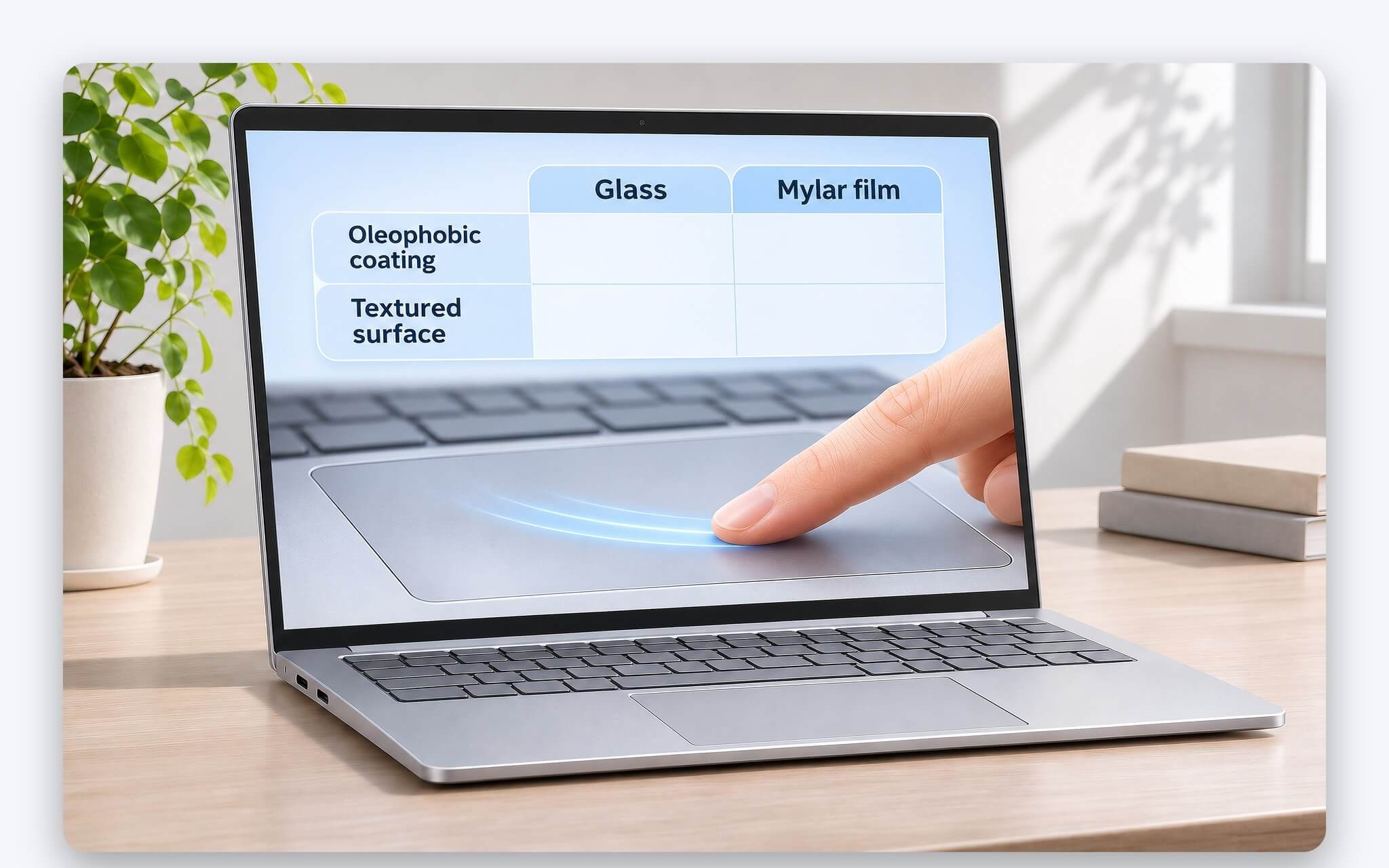
Yêu cầu về bề mặt khá cụ thể. Tấm phủ phải có lớp chống trầy, chống bám bẩn, Microsoft khuyến khích dùng lớp kỵ dầu (oleophobic) để hạn chế vân tay và vết dầu. Dù làm bằng chất liệu gì, bề mặt bàn di chuột cũng phải nhẵn, không có gờ hay rãnh cảm nhận được bằng tay. Microsoft giải thích bề mặt có chấm lõm hay gờ nổi làm tăng ma sát, khiến chuyển động chậm lại, mỏi ngón vì phải ấn mạnh hơn và khó đặt con trỏ chính xác. Ngưỡng độ nhám khuyến nghị là dưới 0,01 Ra.
Bảng thông số Lenovo PSREF cho thấy cả hai hướng vật liệu cùng tồn tại trên dòng ThinkPad đời 2025. ThinkPad X9 14 Gen 1 và ThinkPad X1 Carbon Gen 13 được ghi mặt kính, còn ThinkPad X13 Gen 6 (Intel) dùng mặt Mylar mà Lenovo mô tả là giống kính. Mylar là thương hiệu màng polyester của Mylar Specialty Films. PSREF không công bố độ nhám hay độ bền của từng loại mặt, nên mình không kết luận mức chênh lệch về độ trơn giữa hai loại; cảm giác vuốt nên được thử trực tiếp trên máy.
Cơ chế bấm bản lề và lực kích hoạt 150 gram theo Microsoft
Trang mô tả HID của Microsoft chia bàn di chuột theo kiểu nút bấm. Loại lún được (click-pad) có tấm phủ hạ xuống khi nhấn. Loại không lún (pressure-pad) kích hoạt cú bấm qua lực ấn. Loại thứ ba không báo nút trên bề mặt mà dùng nút rời bên ngoài. Synaptics cho biết dòng ClickPad có cả thiết kế bản lề truyền thống đặt ở cạnh trên lẫn thiết kế bấm được trên toàn bề mặt. Bảng dưới gom các mức cơ khí Microsoft nêu cho bàn di cảm ứng.
| Thông số cơ khí | Mức Microsoft nêu | Ghi chú theo tài liệu |
|---|---|---|
| Lực kích hoạt nút bấm | Báo nút nhấn khi lực vượt 150 đến 180 g | Bộ chứng nhận HCK kiểm ở dải 10 mm hoặc 25% phía dưới, lấy mức lớn hơn |
| Độ đồng đều lực bấm | Mục tiêu 150 g ở mọi điểm | Bắt buộc với loại pressure-pad, loại click-pad được phép có gradient lực |
| Độ lún khi bấm (click-pad) | Không quá 0,3 mm, tính cả độ võng | Giữ hành trình tự nhiên, tránh kẹt ngón tay hay dị vật vào khe |
| Độ võng tấm phủ | Dưới 0,05 mm ở mọi vị trí | Võng nhiều tạo cảm giác ọp ẹp, kém chắc chắn |
| Khe hở với phần kê tay | Không quá 0,3 mm | Đủ nhỏ để vuốt từ mép mà vẫn cảm nhận được ranh giới |
| Chênh độ cao với phần kê tay | Cho phép 1,5 mm | Microsoft khuyến nghị 0 đến 0,2 mm |
Với loại click-pad, Microsoft ưu tiên lực bấm đồng đều để 150 g ở bất kỳ điểm nào cũng tạo được cú click. Do thiết kế và chi phí của cơ cấu bản lề khác nhau, tài liệu chấp nhận một gradient lực, và bộ chứng nhận HCK chỉ kiểm lực kích hoạt ở dải 10 mm hoặc 25% phía dưới bàn di chuột, lấy giá trị lớn hơn. Trang về bàn di haptic của Microsoft cũng nhận xét cú click trên bàn di cơ thường cứng hơn ở gần bản lề phía trên.
Hai ngưỡng còn lại liên quan trực tiếp tới cảm giác chắc tay. Tổng độ lún khi bấm, tính cả độ võng của tấm phủ, không được vượt 0,3 mm. Microsoft giải thích mức này cho hành trình bấm tự nhiên, đồng thời không để ngón tay hay dị vật kẹt vào khe giữa bàn di cảm ứng và phần kê tay. Độ võng của tấm phủ khi thao tác bình thường phải dưới 0,05 mm, vì mặt võng nhiều gây cảm giác mỏng manh và bị đánh giá là kém chất lượng.
Bàn di haptic dùng motor rung thay cho bản lề cơ học
Theo tài liệu Windows Precision Touchpad Collection trên Microsoft Learn, bàn di haptic là một Precision Touchpad dùng bộ chấp hành rung, chẳng hạn motor cộng hưởng tuyến tính (LRA) hoặc motor áp điện, để tái tạo cảm giác của cú click cơ. Do không có tấm lật kiểu cầu nhảy hay cụm nút gắn bản lề, bề mặt đứng yên hoàn toàn, cảm giác nhấn được tạo bằng các nhịp rung điều khiển chính xác.
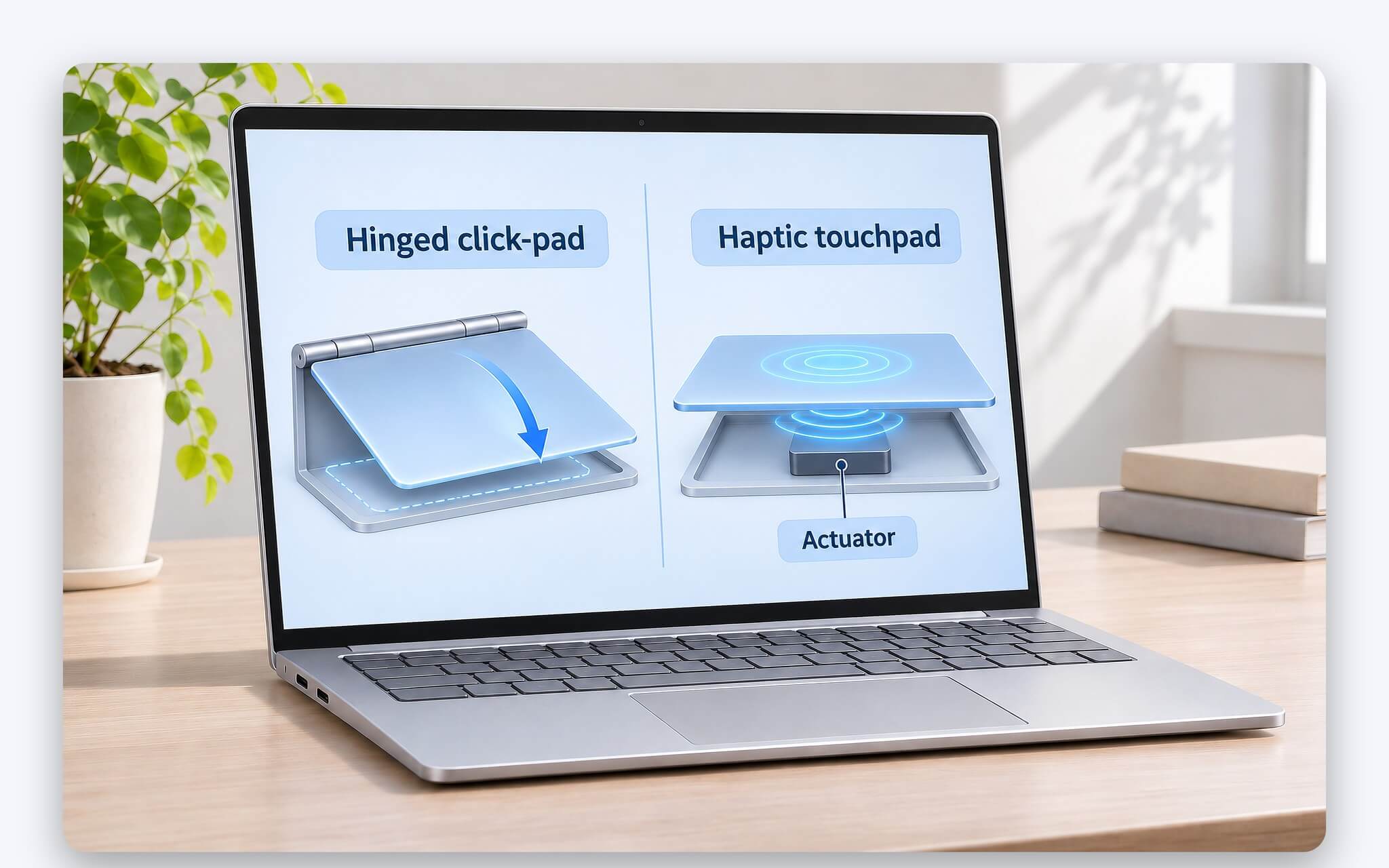
Microsoft liệt kê bốn khác biệt. Bàn di haptic không có bộ phận chuyển động, cho cảm giác click giống nhau ở mọi vị trí, cường độ phản hồi chỉnh được từ phía máy tính, và thiết bị tự rung khi nhận ra thao tác nhấn hoặc nhả. Thiết bị còn có thể nhận lệnh từ Windows để chỉnh cường độ phản hồi và lực cần để kích hoạt cú bấm, hoặc rung theo yêu cầu của ứng dụng như nhịp báo khi rê qua, khi căn thẳng hàng hay xác nhận một bước thao tác.
Tài liệu cơ khí của Microsoft cũng lưu ý loại pressure-pad không có bản lề nên thiếu phản hồi xúc giác tự nhiên, vì vậy nên bổ sung rung hoặc âm thanh khi lực kích hoạt đã đạt. Trên laptop đời 2025, ThinkPad X9 14 Gen 1 (Aura Edition) được Lenovo ghi dùng bàn di haptic mặt kính không nút, hỗ trợ Precision TouchPad, và cách mẫu máy này thể hiện ở vỏ, màn hình và hiệu năng được ghi lại trong bài Đánh giá ThinkPad X9 14 Aura Edition: Siêu phẩm doanh nhân 2025.
Kích thước và vị trí bàn di theo hướng dẫn Precision Touchpad
Bộ chứng nhận HCK bắt buộc vùng cảm biến tối thiểu 32 x 64 mm, còn cỡ khuyến nghị là 65 x 105 mm. Microsoft giải thích cỡ nhỏ làm khó các cử chỉ cuộn, phóng to, vuốt từ mép và buộc bạn nhấc ngón lên đặt lại liên tục. Theo bảng thông số ThinkPad X9 14 Gen 1 trên Lenovo PSREF và các bản PSREF cùng đời, những mẫu trong bảng đều vượt mức khuyến nghị; riêng ThinkPad X1 Carbon Gen 13 có hai cấu hình bàn di cảm ứng khác nhau tùy phiên bản, nên bàn di haptic không có trên mọi máy.
| Mức chuẩn hoặc mẫu máy | Chiều sâu (mm) | Chiều ngang (mm) | Mặt và cơ chế theo nguồn |
|---|---|---|---|
| Microsoft, mức tối thiểu bắt buộc | 32 | 64 | Yêu cầu HCK cho vùng cảm biến |
| Microsoft, mức khuyến nghị | 65 | 105 | Cỡ giúp cử chỉ thoải mái, ít phải nhấc ngón |
| ThinkPad X1 Carbon Gen 13, cấu hình trackpad 3 nút | 56,2 | 120 | Mặt kính, 3 nút bấm phía trên |
| ThinkPad X1 Carbon Gen 13, cấu hình haptic | 70,5 | 120 | Mặt kính, haptic |
| ThinkPad X13 Gen 6 (Intel) | 74,3 | 115 | Mylar giống kính, 3 nút bấm phía trên |
| ThinkPad X9 14 Gen 1 | 80 | 130 | Mặt kính không nút, haptic, hỗ trợ PTP |
Về vị trí, Microsoft khuyến nghị đặt bàn di chuột ở giữa đường chia đôi hai phím F và J để vừa gõ vừa thao tác mà không cần nhìn xuống. Máy nào lệch tâm thì nhà sản xuất ghi độ lệch ngang vào khóa registry HKEY_LOCAL_MACHINE\Software\Microsoft\Windows\CurrentVersion\PrecisionTouchPad với giá trị HorizontalOffset để Windows bù trừ. Khoảng cách từ phím cách xuống bàn di chuột được lưu ở giá trị SpaceBarOffset, nếu không khai báo thì hệ thống mặc định 14 mm.
Phần tiếp giáp với chỗ kê tay cũng có quy định. Bàn di chuột phải gần như phẳng với phần kê tay, khe hở không quá 0,3 mm, còn vạch đánh dấu mép vùng cảm ứng (nếu có) không được bắt đầu cách mép quá 1 mm. Vạch phân vùng click phải, nếu có, nằm ở giữa phía dưới, cao 10 mm hoặc 25% chiều sâu vùng cảm biến. Tài liệu thiết kế công nghiệp viết cho Windows 8.1 nói Precision Touchpad không có nút vật lý riêng, trong khi trang mô tả HID mới hơn vẫn chấp nhận nút rời như cụm 3 nút đi cùng TrackPoint trên ThinkPad.
Chống tì tay, tiết kiệm điện và cách nhận biết Precision Touchpad
Khả năng chống tì tay của bàn di chuột nằm ở cả phần cứng lẫn phần mềm. Trong báo cáo HID, Microsoft có cờ Confidence được bật khi một vùng chạm quá lớn để là ngón tay, giúp Windows xác nhận đó là lòng bàn tay và bỏ qua. Chip điều khiển không được báo các điểm chạm giả do nhiễu, và khi số ngón vượt mức hỗ trợ thì phải báo nhả toàn bộ rồi ngừng gửi dữ liệu cho tới khi mọi điểm chạm rời đi. Synaptics gọi lớp thuật toán chống tì tay của hãng là TypeGuard.
Bàn di chuột cũng có chế độ năng lượng riêng. Microsoft quy định trạng thái Active khi có ngón chạm hoặc hoạt động trong 30 giây gần đây, sau đó chuyển sang Idle và được giảm tần số quét. Ở trạng thái Sleep, thiết bị tiêu thụ không quá 1 mW nhưng vẫn duy trì khả năng đánh thức máy, khuyến nghị chạm liên tục trên 1 giây mới gửi tín hiệu đánh thức. Khi cấp điện lại, bàn di cảm ứng nối qua I2C phải khởi động xong trong 100 ms, loại nối USB trong 250 ms.
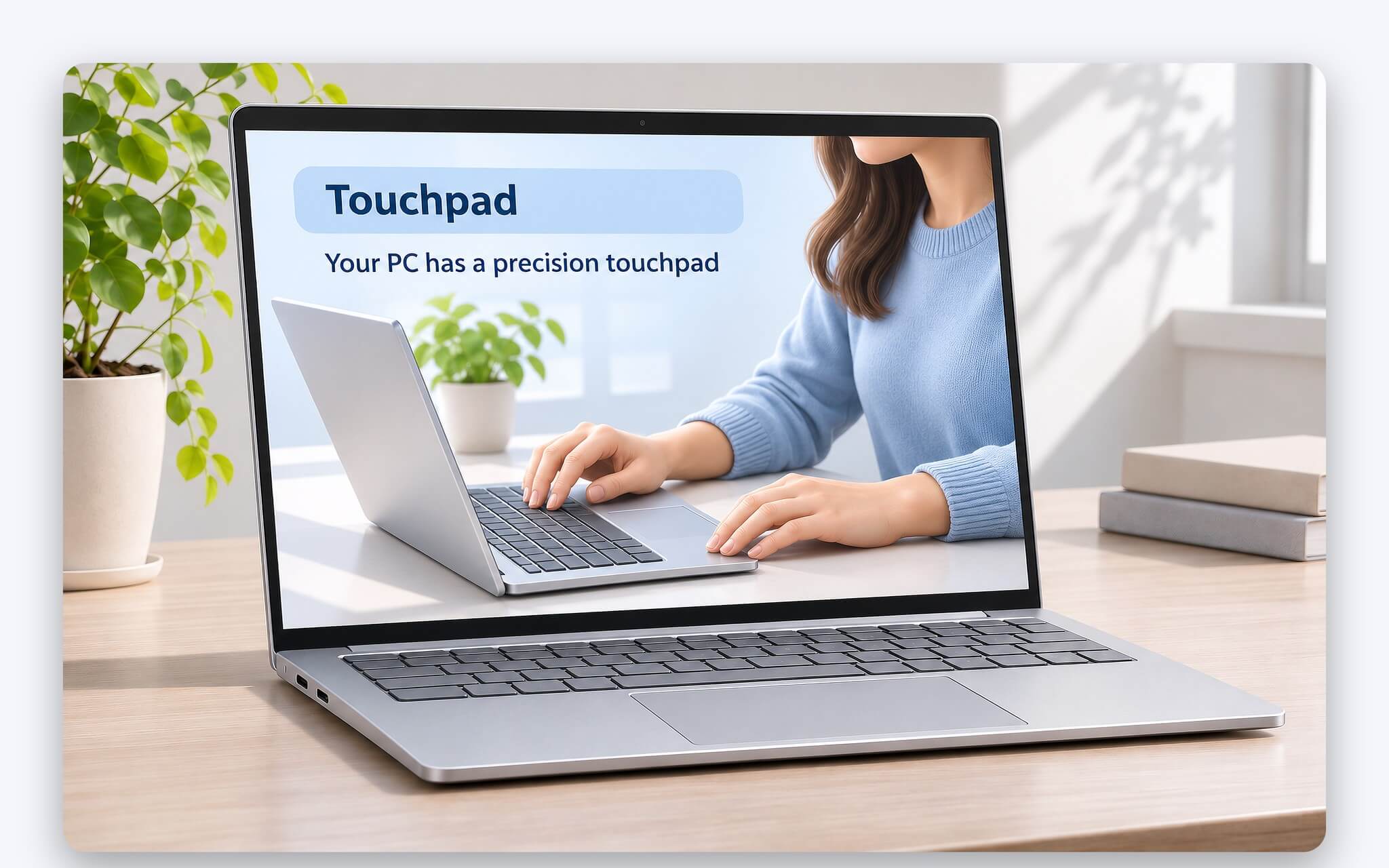
Để biết bàn di chuột trên máy có phải Precision Touchpad hay không, trên Windows 10 bạn vào Settings > Devices > Touchpad, nếu có sẽ thấy dòng "Your PC has a precision touchpad" ở đầu trang. Trên Windows 11, đường dẫn chỉnh cử chỉ ba ngón và bốn ngón là Settings > Bluetooth & devices > Touchpad, và Microsoft lưu ý một số cử chỉ chỉ chạy trên Precision Touchpad. Nếu thao tác cuộn hai ngón ngừng hoạt động, các bước kiểm tra nằm trong bài Hướng dẫn sửa lỗi cuộn Touchpad 2 ngón không hoạt động trên Windows.
Câu hỏi thường gặp (FAQ)
Bàn di chuột mặt kính có bền hơn mặt Mylar không?
Chưa có cơ sở để kết luận. Microsoft không quy định chất liệu, chỉ yêu cầu lớp phủ chống trầy, chống bám bẩn và độ võng dưới 0,05 mm. Lenovo PSREF cũng không công bố độ bền riêng cho mặt kính hay mặt Mylar.
Vì sao bấm ở mép trên bàn di cơ khó hơn mép dưới?
Vì nhiều thiết kế click-pad đặt bản lề ở cạnh trên. Microsoft cho phép gradient lực bấm và chỉ kiểm lực kích hoạt ở dải 10 mm hoặc 25% phía dưới, còn bàn di haptic cho cảm giác click đồng đều trên toàn mặt.
Bàn di haptic có chỉnh được độ mạnh cú click không?
Theo Microsoft, cường độ phản hồi có thể chỉnh từ phía máy tính, và thiết bị có thể nhận lệnh để đổi cả lực cần để kích hoạt cú bấm. Tùy chọn cụ thể hiển thị ra sao phụ thuộc driver và phần mềm của từng hãng.
Bàn di cảm ứng nhỏ hơn 65 x 105 mm có đạt chuẩn Precision Touchpad không?
Có thể đạt, vì mức bắt buộc là vùng cảm biến tối thiểu 32 x 64 mm. Cỡ 65 x 105 mm chỉ là khuyến nghị để thao tác cử chỉ thoải mái hơn.


0 phản hồi cho “Bàn di chuột laptop - Mặt kính hay Mylar, bấm bản lề hay rung haptic”