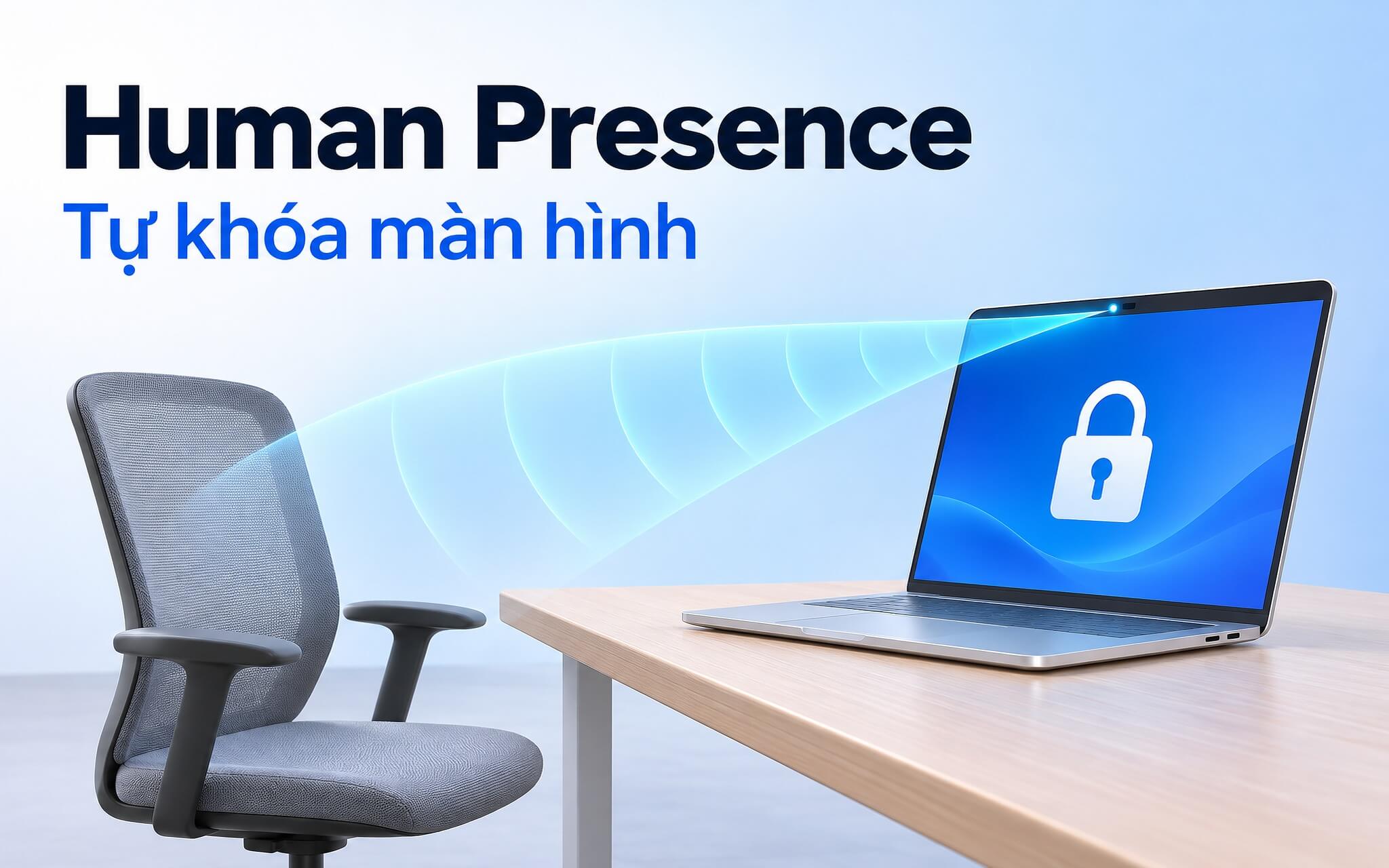

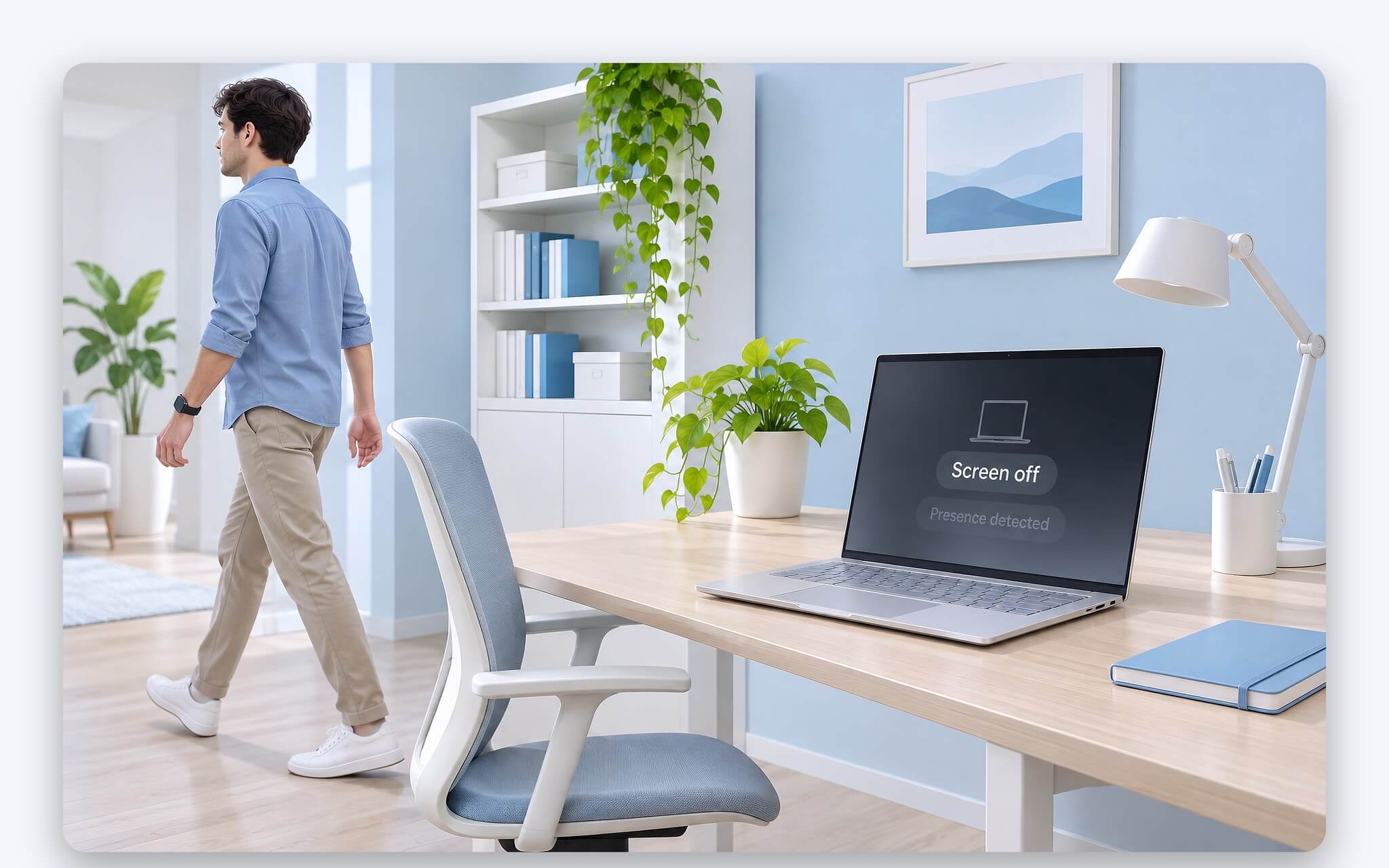
Bạn đứng dậy pha cà phê, quay lại thấy laptop vẫn sáng và mở nguyên bảng lương nhạy cảm cho cả phòng nhìn. Human Presence Detection sinh ra để xử lý đúng tình huống đó. Nói đơn giản, đây là cảm biến nhỏ ở viền trên màn hình, chỉ trả lời câu hỏi có người ngồi trước laptop hay không, rồi để Windows 11 tự tắt màn, khóa máy khi bạn rời đi và đánh thức khi bạn quay lại. Bài này mình đi qua công nghệ cảm biến, cách bật trong Settings, thời gian chờ và điểm khác Dynamic Lock.
Human Presence Detection là gì và cách laptop nhận biết bạn đang ngồi
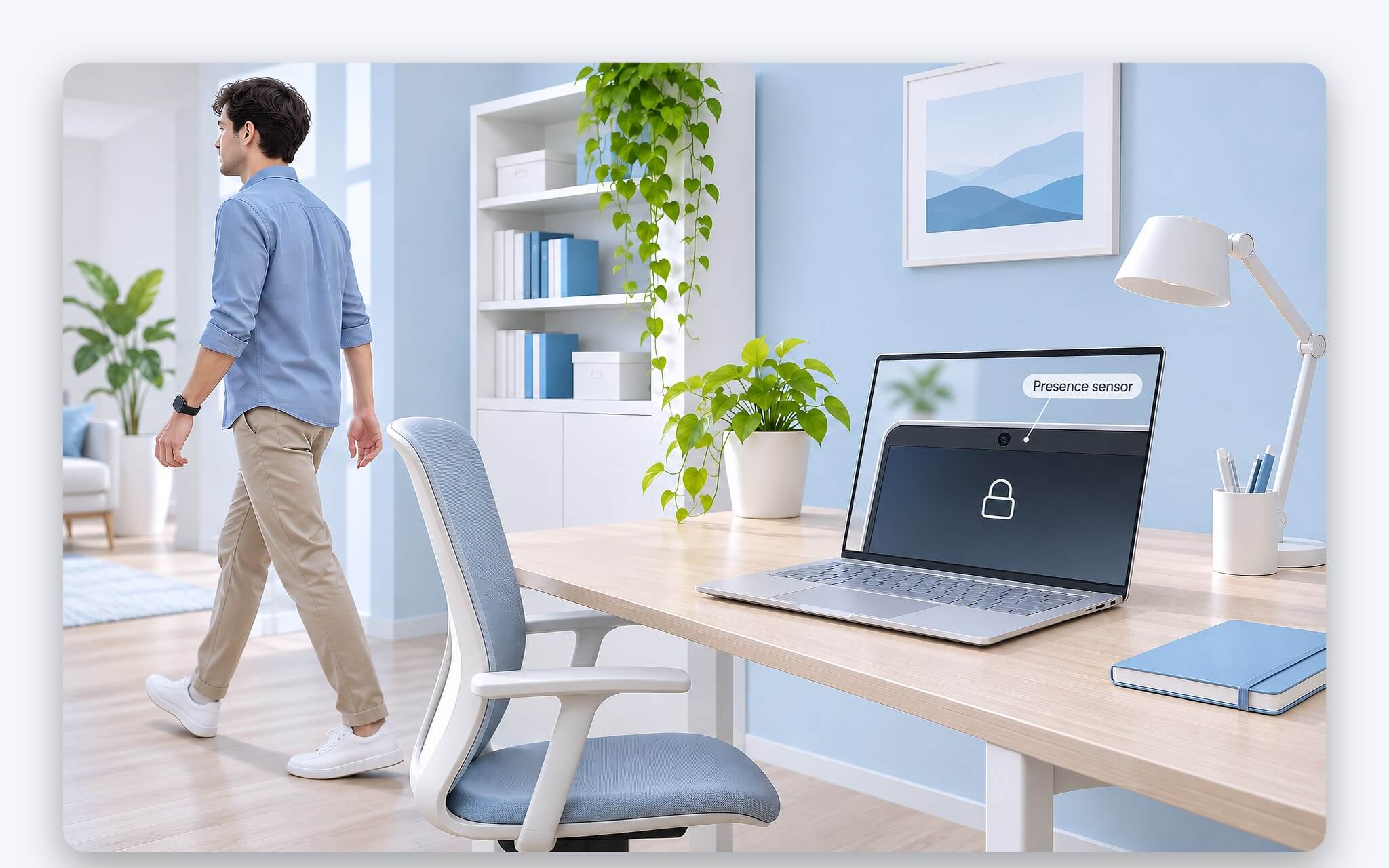
Human Presence Detection là khả năng phát hiện con người trước thiết bị. Theo tài liệu phần cứng của Microsoft, Windows 11 hỗ trợ sẵn bộ tính năng presence sensing gồm khóa khi rời đi, đánh thức khi tới gần và Adaptive Dimming, còn cảm biến đi kèm thuộc một lớp cảm biến tiệm cận mới chuyên nhận biết con người. Microsoft nêu ba công dụng: an toàn hơn, giữ thời lượng pin và giúp bạn quay lại công việc nhanh hơn. Nói gọn, Human Presence Detection là phần cứng, còn khóa màn hình tự động là việc Windows làm dựa trên tín hiệu đó.
Trang Presence sensing của Microsoft Learn chia cảm biến thành hai nhóm. Nhóm I phát hiện khuôn mặt và trả về khung bao quanh khuôn mặt. Nhóm II bám chuyển động để biết có một hay nhiều người trước laptop. Có loại cảm biến không báo khoảng cách, chỉ gửi tín hiệu có hoặc không có người, nên mục chọn khoảng cách trong Settings chỉ xuất hiện trên laptop có cảm biến đo được khoảng cách.
Điểm mấu chốt là Human Presence Detection không xác thực danh tính. Cảm biến chỉ biết có người, không biết đó là bạn hay đồng nghiệp, nên mở khóa vẫn cần mã PIN, khuôn mặt hoặc vân tay qua Windows Hello. Microsoft quy định mọi tính năng presence sensing chỉ chạy khi chủ máy chủ động bật. Hiểu bình dân, đây là kiểu khóa màn hình tự động phản ứng theo việc bạn có mặt, chứ không theo thời gian không chạm bàn phím như hẹn giờ tắt màn.
Cảm biến siêu âm, radar và camera hồng ngoại đo sự hiện diện
Về bản chất, Microsoft cho biết phần cứng Human Presence Detection có thể dựa trên thị giác máy tính hoặc radar, kèm yêu cầu xử lý dữ liệu cục bộ và không gửi siêu dữ liệu hình ảnh vào tầng cảm biến của Windows. Tầng cảm biến của hệ điều hành không dùng mô hình AI bên trong, dù một số cảm biến bên thứ ba có thể dùng. Trên laptop thương mại đời 2025 và 2026, mình thấy ba hướng: siêu âm, camera hồng ngoại kèm thị giác máy tính và camera độ phân giải cao có chức năng phát hiện hiện diện.
| Mẫu laptop | Công nghệ phát hiện người | Ghi chú theo tài liệu hãng |
|---|---|---|
| ThinkPad X1 Carbon Gen 13 (2025) | Siêu âm hoặc thị giác máy tính qua camera UHD 8.0MP + IR | Cả hai là tùy chọn trong PSREF, tùy cấu hình |
| ThinkPad P1 Gen 8 (2025), T1g Gen 8 (2026) | Camera IR làm cảm biến thị giác máy tính | Chỉ bản có computer vision sensor, cần thiết lập Windows Hello |
| Dell Pro 14 Premium PA14260 (2026) | Camera 8MP MIPI + IR, 1440p 30 fps có Presence Detection | Ghi trong fact sheet của Dell |
Với ThinkPad X1 Carbon Gen 13, hướng dẫn sử dụng của Lenovo tách hai tính năng. Lock on leave dùng bộ phát hiện bằng siêu âm, bật tắt bằng công tắc Turn off my screen when I leave trong Power & battery. User Presence Sensing đi với camera 4K, gồm Face Sensing, Zero Touch Login, Zero Touch Lock và Adaptive Dimming, chỉnh trong ứng dụng Vantage tại Device, Smart Assist. Hai lớp này chồng nhau một phần, bạn nên chọn một nơi quản lý.
Camera hồng ngoại nhận diện khuôn mặt khác hẳn webcam thường, và bài Webcam dùng cho Laptop: Ưu tiên độ phân giải 1080p hay camera IR? giải thích vì sao độ phân giải cao không thay được cảm biến IR khi bạn cần đăng nhập bằng khuôn mặt. Microsoft lưu ý cảm biến riêng của một số hãng không được Microsoft hỗ trợ và không có phần quyền riêng tư cho ứng dụng trong Settings.
Cách bật khóa màn hình tự động trong Settings của Windows 11
Trước khi tìm công tắc, bạn cần xác nhận laptop có Human Presence Detection. Microsoft cho biết chỉ một số PC Windows 11 có cảm biến tích hợp, đây là giới hạn phần cứng nên không bật được bằng phần mềm. Cách kiểm nhanh là bấm Windows + R, gõ ms-settings:presence rồi Enter để mở thẳng trang Presence sensing. Các tùy chọn còn phụ thuộc phần hãng laptop kích hoạt và chính sách phòng IT với laptop công ty.
Theo trang Managing Presence Sensing settings in Windows 11, bước 1 là vào Settings > System > Power & battery rồi chọn Screen and sleep, bản Windows mới hơn ghi Screen, sleep, & hibernate timeouts. Bước 2, bật Automatically turn off my screen when I leave để kích hoạt khóa màn hình tự động, và bật Automatically wake up my device when I approach nếu muốn laptop tự sáng khi bạn tới gần. Bước 3, bấm More options cạnh hai công tắc để mở trang Presence Sensing settings.
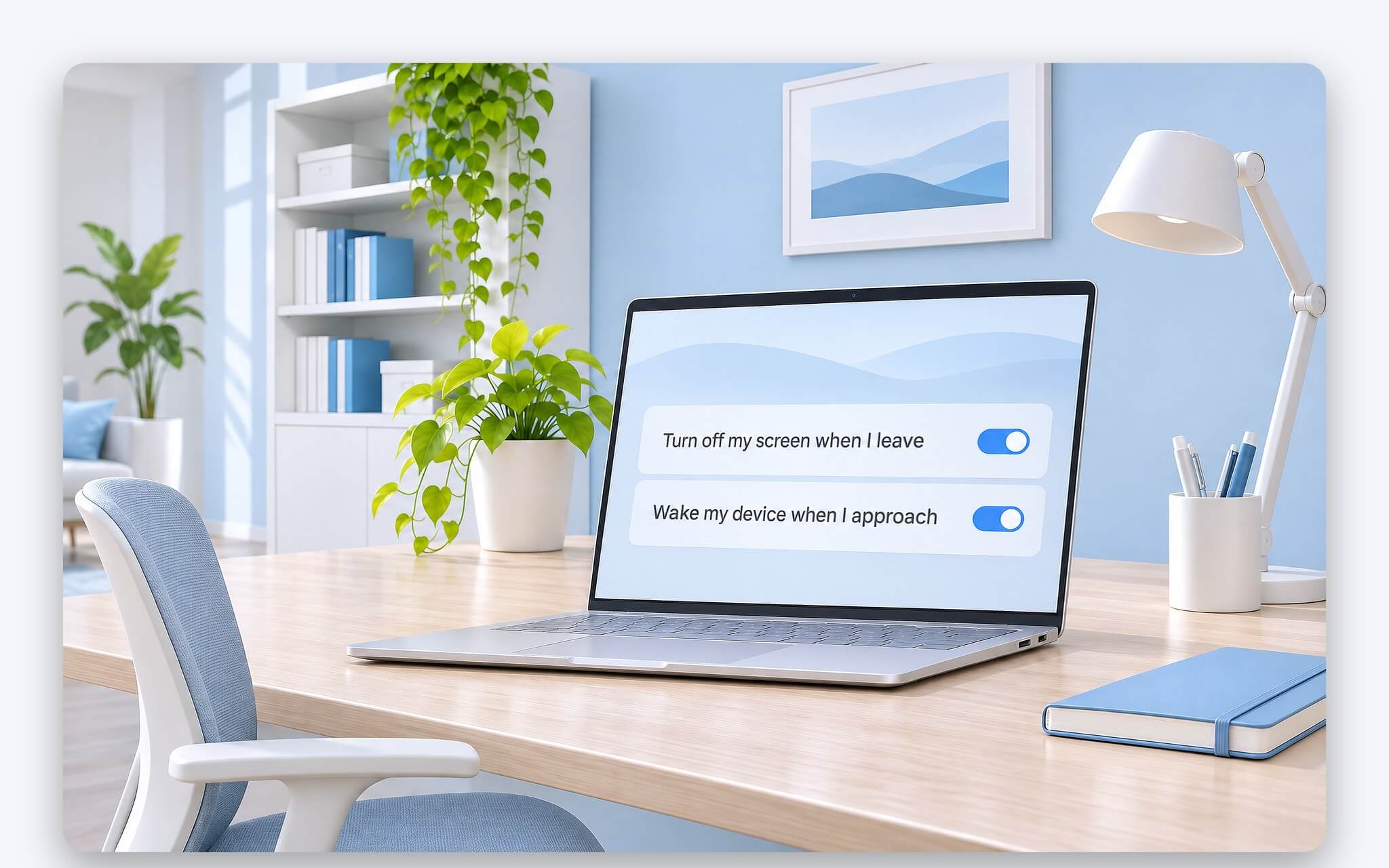
Ở bước cấu hình chi tiết trong Presence Sensing settings, Consider me gone when I'm this far away đặt khoảng cách xem như bạn đã rời đi, Then, turn off my screen after this amount of time đặt thời gian chờ trước khi tắt màn, còn Wake my device when I'm this close đặt khoảng cách đánh thức. Tùy chọn Don't wake my device when I approach while battery saver is on liên quan tới chế độ tiết kiệm pin, và bài Battery Saver trên laptop: Sự đánh đổi giữa pin và hiệu năng giải thích Windows cắt bớt những gì khi chế độ đó bật.
Quyền cho ứng dụng nằm ở Settings > Privacy & security > Presence Sensing. Bạn bật Presence Sensing access và Let apps access Presence Sensing rồi chọn từng ứng dụng, còn ứng dụng desktop chỉ bật tắt chung qua Let desktop apps access Presence Sensing. Với laptop dùng camera IR làm cảm biến, Lenovo yêu cầu thiết lập nhận diện khuôn mặt trước, và bài Windows Hello trên laptop - Cách bật đăng nhập khuôn mặt, vân tay và sửa lỗi hướng dẫn đủ các bước đó.
Lock on leave tắt màn trước rồi mới khóa sau thời gian chờ
Nhiều bạn nghĩ khóa màn hình tự động diễn ra ngay khi đứng dậy, nhưng tài liệu Microsoft mô tả khác. Về nguyên lý, Lock on leave kích hoạt khi cảm biến chuyển trạng thái từ có người sang không có người. Windows không khóa trực tiếp mà tắt màn hình trước mốc thời gian chờ bạn chọn 5 giây, rồi chỉ khóa sau khi hết thời gian chờ. Ví dụ đặt 10 giây, hệ thống khóa sau 10 giây cộng thêm một khoảng định sẵn. Giữa hai lần khóa theo hiện diện, Windows chờ ít nhất 15 giây, hoặc 5 giây nếu thời gian chờ là 10 giây.
Tính năng này còn phải sống chung với hẹn giờ tắt màn trong System > Power and battery. Microsoft ghi rõ khi bật Human Presence Detection, khi hai mốc chênh lệch thì mốc ngắn hơn sẽ thắng. Hẹn giờ tắt màn 1 phút còn khóa màn hình tự động đặt 2 phút thì màn vẫn tắt sau 1 phút dù bạn ngồi đó. Hẹn giờ là Never và Lock on leave đặt 2 phút thì màn tắt sau 2 phút. Sự có mặt của bạn cũng không ngăn việc tắt màn hay ngủ do hết thời gian chờ không thao tác.
Khi có ứng dụng giữ yêu cầu nguồn, như lúc phát video hay đang gọi, Lock on leave không khóa, nên rời ghế giữa cuộc họp thì bạn phải tự bấm Windows + L. Microsoft đo độ trễ rời đi từ các mốc 45, 75 và 120 cm. Từ bản cập nhật tháng 5/2023 của Windows 11 22H2 có thêm công tắc khóa khi cắm màn hình ngoài, mặc định bật, nên khóa màn hình tự động vẫn chạy khi bạn dùng màn rời.
Wake on approach, Adaptive Dimming và cảnh báo người nhìn trộm
Wake on approach làm ngược với Lock on leave: khi bạn tiến lại, laptop thức dậy để lúc bạn ngồi xuống đã sẵn sàng xác thực. Để đáp ứng chuẩn của Microsoft, độ trễ đánh thức trung bình phải dưới 1 giây, tỷ lệ báo nhầm và bỏ sót đều dưới 5%. Lenovo khuyên đặt khoảng cách đánh thức 0,75 m hoặc 1,25 m, đặt xa hơn thì laptop sáng mỗi khi có người đi ngang. Sau khi bạn tự khóa bằng Windows + L, Human Presence Detection chỉ đánh thức lại khi bạn rời đi rồi quay lại.
| Tính năng | Chỉ tiêu độ trễ | Trung bình (giây) | Tối đa (giây) |
|---|---|---|---|
| Wake on approach | Bật màn hình khi bạn tới gần | dưới 1 | không công bố |
| Adaptive Dimming | Làm tối màn khi bạn nhìn đi chỗ khác | dưới 6 | dưới 9 |
| Adaptive Dimming | Sáng lại khi bạn nhìn vào màn | dưới 1 | dưới 4 |
| Onlooker Detection | Phát hiện thêm người phía sau | dưới 3 | dưới 6 |
Adaptive Dimming có từ Windows 11 phiên bản 22H2, làm tối màn khi bạn vẫn ngồi đó nhưng không chú ý vào màn hình. Microsoft khuyến nghị coi bạn đang tập trung khi góc xoay mặt nằm trong ngưỡng cộng trừ 45 độ so với phương vuông góc của cảm biến. Giữa hai lần làm tối, Windows chờ ít nhất 5 giây. Giống Lock on leave, tính năng không chạy khi phát video hay trong cuộc gọi, chủ máy không chỉnh được ngoại lệ này vì nó nằm ở tầng nhân hệ điều hành.
Onlooker Detection làm tối màn hoặc bật thông báo Windows khi Human Presence Detection thấy thêm một người, phạm vi mặc định 3.000 mm, mốc xác nhận có người 2 giây và người đã đi 5 giây. Windows 11 24H2 thêm một giới hạn: nếu dung lượng pin suy giảm bất thường khi ngủ, hệ thống vào chế độ hạn chế, tắt phần lớn nguồn đánh thức kể cả Wake on approach, chỉ còn nút nguồn hoặc mở nắp.
Khác Dynamic Lock qua Bluetooth và đăng nhập khuôn mặt Windows Hello
Laptop không có cảm biến vẫn có một kiểu khóa màn hình tự động khác là Dynamic lock, nằm ở Settings > Accounts > Sign-in options. Bạn ghép điện thoại qua Bluetooth rồi bật công tắc, Windows sẽ khóa trong vòng một phút sau khi điện thoại ra khỏi vùng phủ Bluetooth. Theo Microsoft Learn, Dynamic lock chỉ khóa khi tín hiệu yếu đi và hệ thống đang rảnh, nên đây chỉ là lớp bảo vệ bổ sung. Thực chất, khác với Human Presence Detection, Dynamic lock đo điện thoại chứ không đo người.
| Tiêu chí | Lock on leave | Dynamic lock | Windows Hello khuôn mặt |
|---|---|---|---|
| Thứ được đo | Có người trước màn | Tín hiệu Bluetooth điện thoại | Danh tính khuôn mặt |
| Phần cứng cần | Cảm biến hiện diện tương thích | Bluetooth và điện thoại đã ghép | Camera IR |
| Vai trò | Tắt màn rồi khóa sau thời gian chờ | Khóa trong vòng một phút | Mở khóa, không tự khóa |
| Menu | System > Power & battery | Accounts > Sign-in options | Accounts > Sign-in options |
Windows Hello đứng ở vế còn lại: camera IR xác thực bạn là ai để mở khóa. Khi tận dụng cả hai, bạn có trải nghiệm như Zero Touch Login của Lenovo, tức laptop tự thức và đăng nhập bằng khuôn mặt. Lenovo liệt kê giới hạn của User Presence Sensing: không chạy ở chế độ lều, tablet, dựng đứng, khi đóng màn che camera, khi ngược sáng mạnh hoặc quá tối, khi khẩu trang che mặt, hay khi có ảnh khuôn mặt phía sau như poster.
Vậy nên chọn cách nào? Nếu laptop có cảm biến, mình ưu tiên bật Lock on leave với thời gian chờ ngắn, giữ thói quen bấm Windows + L khi đang phát video hay họp trực tuyến, vì đó là lúc khóa màn hình tự động không chạy. Nếu laptop không có cảm biến, Dynamic lock cùng hẹn giờ tắt màn là phương án thay thế khả dụng. Lenovo lưu ý tính năng có thể bị tắt ở một số quốc gia theo quy định địa phương, nên bạn cần xác nhận lại trong Settings.
Câu hỏi thường gặp (FAQ)
Làm sao biết laptop có Human Presence Detection hay không?
Để xác minh, bạn bấm Windows + R, gõ ms-settings:presence. Nếu Settings mở ra trang Presence sensing, laptop có cảm biến tương thích. Với ThinkPad, bạn tra PSREF của đúng cấu hình, vì nhiều dòng để cảm biến ở dạng tùy chọn, chẳng hạn ThinkPad X1 Carbon Gen 13 có bản siêu âm và bản thị giác máy tính.
Cảm biến hiện diện có gửi hình ảnh của mình lên mạng không?
Microsoft yêu cầu bản triển khai xử lý dữ liệu cục bộ và không gửi siêu dữ liệu hình ảnh vào tầng cảm biến của Windows, tầng này cũng không dùng mô hình AI bên trong. Bản cảm biến riêng của hãng nằm ngoài phần quyền riêng tư Settings, nên bạn đọc thêm chính sách của hãng laptop đó.
Vì sao laptop không tự khóa khi mình đang xem video?
Ứng dụng phát video hoặc gọi điện gửi yêu cầu giữ nguồn cho Windows. Microsoft quy định khi có yêu cầu này, khóa màn hình tự động và Adaptive Dimming đều không chạy, chủ máy không tắt được ngoại lệ. Bạn cần tự bấm Windows + L trước khi rời ghế.
Laptop không có cảm biến thì có cách khóa màn hình tự động nào?
Bạn dùng Dynamic lock tại Settings > Accounts > Sign-in options, ghép điện thoại qua Bluetooth, Windows khóa trong vòng một phút sau khi điện thoại ra khỏi vùng phủ sóng. Thêm hẹn giờ tắt màn ngắn trong Power & battery để có hai lớp bảo vệ.




0 phản hồi cho “Human Presence Detection - Cảm biến nhận diện người và khóa màn hình tự động”