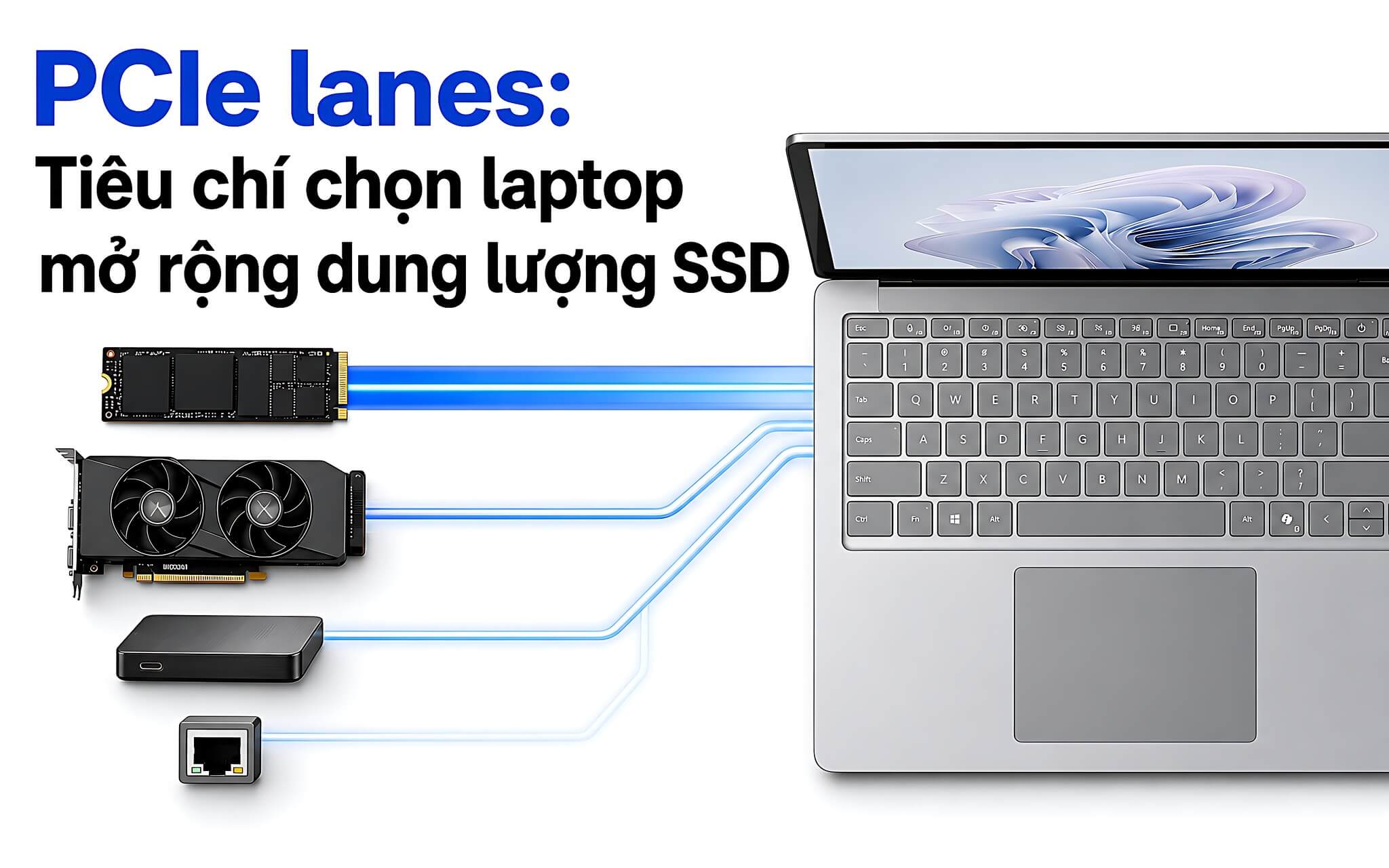

Nhiều bạn đầu tư ổ cứng NVMe Gen4 tốc độ 7000 MB/s nhưng khi lắp vào khe phụ của laptop thì tốc độ thực tế chỉ đạt quanh mức 3500 MB/s. Nguyên nhân nằm ở số lượng PCIe lanes mà bo mạch phân bổ cho mỗi khe cắm, chứ linh kiện hoàn toàn không lỗi. Hiểu rõ cách đường truyền dữ liệu vận hành sẽ giúp bạn khai thác đúng hiệu năng lưu trữ và không phí tiền cho một bản nâng cấp chạy dưới sức.
Bản chất và ý nghĩa kỹ thuật của PCIe lanes trên bo mạch laptop
Khi tìm hiểu về cấu trúc phần cứng, bạn có thể hình dung liên kết PCI Express như một hệ thống đường cao tốc nối thẳng các linh kiện đến bộ xử lý trung tâm. Mỗi một lane tương đương một làn đường truyền tín hiệu nối tiếp hai chiều độc lập, gồm hai cặp dây vi sai dành riêng cho việc gửi và nhận dữ liệu. Quy chuẩn kỹ thuật này do tổ chức PCI-SIG thiết lập nhằm bảo đảm khả năng tương thích toàn diện giữa các thế hệ vi mạch trên toàn cầu. Bạn có thể tham khảo tài liệu của Intel về chuẩn PCI Express.
Ký hiệu x1, x2, x4, x8 hay x16 trên bảng thông số thể hiện số PCIe lanes vật lý được cấp cho một khe cắm hoặc thiết bị cụ thể. Các dòng card đồ họa rời thường yêu cầu cấu hình x8 hoặc x16 để xử lý lượng lớn dữ liệu hình ảnh, còn ổ cứng thể rắn M.2 NVMe tiêu chuẩn cần băng thông x4 để đạt tốc độ tối đa. Nếu một khe cắm chỉ được đấu nối vật lý ở mức x2, băng thông truyền tải khả dụng sẽ ngay lập tức bị cắt còn một nửa so với thiết kế gốc của ổ cứng.
Với bo mạch di động, sơ đồ kết nối PCIe lanes phức tạp hơn nhiều so với máy tính để bàn do giới hạn về diện tích và điện năng tiêu thụ. Bộ xử lý của tập đoàn Intel hay AMD chỉ cung cấp một lượng PCIe lanes nhất định để chia cho card đồ họa rời, khe M.2 chính, chipset phụ trách cổng kết nối và card mạng không dây. Vì vậy, các kỹ sư thiết kế buộc phải tính toán phân bổ sao cho tối ưu hiệu năng tổng thể của cả hệ thống.
Tốc độ truyền tải thực tế của PCIe lanes qua từng thế hệ
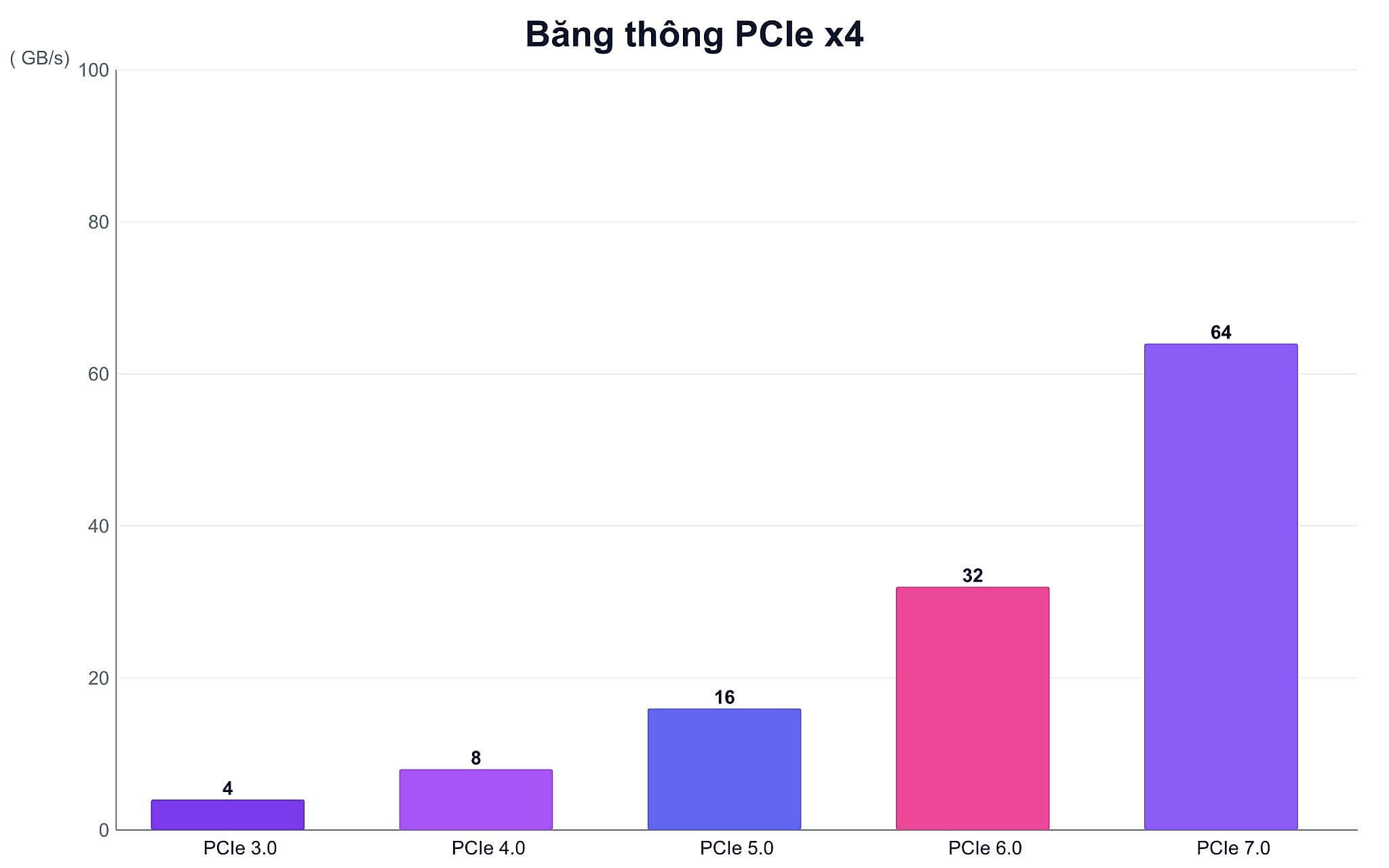
Mỗi thế hệ giao tiếp mới ra đời đều nâng băng thông lên gấp đôi thế hệ trước nhờ việc nâng tần số truyền tín hiệu và phương thức mã hóa dữ liệu. Chuẩn PCIe 3.0 hoạt động ở xung nhịp truyền 8 GT/s với mã hóa 128b/130b, cung cấp tốc độ lý thuyết khoảng 1 GB/s cho mỗi làn và 4 GB/s cho cấu hình x4. Khi bước sang thế hệ 4.0 và 5.0, con số này lần lượt tăng lên mức 16 GT/s và 32 GT/s, giúp các thiết bị lưu trữ cao cấp đạt tốc độ truyền tải rất cao trong những tác vụ chuyên sâu.
| Thế hệ giao tiếp | Tốc độ mỗi làn | Băng thông tối đa (x4) | Tốc độ đọc tuần tự thực tế |
|---|---|---|---|
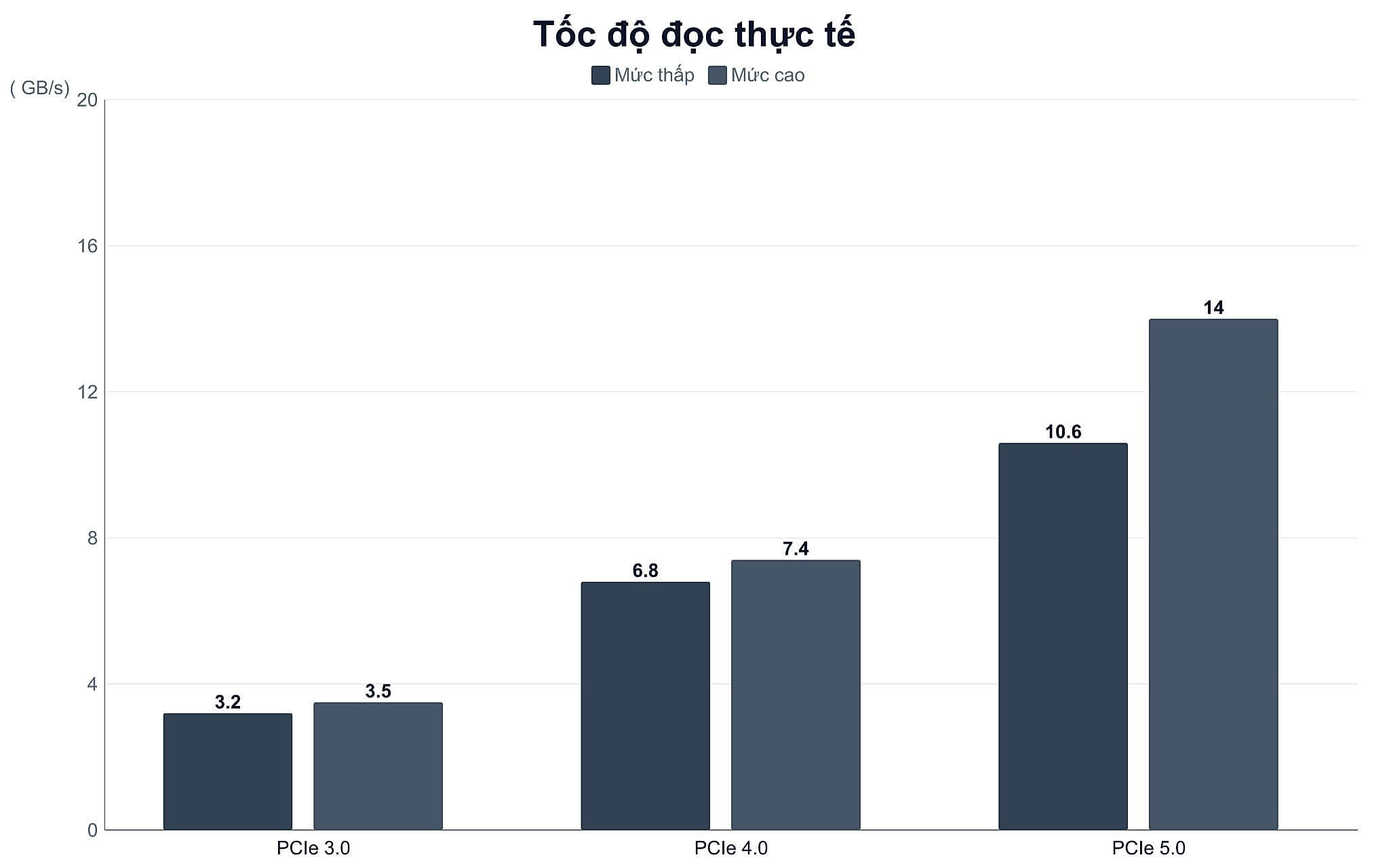
| PCIe 3.0 | 8 GT/s | Khoảng 4 GB/s | 3,2-3,5 GB/s |
| PCIe 4.0 | 16 GT/s | Khoảng 8 GB/s | 6,8-7,4 GB/s |
| PCIe 5.0 | 32 GT/s | Khoảng 16 GB/s | 10,6-14,0 GB/s |
| PCIe 6.0 | 64 GT/s | Khoảng 32 GB/s | Chưa phổ biến trên laptop thương mại |
| PCIe 7.0 | 128 GT/s | Khoảng 64 GB/s | Bản tiêu chuẩn đã công bố, định hướng cho máy chủ AI |
Trong thực tế sử dụng hàng ngày, tốc độ sao chép tệp tin hỗn hợp thường chỉ bằng 1/3 đến 1/4 so với kết quả kiểm tra đọc tuần tự trên các phần mềm benchmark chuyên dụng. Sự chênh lệch này đến từ cơ chế quản lý bộ nhớ đệm SLC cache và nhiệt độ hoạt động của linh kiện khi phải tải nặng liên tục trong không gian tản nhiệt kín của laptop. Do đó, tìm hiểu kỹ cách chọn ổ SSD theo nhu cầu dung lượng thực tế sẽ mang lại giá trị kinh tế cao hơn hẳn cách chạy theo con số tốc độ danh định.
Công nghệ PCIe 6.0 và PCIe 7.0 hiện tại tập trung chủ yếu vào hạ tầng trung tâm dữ liệu và hệ thống máy chủ tính toán trí tuệ nhân tạo quy mô lớn. Với các dòng máy tính xách tay phổ thông lẫn workstation di động, chuẩn Gen4 x4 vẫn là phương án cân bằng lý tưởng giữa hiệu năng, chi phí linh kiện và khả năng kiểm soát nhiệt lượng tỏa ra khi máy chạy nặng.
Cơ chế phân bổ cấu hình làn truyền dẫn giữa vi xử lý và khe
Bộ xử lý di động hiện đại thường cung cấp trực tiếp 16 đến 20 PCIe lanes tốc độ cao để kết nối với các thành phần cứng trọng yếu nhất. Trong cấu hình tiêu chuẩn, nhà sản xuất sẽ dành riêng 8 lane cho card đồ họa rời và 4 lane trực tiếp cho khe M.2 NVMe chứa ổ đĩa khởi động chính. Các đường truyền dữ liệu còn lại sẽ đi qua khối quản lý trung tâm hoặc chipset trên bo mạch để phân phối cho các thiết bị ngoại vi.
Khe cắm SSD thứ hai trên nhiều mẫu máy tính xách tay văn phòng và gaming tầm trung thường nhận tín hiệu gián tiếp qua khối chipset thay vì nối thẳng vào vi xử lý. Các PCIe lanes trung gian này phải chia sẻ băng thông với cổng USB, kết nối mạng không dây và bộ điều khiển âm thanh tích hợp trên máy. Khi toàn bộ hệ thống cùng hoạt động ở cường độ cao, hiện tượng nghẽn băng thông cục bộ có thể xảy ra khiến tốc độ truyền nhận dữ liệu của khe phụ suy giảm rõ rệt.
Một số mẫu laptop tối ưu chi phí sản xuất bằng cách chỉ cấp hai PCIe lanes theo cấu hình x2 hoặc hạ chuẩn giao tiếp xuống Gen3 cho khe cắm phụ. Ví dụ thực tế trên dòng máy Dell Latitude 5530, tài liệu kỹ thuật của Dell ghi rõ khe M.2 thứ nhất hỗ trợ đầy đủ chuẩn Gen4 x4 trong khi khe thứ hai chỉ vận hành ở mức Gen3. Nếu bạn lắp một ổ cứng Gen4 cao cấp vào khe thứ hai này, hệ thống sẽ tự động hạ mức hoạt động xuống ngưỡng tối đa của Gen3 khoảng 3500 MB/s.
Vì sao ổ SSD thứ hai thường suy giảm hiệu năng khi sao chép
Nhiều bạn lầm tưởng rằng trang bị hai ổ cứng tốc độ cao sẽ giúp việc chuyển dữ liệu giữa các phân vùng diễn ra tức thì. Thực tế, tốc độ truyền tệp tin giữa hai thiết bị luôn bị giới hạn bởi mắt xích có tốc độ thấp hơn trong chuỗi xử lý dữ liệu. Nếu ổ đĩa phụ bị giới hạn ở chuẩn Gen3 hoặc cấu hình x2, toàn bộ quá trình đọc ghi sẽ không thể vượt qua ngưỡng trần băng thông mà khe cắm đó cung cấp. Số PCIe lanes khả dụng vì vậy tác động trực tiếp đến tốc độ truyền tệp.
Bên cạnh yếu tố phần cứng bo mạch, cơ chế bộ nhớ đệm của các dòng linh kiện lưu trữ cũng ảnh hưởng trực tiếp đến hiệu năng thực tế. Khi sao chép các thư mục dung lượng lớn từ 50-100 GB, ổ đĩa sẽ nhanh chóng ghi đầy vùng đệm SLC tốc độ cao rồi chuyển sang ghi trực tiếp vào các ô nhớ TLC hoặc QLC với tốc độ thấp hơn. Hiện tượng tốc độ sao chép giảm đột ngột từ 3000 MB/s xuống còn 300-500 MB/s thường bắt nguồn từ nguyên nhân này chứ không hoàn toàn do khe cắm.
Ngay cả khi số PCIe lanes được cấp đầy đủ, nhiệt độ tại vị trí khe phụ vẫn là một nguyên nhân quan trọng khiến hiệu năng lưu trữ không đạt kỳ vọng ban đầu. Khe cắm SSD thứ hai trên nhiều mẫu máy thường nằm khuất dưới pin hoặc gần cụm tản nhiệt của card đồ họa, không được trang bị sẵn tấm tản nhiệt kim loại chuyên dụng. Khi nhiệt độ chip điều khiển vượt ngưỡng 70 độ C, ổ cứng sẽ tự kích hoạt cơ chế giảm xung nhịp để bảo vệ vi mạch, khiến máy phản hồi chậm trong chốc lát.
Phương pháp kiểm tra cấu hình trong BIOS và khắc phục hiện tượng nghẽn
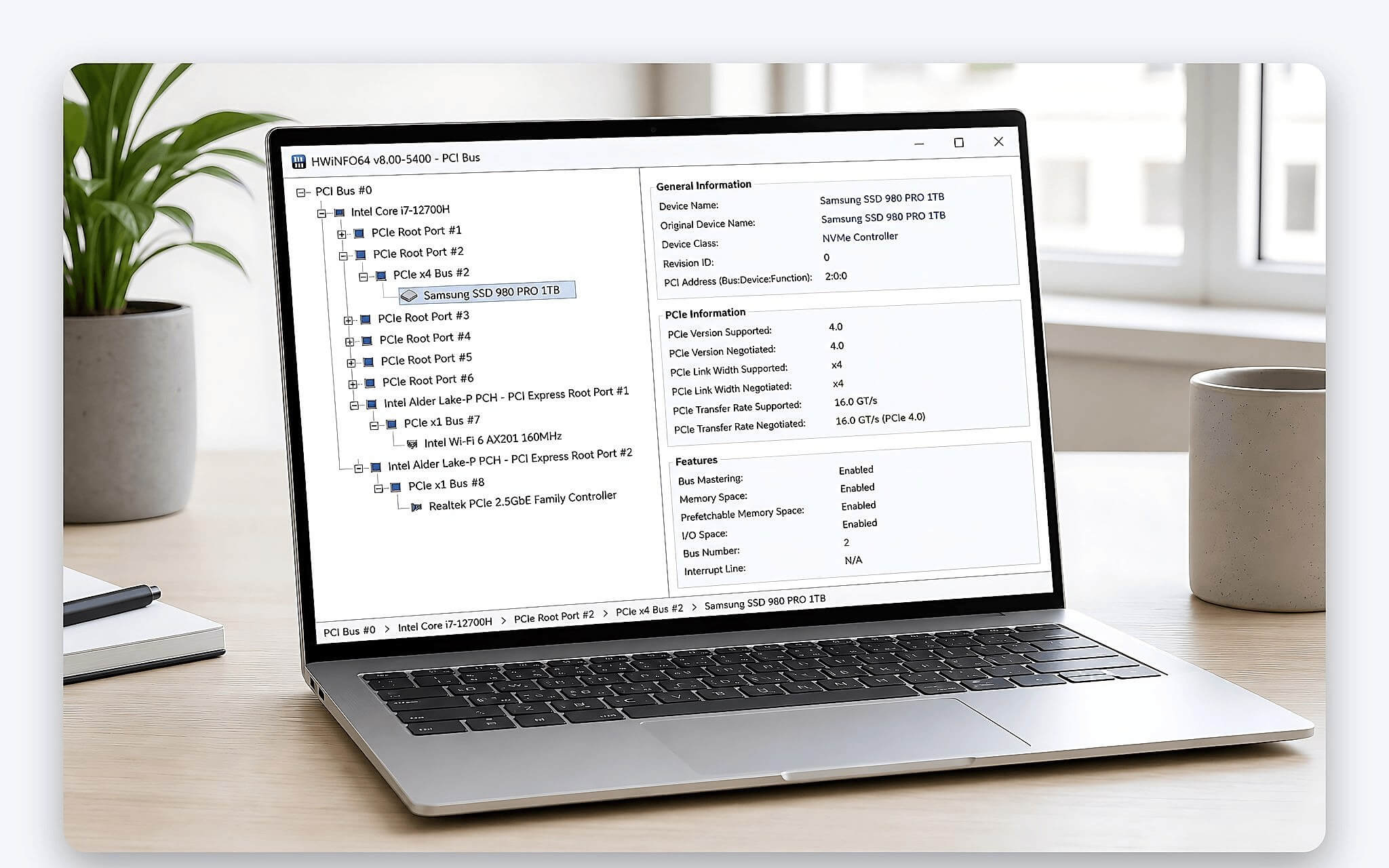
Để xác định chính xác số PCIe lanes thực tế đang được cấp cho từng khe cắm, bạn nên dùng các công cụ phân tích phần cứng chuyên dụng như CrystalDiskInfo hoặc HWiNFO64. Giao diện phần mềm sẽ hiển thị rõ thông số ở mục Transfer Mode dưới dạng chuẩn giao tiếp hiện tại và chuẩn giao tiếp tối đa của thiết bị, ví dụ PCIe 4.0 x4 | PCIe 4.0 x4. Nếu thông số hiển thị là PCIe 3.0 x4 hoặc PCIe 4.0 x2, bạn sẽ biết ngay khe cắm đang chạy dưới mức thiết kế của ổ đĩa.
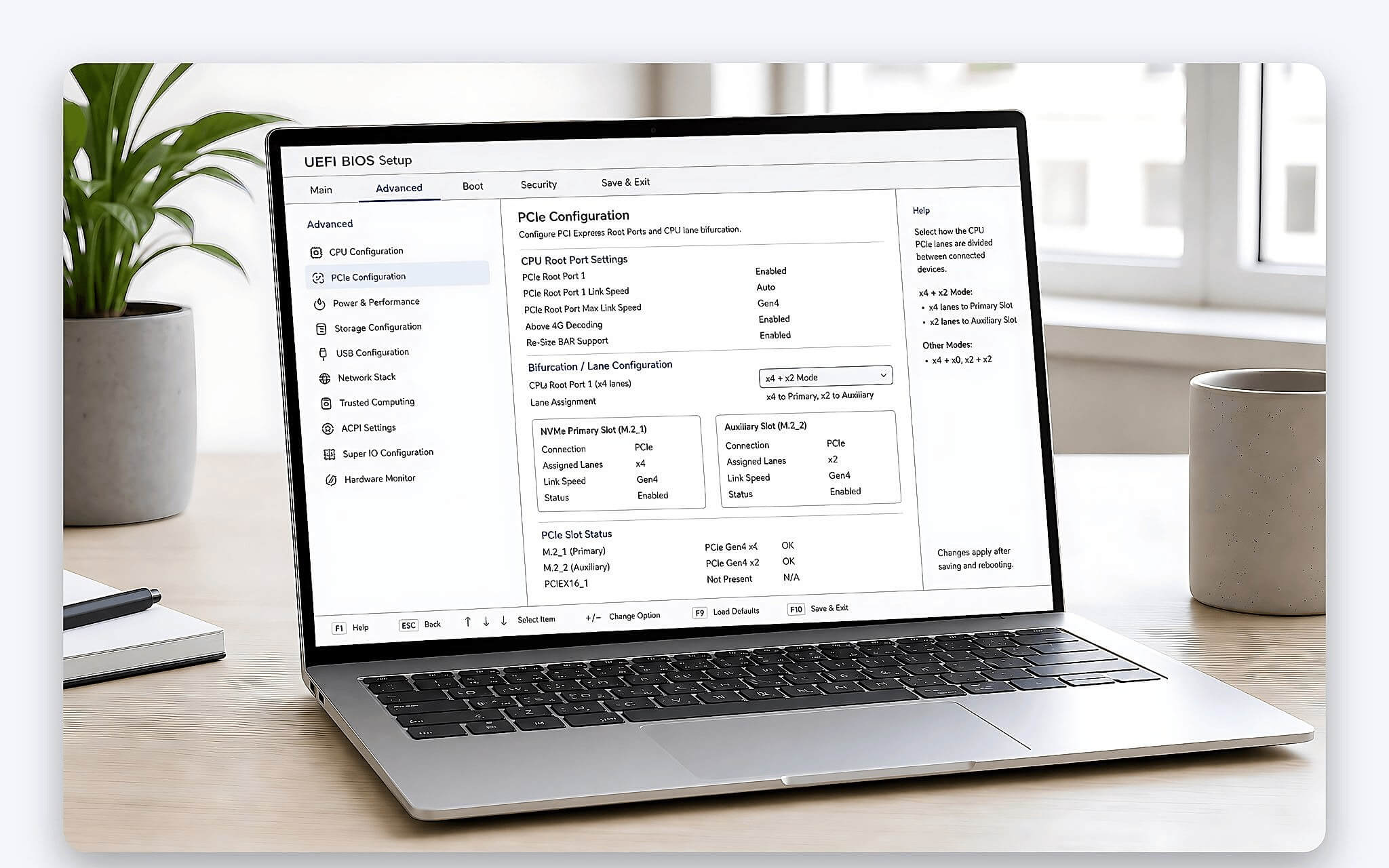
Trong giao diện thiết lập BIOS của một số dòng máy trạm và máy chơi game cao cấp, bạn có thể mở danh mục cấu hình thiết bị lưu trữ để nắm trạng thái kết nối. Tuy nhiên, phần lớn laptop hiện nay không cho phép can thiệp phân bổ lại PCIe lanes bằng phần mềm vì cấu hình này đã cố định sẵn trên đường mạch vật lý của bo mạch chủ. Nắm rõ thông số này sẽ giúp bạn đưa ra hướng xử lý phù hợp khi cân nhắc việc khắc phục laptop chạy chậm để tối ưu ngân sách.
Theo mình, khi gặp tình trạng lệch chuẩn giao tiếp, bạn nên bố trí ổ chứa hệ điều hành và phần mềm đồ họa nặng vào khe chính Gen4 x4. Khe phụ băng thông thấp hơn thì tận dụng cho ổ dung lượng lớn lưu tài liệu, phim ảnh hay thư viện trò chơi. Với tác vụ văn phòng và giải trí thông thường, tốc độ đọc ngẫu nhiên mới quyết định độ mượt của hệ thống, không phải băng thông tuần tự tối đa. Ưu tiên PCIe lanes cho khe chính là cách phân bổ hợp lý khi máy gắn nhiều ổ.
Tiêu chí lựa chọn laptop có khả năng mở rộng bộ nhớ tối ưu
Nếu công việc đòi hỏi xử lý dữ liệu lớn liên tục như dựng video độ phân giải cao hay render mô hình kiến trúc 3D, bạn nên ưu tiên máy có hai khe M.2 cùng chuẩn Gen4 x4. Lúc chọn, hãy đọc kỹ tài liệu kỹ thuật của nhà sản xuất ở mục storage để xác nhận cả hai khe đều chạy x4 chứ không phải một khe x4 và một khe x2. Tiêu chí này đáng giá hơn nhiều so với con số dung lượng ổ ghi trên tờ quảng cáo.
Ở phân khúc workstation di động và gaming cao cấp, nhiều mẫu trang bị đủ hai khe Gen4 x4 kèm giáp tản nhiệt kim loại cho ổ phụ. Thiết kế này cho phép hai ổ tốc độ cao chạy song song mà ít gặp nghẽn đường truyền hay giảm hiệu năng vì nhiệt tích tụ. Một tấm tản nhiệt mỏng cho khe phụ tưởng nhỏ nhưng lại giữ tốc độ ghi ổn định khi bạn sao chép dữ liệu nặng kéo dài.
Trước khi chốt mua, bạn nên tra cứu kỹ tài liệu kỹ thuật của nhà sản xuất hoặc hỏi rõ nhân viên tư vấn về thông số của từng khe cắm. Bước kiểm tra này giúp bạn chọn đúng linh kiện nâng cấp tương thích, tránh chi tiền mua ổ cao cấp nhưng chỉ khai thác được một nửa công năng thực tế. Bạn có thể tham khảo thêm cách chọn cấu hình laptop bền lâu để cân nhắc tổng thể trước khi xuống tiền.
Câu hỏi thường gặp (FAQ)
Sự khác biệt giữa chuẩn PCIe Gen4 và Gen3 trên laptop có ảnh hưởng nhiều đến trải nghiệm hàng ngày không?
Trong các tác vụ cơ bản như duyệt web, mở ứng dụng văn phòng và khởi động hệ điều hành Windows, bạn thực tế rất khó cảm nhận được khác biệt giữa hai chuẩn giao tiếp này. Tốc độ phản hồi của hệ thống chủ yếu phụ thuộc vào hiệu năng đọc ghi các tệp tin nhỏ ngẫu nhiên 4K với mức băng thông thường dưới 100 MB/s. Chênh lệch về tốc độ đọc tuần tự giữa mức 3500 MB/s của Gen3 và 7000 MB/s của Gen4 chỉ phát huy rõ rệt khi bạn thường xuyên xuất file dựng phim hoặc sao chép các tập tin nặng hàng trăm gigabyte.
Laptop chỉ có khe cắm SSD chuẩn PCIe 3.0 thì có nguy cơ bị lỗi thời nhanh trong vài năm tới không?
Chuẩn PCIe 3.0 với cấu hình x4 vẫn cung cấp mức băng thông đọc ghi thực tế lên đến 3.200-3500 MB/s, đủ sức đáp ứng mượt mà mọi nhu cầu làm việc và chơi game giải trí hiện nay. Các chuẩn giao tiếp PCIe luôn tương thích ngược hoàn hảo, nghĩa là bạn vẫn có thể lắp ổ cứng Gen4 mới nhất vào khe Gen3 mà hệ thống vẫn nhận diện và vận hành ổn định. Thiết bị của bạn hoàn toàn không lỗi thời về mặt chức năng lưu trữ trong vòng 3-5 năm tới.
Cần bỏ thêm khoảng bao nhiêu chi phí để sở hữu laptop có đủ 2 khe cắm Gen4 x4 đồng bộ?
Mức chênh lệch giá giữa một mẫu laptop có 1 khe Gen4 kèm 1 khe Gen3 so với máy có đủ 2 khe Gen4 x4 đồng bộ thường dao động trong khoảng 2-4 triệu tùy phân khúc và thương hiệu. Các mẫu máy trang bị 2 khe Gen4 x4 đầy đủ thường xuất hiện phổ biến từ phân khúc 20-30 triệu trở lên do đòi hỏi thiết kế bo mạch phức tạp hơn và bộ điều khiển nguồn tốt hơn. Nếu công việc không yêu cầu đọc ghi dữ liệu liên tục với cường độ cực cao, bạn không nhất thiết phải bỏ thêm ngân sách chỉ để chạy theo tính năng này.
Lắp ổ cứng NVMe Gen4 vào khe cắm Gen3 x4 thì tốc độ tối đa đạt được là bao nhiêu?
Khi bạn gắn ổ đĩa thể rắn chuẩn PCIe 4.0 vào khe cắm PCIe 3.0 x4, băng thông truyền tải tối đa sẽ bị giới hạn ở trần lý thuyết của chuẩn Gen3 là khoảng 4 GB/s. Trong các bài kiểm tra thực tế bằng phần mềm chuyên dụng, tốc độ đọc ghi tuần tự cao nhất thường đạt mức 3.200-3500 MB/s và không thể tăng thêm dù ổ đĩa có thông số gốc lên đến 7400 MB/s. Ổ cứng vẫn hoạt động ổn định và an toàn mà không phát sinh bất kỳ lỗi tương thích phần cứng nào.




0 phản hồi cho “PCIe lanes: Tiêu chí chọn laptop mở rộng dung lượng SSD”