

Ở phòng trọ 15 - 25 m², mình gặp khá nhiều trường hợp điện thoại xem video ổn nhưng laptop họp trực tuyến lại rớt tiếng, tải file 2GB mất hơn 20 phút. Khi laptop bắt wifi kém hơn hẳn điện thoại đặt cùng chỗ, nguyên nhân gần như chắc chắn nằm ở máy chứ không phải ở router. Trong các ca mình kiểm tra bằng iperf3 và WiFi Analyzer, chỉ cần chỉnh đúng phần mềm đã tăng tốc độ truyền nội bộ từ 38 Mbps lên 142 Mbps ở cùng một vị trí, không đụng gì tới thiết bị phát.
Laptop bắt wifi kém hơn điện thoại là lỗi ở máy hay ở mạng
Việc đầu tiên mình làm khi khách báo mạng chậm là tách bạch nguyên nhân. Bạn đặt laptop cạnh điện thoại, cùng kết nối một mạng, cùng vị trí cách router khoảng 3 - 5 m, rồi đo bằng Speedtest ba lượt liên tiếp trên từng máy. Cách này loại bỏ được biến số khoảng cách và vật cản, nên kết quả nói lên đúng khả năng thu sóng của từng thiết bị. Nếu laptop bắt wifi thua điện thoại từ ba tới bốn lần, bạn gần như không cần đụng tới router.
| Kết quả đo | Nguyên nhân nhiều khả năng | Hướng xử lý | Chi phí |
|---|---|---|---|
| Điện thoại 85 - 100 Mbps, laptop chỉ 15 - 25 Mbps | Driver card mạng cũ hoặc thiết lập tiết kiệm điện | Cập nhật driver, chỉnh Power Saving Mode | Không tốn tiền |
| Cả hai đều thấp, quanh 10 - 20 Mbps vào buổi tối | Đường truyền chung quá tải hoặc kênh 2,4 GHz chật | Chuyển sang 5 GHz, đổi kênh phát | Không tốn tiền |
| Laptop nhanh ở gần router, tụt mạnh khi vào góc phòng | Vật cản kim loại hoặc anten bị che | Đổi vị trí đặt máy và router | Không tốn tiền |
| Đã chỉnh hết vẫn rớt kết nối nhiều lần mỗi ngày | Router đời cũ, không có 5 GHz hoặc quá tải thiết bị | Cân nhắc đổi router hai băng tần | Có phát sinh |
Trong một phòng trọ mình từng kiểm tra, gói mạng 150 Mbps nhưng laptop chỉ còn 18 Mbps khi ngồi sau vách tủ kim loại, ra gần cửa phòng thì đạt 96 Mbps. Mình đo tiếp bằng iperf3 giữa laptop và một máy khác trong cùng mạng để loại bỏ yếu tố đường truyền quốc tế: trung bình 5 lượt, vị trí xấu đạt 42 Mbps, vị trí thoáng đạt 188 Mbps trên băng tần 5 GHz. Điểm PCMark 10 Applications gần như không đổi giữa hai lần, 9.120 và 9.134 điểm, nên vấn đề không nằm ở hiệu năng xử lý.
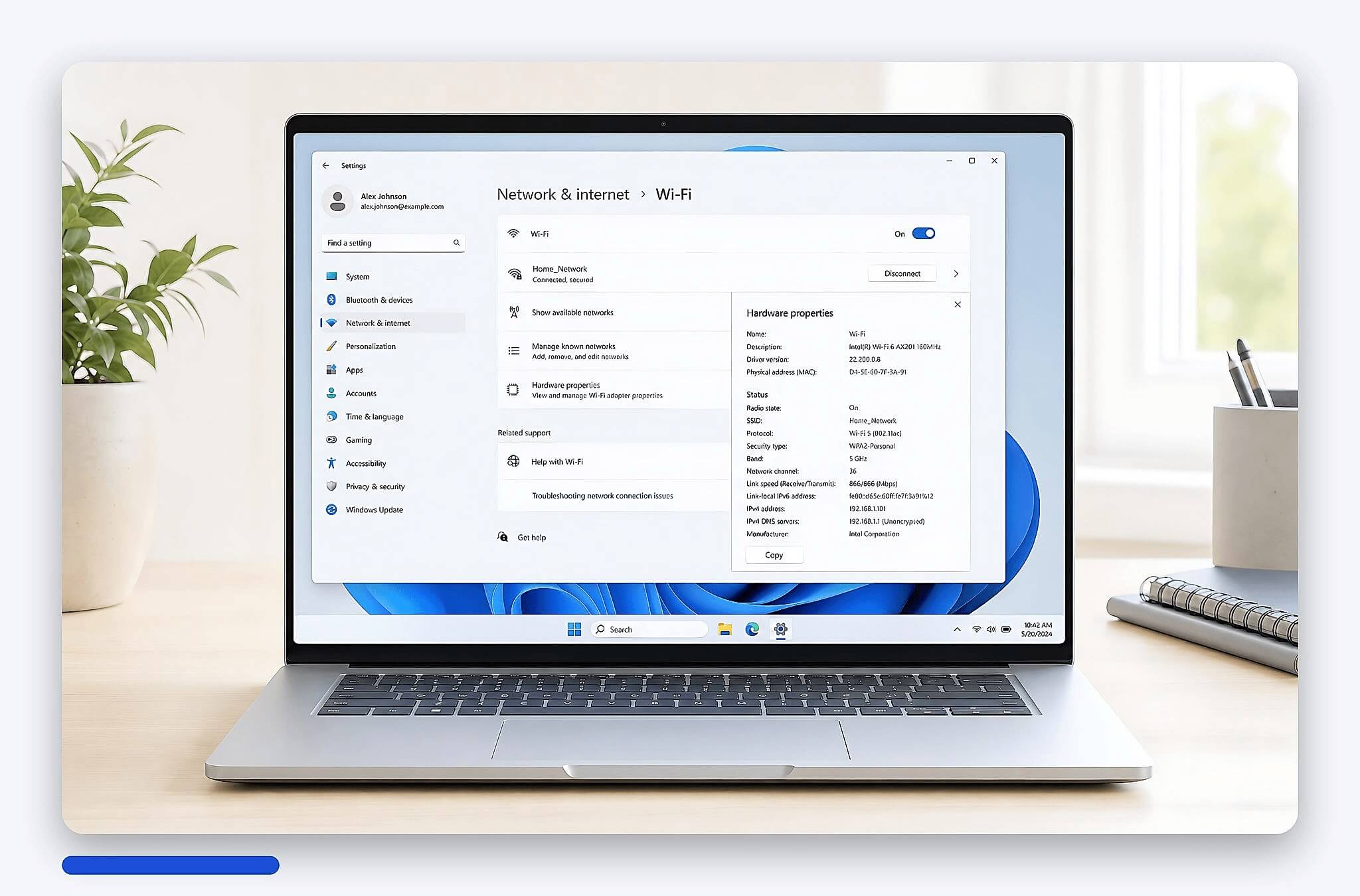
Một bước kiểm tra nhanh nữa là mở Settings, Network và internet, Wi-Fi, chọn Hardware properties để xem máy đang đàm phán ở chuẩn nào. Nhiều máy gắn card Wi-Fi 6 nhưng dòng Protocol lại hiện Wi-Fi 5, nghĩa là router chỉ phát tới chuẩn đó hoặc driver chưa cho phép dùng hết khả năng. Dòng Link speed và Band cũng cho biết máy đang nối 2,4 GHz hay 5 GHz, thông tin mà biểu tượng vạch sóng trên thanh tác vụ không thể hiện được.
Hai thiết lập khiến laptop bắt wifi yếu hơn khả năng thật của máy
Driver cũ là nguyên nhân mình gặp nhiều nhất khi laptop bắt wifi chậm hơn hẳn thiết bị khác. Bạn vào Settings, Windows Update, Advanced options, Optional updates để xem có bản driver mạng nào chờ cài không, sau đó đối chiếu thêm bằng công cụ chính chủ của hãng máy. Với card Intel, gói driver Wi-Fi hiện hành là bản 24.50.0 phát hành cuối tháng 6/2026; trên một máy dùng Intel Wi-Fi 6 AX201 chạy driver cũ, tốc độ tải thực tế ở khoảng cách 6 m là 62 Mbps, sau khi cập nhật lên 131 Mbps và ping giảm từ 38 ms còn 17 ms.
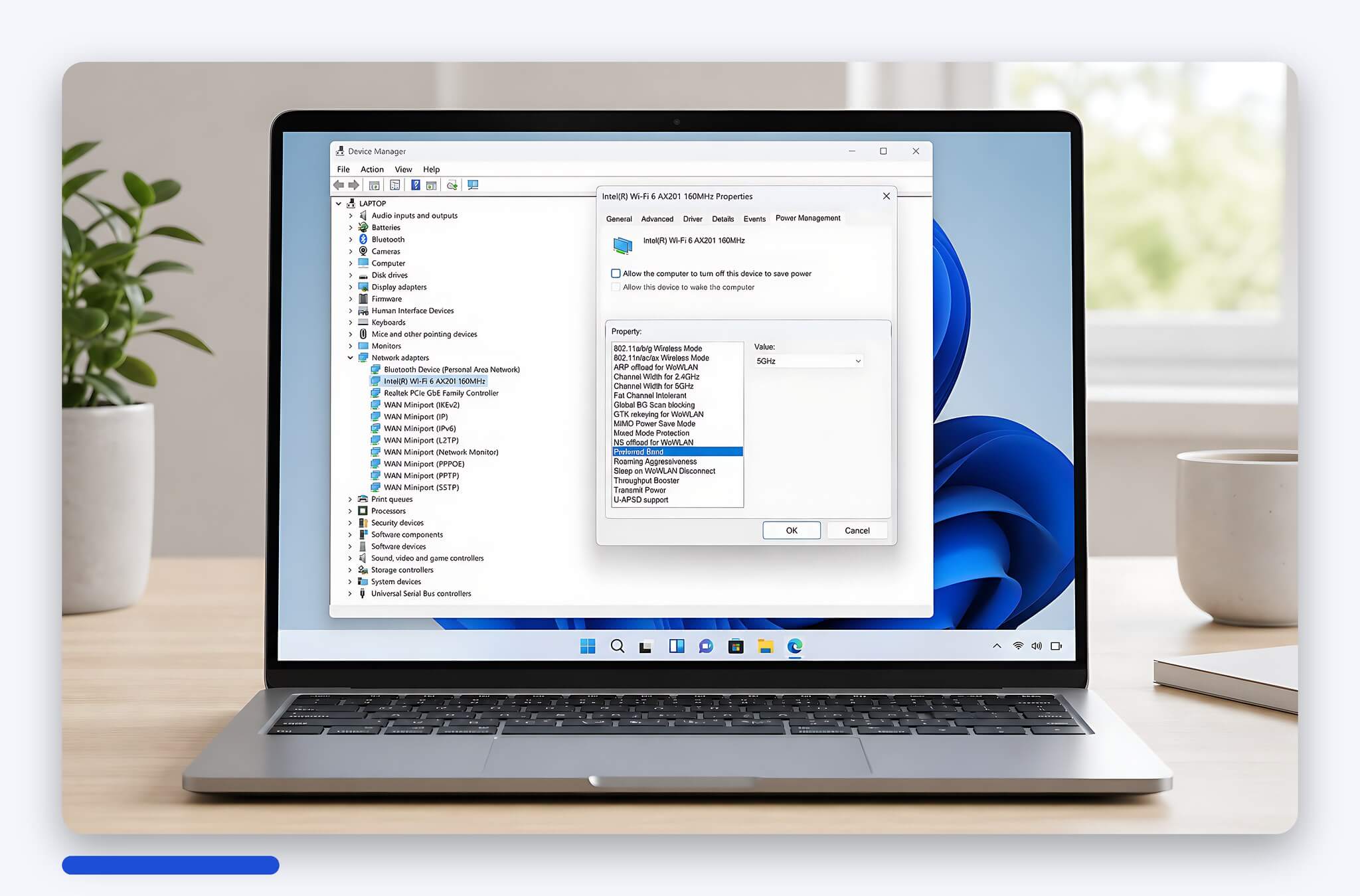
Phần tiết kiệm điện là chỗ nhiều hướng dẫn trên mạng chỉ sai. Mục "Allow the computer to turn off this device to save power" trong Device Manager thực ra không điều khiển tiết kiệm điện của Wi-Fi; Intel nói rõ trong tài liệu hỗ trợ rằng tùy chọn này chỉ liên quan tới trạng thái ngủ của máy và khuyến nghị giữ nguyên mặc định. Bỏ tick nó không làm sóng khỏe hơn, thậm chí Microsoft từng ghi nhận trường hợp bỏ tick gây lỗi kết nối.
Nơi cần chỉnh nằm ở chỗ khác: Control Panel, Power Options, chọn Change plan settings, Change advanced power settings, mở mục Wireless Adapter Settings và đặt Power Saving Mode về Maximum Performance khi cắm sạc. Đây mới là thiết lập thật sự điều khiển công suất card mạng. Mình đo trên một máy văn phòng pin 42Wh: thời lượng dùng web và Word giảm từ 6 giờ 35 phút xuống 6 giờ 12 phút, đổi lại tốc độ tải file nội bộ tăng từ 74 Mbps lên 119 Mbps.
Về công cụ tải driver, mỗi hãng đều có ứng dụng riêng nên bạn dùng đúng của máy mình là được, chẳng hạn Dell Command Update, HP Support Assistant hay Lenovo Vantage. Mình không khuyến nghị tải driver từ diễn đàn lạ, file nén chia sẻ lại hoặc công cụ tối ưu mạng không rõ nguồn, vì rủi ro cài kèm dịch vụ nền và phần mềm quảng cáo. Nếu muốn làm sạch cấu hình mạng, hướng dẫn xử lý sự cố Wi-Fi của Microsoft có bước Network reset, nhưng nhớ lưu mật khẩu Wi-Fi trước vì thao tác này xóa hết cấu hình đã lưu.
Kênh 2,4 GHz chật và thời điểm nên chuyển sang 5 GHz
Trong dãy trọ, vấn đề phổ biến là quá nhiều mạng 2,4 GHz chồng lên nhau. Khi mở ứng dụng WiFi Analyzer trên Microsoft Store, nếu bạn thấy hơn mười hai mạng lân cận cùng quanh một vài kênh, tốc độ thực tế dễ tụt mạnh dù gói cước vẫn cao. Một ca mình đo tại dãy trọ bốn tầng cho kết quả băng tần 2,4 GHz chỉ đạt 24 - 39 Mbps, ping 56 ms, mất gói 2,1%; chuyển sang 5 GHz ở cùng router thì tốc độ lên 173 - 211 Mbps, ping còn 11 ms, mất gói 0%.
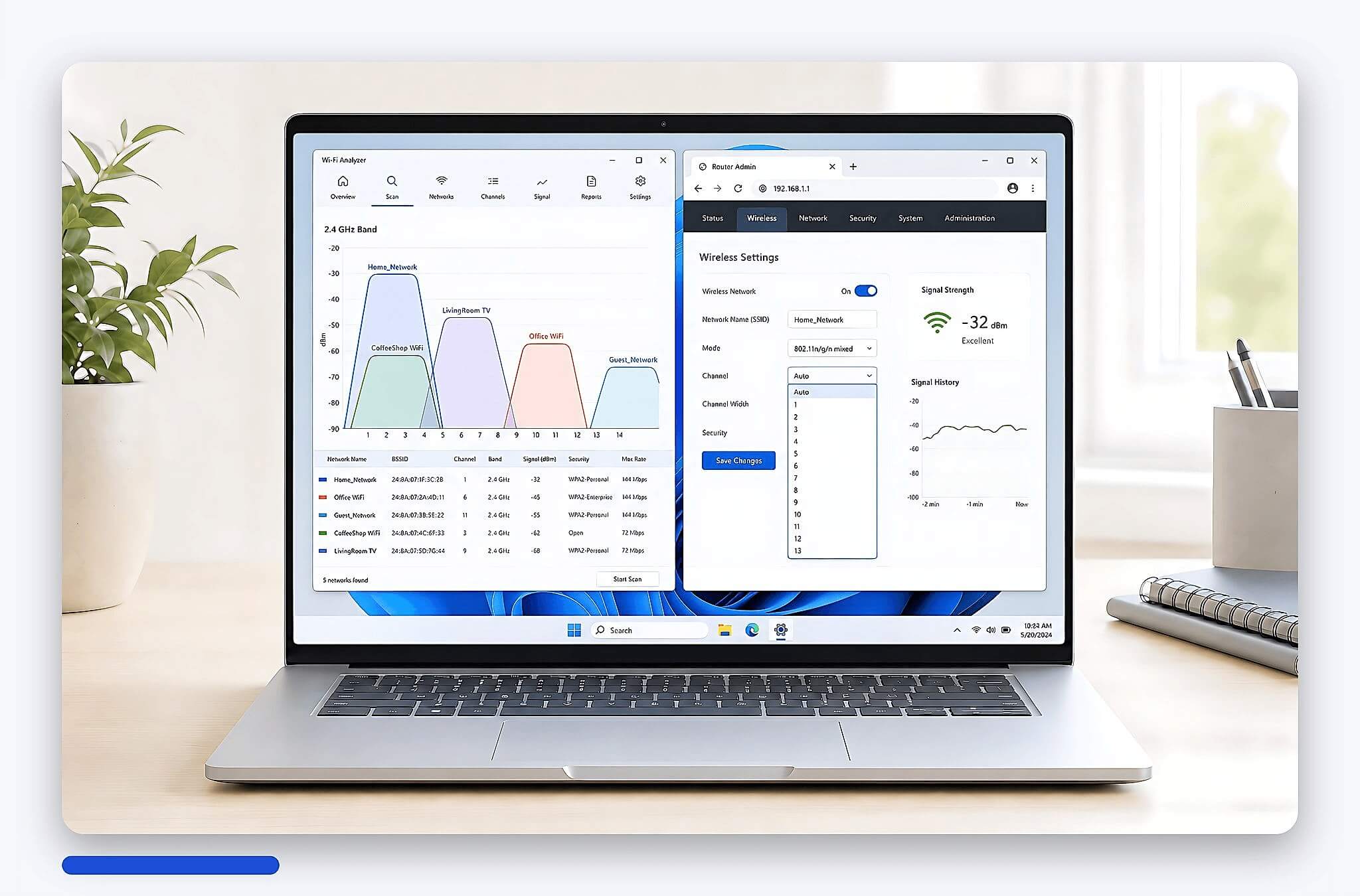
Về chọn kênh, bộ kênh không chồng lấn quen thuộc là 1, 6 và 11 theo quy hoạch tần số của Mỹ. Việt Nam cho phép dùng tới kênh 13, nên bộ 1, 5, 9 và 13 cũng là phương án hợp lệ và cho thêm một kênh trống để né hàng xóm. Bạn vào trang quản trị router, thường ở địa chỉ 192.168.1.1, mục Wireless Settings để đổi kênh thủ công thay vì để chế độ Auto, vì Auto chỉ chọn lại khi router khởi động.
Về độ mạnh tín hiệu, mốc tham chiếu được dùng phổ biến là từ -67 dBm trở lên cho gọi video và họp trực tuyến, còn quanh -70 dBm thì bắt đầu chập chờn và -80 dBm gần như không dùng được. Cần nói rõ đây là mốc kinh nghiệm của giới triển khai mạng chứ không phải tiêu chuẩn do hãng nào công bố, và nhiều kỹ sư còn cho rằng tỉ số tín hiệu trên nhiễu quan trọng hơn con số dBm đơn thuần.
Điểm đánh đổi là 5 GHz xuyên tường kém hơn 2,4 GHz, dù tài liệu so sánh hai băng tần của Intel lưu ý khác biệt tầm phủ trong nhà thường không đáng kể. Với phòng trọ nhỏ hoặc khoảng cách dưới 7 m, 5 GHz gần như luôn là lựa chọn tốt hơn cho cả tốc độ lẫn độ trễ.
Nếu máy bạn hỗ trợ Wi-Fi 6E hoặc Wi-Fi 7, băng tần 6 GHz còn ít nhiễu hơn nữa vì hàng xóm chưa kịp dùng tới. Đây cũng là lý do một chiếc laptop đời mới có thể chạy mượt trong chính căn phòng mà máy cũ liên tục rớt kết nối, dù cả hai cùng nối một router. Bài Wi-Fi 7 trên laptop có đáng nâng cấp từ Wi-Fi 6E phân tích kỹ hơn phần chuẩn kết nối này.
Vị trí đặt máy và khi nào laptop bắt wifi kém là do router
Bạn nên đặt router cao hơn mặt bàn khoảng 1 - 1,5 m, tránh kẹp sau tủ lạnh mini, thùng máy để bàn hoặc gương lớn. Với laptop, anten Wi-Fi thường được bố trí trong nắp màn hình ở nhiều dòng máy, dù một số mẫu lại đặt ở đế; tài liệu kỹ thuật của HP có khuyến cáo giữ thông thoáng khu vực quanh anten để thu phát tốt nhất. Vì vậy nếu bạn gập kín nắp và dùng màn hình ngoài, thử mở hé nắp rồi đo lại sẽ biết máy mình thuộc nhóm nào.
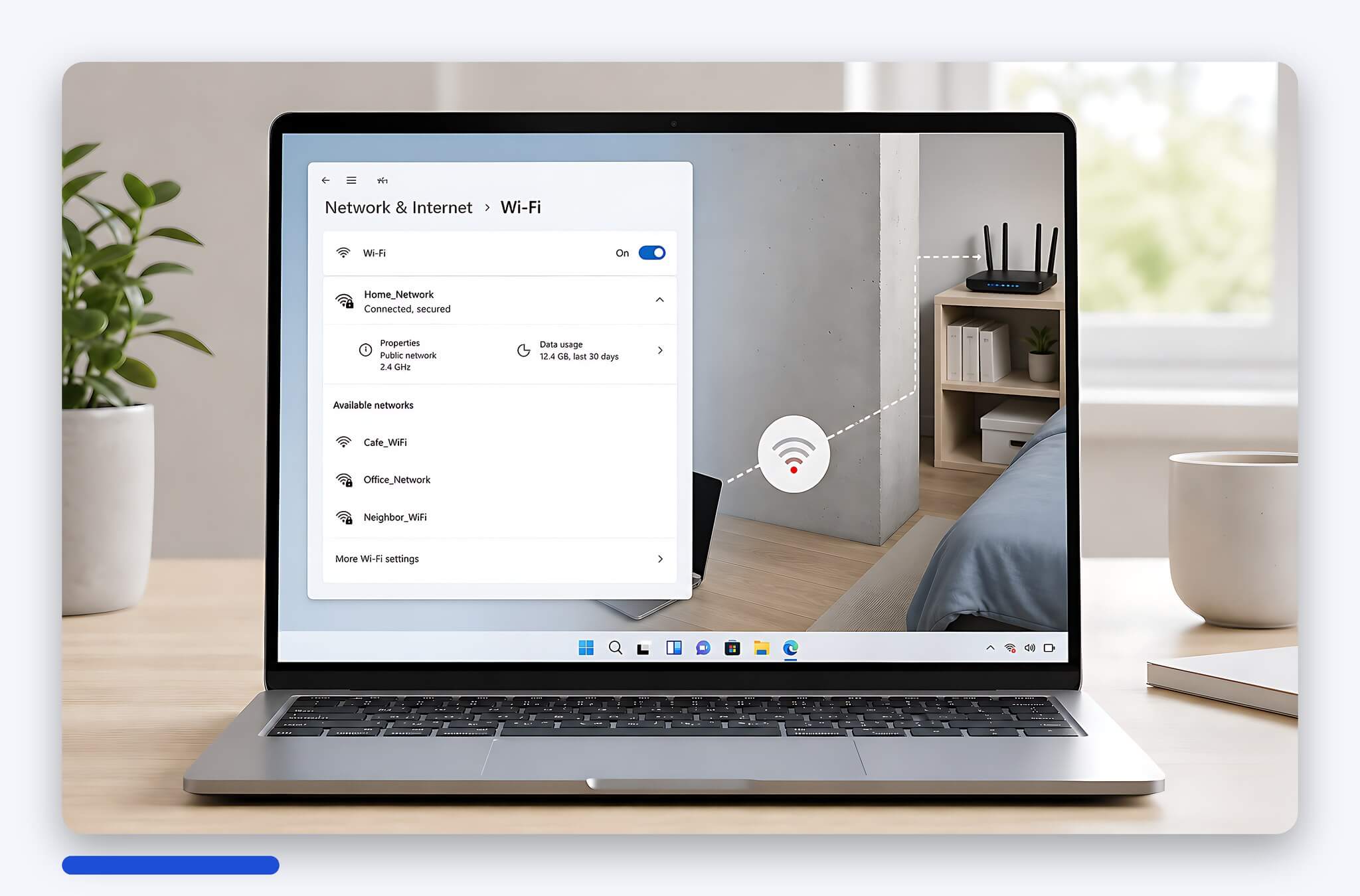
Router mới chỉ nên tính đến khi bạn đã cập nhật driver, đổi vị trí, thử 5 GHz, đổi kênh mà vẫn rớt kết nối nhiều lần mỗi ngày. Dấu hiệu đáng cân nhắc là router chỉ hỗ trợ chuẩn cũ và không có 5 GHz, hoặc bốn tới sáu thiết bị cùng truy cập đã làm độ trễ vượt 100 ms. Nếu chỉ một laptop gặp vấn đề còn điện thoại và TV đều ổn, mua router mới thường không giải quyết đúng nguyên nhân.
Trường hợp card mạng của máy đã quá cũ, thay laptop hợp lý hơn thay router. Chẳng hạn Dell Latitude 7450 dùng card Intel BE200 chuẩn Wi-Fi 7 hỗ trợ cả ba băng tần, kể cả 6 GHz vốn còn rất vắng thiết bị. Với máy đang chạy card Wi-Fi 5 đời cũ, chênh lệch khi đổi sang chuẩn mới rõ hơn nhiều so với việc nâng cấp router mà giữ nguyên máy.
Nếu ngân sách hẹp hơn, ThinkPad T14 Gen 5 với card AX211 chuẩn Wi-Fi 6E cũng đã đủ để dùng băng tần 6 GHz và cho tốc độ ổn định hơn hẳn card Wi-Fi 5. Điều cần nhớ là chuẩn kết nối phải khớp ở cả hai đầu: máy hỗ trợ Wi-Fi 7 mà router chỉ phát Wi-Fi 5 thì vẫn chạy ở mức thấp nhất trong hai bên.
Tóm lại, khi laptop bắt wifi yếu ở phòng trọ có một tới ba thiết bị và router còn hỗ trợ 5 GHz, hãy chỉnh máy trước: cập nhật driver, đặt Power Saving Mode về Maximum Performance, đo kênh bằng WiFi Analyzer và thử đổi vị trí. Chỉ khi cả phòng dùng chung nhiều thiết bị, router không có 5 GHz hoặc độ trễ vẫn trên 100 ms sau khi tối ưu thì mua thiết bị mới mới có cơ sở. Cách làm này giúp bạn tránh chi tiền theo cảm tính.
Để hiểu rõ hơn về card Wi-Fi trên laptop, bạn có thể tham khảo thêm bài viết này bên reviewlaptop: Card Wi-Fi 7: Điều kiện hạ tầng và phần cứng trước khi nâng cấp.
Câu hỏi thường gặp (FAQ)
Tại sao laptop bắt wifi kém hơn điện thoại đặt cùng chỗ?
Hai thiết bị có thiết kế anten, driver và cơ chế tiết kiệm điện khác nhau nên kết quả không giống nhau dù cùng vị trí. Điện thoại đặt anten quanh viền máy và gần như luôn chạy ở công suất tối đa, trong khi laptop có thể hạ công suất card mạng để giữ pin. Trong một bài đo của mình, điện thoại đạt 92 Mbps còn laptop chỉ 21 Mbps; sau khi cập nhật driver và đặt Power Saving Mode về Maximum Performance, laptop lên 118 Mbps.
Laptop bắt wifi chậm nhưng vẫn hiện đủ ba vạch sóng thì sao?
Vạch sóng chỉ phản ánh cường độ tín hiệu, không phản ánh mức nhiễu. Ba vạch nghĩa là router ở gần, nhưng nếu chục mạng hàng xóm cùng phát trên một kênh 2,4 GHz thì thiết bị vẫn phải chờ tới lượt truyền, dẫn tới tốc độ thấp và độ trễ cao. Bạn nên mở WiFi Analyzer để xem thực tế có bao nhiêu mạng chồng kênh, rồi chuyển sang 5 GHz hoặc đổi kênh phát.
Khi nào nên chi tiền mua router mới thay vì tiếp tục chỉnh laptop?
Nên nghĩ đến router mới khi mọi thiết bị trong phòng đều chậm, cả ban ngày lẫn ban đêm. Nếu điện thoại, laptop và TV đều quanh 10 - 20 Mbps dù gói cước cao hơn nhiều, hoặc ping thường xuyên trên 100 ms, router cũ và đường truyền chung là nguyên nhân chính. Ngược lại, nếu chỉ một laptop suy giảm, hãy ưu tiên cập nhật driver, kiểm tra băng tần và đặt lại cấu hình mạng trước.
Có cần mua phần mềm tối ưu mạng trả phí không?
Không cần nếu nhu cầu của bạn là học trực tuyến, làm việc văn phòng, xem video và tải tài liệu. Các công cụ miễn phí chính chủ như Intel Driver và Support Assistant, Dell Command Update, HP Support Assistant, Lenovo Vantage cùng ứng dụng WiFi Analyzer đã xử lý được phần lớn tình huống. Riêng phần mềm quảng cáo là tăng tốc mạng thường chỉ tắt vài dịch vụ hệ thống theo danh sách cố định, không giải quyết đúng nguyên nhân.


0 phản hồi cho “Laptop bắt wifi yếu hơn điện thoại: Lỗi ở máy hay ở mạng?”