
Nhiều bạn mua máy mới xong là nghĩ ngay tới chuyện chia ổ cứng laptop Win 11 thành hai phân vùng C và D, với niềm tin rằng tách ra thì hiệu năng sẽ tốt hơn. Trên các mẫu SSD NVMe chạy Windows 11 hiện nay, niềm tin đó không còn đúng: bản chất phân vùng chỉ là ranh giới logic, còn tốc độ do chip điều khiển và bộ nhớ NAND quyết định. Chia ổ cứng vẫn đáng làm, nhưng vì một công dụng khác hẳn là quản lý dữ liệu và giữ được tài liệu khi phải cài lại hệ điều hành. Mình sẽ nói rõ từng phần ngay bên dưới.
Vì sao chia ổ cứng laptop Win 11 không tăng tốc độ đọc ghi SSD
Thói quen chia ổ cứng laptop ra đời từ thời ổ đĩa cơ HDD. Đĩa từ quay tròn, đầu đọc phải di chuyển vật lý tới đúng rãnh dữ liệu, nên mỗi lần nhảy xa là mất thêm vài mili giây đáng kể. Chia ổ cứng để gom hệ điều hành vào một phân vùng nhỏ nằm ở rìa ngoài đĩa giúp đầu đọc di chuyển quãng ngắn hơn và tận dụng đúng vùng có tốc độ tuyến tính cao nhất. Nguyên lý đó có thật, nhưng nó chỉ đúng với thiết bị có bộ phận cơ khí chuyển động.
| Tiêu chí kỹ thuật | Ổ cứng cơ HDD | SSD NVMe |
|---|---|---|
| Cách định vị dữ liệu | Đầu đọc cơ khí dịch chuyển tới đúng rãnh trên đĩa đang quay | Chip điều khiển tra bảng ánh xạ địa chỉ, không có chi tiết chuyển động |
| Độ trễ truy xuất ngẫu nhiên | Cao, phụ thuộc quãng đường đầu đọc phải đi | Rất thấp và gần như đồng đều trên toàn bộ dung lượng |
| Chia ổ cứng có ảnh hưởng tốc độ không | Có, vùng rìa ngoài đĩa cho tốc độ tuyến tính cao hơn rõ rệt | Không, cơ chế cân bằng hao mòn rải dữ liệu ra toàn bộ chip nhớ |
| Phân mảnh tệp tin | Làm suy giảm tốc độ rõ rệt, cần chống phân mảnh định kỳ | Gần như không ảnh hưởng, Windows chỉ duy trì lệnh TRIM |
| Công dụng thực tế của việc chia ổ cứng | Vừa quản lý dữ liệu, vừa rút ngắn quãng dịch chuyển của đầu đọc | Chỉ còn giá trị quản lý dữ liệu và hỗ trợ cài lại hệ điều hành |
SSD NVMe thì không có mảnh nào chuyển động. Chip điều khiển nhận địa chỉ logic từ Windows rồi tra bảng ánh xạ để tìm ô nhớ vật lý tương ứng, thời gian tra bảng gần như không đổi dù dữ liệu nằm ở đâu. Cơ chế cân bằng hao mòn còn chủ động rải dữ liệu ra toàn bộ chip nhớ để mọi ô nhớ mòn đều nhau. Nói cách khác, ổ C và ổ D dùng chung một chip điều khiển, chung một dàn NAND và chung một đường PCIe. Không phân vùng nào được ưu tiên, nên chia ổ cứng laptop không thể nâng hiệu năng của SSD.
Thực chất công dụng mà việc chia ổ cứng mang lại là giá trị quản trị. Qua nhiều năm sửa máy và tư vấn kỹ thuật, mình thấy ai để hết dữ liệu trong Desktop hay Downloads của ổ C đều rất vất vả khi Windows 11 hỏng và phải cài lại. Có phân vùng D độc lập thì bạn format sạch ổ C, cài lại hệ điều hành, còn tài liệu công việc vẫn nguyên vẹn, khỏi mất công chép ngược từ ổ cứng rời. Đó là lý do mình vẫn khuyên chia ổ cứng laptop Win 11, chỉ là đừng kỳ vọng vào tốc độ.
Có nên chia ổ cứng thành nhiều ổ khi máy dùng SSD dung lượng lớn
Câu hỏi có nên chia ổ SSD không thực ra phụ thuộc vào tổng dung lượng thật của ổ và đối tượng công việc bạn theo đuổi. Nếu máy đang dùng SSD 512 GB hoặc 1 TB, chia ổ cứng laptop theo hướng để ổ C khoảng 150-200 GB rồi dồn phần còn lại cho ổ D là cấu hình dễ sống nhất. Phương án này đáp ứng tốt nhu cầu của dân văn phòng, kế toán hay kỹ thuật viên, trong khi ổ D vẫn rộng rãi cho hàng nghìn tệp Excel, bản vẽ CAD hay thư viện ảnh.
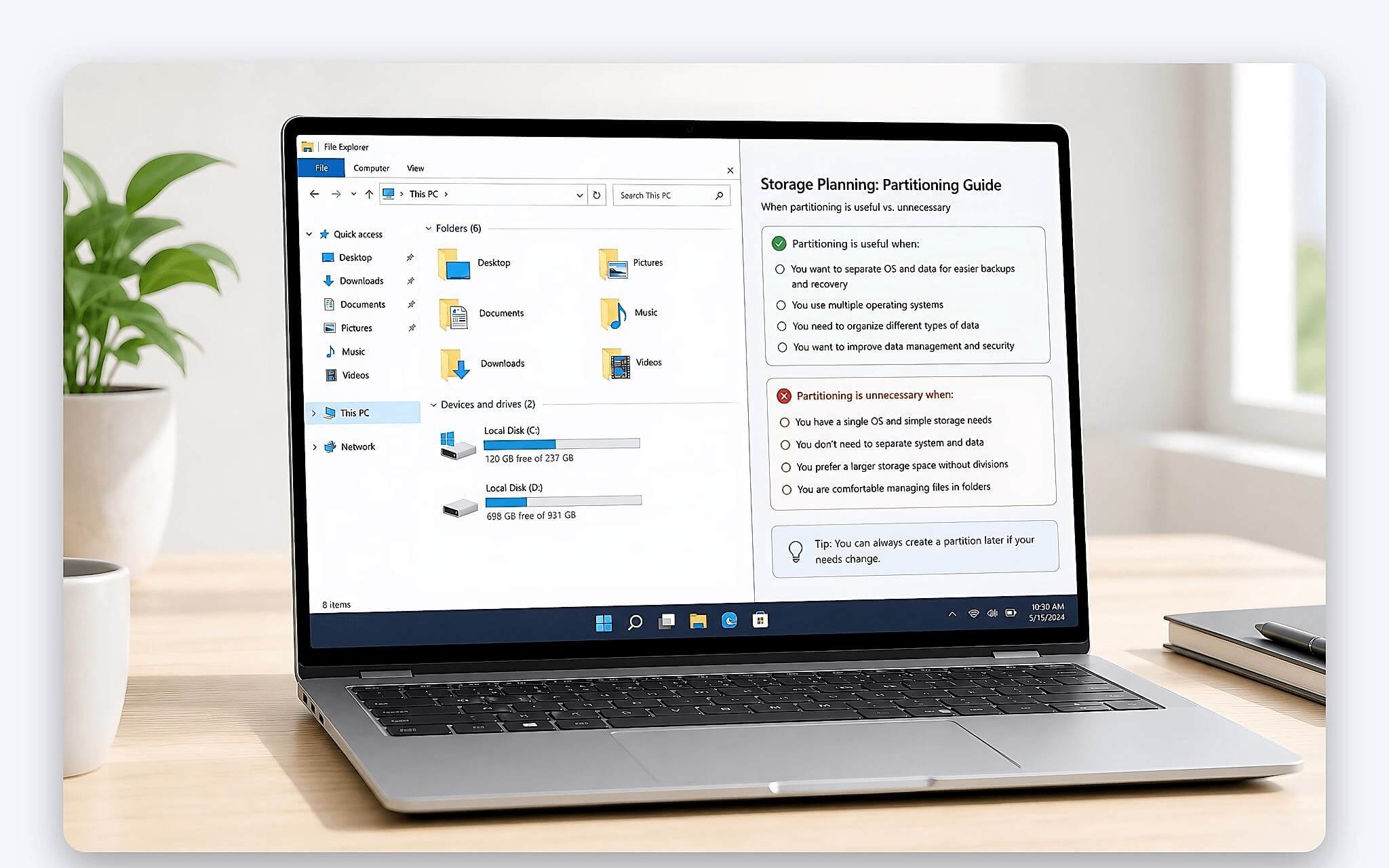
Ngược lại, nếu bạn phân vân có nên chia ổ cứng SSD 256 GB trên các mẫu ultrabook mỏng nhẹ hay không, mình khuyên duy trì một phân vùng C duy nhất. Chia đôi 256 GB thì ổ C chỉ còn khoảng 90-100 GB khả dụng, cài thêm bộ Adobe Creative Cloud hoặc Visual Studio là hết chỗ rất nhanh. Ổ hệ thống chạm ngưỡng gần đầy còn kéo theo hệ quả kỹ thuật: vùng đệm ghi nhanh bị thu hẹp, chip điều khiển phải ghi thẳng vào ô nhớ chậm hơn và dọn dẹp nhiều hơn, nên tốc độ ghi suy giảm thấy rõ. Kinh nghiệm chung là luôn chừa trống ít nhất 15-20% dung lượng ổ hệ thống.
Nhóm chơi game AAA hoặc chạy mô hình AI ngay trên máy cũng cần cân nhắc kỹ trước khi chia ổ cứng. Nhiều tựa game hiện nay chiếm 100-150 GB dung lượng cho mỗi bản cài, còn các tệp mô hình ngôn ngữ tải về máy dao động từ vài GB tới vài chục GB. Không chia ổ cứng mà duy trì một phân vùng lớn liền mạch giúp bạn không rơi vào cảnh ổ D còn trống mà ổ C lại báo hết chỗ, đồng thời để Windows 11 thoải mái mở rộng tệp bộ nhớ ảo pagefile.sys cùng các thư mục tạm khi tải nặng.
Cách thao tác chia ổ cứng laptop Win 11 an toàn bằng Disk Management
Bạn không cần cài thêm công cụ bên thứ ba để chia ổ cứng laptop Win 11, chỉ cần tận dụng Disk Management có sẵn. Cách mở: nhấn tổ hợp Windows + X rồi chọn Disk Management, hoặc nhấn Windows + R, gõ diskmgmt.msc và Enter. Trong bảng phân vùng hiện ra, bạn nhấp chuột phải vào ổ Windows (C:) và chọn Shrink Volume. Windows sẽ tự tính phần dung lượng có thể co lại dựa trên vị trí của những tệp hệ thống không thể dời đi.
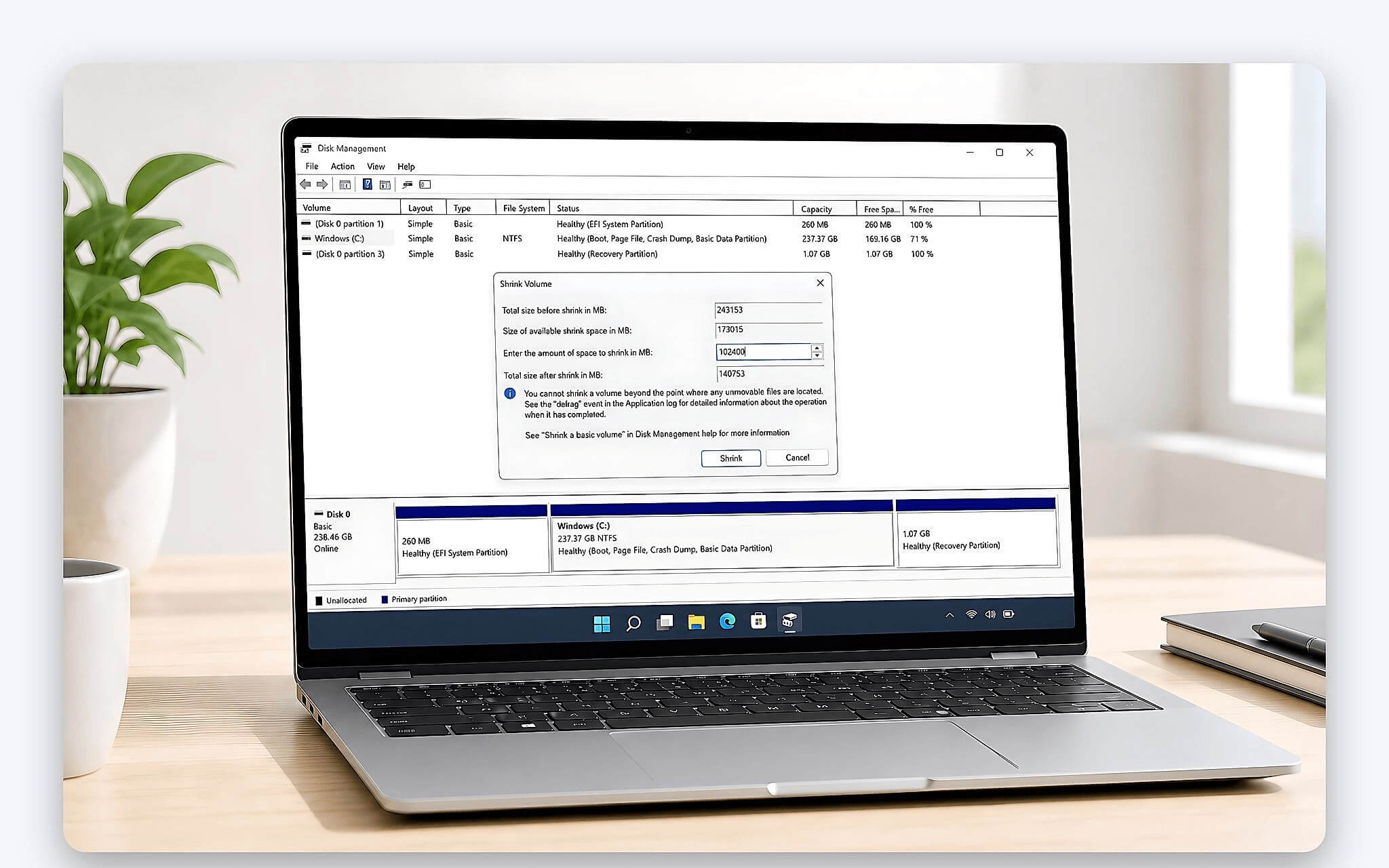
Muốn chia ổ cứng ra một phân vùng D dung lượng đúng 200 GB, bạn nhập 204800 vào ô Enter the amount of space to shrink in MB, tức 200 nhân 1024. Sau khi co xong, một vùng Unallocated xuất hiện ngay cạnh ổ C; bạn nhấp chuột phải vào đó, chọn New Simple Volume rồi làm theo trình hướng dẫn. Ở bước định dạng, hãy chọn hệ thống tệp NTFS, để Allocation unit size ở mức Default tương đương 4096 byte và gán ký tự ổ đĩa là D. Quy trình chạy nhanh vì Windows chỉ ghi lại bảng phân vùng chứ không chép dữ liệu.
Không ít lần chia ổ cứng, bạn sẽ thấy ổ còn trống hàng trăm GB nhưng Windows chỉ cho co vài chục GB. Nguyên nhân nằm ở các tệp không thể di dời như hiberfil.sys, pagefile.sys hay điểm khôi phục hệ thống đang chiếm phần cuối phân vùng. Bạn mở Command Prompt bằng quyền Admin, chạy powercfg /hibernate off để tạm tắt chế độ ngủ đông, tắt thêm System Protection nếu cần, khởi động lại rồi co phân vùng và kích hoạt lại các tính năng đó sau. Microsoft mô tả đúng giới hạn này trong tài liệu Shrink a basic volume.
Danh sách phần mềm hỗ trợ quản lý phân vùng dung lượng an toàn
Disk Management đáp ứng tốt các thao tác chia ổ cứng cơ bản nhưng sẽ bó tay khi bạn muốn gộp hai phân vùng không nằm liền kề, chuyển đĩa từ chuẩn MBR sang GPT hay mở rộng ổ C bằng khoảng trống nằm phía trước nó. Lúc này các phần mềm quản lý phân vùng chuyên dụng hỗ trợ tốt hơn hẳn: chúng cho xem trước kết quả, cho phép hoàn tác thao tác và giảm rủi ro hỏng bảng phân vùng giữa chừng.
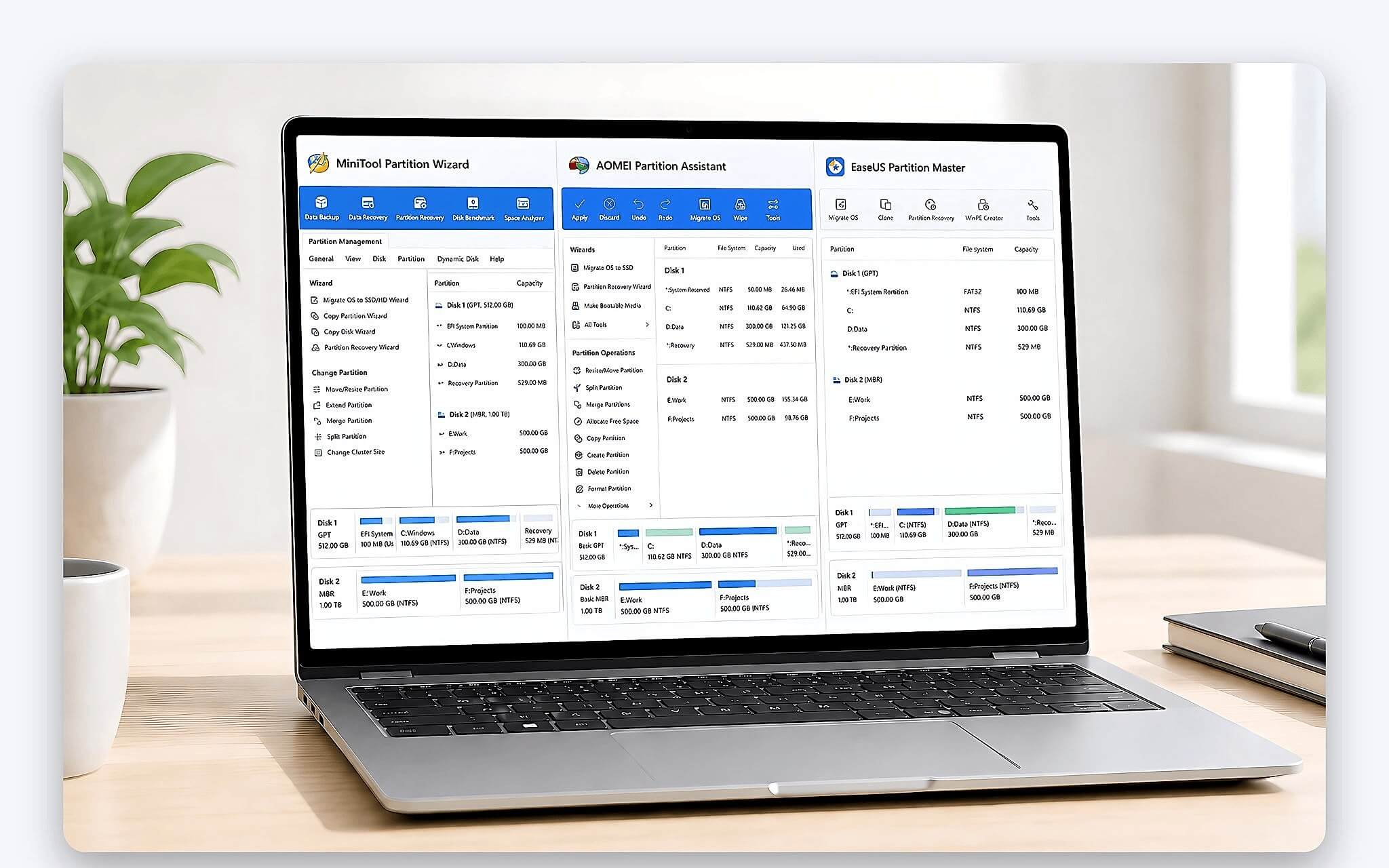
Ba công cụ chia ổ cứng mình hay dùng là MiniTool Partition Wizard, AOMEI Partition Assistant và GParted Live. Phiên bản Free Edition của MiniTool đủ sức di chuyển và đổi kích thước phân vùng, nhưng không chuyển được đĩa hệ thống từ MBR sang GPT. AOMEI Partition Assistant theo mô hình freemium, thao tác kéo thả dễ chịu, còn tính năng phân bổ lại khoảng trống (Allocate Free Space) thì phải lên bản Pro. GParted Live là mã nguồn mở, chạy độc lập từ USB boot Linux nên can thiệp được cả khi Windows không khởi động, đổi lại bạn cần chút kiến thức để không chọn nhầm đĩa.
Dù chọn công cụ chia ổ cứng nào, bạn cũng chỉ nên tải bộ cài từ trang chủ nhà phát triển và xác minh nguồn tải, tuyệt đối tránh bản crack trôi nổi trên diễn đàn. Phần mềm can thiệp trực tiếp vào bảng phân vùng mà bị chỉnh sửa thì hậu quả không dừng ở mất dữ liệu, bạn còn có thể mất luôn khóa khôi phục BitLocker của Windows 11. Muốn thử một công cụ lạ mà vẫn an toàn, bạn tham khảo thêm bài Windows Sandbox: Môi trường tạm thời để thử phần mềm chưa rõ nguồn.
Cách chia ổ cứng và thiết lập lưu trữ cho từng nhóm nhu cầu
Với dân văn phòng, học sinh và sinh viên dùng SSD 512 GB, phương án chia ổ cứng laptop Win 11 tối ưu nhất là để ổ C khoảng 180 GB rồi dồn phần dung lượng còn lại cho ổ D. Ổ C như vậy dư sức đáp ứng Windows 11, bộ Microsoft 365, trình duyệt và bộ gõ tiếng Việt, đồng thời còn khoảng trống để hệ thống ghi tệp tạm. Duy trì mức trống thoải mái sau khi chia ổ cứng cũng giúp chip điều khiển đỡ phải dồn dữ liệu nội bộ, nhờ đó ổ hao chu kỳ ghi chậm hơn.
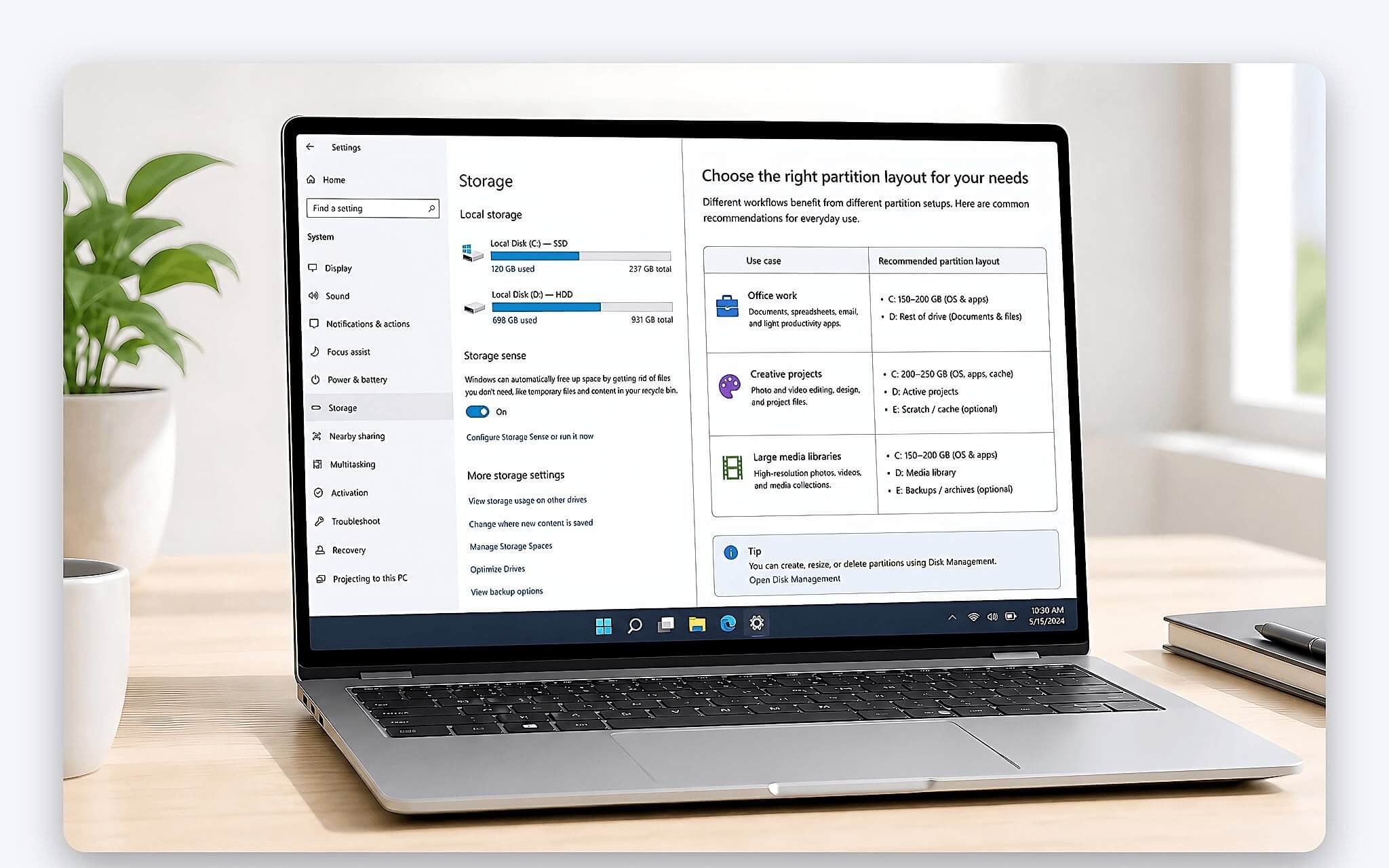
Với dân thiết kế hoặc lập trình hay xử lý dữ liệu nặng, lắp hẳn hai ổ SSD vật lý cho hiệu năng tốt hơn nhiều so với chia ổ cứng thành nhiều phân vùng trên cùng một ổ. Bạn để một ổ M.2 512 GB chạy hệ điều hành và gắn thêm ổ thứ hai 1-2 TB chứa dự án, khi đó hai luồng đọc ghi mới tách nhau hoàn toàn. Hay chép video 4K sang ổ ngoài thì bạn nên đọc bài Cổng USB4 80Gbps: Gấp đôi băng thông, sao SSD không nhanh gấp đôi? để hiểu vì sao chênh lệch trên giấy hiếm khi ra đúng thực tế.
Cuối cùng, bạn đừng nhầm chia ổ cứng với sao lưu. Bản chất việc tách ổ chỉ giải quyết bài toán quản lý logic và hỗ trợ cài lại Windows đỡ mất dữ liệu. Khi chip nhớ hoặc chip điều khiển của SSD hỏng, cả ổ C lẫn ổ D cùng biến mất một lúc vì chúng nằm trên cùng một thiết bị. Vì vậy hãy duy trì thói quen đồng bộ tài liệu quan trọng lên OneDrive hoặc Google Drive, kèm một bản chép định kỳ sang ổ cứng rời. Có đủ hai lớp đó thì việc chia ổ cứng laptop mới an toàn.
Câu hỏi thường gặp (FAQ)
Chia ổ cứng SSD được không và chia xong tốc độ đọc ghi có giảm?
Chia được bình thường, và tốc độ không giảm. Phân vùng chỉ là vài dòng ghi trong bảng phân vùng, nói cho Windows biết dải địa chỉ nào thuộc ổ nào. Toàn bộ lệnh đọc ghi vẫn đi qua cùng một chip điều khiển, cùng dàn chip nhớ NAND và cùng số làn PCIe. Chip điều khiển tự phân bổ hao mòn và duy trì lệnh TRIM trên toàn ổ, không quan tâm bạn chia một hay ba phân vùng. Chênh lệch đo được giữa ổ C và ổ D nếu có thì nằm trong sai số phép đo, không phải hiệu năng thực tế.
Chia ổ cứng cho laptop mới mua nên để dung lượng ổ C bao nhiêu?
Mình đề xuất ngưỡng tối thiểu 150 GB và mức tối ưu là 200 GB. Phiên bản Windows 11 vừa cài chiếm khoảng 30 GB, nhưng sau vài tháng dùng thì bộ nhớ đệm ứng dụng, tệp ngủ đông, điểm khôi phục và kho WinSxS của các bản cập nhật sẽ phình thêm hàng chục GB nữa. Chia ổ cứng mà để dung lượng khả dụng của ổ C xuống dưới 100 GB thì máy rất dễ hết chỗ, cập nhật lỗi và tốc độ ghi suy giảm vì ổ luôn trong trạng thái gần đầy.
Chia ổ cứng rồi muốn gộp phân vùng D vào ổ C sau này thì dữ liệu có bị mất không?
Nếu gộp bằng Disk Management thì có. Công cụ này buộc bạn chạy Delete Volume trên ổ D để biến nó thành vùng trống rồi mới Extend Volume cho ổ C, và lệnh xóa cuốn theo toàn bộ dữ liệu đang nằm ở đó. Hãy chép hết tệp quan trọng sang nơi khác trước khi thao tác. Các phần mềm chuyên dụng hỗ trợ gộp phân vùng mà giữ lại dữ liệu, thường gom nội dung ổ D thành một thư mục trong ổ C, nhưng bạn vẫn nên sao lưu trước vì thao tác nào trên bảng phân vùng cũng có rủi ro.


0 phản hồi cho “Chia ổ cứng laptop Win 11: Hiệu năng SSD không đổi sau khi phân vùng”